Мастер-класс: схема для вышивки крестиком в «Фотошопе»
Иногда возникает потребность в вышивке чего-то нестандартного, к примеру, автопортрета или нравящейся фотографии. В интернете предлагается много программ для составления схем для вышивания, но схему можно создать и в программе «Фотошоп». Если на вашем компьютере есть эта программа, и вы владеете ее основами, то эта задача не вызовет у вас затруднений. Потом самое непростое и важное – это правильно подобрать нитки, которые могут немного различаться по цвету с вашей картинкой. Не забудьте взять цветную схему для сверки с собой в магазин. Начинаем наш мастер-класс!
16.
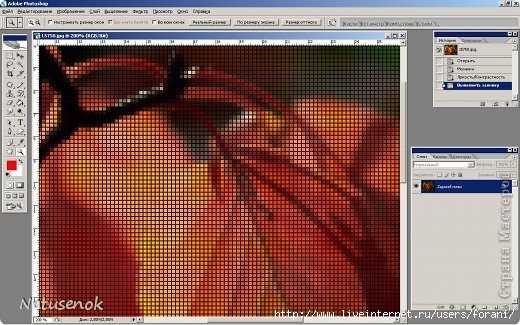
Откроем «Фотошоп» и в нем фотографию или картинку, которую мы хотим вышивать. В мастер-классе мы использовали красивый снимок оранжевых осенних листочков.
17.
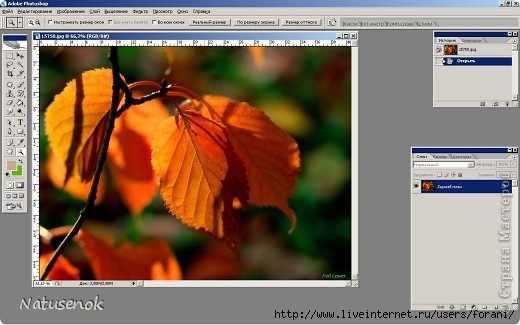
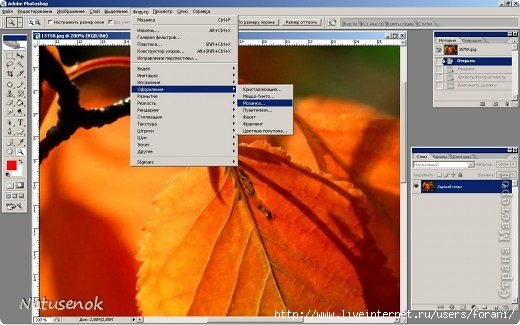
Щелкнем Фильтр – Оформление – Мозаика.
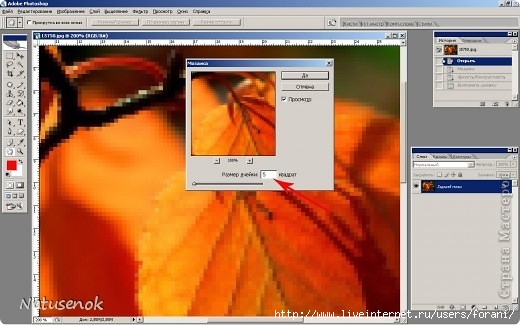
Поменяем размер клеток на 5 и щелкнем Ок.
18.
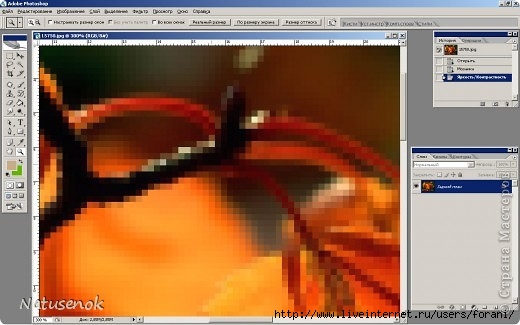
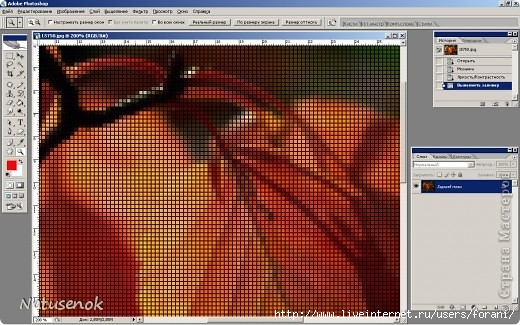
Должно получиться изображение, на котором картинка поделена на небольшие квадраты (пикселы), которые различаются по цвету. Каждый из таких квадратов станет частью канвы, составляющей ваш рисунок.
19.
Увеличим полотно до 1600 %.
22.
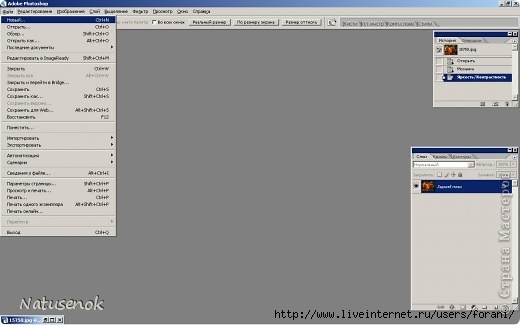
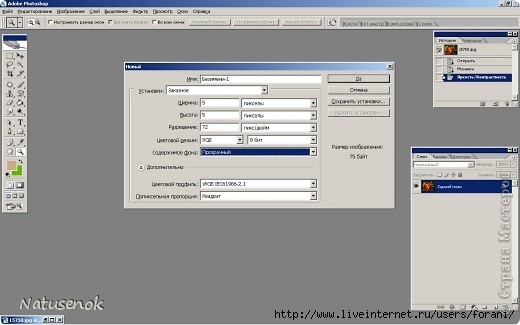
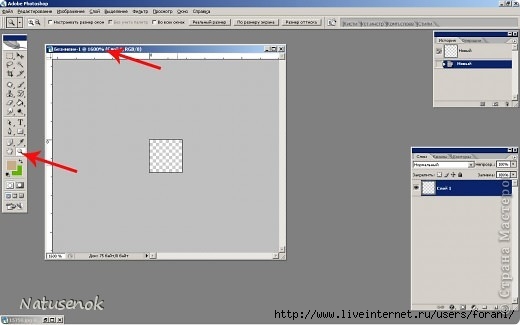
На время свернем нашу картинку, но не закрываем ее! Создадим новое изображение, объем 5х5 пикселей, фон выберем прозрачный.
21.
24.
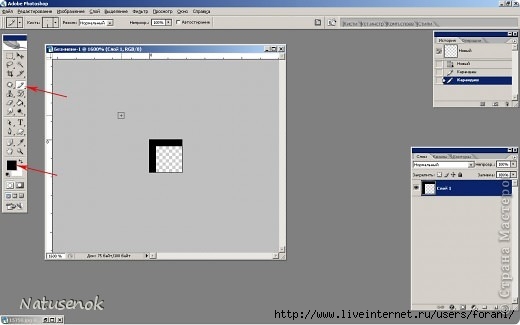
Поменяем цвет переднего плана на черный, возьмем инструмент Карандаш. Размер кисти выберем 1 px. Нарисуем слева наверх и сверху вправо линию в один пиксел.
23.
28.
27.
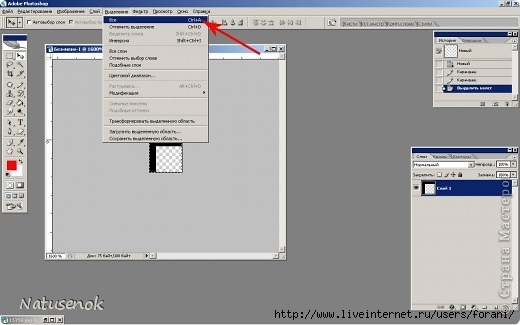
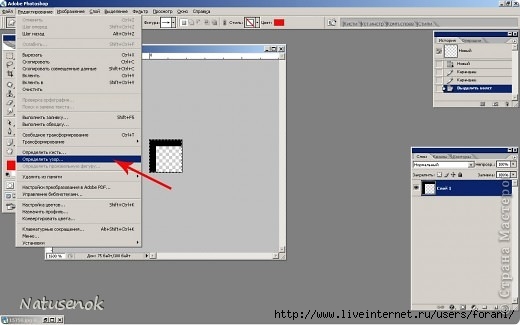
Выделим все и дальше нажимаем в меню пункты Редактирование – Определить узор.
26.
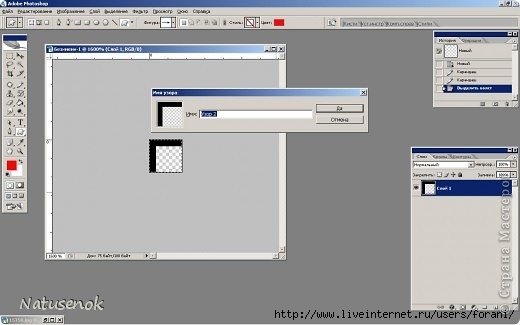
Появляется окошко, в котором жмем Ок.
32.
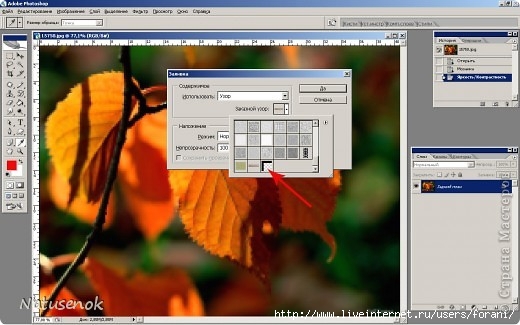
Вернемся снова к своей фотографии. Нажимаем поочередно Редактирование – Выполнить заливку.
33.
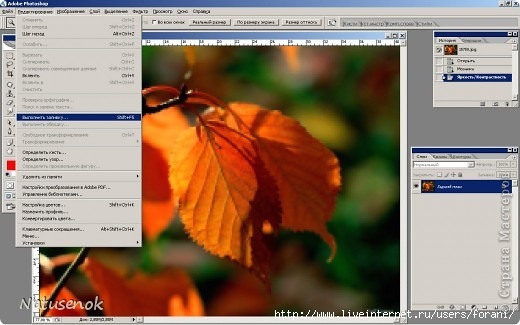
В открывшемся окне выберем наш узор, который расположен в списке самым последним, и нажмем Ок.
31.
Наша схема для вышивки крестиком в «Фотошопе» готова, необходимо только ее распечатать!
30.
Источник: http://www.happy-giraffe.ru/community/24/forum/post/97878/