Карандаш. Портрет (Рисуем шаг за шагом) - 2013 https://www.liveinternet.ru/users/merlettka/rubric...
чимся рисовать за 6 недель. Материалы, техники, идеи - (0)Архив чимся рисовать за 6 недель. Материалы, техники, идеи- У https://www.liveinternet.ru/users/m...
Масляные и акриловые краски. Натюрморт - (0)Архив: https://www.liveinternet.ru/users/merlettka/rubric/6751575/ ...
Экспериментальная пастель. Более 60 идей в смешанных техниках - (0)Архив - https://www.liveinternet.ru/users/merlettka/rubric/6736309/ ...
Необыкновенная обыкновенная гуашь (Рисование, которое вдохновляет) - (0)Архив - Необыкновенная обыкновенная гуашь (Рисование, которое вдохновляет) https://www.liveintern...
 Я - фотографПлагин для публикации фотографий в дневнике пользователя. Минимальные системные требования: Internet Explorer 6, Fire Fox 1.5, Opera 9.5, Safari 3.1.1 со включенным JavaScript. Возможно это будет рабо
 ОткрыткиПерерожденный каталог открыток на все случаи жизни
 Скачать музыку с LiveInternet.ruПростая скачивалка песен по заданным урлам
Сшить можно всё и всех, как и связать.
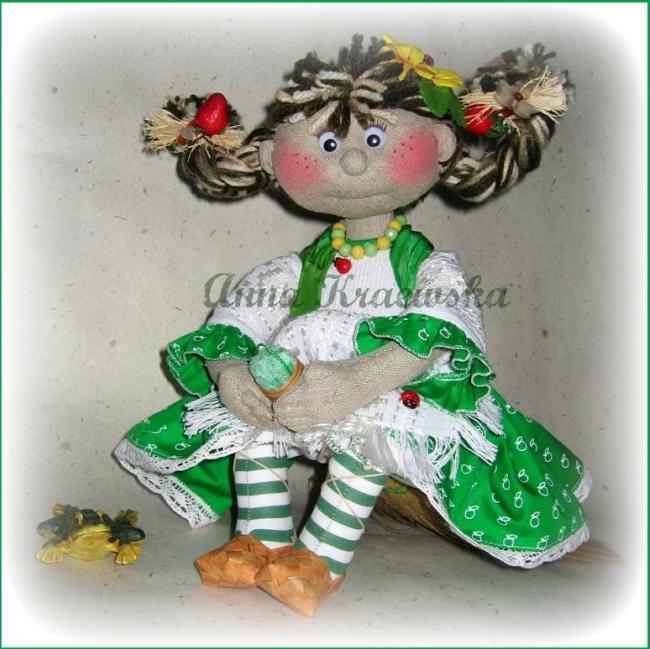
Куклы Анны Краевской |
|
Теперь я знаю причину старости. |
Теперь я знаю причину старости.
Это груз безвозвратных потерь, который становится
невыносимым, склоняя под бременем твою голову к земле.
Потери рвут сердце; делают смиреннее и мудрее...
Серия сообщений "мысли":
Часть 1 - Теперь я знаю причину старости.
Часть 2 - 10 способов любить
Часть 3 - "Господи, положи руку свою на плечо мое, а ладонью закрой рот мой!
|
|
Без заголовка |
Теперь я знаю причину старости.
Это груз безвозвратных потерь, который становится
невыносимым, склоняя под бременем твою голову к земле.
Потери рвут сердце; делают смиреннее и мудрее...
|
|
Горящая фотография в фотошоп |
При работе в Фотошопе часто возникает задача что-нибудь поджечь. Для того чтобы ваша комната не пропахла дымом, в этом уроке мы покажем, как достаточно быстро «подпалить» какое-нибудь изображение. В нашем случае гореть будет открытка с Колизеем.

Шаг 1.
После того, как вы определились с содержанием композиции, необходимо создать новый документ и разместить в нем, выбранное изображение. В нашем случае, размер документа 600 на 400 пикселей. Вставленный слой с изображением мы переименовываем в «Колизей» (для переименования слоя дважды щелкните на его названии в палитре Слои). Немного поворачиваем его с помощью свободной трансформации (клавиши Ctrl + T). Для большей выразительности задний фон заливаем черным цветом.

Можно приступать к работе…
Шаг 2.
На этом шаге мы обработаем уголок бумагу, придав ей выжженный вид. Все операции по разрезанию листа на куски я предпочитаю делать с помощью Маски, так как это позволит редактировать куски в любой момент. Итак, начнем…
Копируем слой «Колизей» (клавиша Ctrl + J). Копию я назвал «Инверсия», так как сейчас мы инвертируем это изображение. Для этого нажимаем клавиши Ctrl + I. На полученном негативе открытки создаем слой-маску. Для этого внизу палитры Слои выбираем соответствующий значок  . На слое «Инверсия» появился белый прямоугольник, если он неактивен, то выделяем его. Заливаем маску черным цветом
  (залить все клавиши Shift + F5). Инвертированное изображение должно исчезнуть, точнее, стать прозрачным. Назначаем белый цвет и выбираем кисть
  (мы использовали кисть диаметром 30 пикселей и жесткостью 50 %). Далее рисуем внутреннюю границу обгоревшего участка. Наш результат таков:

Далее на основном слое «Колизей» также создаем маску и кистью, только черного цвета, удаляем верхний правый угол, все, что выступает за слой «Инверсия».
Следующий этап затемнение выжженного участка.
Для этого копируем слой «Инверсия» (клавиша Ctrl + J). Новый слой мы назвали «Сажа». Открываем Параметры наложения. Для этого дважды щелкаем мышью правее названия слоя. В окне выбираем наложение цвета. Выбираем черный цвет (при горении газеты лучше назначить коричневый цвет, либо использовать градиентное наложение), 80% непрозрачности, режим нормальный. Применяем наложение. Нажимаем на значок маски слоя «Сажа». На панели инструментов назначаем белый цвет и выбираем кисть (мы использовали кисть диаметром 30 пикселей и жесткостью 0 %). Рисуем границу сажи от внешнего края и заканчивая плавным переходом в слой «Инверсия». У нас получилось следующее:

Теперь рисуем раскаленный участок. Копируем слой «Инверсия» и помещаем копию выше слоя «Сажа». Новый слой мы назвали «Жара» (имейте ввиду, если угол вашего рисунка слишком светлый, возможно, понадобится обратная инверсия, в нашем случае эта процедура не требуется). Выбираем меню Изображение, подменю Коррекция и далее – Обесцветить. Вновь выбираем Изображение, подменю Коррекция, а далее – Цветовой баланс. Выбираем следующие параметры:

Чтобы изображение стало более «горячим» необходимо подкорректировать яркость и контрастность. Вызываем палитру Уровни (клавиша Ctrl + L). Корректируем слой:

В зависимости от исходного изображения установки могут быть другими, поэкспериментируйте…
Осталось определить область слоя «Жара». Нажимаем на значок маски слоя «Жара». На панели инструментов назначаем черный цвет и выбираем кисть (здесь мы использовали кисть диаметром 30 пикселей и жесткостью 100 %). Удаляем кистью ненужную часть, чтобы наоборот восстановить фрагмент, выберите черный цвет. Результат нашей корректировке ниже:

Шаг 3.
Пока мы создавали лишь основу для будущего горения. Теперь приступаем к самому интересному…
Наш огонь будет состоять из трех слоев.
На панели Инструменты выберем инструмент Перо  (клавиша P). Нарисуйте форму будущего свечения:

Имейте ввиду, это не конечный результат работы, поэтому точность здесь не нужна. Делайте форму чуть больше будущего пламени… У вас появился новый слой с контуром. Назовите его «Свечение». Вверху на палитре Слои сделайте заливку равную 0%. Теперь наш контур внутри пустой. На палитре Слои дважды щелкните правее названия слоя «Свечение», чтобы вызвать окно Параметры наложения. Выбираем Внутренне свечение. Щелкаем на параметрах градиента. Устанавливаем следующий градиент:

Параметры прозрачности:
позиция 1 % – непрозрачность 0%;
позиция 53% – непрозрачность 19%;
позиция 94% – непрозрачность 100%.
Параметры цвета:
позиция 45% - цвет: #ff3c00;
позиция 98% - цвет: #ff6c00.

Размер - 32 пикселя, диапазон - 45%.
Вы можете устанавливать параметры на свое усмотрение. Для удобства использования градиента в будущем рекомендуем сохранить его под новым именем.
Ниже результат нашей работы:

Чтобы свечение было более естественным, мы рекомендуем на слое создать маску и кистью подкорректировать прозрачность. Если вы, пока что не представляете результат работу, доведение до ума свечения можно произвести позже.
После редактирования прозрачности кистью мы получили следующий результат:

Далее рисуем пламя. На панели Инструменты выберем инструмент Перо (клавиша P). Убираем заливку. Сам слой так и назовем «Пламя».

Как вы видите контур нашего пламени достаточно большого размера. Это связано с тем, что доводить изображение мы будем с помощью кисти.
Далее вызываем Параметры наложения слоя «Пламя». Выбираем Внутренне свечение. Щелкаем на градиенте и устанавливаем следующие параметры:

Параметры прозрачности:
позиция 0 % – непрозрачность 0%;
позиция 18% – непрозрачность 100%.
Параметры цвета:
позиция 10% - цвет: #ff6c00;
позиция 18% - цвет: #ffff5c;
позиция 32% - цвет #ffffff.

Размер внутреннего свечения - 32 пикселя, диапазон - 45%.
Позже вы сможете подкорректировать все параметры на свое усмотрение.
Результат представлен ниже:

Далее на слое «Пламя» создадим маску и выберем кисть для регулировки прозрачности. Напоминаем, если рисовать по маске черным цветом, то фрагмент становится прозрачным, если белым, то изображение восстанавливается. Корректировку лучше проводить кистью различной толщины и жесткости. При необходимости вы можете пододвинуть границы контура. Мы получили следующее изображение:

Аналогичным способом добавляем еще языки пламени. Чтобы облегчить данный процесс, рекомендуем дублировать слои «Свечение» и «Пламя», а затем менять контур и прозрачность.
У нас получилось так:

Осталась небольшая деталь – сине-фиолетовый свет в нижней части огня. Для этого создаем еще один слой и заливаем его следующим цветом: #2b045a. Слой необходимо поместить сразу после слоев «Пламя» и «Свечение» (и их копий). Создаем маску нового слоя и заливаем ее черным цветом, чтобы сделать фиолетовый слой прозрачным. Далее выбираем белый цвет и кистью с маленькой жесткостью (для большей плавности перехода) дорисовываем нижнюю часть пламени.

На этом наш урок завершен. Уникальность метода, который мы предложили для рисования огня, заключается в том, что сделанное пламя вы можете быстро переделать под любое другое исходное изображение. И естественно, доводить имеющееся творение до совершенства, которому, как известно, придела нет.
Серия сообщений "уроки фотошоп":
Часть 1 - Супер видео-уроки по ПРАКТИКЕ фотошоп! №3
Часть 2 - Уроки фотошоп. Блеск глаз
...
Часть 98 - Надпись на песке в фотошоп.
Часть 99 - Как сделать градиент в фотошопе.
Часть 100 - Анимация "Калейдоскоп".
|
Необычное декорирование зеркала ИКЕА. МК |
Мастер-класс по декорированию икеевских зеркал. Чудо-зеркал!!!
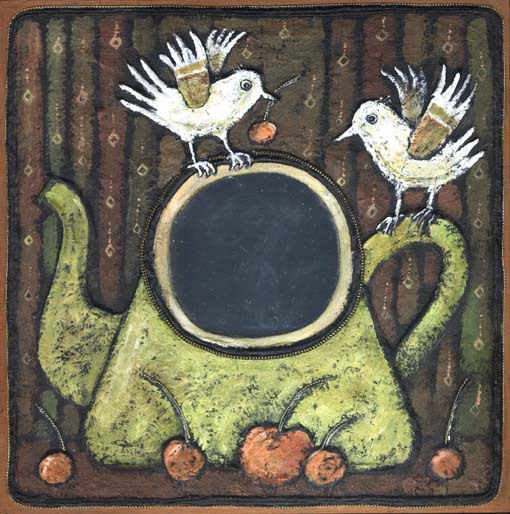
Нужно:
Икеевское зеркало в деревянной рамке,
несколько салфеток,
паперклей или паста JOVI
вата,
клей ПВА,
клей «момент»
кисточки,
акриловые краски,
тонкий золотой или серебряный шнур или тесьма
Серия сообщений "мастер-классы":
Часть 1 - список мастер-классов рукоделие
Часть 2 - Рыжий кот папье-маше из ваты
...
Часть 32 - Яблоневый бонсай. Холодный фарфор. Мастер-класс
Часть 33 - Ёлочка. Мастер класс
Часть 34 - Необычное декорирование зеркала ИКЕА. МК
Часть 35 - МАСТЕР-КЛАСС "СИНЕЛЬ"
Часть 36 - Шьём "антикварного" мишку. МК Юлии Орловой
...
Часть 43 - Декупаж новогодней ёлочки. Чудесная идея!!
Часть 44 - кофейное дерево
Часть 45 - корабли.
|
Холодный фарфор: рецепты и приготовление |

Холодным фарфором (Cold porcelain) называют особую смесь из кукурузного крахмала, клея, масла и глицерина, которая используется для художественной лепки.Придумали холодный фарфорв Аргентине в начале прошлого века. Холодный фарфор на сегодняшний день является абсолютно безвредным, удобным и весьма дешевым материалом для лепки. Из-за очень гладкой и однородной текстуры, замечательной пластичности он очень удобен в использовании. ЧИТАТЬ ДАЛЕЕ
|
Инструкция SKYPE для чайников |

Хочу вам показать на пальцах, как настроить программу SKYPE. Статья расчитанна на пользователей со статусом "Чайник".Картинки кликабельны-можно увеличить в размере 215 229 190
В статье.
1. Регистрация пользователя в сети SKYPE.
2. Поиск людей в контактах.
3. Настройка микрофона в SKYPE / WINDOWS.
4. Настройка видео в SKYPE.
5. Настройка прокси в SKYPE / WINDOWS.
6. Рекомендации по использованию.
И так. Начнем.
Серия сообщений "---Жизненный "маркетинг"":
Часть 1 - О мерах безопасного использования банковских карт.
Часть 2 - Как вывести WebMoney через почту
...
Часть 4 - Как создать свой сайт бесплатно самому
Часть 5 - Как отформатировать флешку
Часть 6 - Инструкция SKYPE для чайников
Часть 7 - СОВЕРШЕННО ОФИЦИАЛЬНО! порталы
Часть 8 - перевод денег на счет с помощью интернет-клиента
...
Часть 11 - штрафы гибдд
Часть 12 - Коллесов ГБ- Виртуальная школа пенсионера
Часть 13 - сайт дверь в мир
|
|
Мотивы - трафареты цветов и растений! Для декора, рисования, творчества |
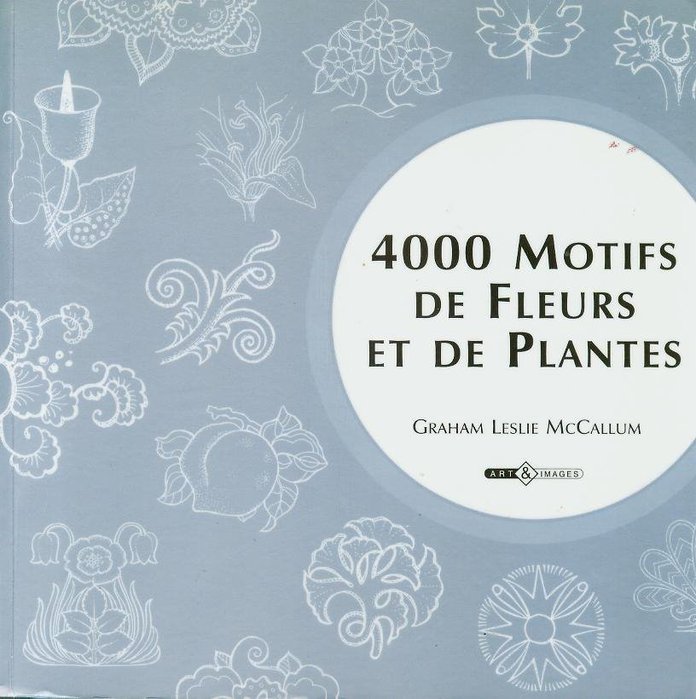
Кликаем на картинку и переходим на следующую по стрелочке
|
Рисуем девочку глаза |
|
ТОП С УЗОРОМ "ЛАНДЫШИ" |
|
салфетки для беретиков |
|
Кофточка вязание от горловины |
|
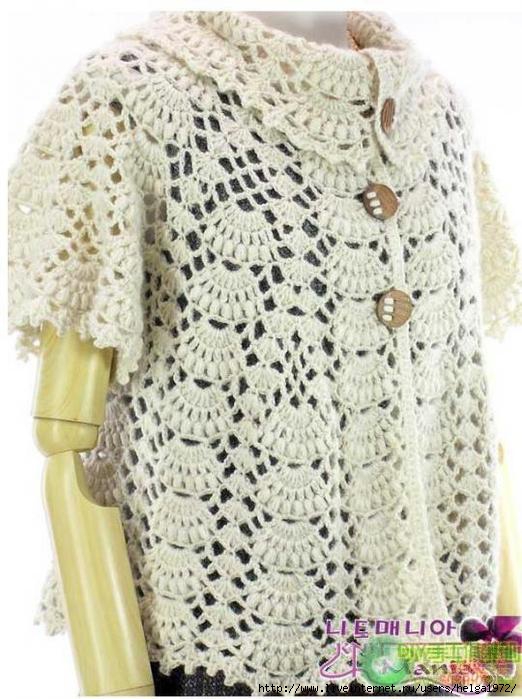
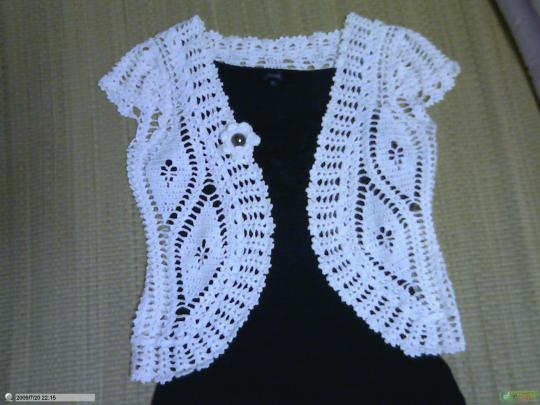
Ажурный летний жилет |
Метки: вяжу |
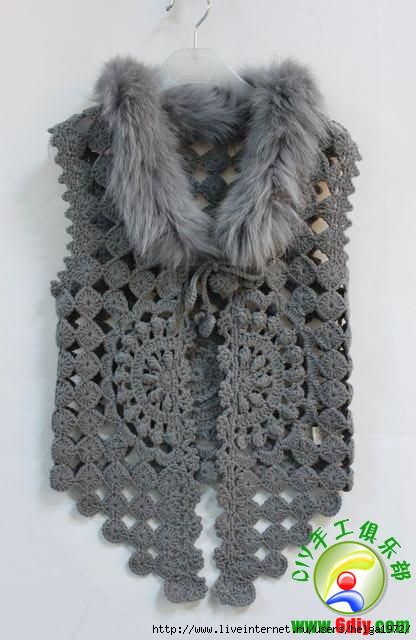
Жилет |
|
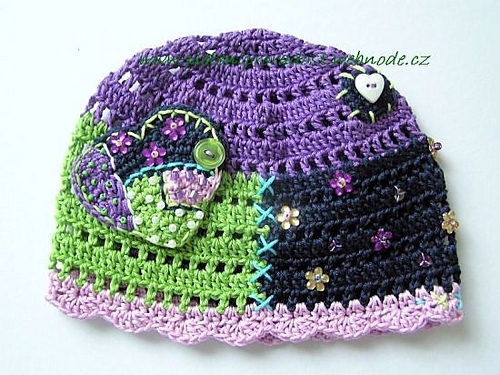
шапочки |
|
|
обвязка legendasun" МК от AnnaAl и шапочка от legendasun |


|
Берет от Ойя вязать до любого размера |
|
Шапочка,связанная ананасами |
|
Цукаты из корочек цитрусовых |

|
Блюда с сыром. |


|