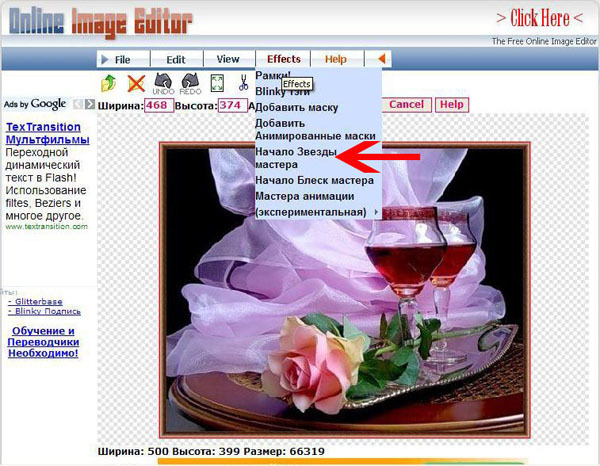
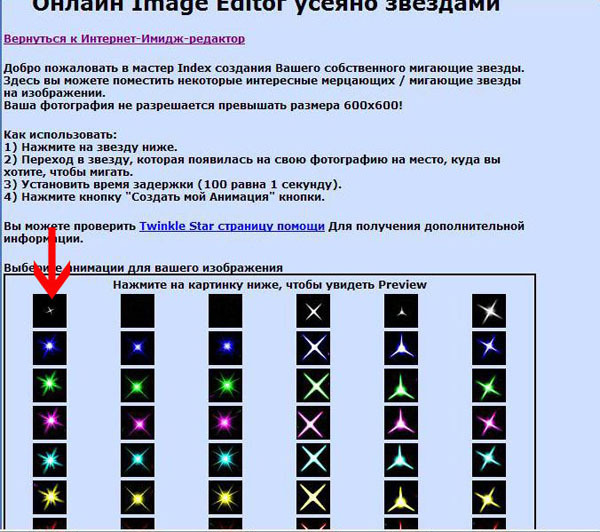
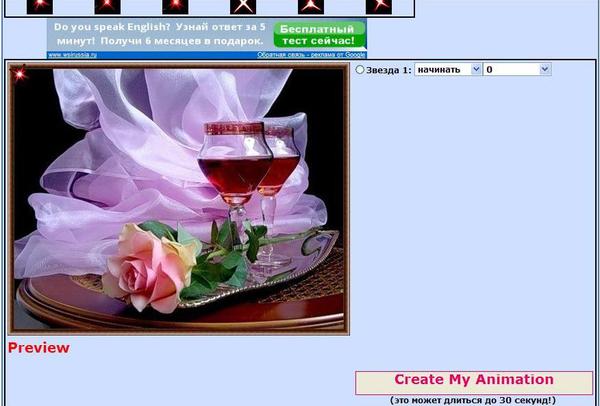
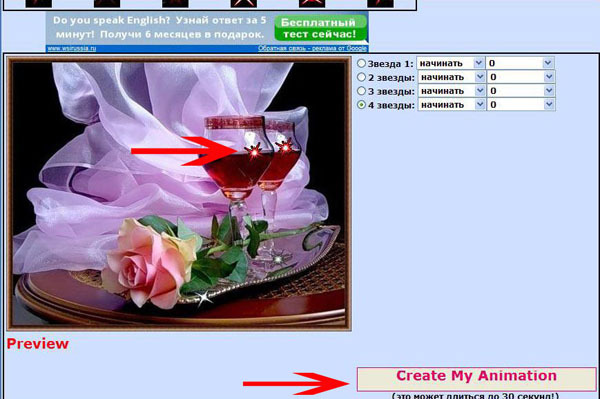
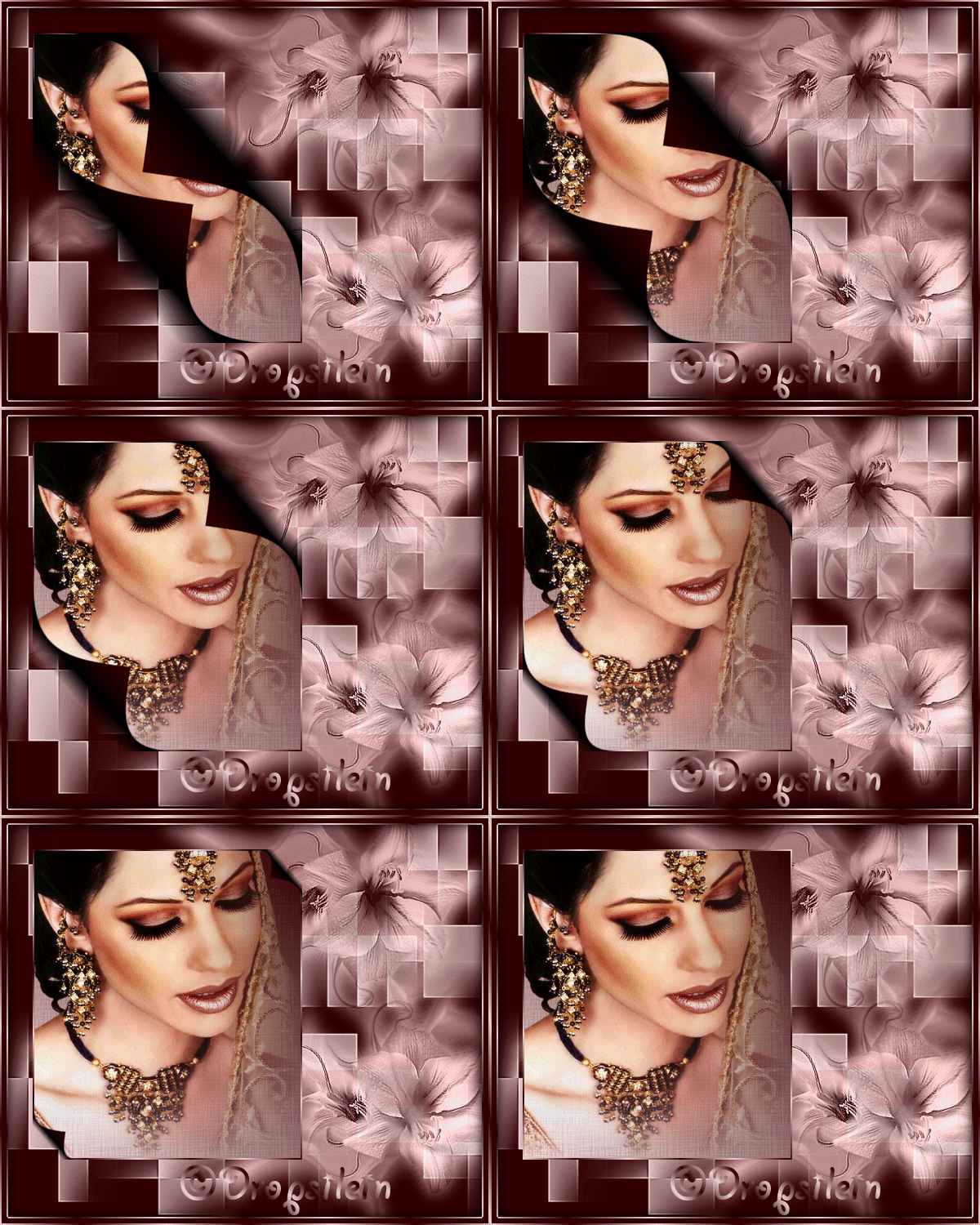
Украсить глиттерами что-либо |

|
Метки: уроки |
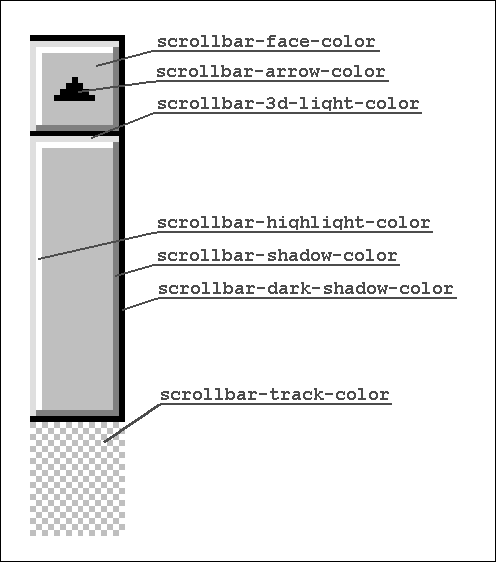
Разные стили Прокрутки для поста. |
|
|
Метки: уроки |
КЛЮЧИ К ПЛАГИНАМ, фильтрам |
|
Метки: фильтрам |
Скачать Плагины к Photoshop |

Серия сообщений "Все для ФОТОШОПа":
Часть 1 - Фотошоп-Да
Часть 2 - Простой способ уменьшить фото в Фотошопе
Часть 3 - Доступные версии Photoshop (обновляется постоянно)
Часть 4 - Русский форум по Фотошоп
Часть 5 - Темы, которые уже были в сообществе «Photoshopinka»
Часть 6 - РАМКИ~
Часть 7 - ~ФОТО-РАМКИ~
Часть 8 - РАМКИ~
Часть 9 - ~ФОТО-РАМКИ~
Часть 10 - ~ФОТО-РАМКИ~
Часть 11 - ~ФОТО-РАМКИ~
Часть 12 - ~ФОТО-РАМКИ~
Часть 13 - ~ФОТО-РАМКИ~
Часть 14 - ~ФОТО-РАМКИ~
Часть 15 - ~ФОТО-РАМКИ~
Часть 16 - ~ФОТО-РАМКИ~
Часть 17 - ~ФОТО-РАМКИ~
Часть 18 - ~ФОТО-РАМКИ~
Часть 19 - Xenofex 2
Часть 20 - 88 полезностей по Фотошопу
Часть 21 - Совет для работающих в фотошопе
Часть 22 - Photoshop Vertus Fluid Mask v3.0.8
Часть 23 - Peжимы нaлoжeния cлoeв
Часть 24 - Мeню Select
Часть 25 - Меню Image->Ajustments->Photo Filter
Часть 26 - Меню Image->Ajustments->Shadow/Highlights
Часть 27 - Меню Image->Ajustments->Brightness/Contrast
Часть 28 - Кисти Пузырьки
Часть 29 - Кисти «Мыльные пузыри»
Часть 30 - :Bubble brush:
Часть 31 - Как установить формы в Photoshop
Часть 32 - Обзор палитры инструментов PHOTOSHOP CS3
Часть 33 - Словарь Photoshop
Часть 34 - БАБОЧКИ
Часть 35 - Чайки
Часть 36 - Цветы png
Часть 37 - Без заголовка
Часть 38 - Надписи «8 Марта»
Часть 39 - Украшения
Часть 40 - Подарки
Часть 41 - Банты
Часть 42 - Сердечки
Часть 43 - ~ЦВЕТЫ~
Часть 44 - Кисти "Звезды"
Часть 45 - 8 вариантов позвать Лупу в Фотошопе
Часть 46 - 10 полезных советов
Часть 47 - Инструмент для коррекции фотографий
Часть 48 - Инструмент Рука
Часть 49 - Клипарты- девушки секси
Часть 50 - Клипарты-окна
Часть 51 - Программа-20Х 20
Часть 52 - Школа Фотошопа он-лайн
Часть 53 - Сообщество".Photoshop .Графика . ..."
Часть 54 - Кисти Magic Sparkle Lines
Часть 55 - Украшения в PNG
Часть 56 - Кораблики
Часть 57 - "Сердечки", клипарт для Фотошопа
Часть 58 - УЧИМСЯ ДЕЛАТЬ РАЗДЕЛИТЕЛЬ.
Часть 59 - Плагины для фотошоп Alien Skin
Часть 60 - Плагины для Фотошопа. Alien Skin Exposure 2
Часть 61 - Применение масок в фотошопе...
Часть 62 - Анимация воды. Плагин.
Часть 63 - Украшения в PNG
Часть 64 - Маски
Часть 65 - Мега-клипарт "Кораблики"
Часть 66 - Кисти "Звезды"
Часть 67 - Кисти «Звезды»
Часть 68 - Кисти «Завитушки»
Часть 69 - Цветы png
Часть 70 - Кисти для фотошоп
Часть 71 - Маски для фотошопа
Часть 72 - 6 шикарных цветочных рамок в Png
Часть 73 - Плагин Genicap, рисующий цветочки.
Часть 74 - Старая бумага. Текстуры. (Old paper texture)
Часть 75 - Плагин для Photoshop Panopticum Ice Pattern v 1.2
Часть 76 - Плагин для создания бесшовных фонов (паттернов)
Часть 77 - Картинки png
Часть 78 - ~ВУАЛИ В ПНГ~
Часть 79 - Цветы, png
Часть 80 - Уголки для украшения рамок
Часть 81 - Уголки для украшения рамок 2
Часть 82 - Уголки для украшения рамок 3
Часть 83 - Уголки для украшения рамок 4
Часть 84 - Рамки-виньетки для фотошопа– Золотые
Часть 85 - 10 отличных плагинов для фотошоп
Часть 86 - Selteco Alligator Flash Designer. 7.
Часть 87 - Градиенты (Gradients) для photoshop.
Часть 88 - "Водяные" кисти для Phottoshop / Water Effects Brushes
Часть 89 - Photoshop Action 33 by ~miss-etikate
Часть 90 - Маски для Photoshop.
Часть 91 - Наборы кистей
Часть 92 - Клипарт-украшения
Часть 93 - Программа Magic Particles
Часть 94 - УРОК СНЕГ С ПОМОЩЬЮ ПЛАГИНА VDL Adrenaline Snowflakes
Часть 95 - Клипарт-украшения
Часть 96 - розы-пнг
Часть 97 - Клипарт-девушки
Часть 98 - Скрап-булавки и иголки
Часть 99 - Набор фильтров для Фотошопа -Filters Unlimited 2.zip
Часть 100 - МАСКИ
Часть 101 - МАСКИ от Hitter
Часть 102 - Маски
Часть 103 - The Plugin Site Hypertyle v.1.02
Часть 104 - Уголки для украшения рамок
Часть 105 - УГОЛКИ из блога IRINI
Часть 106 - Маски
Часть 107 - Использование фильтра Fragment
Часть 108 - Кисти «Лучи солнца»
Часть 109 - Перевод меню Photoshop
Часть 110 - Кисти «Сердечки»
Часть 111 - Imagenomic Portraiture 1.0.1
Часть 112 - Клипарт-украшения уголки
Часть 113 - Анимация Огни ночного города.
Часть 114 - УРОК-ДЕЛАЕМ РАМКУ С ПОМОЩЬЮ ФИЛЬТРА
Часть 115 - Фильтр Eye Candy 4000
Часть 116 - Трансформация изображения
Часть 117 - Клипарт-веер
Часть 118 - Открыть в фотошопе файлы формата psp, pspimage, tub
Часть 119 - Фракталы
Часть 120 - Дополнение к посту:Открыть в фотошопе файлы формата psp, pspimage, tub
Часть 121 - Слои в Adobe Photoshop
Часть 122 - Lucis Art
Часть 123 - Программа для анимации Sqirlz Water Reflections.
Часть 124 - Кисти - звезды, созвездия, искры
Часть 125 - Жемчужные стили
Часть 126 - Стили для фотошопа
Часть 127 - Кисти - растения, цветы, растительные узоры
Часть 128 - Кисти "Паттерны"
Часть 129 - VECTOR CURVES - кисти для фотошоп
Часть 130 - Кисти "Цветные ленты"
Часть 131 - Картинки для коллажей
Часть 132 - Использование инструмента History Brush
Часть 133 - Рамочки с помощью маски
Часть 134 - sqirtz water reflect
Часть 135 - Маски
Часть 136 - Кисть
Часть 137 - Маска
Часть 138 - Маски
Часть 139 - Гламур. Клип-арт
Часть 140 - Фоны для открыток. Пейзажи Томаса Кинкейда.
Часть 141 - Photoshop - Руководство к действию
Часть 142 - Filter «Bordure Mania»
Часть 143 - Filter«FM Tile Tools»
Часть 144 - Клип Арт. Кружева.
Часть 145 - Маски
Часть 146 - Клипарты PSP
Часть 147 - Клипарты PSP
Часть 148 - МАСКИ
Часть 149 - МАСКИ
Часть 150 - Плагин Filters_Unlimited_2.0.3_full для Photoshop для создания рамок.
Часть 151 - Фильтр Xero
Часть 152 - Скрап "Loveaffair"
Часть 153 - Применение эффекта Gradient Overlay
Часть 154 - Работа с градиентами в Adobe Photoshop
Часть 155 - Rons Condensation - Кисти для фотошоп
Часть 156 - Скрап -набор
Часть 157 - Скрап -набор
Часть 158 - Элементы
Часть 159 - Элементы
Часть 160 - Элементы
Часть 161 - Элементы
Часть 162 - Элементы
Часть 163 - Без заголовка
Часть 164 - Элементы
Часть 165 - Элементы
Часть 166 - Элементы
Часть 167 - Маски
Часть 168 - Клипарты PSP
Часть 169 - Клипарты PSP
Часть 170 - Клипарт - Ручки, перья, карандаши
Часть 171 - Украшалки
Часть 172 - Украшалки
Часть 173 - Бабочки. Клип Арт.
Часть 174 - Клипарт-части тела
Часть 175 - Розы
Часть 176 - Клипарт-девушки
Часть 177 - Клипарт-Девушки
Часть 178 - Пушистики-5
Часть 179 - Пушистики
Часть 180 - Пушистики-2
Часть 181 - Пушистики-3
Часть 182 - Золотые уголки
Часть 183 - Украшалочки
Часть 184 - Украшения
Часть 185 - Руки
Часть 186 - Маски
Часть 187 - Маски
Часть 188 - МАСКИ
Часть 189 - Микс
Часть 190 - Микс
Часть 191 - МАСКИ
Часть 192 - Уголки для украшения рамок
Часть 193 - Маски на любой вкус
Часть 194 - Скачать Плагины к Photoshop
Часть 195 - Клипарт-природа
Часть 196 - Клипарт-природа
Часть 197 - Клипарт-украшения
Часть 198 - Luce (Light Effects) - плагин для фотошопа
Часть 199 - Клипарт "Пузырьки"
Часть 200 - Симпатичные цветочные бордюры и виньетки в PNG, часть вторая
Часть 201 - Набор плагинов CPK Designs
Часть 202 - Фильтр "Sybia"
Часть 203 - Маски
Часть 204 - Клипарт-мосты
Часть 205 - Клипарт-природа
Часть 206 - Клипарт-корабли
Часть 207 - Клипарт-корабли
Часть 208 - Клипарт-девушки
Часть 209 - Клипарт-девушки
Часть 210 - Клипарт-девушки
Часть 211 - Украшалки
Часть 212 - Уголки
Часть 213 - Уголки
Часть 214 - Уголки
Часть 215 - Уголки
Часть 216 - Сердечки
Часть 217 - Супер плагин для фотошоп StarFilter Pro
Часть 218 - Фоны для коллажей
Часть 219 - Плагин для ФШ и Корела - «Graphics Plus»
Часть 220 - Adobe Photoshop 12 CS5 Extended RePack by MarioLast
Часть 221 - Декторативные рамочки для коллажей
Часть 222 - Клип Арт. Цветочные уголки.
Часть 223 - Abstract Aura brushes 1
Часть 224 - Стили для Photoshop
Часть 225 - Скрап "Just Married" - Рамки
Часть 226 - Скрап "Just Married" - Элементы декора
Часть 227 - Скрап "Just Married" - Фоны
Часть 228 - Гламурные стили в золотом исполнении
Серия сообщений "фильтры и плагины":
Часть 1 - Скачать Плагины к Photoshop
Часть 2 - Набор плагинов CPK Designs
Часть 3 - Фильтр "Sybia"
Часть 4 - Супер плагин для фотошоп StarFilter Pro
Часть 5 - Немного о супер плагине к фотошоп
Часть 6 - Фильтр для PhS и Corel «Tramages»
Часть 7 - По поводу плагина Ulead GIF-X. Plugin 2.0
Часть 8 - Руссификация и использование плагина Ulead GIF-X. Plugin 2.0
Часть 9 - Фильтр для изготовления рамочек
Часть 10 - Плагин- Greg's Factory Output2
Часть 11 - Плагин Panopticum AlphaStrip v1.3
Часть 12 - Плагин Аttack
Часть 13 - Плагин PhotoSurface for Adobe Photoshop
Часть 14 - Плагин -Redfield.Umatrix.v1.06.
Часть 15 - Визуальная манипуляция -плагин
Часть 16 - Аp lines - плагин
Часть 17 - Визуальная Манипуляция (VM) -плагин
Часть 18 - Плагины Graphics Plus
Часть 19 - Плагины Toadies
Часть 20 - Плагины MuRa"s Meister
Часть 21 - Плагины VanDerLee
Часть 22 - Плагины - Хero classiс
Часть 23 - Учимся делать свет плагином Альен Скин-Impact
Часть 24 - Делаем движение волн фильтром EYE CANDY 4000
Часть 25 - Делаем анимацию в программе XARA3D
Часть 26 - Ulead GIF-X Plugin 2.0 для Photoshop
Часть 27 - Коллаж с помощью плагина Ulead GIF-X Plugin 2.0
Часть 28 - 00151-5 Filter Krusty
Часть 29 - Плагин -Ulead Particle Plugin
Часть 30 - Filter L&K для фонов
Часть 31 - Анимации с помощью фильтра Eye Candy 400
Часть 32 - Фильтры для ФШ
Часть 33 - 00177 Фильтр Porshack Filter
Часть 34 - Ravers Filters Gallery
Часть 35 - 00208-5 фильтр DC_SpiroFX
Часть 36 - КЛЮЧИ К ПЛАГИНАМ, фильтрам ! (возможно кому-нибудь пригодиться)
Часть 37 - Плагин для открытия формата PSP в фотошопе
Часть 38 - Плагины Redfield
|
Метки: плагины к photoshop |
Большой выбор масок для Photoshop |
Серия сообщений "~ Фотошоп - Рамки маски":
Часть 1 - Применение маски - рамки
Часть 2 - Рамки - маски
Часть 3 - Рамочка - применяем маску-рамку
Часть 4 - Как сделать маску-рамку. Фантазируем с фильтрами
Часть 5 - Применение маски - рамки
Часть 6 - Фотошоп - рамки-маски
Часть 7 - Фотошоп - рамки-маски
Часть 8 - Маски очень интересные
Часть 9 - Заготовки для рамок. Png, EPS. Можно скачать
Часть 10 - Рамки - маски
Часть 11 - Рамки - маски от Hitteri
Часть 12 - Рамки - маски от Hitteri. Спасибо Иннуля
Часть 13 - Рамочки с помощью маски - спасибо Мариша за урок.
Часть 14 - МАСКИ ДЛЯ КОРЕЛА
Часть 15 - МАСКИ ДЛЯ КОРЕЛА
Часть 16 - Заготовки для рамок. Png, EPS.
Часть 17 - Рамки - маски
Часть 18 - Рамки - маски
Часть 19 - Рамки - Маски на любой вкус
Часть 20 - Применение маски - рамки
Часть 21 - Рамки - Маски на любой вкус
Часть 22 - Перевод масок jpeg в png
Часть 23 - урок - Рамки-маски
Часть 24 - Перевод масок jpeg в png
Часть 25 - Большой выбор масок для Photoshop - Ссылки
Часть 26 - *Рамки - маски*
Часть 27 - Чудесные маски от Сюзанн (Susanne TdE)
Часть 28 - Работа с маской, раскрашиваем маску
|
Метки: маски для фотошоп |
Без заголовка |
Милолика Покровская |
|
Метки: интересное |
Без заголовка |
|
|
Метки: окошко для кодов. |
Без заголовка |
|
|
Метки: рамочки |
Без заголовка |
|
Оговорюсь сразу, я показала самый простой способ, не перегружая вас информацией и не ставя задачу создавать шедевр. Итак - 1. Создаём новый документ ( Файл- Новый), советую сразу задавать нужные параметры размера, т.к. при уменьшении(увеличении) с помощью кодов качество теряется и картинка может выглядеть блекло. У меня- ширина-750, высота-1000 высоту можно не брать такую большую, но в том случае, если в среднем( фоновом) слое рамки у вас будут украшения, лучше брать больше.  2.Выбираем цвет ( жмём на цветной квадратик ) и заливаем (инструмент- Заливка) наш документ. Тут тоже вариантов тьма - можно просто взято готовую картинку, можно применить стиль или градиент, я показываю самый простой способ.  3.Открываем файл с картинкой, которой будем украшать нашу рамочку, у меня это цветок, но тут уже ваша фантазия, используйте всё, что угодно- уголки, бантики, фигурки и т.д. Переносим нашу картинку ( инструмент Перемещение) на основной слой. Получится так -  4. Дублируем картинку столько раз, сколько вам нужно (Слой- Создать дубликат слоя). С помощью трансформирования ( Редактирование - Свободное трансформирование) уменьшаем или увеличиваем (c зажатой клавишей Shift тянем за уголки и в конце жмём Enter) картинки, крутим их и ставим куда нам нужно. При этом всегда стоим на том слое (он будет синего цвета), на котором работаем. У меня получилось пять слоёв ( 4 с картинками и основной). Теперь объединяем слои ( Слой- объединить видимые), при этом все глазки на слоях должны быть включены. Получится один слой.  5. Добавляем новый слой ( жмём квадратик внизу слоёв) и стоя на этом слое, жмём - Выделение - Выделить всё. По всему периметру появится выделение ( муравьи побежали). Идём- Редактирование- Выполнить обводку. Появится такое окошко -  Выставляем в нём цвет и размер. Жмём ОК. 6. Вокруг документа появилась обводка. Можно оставить так, можно применить стиль или тиснения, тут уже сами фантазируйте. Теперь открываем Линейки ( Просмотр- Линейки). По вертикали и по горизонтали у вас появятся линеечки. Стоя на слое с обводкой, идём - Редактирование - Свободное трансформирование, зажимам Shift и тянем за уголок, уменьшая нашу обводку на столько, сколько вам надо. Тут вам и помогут линейки. Расположили как надо, объединяем слои. Можно вместо обводки взять любую готовую фоторамку. Можно совсем не обводить, тут уже вам решать.  Ну,вот рамка готова, осталось её разрезать. Создаём новый документ размеры такие же или больше, для начала советую сделать больше, что бы видеть края при переносе. Берём инструмент Прямоугольное выделение и выделяем верхнюю часть так, чтобы ваши картинки остались полностью на выделении. Смотрим по линейкам.  Инструментом Перемещение переносим выделенную часть на новый документ-  Теперь у вас маленькая часть на большом документе. Идём - Изображение- Тримминг. Ставим настройки так-  Документ сократится, сохраняем наш файл, называя его Верх. Формат - jpg. Проделаем эту процедуру со средним слоем и с низом. При этом не обязательно каждый раз создавать новый документ, достаточно просто вернутся к исходному в палитре История. Смотрите как вам удобнее. Итак получилось три файла -    Теперь идём на радикал и загружаем наши изображения.  Копируем ссылку № 1 и ставим эти ссылки вот в эту формулу После всех мучений должно получится так - рамочка перед вами а ее код в окошке! /s002.radikal.ru/i200/1003/a2/94603dcd4cb8.jpg"" target="_blank">//s002.radikal.ru/i200/1003/a2/94603dcd4cb8.jpg" ><table border="0" align="center" border="0"background="//s60.radikal.ru/i169/1003/c9/8469b16e8e57.jpg" cellpadding="0" cellspacing="0"><tr><td width="750" valign="middle"><div style="text-align: center;"><text size="3"><text color="1b1464"><text face=""><i><b>А тут Вы пишитеВаш текст</td></tr></table></center></font><center><a href="http://blogs.mail.ru/mail/adelina60/"><img src="//i033.radikal.ru/1003/e9/2c7cc6c576f3.jpg"width="750" border="0"></a></center>" type="text" /> В коде формулы, стоит размер картинки- 750 и синий цвет шрифта, меняйте эти параметры сами. И ещё- если у вас рамка симметричная относительно горизонтали, т о снижению часть можно не создавать, достаточно при переносе на новый документ воспользоваться опцией - Трансформирование - Отразить по вертикали. из блога |

|
Метки: уроки |
Без заголовка |
Рамочки в одной строке. Выбираем рамку и нажимаем Окей! |
|
Метки: рамки |
Без заголовка |
|
Метки: фотошоп |
Без заголовка |
|
Метки: декор |
Без заголовка |
 |
|
Метки: генераторы |
Без заголовка |
Тысяча и одна полезность из дневника Натальи Гончаровой.


|
6 декабря, 17:50  |
В этой теме собраны ссылки на подсказки и ответы на вопросы пользователей ярушки.
Если вы не нашли ответа на интересующий вопрос, задайте его в комментах. Большая подборка разных полезных вещиц для блога также есть вот тут.Ваш компьютер
Как настроить быстрый запуск любимых программ
Как нажать невидимую кнопку
Использование встроенной справочной системы
Создание трек-листа
Как восстановить "битый" архив"
Как сделать скриншот
Сортировка фотографий на компьютере
О "точках восстановления"
"Горячие клавиши" в Windows
Темы для Windows XP
Если завис компьютер
Анимация на рабочем столе
Установка Windows. Освоение компьютера. Помощь новичку при сбоях
Утилиты для работы с драйверами
Ярлыки
|
Метки: уроки |
Без заголовка |
 _П_Р_И_Р_О_Д_Н_А_Я_
Ваш текст |
|
|
Без заголовка |
_П_Р_И_Р_О_Д_Н_А_Я_
|
|
Метки: уроки |
Без заголовка |
_П_Р_И_Р_О_Д_Н_А_Я_
|
|
Метки: уроки |
Без заголовка |
_П_Р_И_Р_О_Д_Н_А_Я_
|
|
Метки: уроки |
Без заголовка |
_П_Р_И_Р_О_Д_Н_А_Я_
|
|
Метки: уроки |
Без заголовка |
_П_Р_И_Р_О_Д_Н_А_Я_
|
|
Метки: уроки |