




Моя дача Место для отдыха своими руками
Заготовка варенья из клубники с белым шоколадом. - (0)Я только представила эти ингредиенты и даже не сомневаюсь, что это будет очень вкусно. У меня...
БЫСТРЫЕ МАРИНОВАННЫЕ БАКЛАЖАНЫ ОТ ЛАРИСЫ ТРЕТЬЯКОВОЙ - (0)Быстрые маринованные баклажаны от Ларисы Третьяковой ЧИТАТЬ ДАЛЕЕ...
ЧЕСНОЧНЫЕ СТРЕЛКИ С САЛОМ В ЗАМОРОЗКУ ОТ ЛЮДМИЛЫ ЛЁВКИНОЙ - (0)Чесночные стрелки с салом в заморозку от Людмилы Лёвкиной ЧИТАТЬ ДАЛЕЕ...
Методика: Тайная сила мизинца - (0)Одним лишь воздействием на мизинец левой руки можно существенно поправить здоровье. ...
Воздушный палантин |


|
Пошив футболки из трикотажа-МК |
Автору хочу сказать огромное спасибо,очень понятно всё сфотографировано,подробно освещён весь процесс шитья. Коверлока нет,и трикотажа побаиваюсь всего несколько вещей шила,но после этого МК обязательно сошью внучке несколько футболочек.
|
"Лёгкий флирт в летнем кафе".Платье от Karen Millen |

Вяжут здесь :http://club.osinka.ru/topic-98932
Серия сообщений "КОСТЮМЫ,ПЛАТЬЯ,САРАФАНЫ":
Часть 1 - Платье "Дикий запад"
Часть 2 - Сарафан
...
Часть 18 - Вечернее платье
Часть 19 - КРАСИВО:КОМПЛЕКТ КРЮЧКОМ
Часть 20 - "Лёгкий флирт в летнем кафе".Платье от Karen Millen
Часть 21 - Жакет, юбка и сумка
Часть 22 - Красивое филейное платье(для тех,у кого хватит духу такое связать)
...
Часть 93 - Чудо образец но без описания
Часть 94 - Платье
Часть 95 - платье с Осинки
|
Аджика из баклажан. Заготовка для зимовки. |
Эта аджика занимает почетное место в нашем списке заготовок для зимовки. Мои родные начинают ее поглощать уже после первой партии заготовок.

Очень вкусная, идет к любому блюду или просто на бутерброд.
А если сделать бутерброд из шматочка  вкусного сала, да кусочка черного хлеба, а сверху на это произведение кулинарного искусства
 покласть пару ложечек аджички из баклажан....мммммм, это что-то, это не передаваемое наслаждение по круче всяких там Баунти.
Делается аджика быстро.
Для ее приготовления нужно:
1 кг помидор,
1 кг баклажан,
1 кг сладкого перца,
200 г чеснока,
1-3 стручка горького перца (на любителя, я иногда вообще не кладу горький перец, а только чеснок),
100 грамм 9% уксуса, если помидоры кислые, то уксуса взять чуть меньше (я всегда полагаюсь на свой вкус),
200 грамм растительного масла,
соль по вкусу,
сахар по вкусу.
Выход: 5-6 пол литровых баночек.
Все составляющие пропустить через мясорубку, поместить в кастрюлю, перемешать, добавить масло растительное, соль и сахар, еще раз перемешать и кипятить 40-50 минут. Уксус добавить за 10 мин до конца варки.
В подготовленные банки разлить кипящую аджику, закупорить, перевернуть, укутать до остывания.
Приятного вам аппетита, вкусных заготовок.
Серия сообщений "Заготовки на зиму":консервируем, маринуем, замораживаем, сушимЧасть 1 - Заготовки на зиму
Часть 2 - ПОМИДОРКИ-ОБЖОРКИ
...
Часть 98 - Супер-помидоры!!! с подробностями.
Часть 99 - СОЛЕНЬЕ ОГУРЦОВ . Видео.
Часть 100 - Заготовки для зимовки: Лучшие рецепты консервирования Помидоры с водкой
|
Felice спецвыпуск №3м 2011 |
|
Шьём летние панамы и кепки |
|
Иллюстрированные курсы. Как сделать свою сумку неповторимой и удобной |
Серия сообщений "Своими руками.":
Часть 1 - Ссылки по рукоделию
Часть 2 - Как сделать крэш. Мастер-класс.
...
Часть 13 - Переделка.Декор футболки.МК.
Часть 14 - МК. Светильник из упаковки пластиковых ложек и баклажки
Часть 15 - Иллюстрированные курсы. Как сделать свою сумку неповторимой и удобной.
Часть 16 - Игрушки своими руками.Выкройки
Часть 17 - Мастер класс по складыванию канзаши
...
Часть 27 - Узоры и цветы крючком.
Часть 28 - Делаем розы из старой кожи.МК
Часть 29 - Пушистый интерьер своими руками. Мастер класс по изготовлению коврика.
|
Напольная ваза из картонной коробки |
Из обычной картонной коробки можно сделать очень стильную напольную вазу. Уделите поделке немного времени, и в вашей квартире появится еще один изысканный аксессуар.

|
Коробочки и шкатулочки: 207 мастер-классов по их изготовлению |
|
КРАСИВЫЕ ПЛЕДЫ С РОЗАМИ, СВЯЗАННЫЕ КРЮЧКОМ |
Такой плед с розами является украшением. Им можно укрыться, а можно просто набросить на диван, кровать или кресло - везде он будет уместен.

|
Без заголовка |
|
|
2 ТУНИКИ ИЛИ 2 ЦВЕТА ДЛЯ ЛЕТА |
Лучше один раз увидеть... Посмотрите, какая разница в восприятии: красная туника - огонь, жара, раскаленное солнце, и голубая - вода, прохлада, отдохновение...


|
Вязаные тапочки - балетки |
Такие тапочки вязали девочки с осинки http://club.osinka.ru/topic-5378?&start=0 Спасибо большое Ljolja за перевод.  Читать далее
Серия сообщений "Тапочки и носки":Вязаные тапочки, носкиЧасть 1 - МК по обвязыванию туфель
Часть 2 - Домашние тапочки
...
Часть 98 - Эстонская спираль 2
Часть 99 - Фантастические носочки - пэчворк!
Часть 100 - Носки на 2-х спицах (один из вариантов)
|
Безрукавка с косой по центру |


|
Вяжем одеяло. |

Утеплить свою жизнь можно не только батареями и обогревателями. А для настоящих рукодельниц есть только один выход – связать теплое одеяло. Его можно сшить в стиле пэчворк, связать единым полотном, а можно связать из остатков пряжи. Мастер-класс – как связать одеяло из остатков пряжи.
Серия сообщений "Пледы, пуфы, коврики":
Часть 1 - Бабушкин коврик
Часть 2 - Пледы.
...
Часть 78 - Вязаный коврик "Цветок".
Часть 79 - Пледы из разных ниток
Часть 80 - Вяжем одеяло.
Часть 81 - Вязанный плед
Часть 82 - Вязаные коврики (вязание крючком)
...
Часть 89 - Коврики крючком
Часть 90 - Knitting club / Клуб любителей вязания [ 76 ]
Часть 91 - Коврик.
|
Компьютерная помощь |

|
КНИГА ПОЛЬЗОВАТЕЛЯ ПК |
Серия сообщений "ПК. Это нужно знать":
Часть 1 - Windows XP, Vista, 7
Часть 2 - Компьютерная помощь
...
Часть 61 - Как научить компьютер, голосом здороваться с нами.
Часть 62 - Обои на рабочий стол
Часть 63 - КНИГА ПОЛЬЗОВАТЕЛЯ ПК
Часть 64 - 2 Удали свои данные с чужого компа
Часть 65 - Как посмотреть и изменить расширение файла в Windows?
...
Часть 71 - Безопасность в Интернете
Часть 72 - Полезные советы по ускорению работы на компьютере.
Часть 73 - Обзор бесплатных программ на сайте "Smaik"
|
Как соединить вязаные квадраты в единое полотно. |
Связать плед (или накидку для кровати) из остатков нитей не так сложно. Первоначально нужно навязать отдельные мотивы и соединить их в единое полотно. Но здесь-то и встает самый главный вопрос – как соединять?

Навязав нужное количество маленьких квадратов для пледа, давайте приступим к их соединению.
Серия сообщений "Мотивы":
Часть 1 - Мотивы - цветы
Часть 2 - Мотивы-квадраты
...
Часть 66 - Способы вязания квадратных мотивов
Часть 67 - Цветные квадраты крючком.
Часть 68 - Как соединить вязаные квадраты в единое полотно.
Часть 69 - Вязаные шестиугольники (Мастер класс).
Часть 70 - Мотивы-цветы крючком
...
Часть 91 - Узоры вязания крючком. Круглые мотивы
Часть 92 - Безотрывное вязание.
Часть 93 - ФИЛЕЙНЫЕ УЗОРЫ: КАЙМА
Серия сообщений "Мастер-классы":
Часть 1 - Куклы - обереги своими руками. 10 мастер классов.
Часть 2 - Вязаные цветы: композиция «Анютины глазки»
...
Часть 50 - Способы вязания квадратных мотивов
Часть 51 - Цветные квадраты крючком.
Часть 52 - Как соединить вязаные квадраты в единое полотно.
Часть 53 - Вязаные шестиугольники (Мастер класс).
Часть 54 - Цветок крючком - мастер класс
...
Часть 71 - Фото и видео мастер-классы по рукоделию для дома своими руками
Часть 72 - Фото и видео мастер-классы по рукоделию для дома своими руками
Часть 73 - Коллекция мастер-классов по цветам
|
Мастер-классы из Школы ремонта |
|
11 заповедей Word |
При смене форматирования, возможно, придется ставить или убирать их заново.
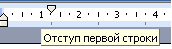 1. Чтобы поставить отступ первой (красной) строки, используйте треугольный маркер или выберите пункт меню Формат | Абзац… В поле Отступ | Первая строка задайте нужное значение. Стандартный отступ – 1,27 см. Не используйте для вставки отступов табуляторы.
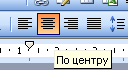 2. Чтобы текст был по центру страницы, либо справа, щёлкните по нужной кнопке на панели инструментов.
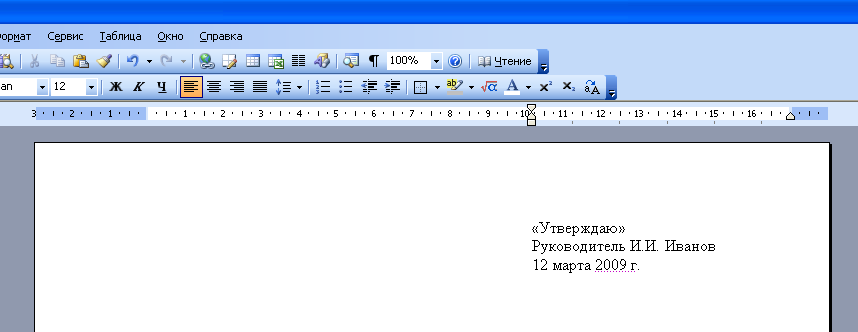
3. Чтобы отделить звание от подписи, после звания нажмите клавишу Tab. Теперь щелкните по линейке. Появится черный маркер в виде уголка. Дополнительно параметры (выравнивание, заполнитель) настраиваются через пункт меню Формат | Табуляция.
Таким простым способом можно формировать целые таблицы. При необходимости через пункт меню Формат | Табуляция можно выбрать любые заполнители для пустого пространства и выравнивание. Чтобы удалить маркер, перетащите его за пределы экрана.
4. Чтобы текст был в правом углу, но выровнен по левому краю, сдвиньте квадратный маркер вправо или выберите пункт меню Формат | Абзац … В поле Отступ слева выберите нужное значение.
5. Чтобы сочетания «4 км.», «г. Пермь» в конце строки не разрывались, вместо пробела после цифры и символа населенного пункта вставьте неразрывный пробел Ctrl+Shift+Пробел.
Вставляйте всегда неразрывные пробелы после сокращений населенных пунктов «г.» (город), перед сокращениями измерительных величин «км.» (километр), между инициалами и фамилией А.Б. Иванов, при отделении разрядов чисел 1 000 000, после знака номера №.
6. Чтобы текст шел вразрядку, выберите пункт меню Формат | Шрифт…Закладка Интервал. В поле Интервал выберите значение Разреженный и задайте нужное расстояние между буквами. При этом слова, идущие вразрядку в тексте, переносятся правильно.
Чтобы убрать все лишние пробелы и табуляторы в началах и концах строк, выделите текст, задайте выравнивание по центру и верните выравнивание.
Чтобы убрать все лишние пробелы по всему тексту, выберите пункт меню Правка | Заменить. В поле Найти введите два пробела (нажмите два раза на пробел). В поле Заменить на введите один пробел. Нажмите кнопку Заменить все. Нажмите еще раз – возможно в тексте были тройные пробелы.
Включите отображение невидимых символов для их просмотра ¶. Тогда пробелы отображаются точками «·», табуляция стрелочкой «→», неразрывный пробел кружком «°».
При смене форматирования, возможно, придется ставить или убирать их заново.
1. Чтобы установить расстояние перед (после) заголовком главы, раздела, измените Формат | Абзац… В поле Интервал | Перед (После) измените значение на большее.
2. Чтобы текст (например, новая глава) всегда шел с начала страницы, выберите пункт меню Вставка | Разрыв | Начать новую страницу.
Второй вариант – выберите пункт меню Формат | Абзац… Закладка Положение на странице. Поставьте галочку в поле С новой страницы.
3. Чтобы заголовок главы, раздела не оставался внизу предыдущей страницы, выделите его, выберите пункт меню Формат | Абзац… Закладка Положение на странице. Поставьте галочку в поле Не отрывать от следующего.
Правила набора текста
Между словами ставится только один пробел!!!
Знак препинания ставится сразу за словом и только потом пробел (исключения: тире, дефис, скобки, кавычки)!!!
При их перестановке или вставке нового абзаца придется перенумеровать все вручную.
 Чтобы автоматически пронумеровать строки, выделите нужные, щелкните по кнопке Нумерация на панели инструментов, либо выберите пункт меню Формат | Список…
Через меню можно автоматически создавать сложные многоуровневые списки вида «1.1», «1.1.1» или автоматически дополнять нужными символами «Глава 1», «Глава 2»
1. Чтобы автоматически расставить переносы по всему тексту, выберите пункт меню Сервис | Язык | Расстановка переносов… Поставьте галочку в поле Автоматическая расстановка переносов.
Иногда не переносятся слова, написанные через дефис (черно-белый). Вставьте в нужном месте мягкий перенос – нажмите Ctrl+– (знак тире).
Если слова не переносятся, проверьте язык документа Сервис | Язык | Выбрать язык… Выберите русский язык, снимите галочку в поле Не проверять правописание, поставьте галочку в поле Определять язык автоматически.
Если слова не переносятся, выберите пункт меню Формат | Абзац… Закладка Положение на странице. Снимите галочку в поле Запретить автоматический перенос слов.
В заголовках переносы не ставятся – поставьте галочку в поле Запретить автоматический перенос слов.
1. Выберите пункт меню Вставка | Номера страниц.
2. Чтобы изменить формат номера страницы, щелкните по ней 2 раза, либо выберите пункт меню Вид | Колонтитулы. Щелкните по рамке номера страницы, измените формат. Чтобы вернуться в текст, щелкните 2 раза в любом месте текста.
3. Чтобы удалить номера страниц по всему тексту, перейдите в колонтитулы, щелкните по рамке номера страницы, нажмите Delete.
1. Выберите пункт меню Вставка | Ссылка | Сноска…
2. Вынесите эту кнопку на панель инструментов.
1. Если ошиблись в наборе или удалили нужный текст, выберите пункт меню Правка | Отменить.
2. Если какой-либо текст был набран ранее, даже в другом документе, найдите его, выделите, выберите пункт меню Правка | Копировать. Перейдите в нужное место документа, выберите пункт меню Правка | Вставить. Чтобы выделить весь текст, выберите пункт меню Правка | Выделить всё.
3. Используйте перетаскивание текста – выделите текст, подведите курсор к выделенному тексту, нажмите кнопку мыши. Тащите выделенный фрагмент в нужно место и отпускайте. Держите Ctrl при буксировке, чтобы скопировать текст в новое место, а не перенести.
Многие действия выполняются намного быстрее с помощью клавиатуры, а не мыши.
1. Используйте клавиши курсора (вверх, вниз, вправо, влево), чтобы перемещаться по тексту. Чтобы переместиться на целое слово, держите нажатой Ctrl.
2. Используйте клавиши Home, End, чтобы переместиться в начало, конец строки. Чтобы переместиться в начало, конец документа, держите нажатой Ctrl.
3. Используйте клавиши PageUp, PageDown, чтобы переместиться на страницу вверх, вниз.
4. Держите Shift и используйте вышеперечисленные клавиши для быстрого выделения текста. Например, чтобы выделить кусок текста от текущего места до начала строки, нажмите Shift+Home. Чтобы выделить слово, нажмите Shift+Влево.
5. Чтобы выделить с помощью мыши кусок текста на нескольких страницах, не перескакивая несколько лишних страниц, щёлкните мышью в начале текста, нажмите Shift. Перемотайте колёсиком или полосой прокрутки документ на нужное место, щёлкните мышью в конце текста. Точно так же можно выделять файлы в Проводнике.
6. Используйте клавиши Shift+Delete (Ctrl+X), чтобы вырезать текст в буфер обмена.
Ctrl+Insert (Ctrl+C), чтобы скопировать.
Shift+Insert (Ctrl+V), чтобы вставить.
Обратите внимание на сочетания клавиш, указанные в меню. Например, сохранить документ можно выбрав пункт меню Файл | Сохранить. Можно щёлкнуть по кнопке на панели инструментов. А можно нажать Ctrl+S, что намного быстрее. Любым командам можно присвоить любые нужные сочетания клавиш – Сервис | Настройка | Команды | Клавиатура…
7. Не вставляйте русские буквы и цифры вместо латинских букв для ввода римских цифр. Вместо русской Ш набирайте три латинских III, вместо Y – V, вместо 1 – I и т.д.
Используйте оформление текста стилями. Однотипные элементы (заголовки, подзаголовки глав, разделов, подписи, даты) помечайте одним стилем – это поможет при изменении их быстрого одновременного форматирования. Выделение стилями позволяет автоматически собирать оглавление со всеми заголовками и аккуратно проставленными номерами страниц.
Не изменяйте шрифт, выравнивание заголовков, помеченных стилями, нажатием кнопок на панели инструментов. Чтобы изменить формат заголовков по всему тексту, например, сделать выравнивание по центру вместо левого, достаточно будет изменить формат стиля – пункт меню Формат | Стили и форматирование. После этого все заголовки одновременно изменят свой вид.
Сервис | Параметры автозамены…. Закладка Автоформат при вводе, в поле Автоматически при вводе определять стили снимите галочку.
При смене форматирования, добавлении новых глав, страниц придется всё переделывать вручную.
1. Пометьте заголовки глав стилем Заголовок 1. Пометьте подзаголовки стилем Заголовок 2. При необходимости измените шрифт, выравнивание, интервалы – пункт меню Формат | Стили и форматирование
2. Выберите пункт меню Вставка | Ссылка | Оглавление и указатели…. Закладка Оглавление. Выберите нужный вид.
3. После изменения, вставки новых заголовков, смены страниц щелкните правой кнопкой по оглавлению, выберите пункт меню Обновить поле либо вставьте оглавление заново, при этом оно заменит предыдущее.
см. подробнее о создании оглавлений
При смене форматирования, добавлении новых глав, страниц придется всё переделывать вручную.
1. Выделите нужный термин. Нажмите Alt+Shift+X. Нажмите кнопку Пометить либо Пометить все, чтобы пометить таким образом одинаковые термины по всему тексту.
Нажмите кнопку ¶ , чтобы были видны коды – {XE "термин"}.
2. Выберите пункт меню Вставка | Ссылка | Оглавление и указатели…. Закладка Указатели. Выберите нужный вид.
3. После вставки, изменения терминов, смены страниц щелкните правой кнопкой по указателю, выберите пункт меню Обновить поле.
4. Чтобы вставить еще один указатель, его термины надо помечать особым образом – добавить тип указателя – {XE "термин" \f "a"}. Текст указателя будет формироваться кодом – {INDEX \f "a"}. Таким способом можно вставлять сколько угодно типов указателей. Код формирования указателя можно уви-деть, нажав правой кнопкой по указателю и выбрав пункт меню Коды/Значения полей.
Не ленитесь читать справку – выберите пункт меню Справка | Справка: Microsoft Word. В справке в любой момент можно найти решение проблемы, почерпнуть новые знания. Все, что есть в этом тексте, есть и в справке.
Запомните клавишу F1 – так справка вызывается в любой программе, в любом её окне.
Попробуйте начать выполнять данные советы – набирать, форматировать тексты в Word можно намного быстрее и аккуратней.
Серия сообщений "Уроки по ПО, Интернет":
Часть 1 - Автоматическая смена обоев на вашем рабочем столе делается легко и просто.
Часть 2 - Поставим любимую музыку на телефон!
...
Часть 54 - Что такое тИЦ и PR?
Часть 55 - Диспетчер задач отключен администратором
Часть 56 - 11 заповедей Word
Часть 57 - Как поставить пароль на компьютер
Часть 58 - Шаблоны рамок А4 для чертежей, рефератов, курсовых, дипломов для MS Word
Часть 59 - Скачала Opera 11.50 и вот незадача
Часть 60 - Осторожно: Интернет-мошенничество
Часть 61 - Ваш компьютер заблокирован за просмотр, копирование и тиражирование …
|

 Мастер классы из Школы ремонта