268 - разные надписи |
|
Фото в стиле Боке - урок фотошоп |
1. Открываем фото, с которым будем работать. И текстуру Боке.


2. Перетаскиваем нашу текстуру на фото.

3. Ставим режим наложения по своему вкусу, я выбрала Overlay (Перекрытие). Если нужно можно также уменьшить прозрачность слоя. Я прозрачность не уменьшала.

4. Полученный результат.

5. Берем мягкую резинку и ставим Opaсity (Непрозрачность) на 50-40% и аккуратно вытераем ненужные круги. В данном случает я немного вытерла на ребенке.

6. Полученный результат.

Автор: Gestija
Вот еще один пример работы.

|
Уроки фотошоп. Совмещение нескольких фото. Простой коллаж. |
В этом уроке осваиваем метод смешивания, используя маску слоя.
Откройте новый файл (1024x768) и подготовьте 3 изображения подобно этому (каждое изображение размещаем на своем отдельном слое):

Добавим layer mask (маску слоя) центральному изображению (соответственно среднему слою), щелкнув по иконке внизу палитры слоев:

Выберите инструмент Brush Tool (Кисть), цвет foreground (переднего плана или основной цвет)- #000000, опции кисти как на скриншоте:
(NS: кисти загрузите из архива - avh_immortality.abr)

Возвращаемся к маске "центрального" слоя, используем кисть, чтобы маскировать участок изображения подобно картинке ниже:

Продолжайте маскировать, пока изображение не станет симпатичным и интересным:

Создайте Layer mask (маску) для верхнего слоя (слой изображения справа), используем такие же кисти, чтобы маскировать участки. Это то, что вы получите:

Слои:

После применения маски слоя, выбираем инструмент Eraser Tool (Ластик) с кистью подобно этому:

Переходим в нижний слой, используя ластик, стираем границу изображения, этот шаг сделает картинку привлекательней:

Продолжаем обрабатывать края изображения вверху и внизу, сейчас вы получаете это:

После этого шага, переходим в центральный слой.

Стираем верхний и нижний края:

Вы получите это:

Продолжайте обрабатывать края в слое изображения справа, ваш результат:

Слейте 3 слоя вместе (удерживая Ctrl, выбираем слои в палитре слоев и затем нажимаем Ctrl + Е) и назовите его "главным". Обесцветим слой (Desaturate – Денасытить, Обесцветить), нажав Ctrl + Shift + U.
Идем в Filter > Sharpen > Sharpen (Фильтры> Резкость> Резкость).
Затеем Image > Adjustment > Level (или нажимаем Ctrl + L)(Изображение > Регулировка > Уровни) и выставляем значения подобно этим:

Дублируем «главный» слой дважды, и размещаем копии ниже «главного» слоя, непрозрачность копий 23%. Переместите 1 слой влево, а другой вправо. Вы получите этот результат:

Открываем эту текстуру и переносим её в ваш файл. Размещаем этот слой выше всех остальных и перемещаем так, чтобы вам нравилось:


Меняем режим смешивания слоя текстуры на screen (Осветление, экран). Выберите Elliptical marquee tool (Овальное выделение) и установите опции:

Создайте выделение и сотрите лишние области:

Дублируйте текстуру, переместите и сотрите лишнее подобно картинке ниже:


Дублируем текстуру последний раз и перемещаем её вправо:

Слои на этом этапе:

Хорошо, я думаю, что вы закончили свою работу. Вы можете добавить больше рисунка кистью, текст...
Это заключительный результат:

Перевод: NonSa
|
Уроки от Зоси МАСКИ В ФОТОШОПЕ |


Серия сообщений "Маски":
Часть 1 - Маски от Narah 0151 - 0200
Часть 2 - Маски-бордюры
...
Часть 42 - Интересные маски
Часть 43 - Маски
Часть 44 - Уроки от Зоси МАСКИ В ФОТОШОПЕ
Часть 45 - уроки от Зоси УКРАШЕНИЕ ФОТОГРАФИЙ С ПОМОЩЬЮ МАСКИ
Часть 46 - ДЛЯ ЛЮБИТЕЛЕЙ ФОТОШОП - МАСКИ
Часть 47 - Применение маски в фотошоп.
|
Применение маски - рамки |
|
Серия сообщений "~ Фотошоп - Рамки маски":
Часть 1 - Применение маски - рамки
Часть 2 - Рамки - маски
...
Часть 18 - Рамки - маски
Часть 19 - Рамки - Маски на любой вкус
Часть 20 - Применение маски - рамки
Часть 21 - Рамки - Маски на любой вкус
Часть 22 - урок - Рамки-маски
...
Часть 37 - коллекция масок
Часть 38 - Масочки
Часть 39 - Рамки-маски
|
Урок "Оживший карандашный набросок" |
|

|
Эффект объёмного изображения на фото |
В этом уроке вы научитесь создавать в Photoshop эффект объемной картинки, который оживит Вашу фотографию (в конце поста – интересные результаты разных пользователей).

|
Колоризация фото в CS5. |
Изменить цветовой спектр на фото можно с помощью команды "Изображение / Коррекция / Подобрать цвет."
Посмотрим практический пример.
Открываем исходное фото. Для урока я взяла фото с сайта "ivenzia-art".

Второе изображение может быть любим по содержанию, главное чтобы на нем была цветовая гамма, которую мы хотим применить к нашему фото.
|
Урок Background eraser (Фоновый ластик) |
| Инструмент Background eraser (Фоновый ластик) является неплохим подспорьем на начальных этапах изучения программы, когда нам нужно вырезать объект из фона. Существует и множество других способов, но этот на мой взгляд один из самых простых. Освоив эту методику в дальнейшем вы сможете сэкономить массу времени при удалении фона. Этот инструмент удобно использовать, когда имеется достаточно однородный фон. Для начала рассмотри настойки данного инструмента  На данном скриншоте видны следующие параметры данного инструмента 1.Tolerance(допуск)- этот параметр определяет какой цвет инструмент будет считать однородным, т.е чем больше параметр, тем больше оттенков выбранного цвета (крест курсора) инструмент будет принимать за однородные, и соответственно чем меньше параметр, тем меньше количество оттенков будет принято за однородное. Этот параметр нам может пригодиться если фон, который необходимо удалить будет с большим количеством разных оттенков. 2.Limits( границы) Discontiquos (несмежные)-удаление данного диапазона цветов, везде где он встретится на пути курсора. Contiquos ( смежные)-удаление выбранного цвета в областях смежных друг с другом Find edges (выделение краев)- то же самое, что и Contiquos, но при более точном сохранении контуров изображения. 3. Sampling(выборка)- определяет режим выбора удаляемого цвета (пиктограммы пипеток в левой части, нужный режим можно почитать наведя курсор на инструмент). Contiquos-удаляемый цвет определяется положением горячей точки при перемещении курсора. Режим используется для стирания разноцветных областей. Once (однократно)-цвет определяется в точке щелчка и не изменяется при перетаскивании курсора, т.е если нужно удалить однородный фон на небольшом участке. Background Swatch (фоновый образец)-удаление только областей содержащих фоновый цвет, определенных в палитре инструментов (по умалчанию это черный и белый квадраты в панели инструментов) Итак, приступим. 1. Откроем изображение с которым будем работать(File>open; Файл- открыть) 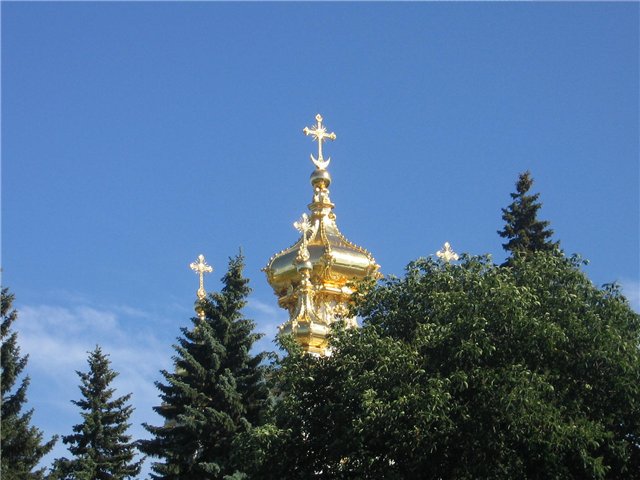 2. Для примера попробуем удалит фон(небо) при помощи выделения Magic wand(Волшебная палочка. 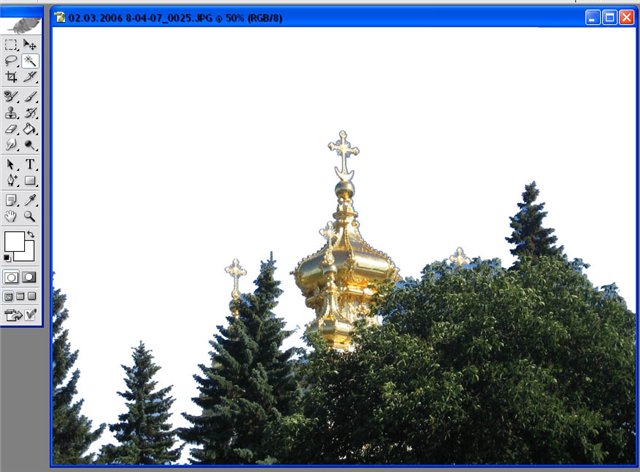 Результат скажем прямо никудышный. Конечно можно меняя Tolerance(допуск) при нажатой клавише Shift поочередно выделять необходимые области, но это трудоемкий процесс мы сделаем это качественнее и быстрее при помощи инструмента Background eraser (Фоновый ластик). Итак, выбираем инструмент Background eraser (Фоновый ластик), он находится в панели инструментов 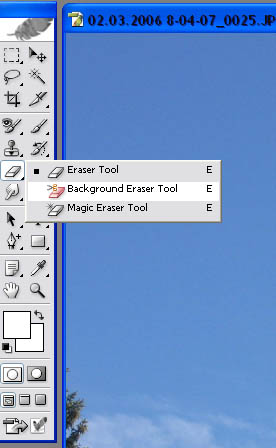 В наше случае лучше выбрать режим Discontiquos, что бы удалить выбранный цвет (голубой) там где он встретится на пути курсора, параметр Tolerance(допуск) оставляем по умолчанию(цвет неба у нас достаточно однородный), Sampling (выборка)- Contiquos, что бы нужный цвет ((голубой) удалялся по мере движения курсора). В этом режиме (Discontiquos) инструмент будет стирать фон определенный курсором там где он будет попадаться на пути. Цвет который удаляется определяется курсором (крест в центре кисти). Смотрим пример: 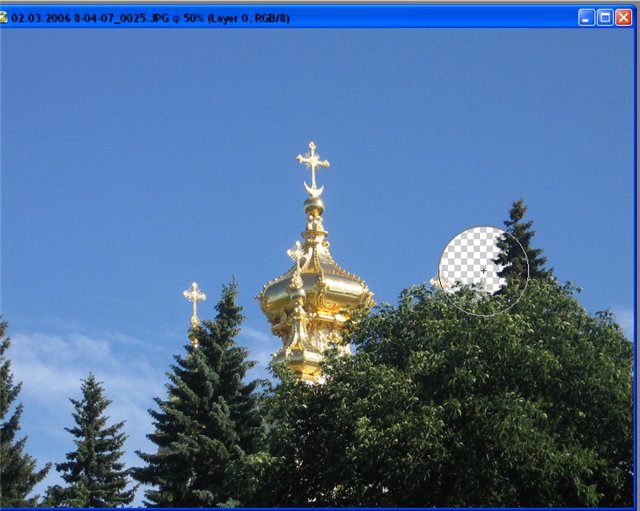 На скриншоте видно, что инструмент удалил фон в просветах листьев и хвои, то есть там где нам и было нужно. Установим больший диаметр кисти(клик правой кнопкой мыши на рисунке) и удалим фон далее 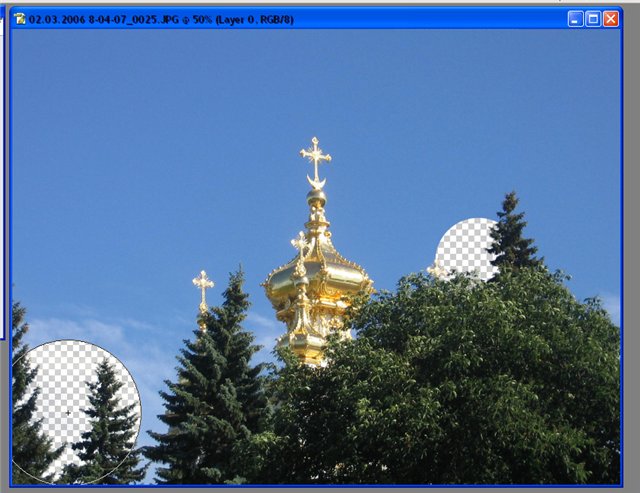 На этом скриншоте видно, что курсор удалил фон на всей области применения ( т.к у нас установлен режим Discontiquos), оставив не тронутыми сами деревья(так как они имеют отличный цвет от определенного курсором). Далее удаляем фон ведя курсором по цвету фона(т.к у нас установлен sampling (выборка)- Contiquos цвет который удаляется будет определятся по мере передвижения курсора вдоль деревьев), так что бы он захватывал области которые нужно удалить( просветы среди деревьев). Вот, что получится: 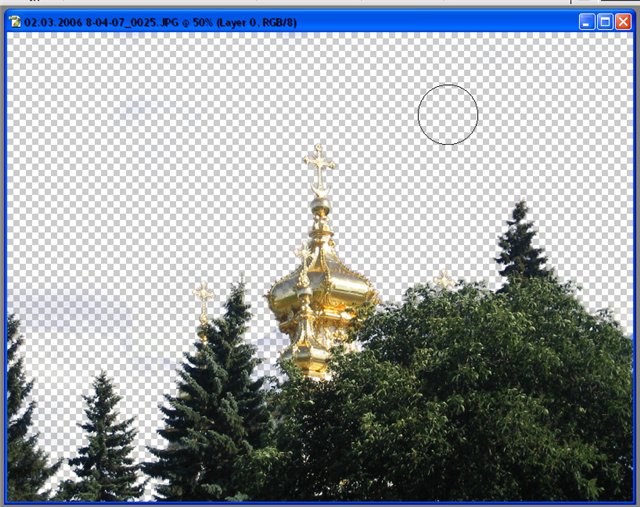 Если же мы установим режим Contiquos, то инструмент не удалит области которые «замкнуты», пример на скриншоте. 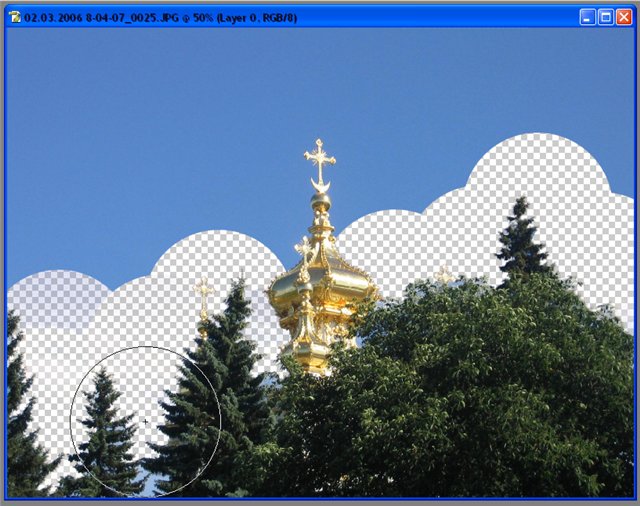 Данный режим может пригодиться если нам не нужно удаль фон который расположен внутри этих»замкнутых» областей. Таким образом очень удобно удалять фон, который хорошо контрастирует с изображением. Также данный инструмент является хорошей заменой фильтру Extract(Экстракция), который сложнее в применении. Таким же образом мы можем вырезать( при более менее однородном фоне) и волосы, что практически другими инструментами сделать невозможно( кроме фильтра Extract). Рассмотрим на примере, режим также оставляем Discontiquos Исходный рисунок: 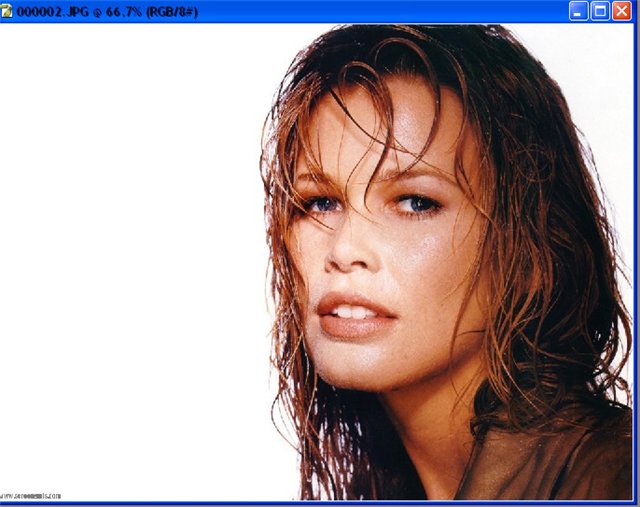 Результат: 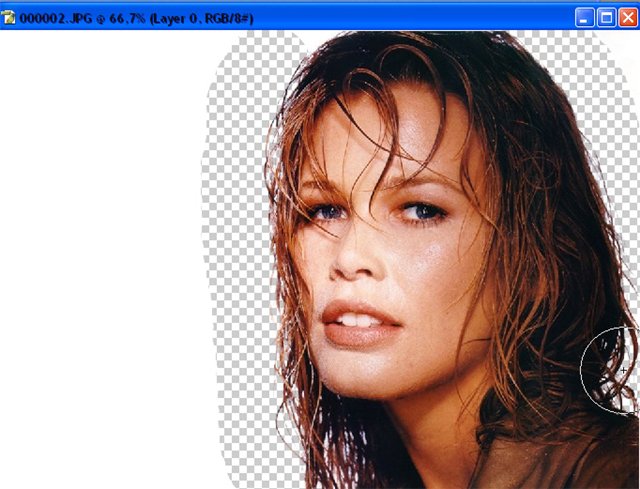 На этом все. Немного теории Замена пикселов прозрачными с помощью инструмента "Фоновый ластик" Инструмент "Фоновый ластик" позволяет стирать пикселы в слое до достижения прозрачности путем перетаскивания курсора. Это дает возможность стереть фон, сохраняя края объекта на переднем плане. Задавая различные параметры отбора образцов и допуска, можно управлять диапазоном значений прозрачности и резкостью границ. Если необходимо стереть фон объекта с неровными или тонкими краями, используйте команду "Извлечь". Инструмент "Фоновый ластик" подготавливает образец цвета из центра кисти, называемого также активной точкой, после чего удаляет этот цвет при каждом его обнаружении внутри кисти. Этот инструмент выполняет также извлечение цветов на краях любых объектов переднего плана, чтобы исключить появление видимых цветовых ореолов после того, как в дальнейшем этот объект переднего плана будет вставлен в другое изображение. Примечание. Инструмент "Фоновый ластик" переопределяет значение параметра блокировки прозрачности, установленное для слоя. 1 В палитре "Слои" выберите слой, содержащий области, которые необходимо стереть. 2 Выберите инструмент "Фоновый ластик" . 3 Щелкните образец кисти на панели параметров и установите параметры кисти во всплывающей палитре. • Выберите значения для параметров "Диаметр", "Жесткость", "Интервалы", "Угол" и "Форма". • Если используется чувствительный к нажиму цифровой планшет, выберите параметры в меню "Размер" и "Допуск", отвечающие за размер и допуск фонового ластика в ходе нанесения штриха. Выберите элемент "Нажим пера", чтобы определить соответствующий параметр в зависимости от нажима пера. Выберите элемент "Копировальное колесико", чтобы определить соответствующий параметр в зависимости от позиции координатного манипулятора пера. Выберите элемент "Отключить", если изменять размер или допуск не требуется. 4 На панели выбора параметров выполните следующие действия. • Выберите режим "Ограничения:" для стирания: "Все пикселы" для стирания цвета образца в любом месте, где он обнаруживается под кистью, "Смеж.пикс" для стирания областей, содержащих цвет образца и соединенных между собой, либо "Выделение краев" для стирания связных областей, содержащих цвет образца, с более полным сохранением резкости краев формы. • Для определения параметра "Допуск" задайте значение или перетащите ползунок. При низком допуске стирание ограничивается теми областями, цвет которых очень близок цвету образца. При высоком допуске происходит стирание более широкого диапазона цветов. • Выберите параметр "Основной цвет", чтобы предотвратить стирание тех областей, которые соответствуют основному цвету на панели инструментов. • Выберите параметр "Проба": значение "Непрерывно" позволяет непрерывно формировать образец цветов по мере перетаскивания курсора, значение "Однократно" позволяет стирать только области, содержащие цвет, на котором был впервые выполнен щелчок, а значение "Образец фона" предназначено для стирания только областей, содержащих текущий фоновый цвет. 5 Перетащите курсор по области, которую необходимо стереть. Курсор инструмента "Фоновый ластик" представлен в форме кисти с курсором-перекрестием, указывающим активную точку инструмента. |
|
Колорирование в эпиграфе (баннере) - урок фотошоп |


|
Ссылки на качественные уроки фотошоп |
Основы работы в фотошоп
1.Как создать качественный превью - http://www.liveinternet.ru/community/new_photoshopinka/post107691232/
2.Как пишут экшены - http://www.liveinternet.ru/users/pechalnaya_ya/post110492426/
3.Как защитить свои фотографии? - урок проставления копирайта на изображения http://www.liveinternet.ru/users/radioheads/post92687878/
4.Режимы рисования или алгоритмы наложения -http://www.liveinternet.ru/users/pechalnaya_ya/post110049155/
5.http://www.egraphic.ru/viewid.php?lnkid=9729 – перо
6.http://www.egraphic.ru/photoshop-tutorials/basics/9089-izmenenie-cveta.html - изменение цвета
7.http://www.egraphic.ru/photoshop-tutorials/basics/...ist-bazovoe-predstavlenie.html - инструмент кисть. Базовое представление
8.http://www.egraphic.ru/viewid.php?lnkid=7705 – параметры кисти
9.http://www.egraphic.ru/photoshop-tutorials/basics/7277-ramka-dlja-fotografii.html - рамка для фотографии
10.http://www.egraphic.ru/photoshop-tutorials/basics/7244-rezhimy-nalozhenija.html - режимы наложения
11.раскрашивание кистей - http://www.alldesign.biz/photoshop/uroki/10077-yeffekt-babochki.html http://photoshop.rukoyatka.ru/53-ubu-bpubshseb-usjojais.html
12.переводим текст в вектор - http://www.goldenone.ru/?go=post&id=336
13.как создать кисти - http://umka.kharkov.ua:8000//html/article5.html
14.водяной знак - http://globator.net/photoeffects/302-watermark.html
Фотоэффекты
1.Эффект разбивающегося стекла - http://bravedefender.ru/post110319231/?upd
2.Картинка с отражением - http://www.liveinternet.ru/users/djiliya_peiton/post89973235/
3.сказочный лес - http://malahitovaya.ru/forum/showthread.php?t=300
4.размытый фон - http://www.photoshop-master.ru/lessons.php?rub=3&id=58
5.карандашная растушевка - http://freetemp.net/index.php?option=com_content&a...k=view&id=62&Itemid=63
6.рваный край - http://www.diano4ka.ru/029.php
7.хорошие уроки работы с фото - http://mgraphics.ru/show_articles.php?kid=2
8.отличные уроки работы с фото - http://tutorials.psdschool.ru/
9.ксеноновые фары - http://photoshop-forever.ru/foto-i-photoshop/48-ks...fary-na-mashinu-besplatno.html
10.старое фото - http://web-silver.ru/photoshop/tutorials/old-photo.php
11.смешивание слоев - http://artjunkies.net/tutorials/575-smeshivanie-izobrazhenijj.html
12.сказочный эффект - http://startgraphics.ru/photoshop/tutorials/photoe...hnyjj-jeffekt-v-photoshop.html
13.объединение фото - http://startgraphics.ru/photoshop/tutorials/photoeffects/25-obedinenie-fotok.html
14.дождливый день - http://artjunkies.net/2007/10/13/dozhdlivyjj-den..html
15.фары машин - http://artjunkies.net/2007/10/21/fary-avtomobilja..html
16.3d – коробка http://tutorials.psdschool.ru/web-graphics/designing-a-software-box.html#more-2849
17.лейбл компакт-диска - http://artjunkies.net/2007/12/09/label-kompakt-diska..html
18.раздеваем девушку - http://photoweb.com.ua/view_post.php?pho=3&id=102
19.работа с шаблоном - http://www.liveinternet.ru/users/3071837/post108958277/
Коллажирование
1.слияние 2х изображений - http://apple.fcreator.ru/viewtopic.php?pid=30780#p30780
2.Коллаж из квадратов - http://www.liveinternet.ru/users/djiliya_peiton/post85273565/
3.безупречный коллаж - http://rukurs.com/content/view/942/103/
4.коллаж «коктейльный улет» - http://www.interface.ru/home.asp?artId=10098
5.простой коллаж - http://www.world-of-love.ru/forum/showthread.php?t=12387
6.цветной коллаж - http://www.alltutorials.ru/2008/07/cvetnoj-kollazh-uroki-fotoshopa.html
7.фрагментированная рамка - http://rukurs.com/content/view/1442/103/
8.солнечный свет (лучи) - http://psd.at.ua/publ/7-1-0-161
9.http://photoshop-forever.ru/foto-i-photoshop/94-jeffekt-golubogo-svechenija.html - эффект голубого свечения
10.http://photoshop-forever.ru/foto-i-photoshop/86-glamur.html - гламур
11.искрящийся след - http://demiart.ru/forum/index.php?showtopic=37000
12.солнечный свет (лучи) - http://psd.at.ua/publ/7-1-0-161
13.луч света - http://malahitovaya.ru/forum/showthread.php?t=293
14.http://photoshop-forever.ru/foto-i-photoshop/13-reklama-dukhov.html - реклама духов
15.http://photoshop-forever.ru/foto-i-photoshop/95-fotomontazh-menjaem-fon.html - замена фона
16.http://photoshop-forever.ru/jeffekty/134-vospominanija-o-lete.html - коллаж
17.http://balbesof.net/article/a-113.html - коллаж
18.урок создания сияния - http://photoshop-forever.ru/foto-i-photoshop/14-urok-o-sozdanii-sijanija-i-sveta.html
19.интересный эффект коллажа - http://photoshop-school.in.ua/publ/15-1-0-276
20.день и ночь - http://artjunkies.net/tutorials/910-den-i-noch.html
21.открытка к дню св.валентина - http://www.photoshop-master.ru/lessons.php?rub=28&id=311
22.интересные переходы - http://www.photoshop-master.ru/lessons.php?rub=28&id=242
Колорирование
1.http://photoshop-forever.ru/foto-i-photoshop/88-cvetovaja-obrabotka.html - цветовая обработка
2.http://photoshop-forever.ru/foto-i-photoshop/84-retro-jeffekt-v-2-klika.html - ретро в 2 клика
3.http://photoshop-forever.ru/jeffekty/124-krossprocessing-chto-jeto-takoe.html - цвет фото
4.http://photoshop-forever.ru/foto-i-photoshop/88-cvetovaja-obrabotka.html - цветовая обработка
5.колоризация - http://all-graphics.narod.ru/
6.эффект цветовой - http://ruthenia-alba.livejournal.com/13059.html
7.эффект винтаж - http://www.diano4ka.ru/040.php
8.карандашный рисунок из фото - http://www.diano4ka.ru/057.php
9.слияние двух картинок - http://www.diano4ka.ru/058.php
10.перекрашиваем фото - http://www.goldenone.ru/?go=post&id=410
11.изменение цвета - http://www.egraphic.ru/photoshop-tutorials/basics/9089-izmenenie-cveta.html
Текстовые эффекты
1.http://ps-school.org/index.php?option=com_content&...=view&id=437&Itemid=76 – собирающийся текст
2.пишем в стиле Web - http://web-silver.ru/photoshop/tutorials/web-2-0-text-edge-reflection.php
3.надпись на аватаре - http://www.diano4ka.ru/025.php
4.http://arty-shock.ru/uroki-photoshop/animatsiya/rassyipanie.htm - рассыпание
5.http://demiart.ru/forum/index.php?showtopic=6037 – неоновый эффект букв
6.http://virtualreklama.narod.ru/statica.htm - эффект текста
7.http://forum.33b.ru/topic1831741.html - поднимающиеся буквы
8.http://www.photoshop-planet.ru/forum/index.php?showtopic=2683 - текст по кругу (движение)
9.http://forum.33b.ru/topic1784865.html - текст по контру сложного объекта
10.http://forum.33b.ru/topic36553.html - изломанный текст
11.текст-мозаика - http://zerolayer.ru/2007/05/01/tekstmozajjka.html
12.взрывная волна - http://www.photoshop-master.ru/lessons.php?rub=2&id=140
13.обтекание текстом - http://www.photoshop-master.ru/lessons.php?rub=28&id=232
Анимация
1.http://forum.33b.ru/topic1806208.html - крутящийся мяч и глобус
2.http://www.gifzona.com/e107/news.php?extend.158 – бегущий блик на рамке
3.http://arcanumclub.ru/autohtml0.php?filename=manual_art/manual_art_002.html - уроки анимации
4.http://photoshop-forever.ru/animacija/188-jeffekt-uvelichenija.html - эффект увеличения
5.анимация печатного текста - http://all-graphics.narod.ru/
6.стереокартинка - http://avatarochka.ru/forum/49-1439-1
7.вращающийся элемент - http://forum.33b.ru/posting.php
8.текст из звезд - http://forum.33b.ru/topic1821762.html
9.слайд шоу - http://www.diano4ka.ru/034.php
10.анимация блика - http://avatarochka.ru/forum/49-1615-1
11.блики - http://forum.rc-mir.com/topic1806238.html
12.исчезающее слово - http://forum.rc-mir.com/topic1798423_10.html
13.проявляющийся текст - http://www.liveinternet.ru/community/photoshopinka/post97859882/
14.анимация переливающейся рамки - http://paint.3dn.ru/forum/4-626-1
15.блестящая картинка - http://avatarochka.ru/forum/49-288-1
16.звездный текст - http://forum.rc-mir.com/topic1821762.html
17.анимация рукописного текста - http://globator.net/animation/44-animaciya-rukopisnogo-teksta.html
18.сияющий текст - http://paint.3dn.ru/forum/4-423-1
19.мигающая аватарка - http://www.photoshop-master.ru/lessons.php?rub=8&id=386
20.бегущий блик - http://www.diano4ka.ru/026.php
21.бьющееся сердце - http://apple.fcreator.ru/viewtopic.php?id=108
22.появляющийся текст - http://apple.fcreator.ru/viewtopic.php?id=952
23.окно загрузки - http://photoshop4u.ru/tutorials/animation/218-okno-zagruzki.html
24.дышащий текст - http://photoshop4u.ru/tutorials/animation/157-dyshashhijj-tekst.html
25.анимация радуги - http://avatars.mybb.ru/viewtopic.php?id=179
26.дождик - http://www.diano4ka.ru/018.php
27.юзебар - http://www.diano4ka.ru/progulka.php
28.падающий снег - http://www.liveinternet.ru/community/photoshop_tricks/post61472104/
29.эффект старого фильма - http://www.diano4ka.ru/022.php
30.мигающие буквы - http://apple.fcreator.ru/viewtopic.php?id=2051
31.слайд-шоу - http://apple.fcreator.ru/viewtopic.php?id=2062
32.проявляющейся текст - http://apple.fcreator.ru/viewtopic.php?id=952
33.сверкающий аватар - http://avatarochka.ru/forum/40-1758-1
34.лучи солнца - http://avatarochka.ru/forum/49-1821-1
35.запотевшее стекло - http://avatarochka.ru/forum/49-1694-2
36.гламурный эффект - http://forum.33b.ru/urok-sozdanie-glamurnyh-jeffektov-topic1824333
37.Эффект прожектора - http://freetemp.net/index.php?option=com_content&a...k=view&id=57&Itemid=63
38.разбрасываем звезды - http://www.diano4ka.ru/010.php
39.мерцание - http://www.diano4ka.ru/017.php
40.бриллианты - http://www.diano4ka.ru/020.php
41.блестящая надпись - http://www.diano4ka.ru/042.php http://www.photoshop-master.ru/lessons.php?rub=8&id=545
Web-дизайн
1.http://www.photoshop-free.ru/publ/11-1-0-369 - нарезка шаблона
2.анимированный баннер - http://www.diano4ka.ru/037.php
3.разноцветная шапка сайта - http://www.liveinternet.ru/users/pechalnaya_ya/post112336338/
4.шапка для сайта – коллаж http://paint.3dn.ru/forum/4-322-1
5.прозрачный переход для шапки сайта - http://www.photoshop-master.ru/lessons.php?rub=4&id=277
6.http://www.egraphic.ru/viewid.php?lnkid=9425 – стильная шапка
Рисование
1.http://photoshop-forever.ru/jeffekty/175-flag-v-stekljannom-share.html - значок
2.округляем края - http://ollyfun.ucoz.ru/forum/2-10-1#190
3.красивый аватар - http://avatarochka.ru/forum/40-1995-1
4.открытка или приглашение - http://mgraphics.ru/show_articles.php?act=read&aid=628
5.рисуем обои - http://cc-studio.ru/forum/index.php?showtopic=208
6.лунная дорожка - http://photoshop4u.ru/tutorials/drawing/48-lunnaja-dorozhka.html
7.лист в клетку - http://worldps.ru/effects/674-tetradnyjj-listok-v-kletku.html
8.стикер - http://blogs.privet.ru/community/YANA_2008?tag_id=220175#post46516890
9.лесной пейзаж - http://ua-arts.com/102-lesnojj-pejjzazh.html
10.шар с помощью фильтра - http://demaker.ru/page-id-21.html
11.коробка для диска - http://www.2photo-paint.com/design_lessons/advert-cover-for-dvd-disk
12.обложка диска - http://photoshop-master.ru/adds.php?rub=14&id=103
13.тетрадный лист - http://forum.33b.ru/urok-tetradnyj-list-v-kletochku-topic1836411
14.снежный фон для открытки - http://www.photoshop-master.ru/lessons.php?rub=28&id=296
Много уроков по фотошоп - http://www.liveinternet.ru/showjournal.php?journalid=3053021&keywordid=1133486
http://pechalnaya.ru/rubric/1133486/
Авторские аватарки - http://pechalnaya.ru/rubric/1133485/
Все для фотомонтажа (костюмы, шаблоны) –
http://www.yarfoto.ru/
Серия сообщений "Фотошоп":
Часть 1 - Как поменять цвет волос
Часть 2 - Выделение для начинающих.
Часть 3 - Анимация "Яркие блестки"
Часть 4 - Как сделать шаблон для фото.
Часть 5 - Ссылки на качественные уроки фотошоп
Часть 6 - Календарные сетки на 2011 год
Часть 7 - Выход из кадра или 3D эффект - урок Фотошоп
...
Часть 22 - Без заголовка
Часть 23 - Календари на 2011 год 3
Часть 24 - Здесь собраны уроки по Photoshop от многих мастеров.
|
Кисти для фотошоп "Капли" |
|
Эффект акварели - урок фотошопа |
у меня по этому уроку получился вот такой коллаж Сегодня на просторах интернета гуляет бесчисленное множество кистей для Фотошопа. С помощью каждой из них можно попробывать нарисовать что-нибудь более-менее толковое или приберечь их для различны...
|
Эффект акварели - урок фотошопа |
Эффект акварели
В этом уроке я вам расскажу, как легко добиться эффекта акварели . Урок создан специально для новочков, которые делают свои первые шаги в искустве обработки фотографии.
Вот финальный результат.

|
Всё, что вы хотели знать о ЛиРу, но... (Самый полный FAQ по ЛиРу). |
 Сама_овца. Оно не только меня вдохновило на создание этого сообщения, но и поделилось первыми ссылками.
|
|
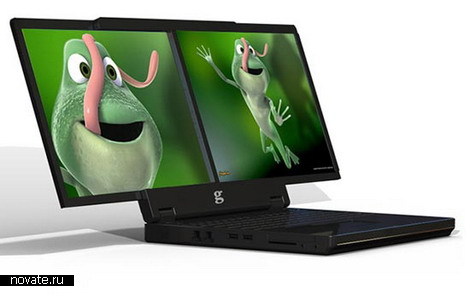
Как содержать ОС в рабочем состоянии длительное время |
|
|
Чтобы быстро скопировать изображение |
Взято здесь:http://natalya84i.blogspot.com/2010/07/blog-post_7078.htmlЧтобы быстро перенести изображение с любого сайта к себе не страницу, не обязательно сохранять его у себя на компьютере. Достаточно знать его прямую ссылку.
Вот алгоритм действий:
1. Щелчок правой кнопкой мышки по картинке;
2. Выбираем графу "Копировать адрес изображения":

или если такой строки нет, то выбираем последнюю строчку "Свойства изображения" и в открывшемся окне копируем адрес изображения:

3. Вставляем ссылку в следующий код:
<img src="Ссылка на изображение">
|
|
СПАСИБО господину Rost и господину Valez |
Для слепых котят и опытных блогеров. Полный справочник по ЛиРу
Для ведения блога. Полный справочник по ЛиРу
 Если нам что-то непонятно на Лиру, то мы обращаемся к
  Valez или пишем в службу технической поддержки Контакты Li.ru (найдете в самом низу вашей странички). Кстати, не бойтесь обращаться к ним по сложным вопросам, хотя с ерундой беспокоить не стоит. Удивляюсь, на ЛиРу несколько миллионов пользователей, а они умудряются отвечать (на мои обращения, например, всегда отвечали).
Особенно трудно новичкам, они тыкаются во все углы, как слепые котята в поисках мамки, и не знают, что многие ответы совсем рядом. 
Читать далее
Думаю, что такой справочник полезен не только слепым котятам, но и опытным блогерам. Пусть будет под рукой.
zerno-Ros
Если интересно, становись постоянным читателем, а для этого нажимай на картинку Я буду очень рад!
Полный справочник по ЛиРу для слепых котят и не только
|
|
Ветки для украшения. |
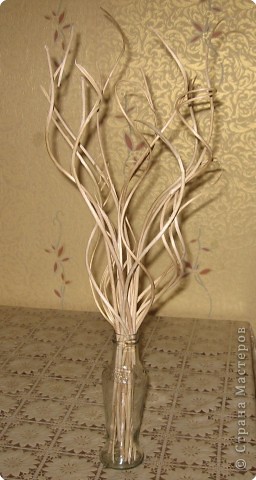
Каксделать такие гнутые веточки для украшения интерьера делится Gulyafed со Страны мастеров.
|
Вау! Как интересно! |
На первый взгляд кажется, что это шутка или какая-то бессмыслица, но в итоге получается классная штука! Смотрите сами:

|