Цитата сообщения Ejkova
Как сделать размытый фон на фотографии
Как сделать размытый фон на фотографии
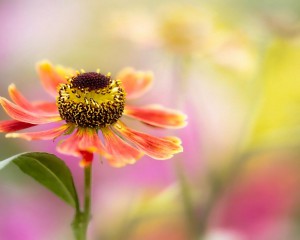 Пожалуй, один из самых часто задаваемых вопросов у начинающих фотографов: «Как сделать размытый фон?». Для чего нам нужен размытый фон задний план на фотографии? Во-первых, он позволяет зрителю сосредоточить внимание на главном объекте съемки. Во-вторых, размытие фона может замаскировать неприятный задний план, убрать из кадра ненужные детали.
1. Технический способ.
Пожалуй, один из самых часто задаваемых вопросов у начинающих фотографов: «Как сделать размытый фон?». Для чего нам нужен размытый фон задний план на фотографии? Во-первых, он позволяет зрителю сосредоточить внимание на главном объекте съемки. Во-вторых, размытие фона может замаскировать неприятный задний план, убрать из кадра ненужные детали.
1. Технический способ.
Размытие фона – это модная фишка зеркальных цифровых фотоаппаратов. Это самый легкий и простой способ. Для того чтобы получить размытый фон вам просто нужно фотографировать при максимально открытой диафрагме. Найдите на ролике фотоаппарата обозначение диафрагмы «А» или «Av» и установите необходимое число диафрагмы (в зависимости от типа объектива), после чего наведите объектив на объект съемки и нажмите кнопку спуска. Посмотрите на результат. Если фон получился слишком размытым, то уменьшите значение диафрагмы.
А что делать, если нет зеркального фотоаппарата, а есть только простая «мыльница»? Здесь, конечно, все намного сложнее, потому что такие фотоаппараты уже настроены на резкость заднего и переднего фона. Но если в «мыльнице» есть творческие режимы съемки, то можно попробовать поснимать на режиме «портрет» или «макро». Данные режимы позволяют фокусироваться на переднем плане, немного размывая задний фон.
2. Графический способ.
Фотошоп – наш незаменимый помощник в этом непростом деле.
1.Открываем фотографию в редакторе.
2.Делаем копию (Слой – Создать дубликат слоя)
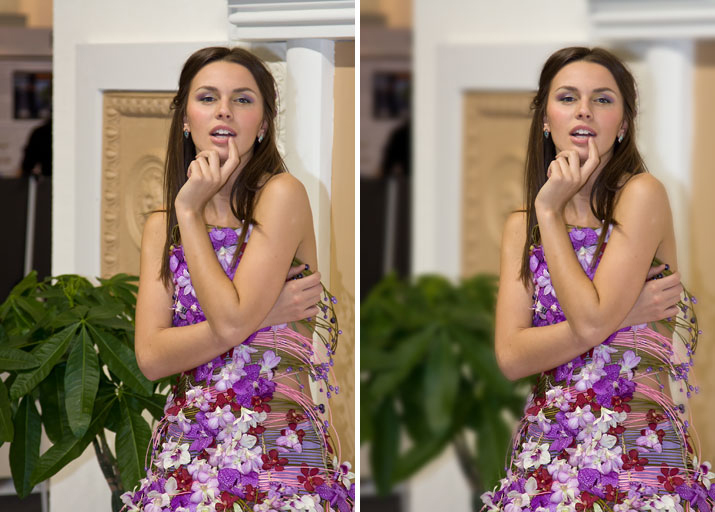
В закладке «Фильтры» выбираем «Размытие по Гауссу». В открывшемся окне поставьте нужный вам радиус.
3.Затем в левой панели инструментов берем архивную кисть, ставим небольшую прозрачность и нажим кисти и аккуратно проводим по объекту на переднем плане.
4.Потом объединяем слои Ctrl+E. Готово!



источник


