Целые взводы, роты, полки врачей каждый год выпускают медицинские институты нашей страны. Чеканя шаг...
Пострадавший... - (1)В кабинете было душно. Окно было открыто, но тяжелый воздух как бу...
Белый террор в России. Кто развязал Гражданскую войну. - (2)Мы шли к власти, чтобы вешать, а надо было вешать, чтобы прийти к власти (Корнилов) Не оскудевает...
Такие русские... - (1)Позвонила мне подруга из Америки поболтать о том о сём. После обмена новостями...
Ищем родственников - (2)
Как редактировать видео в программе ВидеоМАСТЕР |
 Программа ВидеоМАСТЕР - это достаточно быстрый конвертер, позволяющий выполнять все необходимые функции при обработке видео. Эта программа позволяет конвертировать отдельные видеоролики и целые DVD диски в любой необходимый вам формат. ВидеоМАСТЕР включает в себя свыше 320 предустановок конвертации видео для мобильных телефонов, плееров и сайтов. Существует возможность ручной настройки любых параметров видео: таких как разрешение, битрейт, выбор кодека, звука и других. Правда есть и минусы и главный из них это то что программа платная, но при этом у вас есть пробный период использования, в течении которого вы можете познакомиться с программой и оценить её возможности. Ещё один минус – крайне незначительный период опробования. (Если в пользовательском соглашении указан срок в 10 дней, но после установки оказалось, что дают только 4 дня на пробу. Так что пробуйте наздоровье!
Версия: ВидеоМАСТЕР 4.15
Язык интерфейса: Русский
ОС: Windows 7, 8, Vista, XP
Размер файла: менее 20 Mb

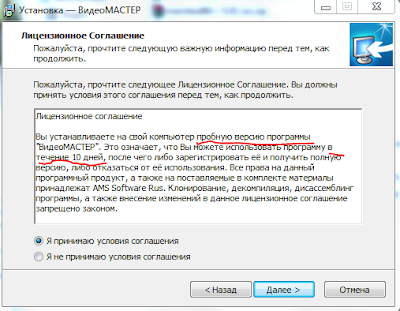 А теперь подробнее: для того чтобы приступить к редактированию программы необходимо её скачать (кнопка для скачивания размещена выше) и установить.
После завершения установки запустите ВидеоМАСТЕР, кликнув два раза по его значку левой кнопкой мыши.
Так как у вас пробная версия программы то выскочит окно в котором указывается сколько дней осталось до конца пробного срока.

Жмёте “Продолжить! и вы в программе (см.фото):
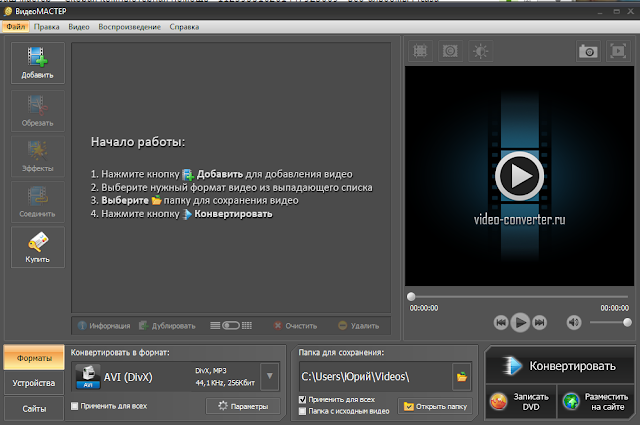
Для загрузки видео нажмите кнопку Добавить на левой боковой панели. Продукт позволяет загружать как отдельные файлы, так и целые папки. После добавления роликов отметьте галочками те видео ролики, которые нужно отредактировать.
При выполнении действий с видео (таких как кадрирование, применение эффектов и т.д.), видеоролик будет конвертирован. Поэтому необходимо выполнить настройки конвертации, то есть заранее установить все необходимые настройки записываемого файла. В частности, необходимо выбрать формат видео.
Для этого откройте раздел меню Конвертировать для и выберите формат файла, конкретное устройство или сайт, для которого будет выполняться конвертация и запись видео. Программа ВидеоМАСТЕР содержит свыше 320 готовых предустановок видео, поэтому на ручной режим управления настройками можно не переходить, хотя такая возможность имеется. Более детальные настройки можно откорректировать в разделе Параметры. Например, вы можете изменить тип кодека, размер и частоту кадров, битрейт и другое.
1. Улучшение качества видео изображения. Эту функцию можно выполнить с помощью редактора ВидеоМАСТЕР. Для этого откройте модуль редактирования видео (кнопки размещённые над видеоплеером) и выберите раздел Улучшения. Меняя расположение регуляторов на левой боковой панели, вы сможете изменить настройки яркости, контрастности, насыщенности и цветового тона. После настройки улучшений кликните клавишу Применить.
2. Кадрирование видео. Эта операция используется в том случае, когда нужно выделить или обрезать определенную часть кадра, а также если нужно изменить размеры видео. В модуле редактирования видео, выберите раздел Кадрирование. С помощью мышки выделите ту часть изображения, которую необходимо кадрировать. Для завершения кадрирования нажмите Применить.
3. В редактируемое видео можно добавить надписи и изображения. При помощи программы ВидеоМАСТЕР к видео можно добавить субтитры, заголовки, а при необходимости и графические изображения. Для этого в модуле редактирования откройте вкладку Текст. Слева от плеера вы увидите две кнопки Добавить текст и Добавить изображение, используя которые вы сможете накладывать надписи и картинки на редактируемое видео. Для завершения кликните Применить.
4. Эффекты. Редактор ВидеоМАСТЕР оснащен коллекцией специальных фильтров для обработки видео. В модуле редактирования откройте вкладку Эффекты и выберите нужный фильтр.
При помощи встроенного плеера можно предварительно просмотреть как работает тот или иной эффект. Выбрав тот или иной эффект, нажмите кнопку Применить.
Серия сообщений "Скачать бесплатно":
Часть 1 - DAEMON Tools Lite 4.40.1
Часть 2 - Виртуальный Макияж 2.45 Rus
...
Часть 10 - Как распечатать огнестрельное оружие на 3D-принтере?
Часть 11 - Где взять Shrink?
Часть 12 - Как редактировать видео в программе ВидеоМАСТЕР
| Комментировать | « Пред. запись — К дневнику — След. запись » | Страницы: [1] [Новые] |


