Даже если мне задают много о том, как я рисую свои крючком схемы, примерно неделю назад я начал использовать Adobe Illustrator, и я действительно не могу описать, насколько я счастлив с этим рисования программного обеспечения и с новым и точно смотреть из мои схемы я хотел! И, как я обещал , я так рад поделиться некоторые полезные ссылки и советы, которые помогли мне многое. Так, пойдем!
Начните
Если у вас нет этой программы, вы можете попробовать демо-версию из Adobe Illustrator ® CS5 Первое, которое является полностью функциональной и предлагает все функции продукта для вас, чтобы тест-драйва. Для начала, я очень рекомендую Illustrator CS5 Essential Training Линда. Не торопитесь, чтобы посмотреть этот курс, который включает подробное объяснение элементов, которые составляют векторную графику, и показывает, как использовать каждый из инструментов для рисования Иллюстратора. Это действительно имеет значение , чтобы пройти первые учебные шишки и научиться работать с Ai инструментов в первую очередь.
Создание крючком диаграммы
Для создания диаграммы вам понадобится библиотеку крючком символов в первую очередь. У вас есть два варианта: создать свой собственный или приобрести крючком шрифт, как StitchingCrochet (или готовую библиотеку, если любая доступен для продажи). Ниже приведены ссылки на удивительных видео-уроки, как для создания диаграмм в раундах с использованием шрифта StitchinCrochet по BayviewPaula (уверен, что это техника будет работать для пользовательских создан символов тоже):
StitchinCrochet Учебник: Часть 1
StitchinCrochet Учебник: Часть 2
StitchinCrochet Учебник: Часть 3
StitchinCrochet Учебник: Часть 4
StitchinCrochet Учебник: Часть 5 (окончательный)
Большое спасибо Паула для таких полезных и умных учебников! Это действительно все, что нужно знать для создания ваших самых первых диаграммы вязания крючком .
Создание библиотеки стежок вязания крючком символов
Создание собственной библиотеки Стич символов делает чувство по нескольким причинам:
-
Пользовательские стиль (вес инсульт, шапка, углы и т.д.)
-
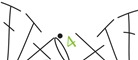
Гибкость работы с символами (для преобразования, изменить пропорции):

-
Возможность создания любых таможенных группы символов, как лепестки, снаряды и т.д.
-
Создать все символы, которые Вы, необходимые (StitchingCrochet имеет большинство из них, но не все). Ну, вы можете использовать как: шрифт и частичную библиотеку, чтобы настроить стили.
-
Использование прохладные инструменты (как Blend Tool), который не работает со шрифтами.
Amie, от Nexstitch, имеет большие подробные учебники по использованию Adobe Illustrator для создания символов и диаграмм на своем блоге .
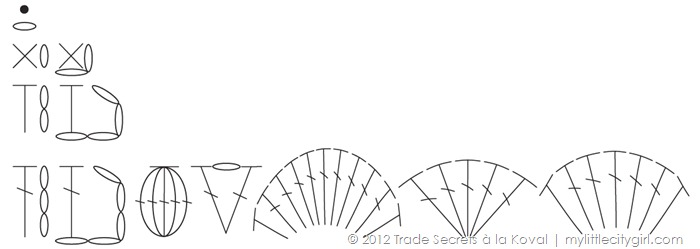
Ниже приводится часть моей библиотеки символов, которые были созданы с отрезка инструмента и Ellipse Tool
  . Убедитесь, что символы имеют одинаковую ширину (шахта на 25 PX в ширину) и ценности пропорционально высота (SC - 25 PX, HDC - 50 PX, DC - 75 PX и т.д.). Новый значениями ширины и высоты могут быть указаны в панели управления в любое время, если это необходимо.
Создание Корпуса
Возможно есть и другие и более простых способов сделать это, но до сих пор я сделал Корпуса с помощью Envelope Distort .
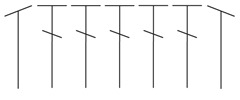
1Создание группы 5 постоянного тока и 2 HDC, преобразованный, как показано ниже (нажмите картинку, чтобы увеличить).
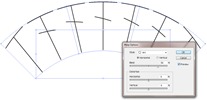
2Выберите все элементы с инструментом Selection и перейти к Object> Envelope Distort> Сделать с коробить . В диалоговом окне Деформация параметры выберите Arc основы стиля. Нажмите кнопку Предварительный просмотр флажок, чтобы увидеть изменения.



 Не бывает случайных падений…





 Шикарная закуска!!!


 1 литр муки просеять, залить 0,5 литра крутого кипятка хорошо размешать ложкой. Накрыть емкость крышкой и подождать , когда остынет. Но, если вы спешите, просто остудите до температуры, в которую можна всунуть руки.





