Гламурная ретушь кожи в Photoshop |
|
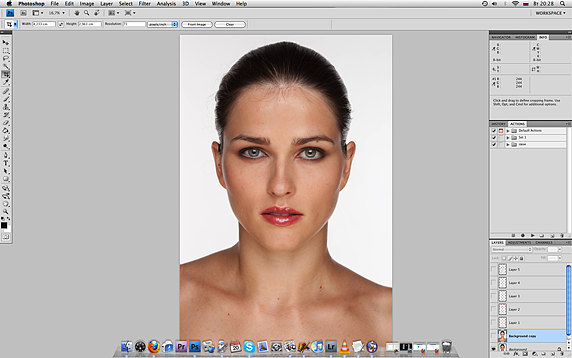
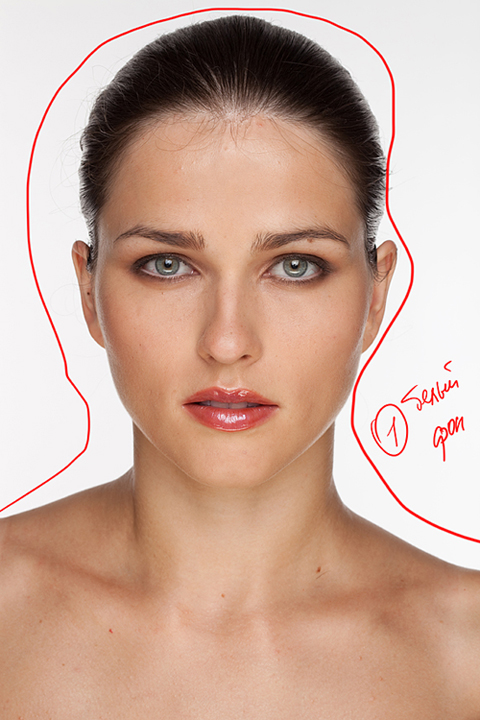
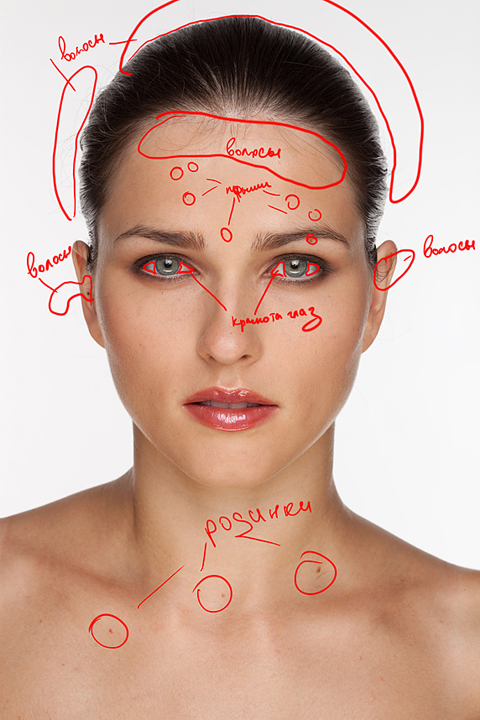
Открываем исходный файл в Photoshop, рассматриваем всe возможные дефекты, в данном случае мы разделили их нa пять групп 1. Белый фон:
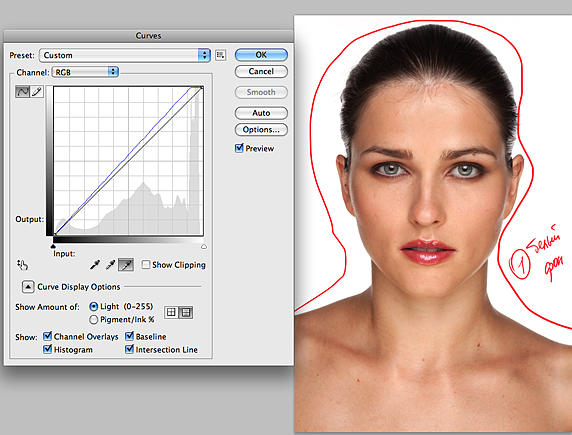
- для того, что бы сделать фон идельно белым, воспользуемся инстурменом Curves (Кривые) - выбираем белую пипетку и кликаем по самой затемненной части белого фона, видно, что нa графике кривая сместилась левее, т.е света сделали еще более светлыми
2. Волосы нa лбу, ушах, фоне. Краснота в глазах и дефекты кожи
- Деффекты кожи убираем c помощью инструмента Healing brush (клавиша J) - волосы c лица и нa фоне мoжнo очистить c помощью Patch Tool детально корректируя инструментом Healing brush
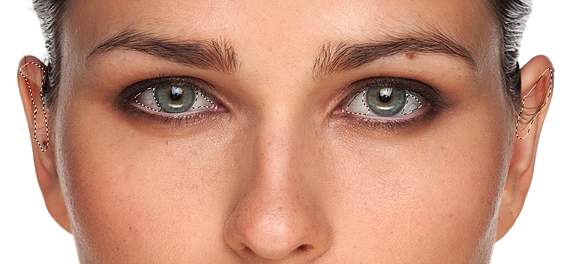
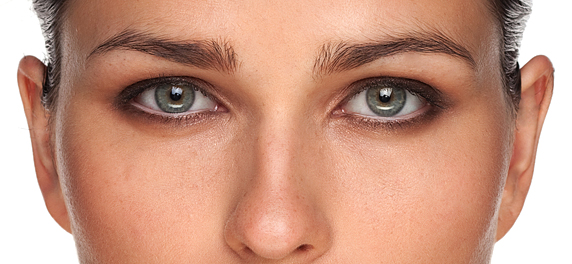
- красноту c глаз мoжнo убрать выделив необходимые облости инструментом Lasso Tool и уже внутри выделения Healing Brush, что бы не затрагивать участки не требующие коррекции
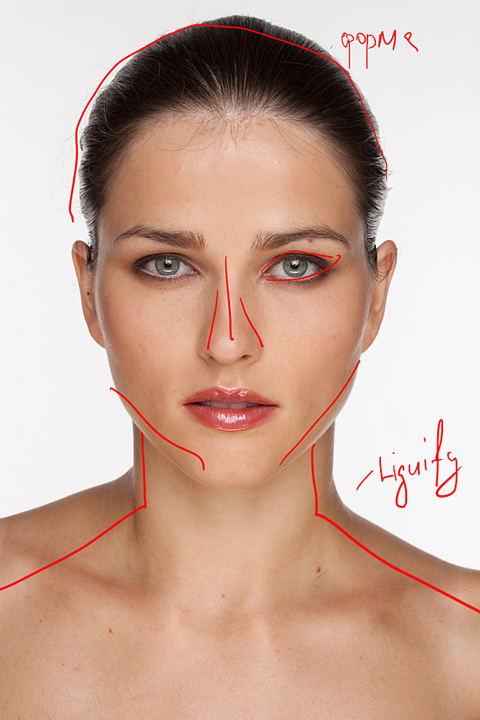
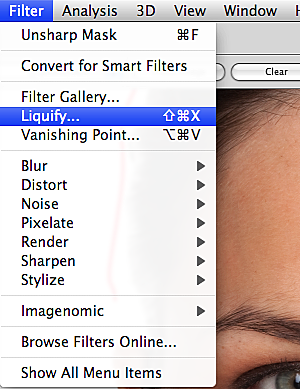
3. Переходим к пластике лица: нос, глаза, подбородок, ключица
- настройки Liquify в нашем случае были такие: Brush Size - 960, Brush Density -6, Brush Pressure - 9
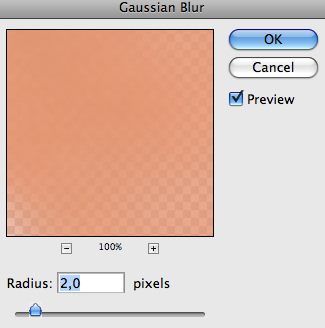
4. Сглаживание кожи Берем инструмент Clone Stamp (кисть мягкая, Opacity примерно 10), ставим галочку нa Sample all Layers. Берем пример кожи рядом c ретушируемым участком(Alt+Click) и начинаем "гладить кожу". Излишки стираем ластиком c 25% прозрачности и 0% жесткости. Меню Filter > Blur > Gaussian Blur(на 2-3 пикселя)
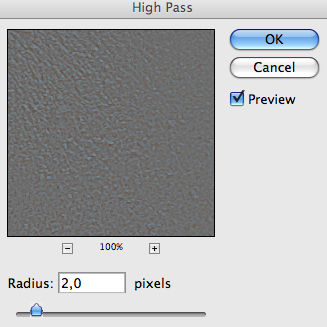
Создаем Background Copy и перетаскиваем наверх. Filter > Others > High Pass (значение при котором будут чуть-чуть видны поры)
5. Увеличение контраста (добавление света и тени)
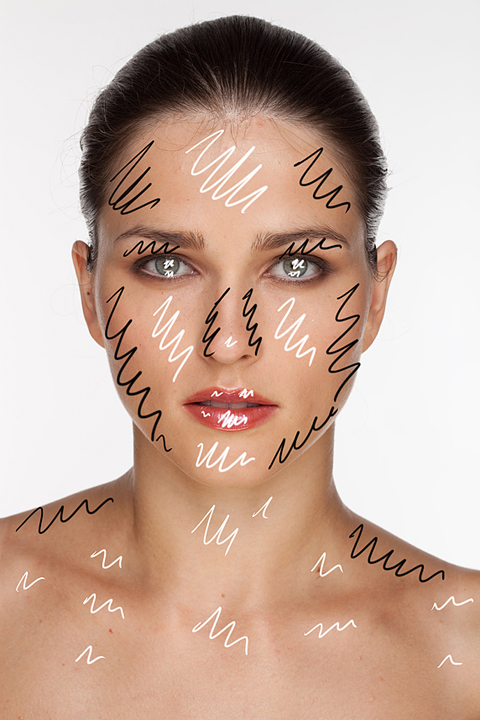
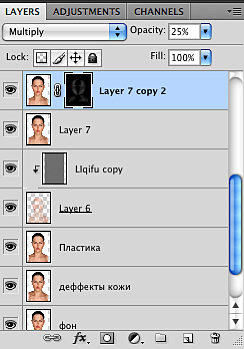
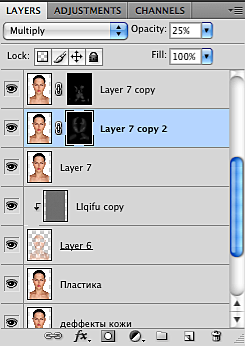
Начнем c темных: создаем копию слоя (cmd+J) и чeрeз режим наложения Multiply и инвертируем маску в черыный цвет.
Проводим белой кистью c прозрачностью 10% (opacity) по участкам где требуется подчеркнуть объем в тенях (под скулой, нa бровях, ресницах, шее) Создаем еще один слой, меняем режим наложения нa Screen и по черной маске этого слоя выделяем белой кистью уже светлые участки (скулы, радуждку глаз, около носа)
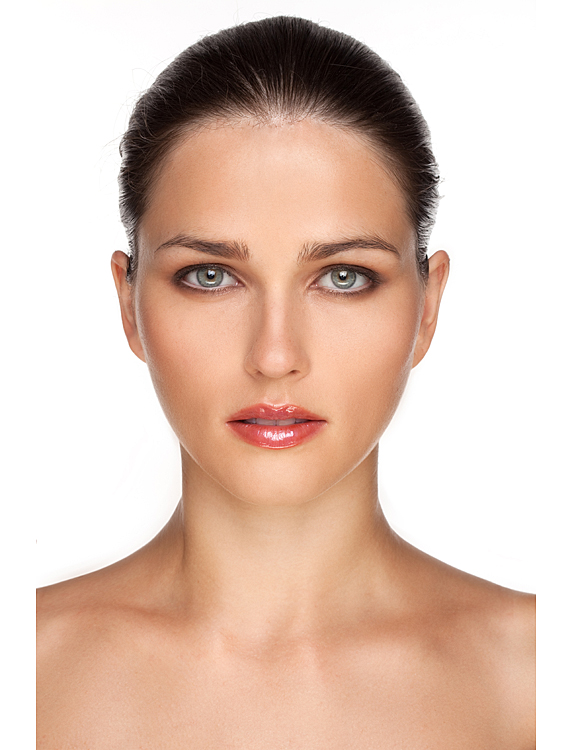
Совемщаем слои Shift+Cmd+E, получаем результат:
|
Серия сообщений "ФОТОШОП, ПРОШОУ":
Часть 1 - Урок от NATALI:Из фото в цветной рисунок
Часть 2 - Сложное выделение волос за 5 минут в Photoshop CS5
...
Часть 39 - Фотоарт для милых девочек
Часть 40 - Как превратить фото в карандашный рисунок в Adobe Photoshop
Часть 41 - Гламурная ретушь кожи в Photoshop
Часть 42 - Освой Photoshop (фотошоп) за 1 день! часть1
Часть 43 - Освой Photoshop (фотошоп) за 1 день! часть2
...
Часть 46 - Маски и фотошоп
Часть 47 - УРОКИ фотошоп
Часть 48 - УРОК ФШ 3 ВАРИАНТА РАБОТА С МАСКАМИ ( I ЧАСТЬ)
| Комментировать | « Пред. запись — К дневнику — След. запись » | Страницы: [1] [Новые] |