Нежно розовые оттенки на фотографии "Урок фотошопа" |
Продолжаем учиться обрабатывать фотографии и придавать им особый вид. На самом деле способов обработки изображений очень много, каждый из них хорош по своему. Рассмотрим в этом уроке как придать фотографии мечтательный облик, используя нежно-розовые и фиолетовые оттенки цветов при помощи программы Photoshop. В своей работе мы будем использовать корректирующие слои и градиенты.
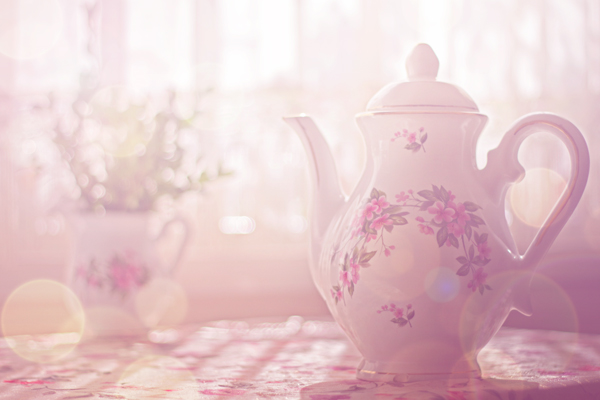
Должно получится вот так
1. Откроем программу Photoshop и откроем изображение. Я выбрал вот такое

2. Создаем новый слой (Shift+Ctrl+N), затем заливаем новый слой черным цветом и применяем фильтр: Фильтр — Рендринг — Блик…

3. Из предлагаемого списка нужно выбрать первый тип объектива. Устанавливаем значение яркости — 150%. Затем получившийся блик, устанавливаем в любое место.

4. У нашего черного слоя с бликом выбираем режим наложения «Экран», значение прозрачности ставим примерно 60 %


5. Создайте еще один слой и в свойствах наложения установите «Перекрытие», значение непрозрачности около 60%

6. Рисуем кружки, используя эффект Боке. Как сделать эти кружочки вы можете узнать в базовом уроке Как создать кисть в фотошопе на примере кисти для эффекта Боке.

7. Пришло время для корректирующих слоев. Создадим его: Слой->Новый Заливочный Слой->Цвет. В палитре выберите фиолетовый цвет (#a23de5), режим наложения поставьте «Экран», прозрачность все также около 60%
.


8. Создадим второй корректирующий слой Solid color. Цвет лимонно-желтый (fffac0). На этот раз режим наложения должен быть «Мягкий свет», непрозрачность около 60%.


9. В начале урока я говорил, что мы будем использовать градиенты. Создадим его: Слой->Новый Заливочный Слой->Градиент. Установите цвет от коричневатого к прозрачному, стиль Линейный, 90 градусов, а масштаб 150%. Поставьте режим наложения слоя «Мягкий свет» и непрозрачность 50%.


10. Добавим еще один градиент. Обязательно поставьте галочку Инверсия. Режим наложения опять «Мягкий свет».


В итоге ваша панель со слоями должна выглядеть следующим образом:


C уважением, Касаткин Денис
Серия сообщений "ФОТОШОП, ПРОШОУ":
Часть 1 - Урок от NATALI:Из фото в цветной рисунок
Часть 2 - Сложное выделение волос за 5 минут в Photoshop CS5
...
Часть 10 - ПАМЯТКА НАЧИНАЮЩИМ ФОТОШОППЕРАМ
Часть 11 - ЗИМНЯЯ СКАЗКА | PER BREIEHAGEN
Часть 12 - Нежно розовые оттенки на фотографии "Урок фотошопа"
Часть 13 - Ретушь лица - спасаем технически загубленное фото
Часть 14 - Как сделать синемаграфию?
...
Часть 46 - Маски и фотошоп
Часть 47 - УРОКИ фотошоп
Часть 48 - УРОК ФШ 3 ВАРИАНТА РАБОТА С МАСКАМИ ( I ЧАСТЬ)
| Комментировать | « Пред. запись — К дневнику — След. запись » | Страницы: [1] [Новые] |


