Берёзовый дёготь |
 /veselyi-yrozhainik.ru/wp-content/uploads/2015/12/degot-berezovi-300x194.jpg" target="_blank">http://veselyi-yrozhainik.ru/wp-content/uploads/2015/12/degot-berezovi-300x194.jpg 300w" title="дёготь берёзовый" width="381" />
Он прославился своими антисептическими, противопаразитными и противомикробными свойствами. Состав неплохо зарекомендовал себя в медицине, косметологии и, что вполне естественно, в садоводстве. С помощью этого средства, имеющего стопроцентную натуральность происхождения, можно отпугнуть от культур большое количество вредителей, среди которых будут и колорадский жук, и даже проволочник.
Серия сообщений "Сад-огород":
Часть 1 - Томаты в вёдрах
Часть 2 - Луковая шелуха
...
Часть 32 - Выращивание рассады
Часть 33 - Без заголовка
Часть 34 - Берёзовый дёготь
Часть 35 - Как привить яблоню
|
|
Установка драйверов |
Впрочем, вовсе не обязательно устанавливать их вручную. Ведь сегодня существуют специальные программы для установки и обновления драйверов, которые сделают все за Вас. Пару щелчков мышкой, 15-30 минут времени – и на вашем компьютере или ноутбуке будет настроено все: интернет, звук, видеокарта. Собственно, современные пользователи именно так и делают – скачивают программу для поиска и установки драйверов и пользуются исключительно ней.
Оно и правильно. Если имеется возможность доверить все программе, зачем это делать вручную, верно? Поэтому ниже будут рассмотрены лучшие программы для установки драйверов. Кстати, их еще называют менеджерами или установщиками.
Программы для автоматического обновления драйверов подходят для всех компьютеров и ноутбуков – Acer, Asus, Samsung, Lenovo, HP и др. Никаких исключений здесь нет. Также они работают на всех ОС – Windows XP, 7, 8, 10.

Серия сообщений "Полезные сайты":
Часть 1 - Полезные сайты 2
Часть 2 - Полезные сайты
Часть 3 - Установка драйверов
|
|
Если комп. тормозит |
Насколько бы современной не была бы операционная система, рано или поздно практически все пользователи сталкиваются с такой проблемой, как медленная работа (по сравнению с «чистой» системой), а также частые сбои. И в подобных случаях, хотелось бы сделать так, чтобы компьютер работал быстрее.
Серия сообщений "Помощь в работе с компьютером":
Часть 1 - Контекстное меню
Часть 2 - Как лучше оформить дневник
...
Часть 27 - Чистка ноутбука
Часть 28 - Если зависла программа
Часть 29 - Если комп. тормозит
Часть 30 - Фотоаппарат
Часть 31 - Без мышки
|
|
Если зависла программа |
Как закрыть зависшую программу.
Рано или поздно любой сталкивается с данной ситуацией. Причин тому много, — начиная c проблем с жестким диском, и заканчивая перегревом процессора. Сперва хочу рассказать о неправильных действиях.к которым часто прибегают начинающие пользователи.
1. Отключение компьютера из розетки. (Мне не совсем понятна логика действия, но многие юзеры поступают именно так)
2. Перезапуск ПК через Reset или долгое нажатие кнопки Пуск.
3. Извлечение аккумулятора. Да, к этим способам приходится прибегать, но только в самых крайних случаях, когда уже ничего не помогает.
4. Многие пытаются вновь перезапустить утилиту. Повторный запуск их, часто, ничего не решит, а только усугубит положение.
Что делать, если зависла программа
Серия сообщений "Помощь в работе с компьютером":
Часть 1 - Контекстное меню
Часть 2 - Как лучше оформить дневник
...
Часть 26 - Почта - полное использование
Часть 27 - Чистка ноутбука
Часть 28 - Если зависла программа
Часть 29 - Если комп. тормозит
Часть 30 - Фотоаппарат
Часть 31 - Без мышки
|
|
Чистка ноутбука |
В сегодняшней статье на блоге мы поговорим с вами о том, как почистить ноутбук от пыли, причем в домашних условиях. Дело в том, что любой ноутбук, как и обычный стационарный компьютер с течением времени засоряется пылью и его необходимо чистить. Если ноутбук своевременно не почистить от пыли, то он может просто перегреться и выйти из строя. Поэтому нужно позаботиться о своем ноутбуке и не забывать периодически чистить его. Однако большинство пользователей вообще не знают, как почистить ноутбук от пыли или просто боятся этого делать. И в этой статье мы как раз разберем с вами этот вопрос более подробно.
Как почистить ноутбук от пыли?
Каждый владелец ноутбука со временем сталкивается с тем, что его устройство настолько забивается пылью, что вентилятор просто не справляется со своей работой, в результате чего процессор сильно нагревается и выполнять какие-либо операции становится невозможно. Чистка от пыли снижает температуру процессора и других устройств на 15-20 градусов. Поэтому ноутбук нужно своевременно очищать от загрязнений.
Серия сообщений "Помощь в работе с компьютером":
Часть 1 - Контекстное меню
Часть 2 - Как лучше оформить дневник
...
Часть 25 - Трансляция своего компьютера по SKYPE
Часть 26 - Почта - полное использование
Часть 27 - Чистка ноутбука
Часть 28 - Если зависла программа
Часть 29 - Если комп. тормозит
Часть 30 - Фотоаппарат
Часть 31 - Без мышки
|
|
Комплименты |
You look very pretty - Ты выглядишь очень красиво
You look lovely - Ты прекрасно выглядишь
You have wonderful taste in clothes - У вас великолепный вкус в одежде
You look so well after the holiday! - Как вы хорошо выглядите после отпуска
What a charming girl you are! - Какая ты очаровательная девушка!
You don't look your age – Вы не выглядите на свой возраст
Thank you for your compliment - Спасибо за комплимент
Thank you for a nice day - Спасибо за прекрасный день
That’s very kind of you - Очень любезно с Вашей стороны
You’re very generous - Вы очень добры
Much obliged - Весьма признателен
I’m very much obliged to you - Я очень Вам обязан
You are a good specialist - Ты хороший специалист
You are an outstanding musician - Ты превосходный музыкант
You have a fine sense of humor - У вас хорошее чувство юмора
You are a good listener - Ты прекрасный слушатель
You warm my heart - Ты согреваешь мое сердце
You bring out the best in me – С тобой я становлюсь лучше
You make working on a project a joy - Вы превращаете работу над проектом в удовольствие
Или просто используйте формулу:
How can you be so …
Charming - очаровательный
Attractive – привлекательный
Sunny – солнечный
Warm – теплый
Stunning – сногсшибательный
amazing - изумительный
sweet – милый
gentle – нежный
cheerful – веселый
wise – мудрый

Серия сообщений "Английский язык":
Часть 1 - For little ones
Часть 2 - Примеры. Английский язык
...
Часть 7 - Фразы для общения
Часть 8 - Как спросить и показать путь
Часть 9 - Комплименты
Часть 10 - Для продолжения разговора
Часть 11 - Без заголовка
Часть 12 - Местоположение предметов и не только (предлоги)
Часть 13 - Фазовые глаголы в таблицах
|
|
Как спросить и показать путь |
Как спросить путь
excuse me, could you tell me how to get to …? простите, вы не скажете как добраться до …?
the bus station автобусной станции
excuse me, do you know where the … is? простите, вы знаете где находится …?
post office почта
I'm sorry, I don't know извините, я не знаю
sorry, I'm not from around here извините, я не местный
I'm looking for … я ищу …
this address этот адрес
are we on the right road for …? мы на правильной дороге до …?
Brighton Брайтон
is this the right way for …? это правильный путь до …?
Ipswich Ипсвич
do you have a map? у вас есть карта?
can you show me on the map? можете показать мне на карте?
Как указать путь
it's this way это сюда
it's that way это туда
you're going the wrong way вы двигаетесь неправильным путем
you're going in the wrong direction вы двигаетесь в неправильном направлении
take this road следуйте по этой дороге
go down there идите туда
take the first on the left поверните на первом повороте направо
take the second on the right поверните на втором повороте направо
turn right at the crossroads на перекрёстке поверните направо
continue straight ahead for about a mile проедьте прямо еще примерно одну милю (одна миля — примерно 1,6 километра)
continue past the fire station продолжайте двигаться после пожарной станции
you'll pass a supermarket on your left слева будет супермаркет
keep going for another … пройдите еще …
hundred yards сто ярдов (примерно 91 метр)
two hundred metres двести метров
half mile пол мили (примерно 800 метров)
kilometre километр
it'll be … это будет …
on your left слева
on your right справа
straight ahead of you прямо
Как далеко?
how far is it? как далеко это находится?
how far is it to …? как далеко до …?
the airport аэропорта
how far is it to … from here? как далеко до … отсюда?
the beach пляжа
is it far? это далеко?
is it a long way? это долгий путь?
it's … это …
not far недалеко
quite close довольно близко
quite a long way довольно далеко
a long way on foot довольно далеко
a long way to walk долгий путь пешком
about a mile from here около мили отсюда (одна миля — примерно 1,6 километра)
Как указать путь водителям
follow the signs for … следуйте указателям для …
the town centre центра города
Birmingham Бирменгема
continue straight on past some traffic lights после светофора продолжайте прямо
at the second set of traffic lights, turn left на втором светофоре поверните налево
go over the roundabout проедьте по кольцу
take the second exit at the roundabout на кольце воспользуйтесь вторым выездом
turn right at the T-junction поверните направо на Т-образном перекрестке
go under the bridge проедьте под мостом
go over the bridge проедьте по мосту
you'll cross some railway lines вы проедете через железнодорожный переезд

Серия сообщений "Английский язык":
Часть 1 - For little ones
Часть 2 - Примеры. Английский язык
...
Часть 6 - Английский для малышей
Часть 7 - Фразы для общения
Часть 8 - Как спросить и показать путь
Часть 9 - Комплименты
Часть 10 - Для продолжения разговора
Часть 11 - Без заголовка
Часть 12 - Местоположение предметов и не только (предлоги)
Часть 13 - Фазовые глаголы в таблицах
|
|
Почта - полное использование |
Каждый новый пользователь Интернета однажды начинает долго ломать голову, придумывая название своего будущего e-mail.
Впервые создавая почтовый ящик, вся концентрация, видимо, уходит на логин и пароль, поэтому о качестве самого сервиса мало кто задумывается.
Конечно же, некоторые пользователи обращают внимание на легко запоминающееся и звучное имя домена. Ориентироваться при выборе почтового сервиса можно в первую очередь на
- стабильность сервиса,
- методы борьбы со спамерами,
- удобство интерфейса,
- наличие дополнительных возможностей, которые предоставляют та или иная почта.
Серия сообщений "Помощь в работе с компьютером":
Часть 1 - Контекстное меню
Часть 2 - Как лучше оформить дневник
...
Часть 24 - Языки на клавиатуре
Часть 25 - Трансляция своего компьютера по SKYPE
Часть 26 - Почта - полное использование
Часть 27 - Чистка ноутбука
Часть 28 - Если зависла программа
Часть 29 - Если комп. тормозит
Часть 30 - Фотоаппарат
Часть 31 - Без мышки
|
|
Трансляция своего компьютера по SKYPE |
По Skype (Скайп) можно не только общаться голосом и видеть друг друга через веб-камеру, но также показывать собеседнику то, что происходит на экране Вашего монитора. Ситуации могут быть разные:
- это может быть совместный просмотр фотоколлекции с кем-то из близких, если он не рядом,
- это может быть демонстрация профессиональных наработок при общении с руководством,
- а может быть Вы просто захотите похвастаться друзьям своими успехами в какой-то игре.
Давайте разберемся, как показать экран в Скайпе.
Чтобы показать абоненту (собеседнику) по Skype то, что происходит у Вас на экране, не обязательно срывать веб-камеру с крепления на мониторе и разворачивать её на экран. Если у Вас чисто случайно не найдётся рядом штатива (шутка!), веб-камеру Вам придётся держать в руках напротив монитора всё время, пока будете показывать человеку свой экран. В случае же с ноутбуком, где веб-камера встроена в корпус, этот способ и вовсе невозможен (правда, можно попытаться использовать зеркало!).
Если Вы хотите при общении с человеком по Skype показать ему что-то на экране своего монитора, есть куда проще способ это сделать с помощью функционала самой программы Скайп.
Серия сообщений "Помощь в работе с компьютером":
Часть 1 - Контекстное меню
Часть 2 - Как лучше оформить дневник
...
Часть 23 - Антивирусники
Часть 24 - Языки на клавиатуре
Часть 25 - Трансляция своего компьютера по SKYPE
Часть 26 - Почта - полное использование
Часть 27 - Чистка ноутбука
...
Часть 29 - Если комп. тормозит
Часть 30 - Фотоаппарат
Часть 31 - Без мышки
|
|
В.Пелевин |
|
|
Как облегчить запоминание информации |
Когда возникает необходимость запомнить большие объемы информации в сжатые сроки, зачастую можно впасть в уныние, если даже не в панику, при одном только взгляде на обилие слов и абзацев, которые нужно поселить у себя в голове.

На деле же, процесс запоминания не так труден, как кажется по началу. Вы в этом убедитесь, если начнете следовать следующим советам.
Читать далее
Серия сообщений "Тесты":
Часть 1 - Словарный запас
Часть 2 - Тесты по русскому языку
Часть 3 - Как облегчить запоминание информации
|
|
Языки на клавиатуре |
Пунто Свитчер
Punto Switcher – это многофункциональная программа, сочетающая в себе сразу несколько полезных функций, о которых вы узнаете из этой статьи. Основное ее назначение это автоматическая раскладка клавиатуры с русского на английский и наоборот, при надобности можно использовать другие языки.
Серия сообщений "Помощь в работе с компьютером":
Часть 1 - Контекстное меню
Часть 2 - Как лучше оформить дневник
...
Часть 22 - Хранение файлов
Часть 23 - Антивирусники
Часть 24 - Языки на клавиатуре
Часть 25 - Трансляция своего компьютера по SKYPE
Часть 26 - Почта - полное использование
...
Часть 29 - Если комп. тормозит
Часть 30 - Фотоаппарат
Часть 31 - Без мышки
|
|
Антивирусники |
Серия сообщений "Помощь в работе с компьютером":
Часть 1 - Контекстное меню
Часть 2 - Как лучше оформить дневник
...
Часть 21 - Без заголовка
Часть 22 - Хранение файлов
Часть 23 - Антивирусники
Часть 24 - Языки на клавиатуре
Часть 25 - Трансляция своего компьютера по SKYPE
...
Часть 29 - Если комп. тормозит
Часть 30 - Фотоаппарат
Часть 31 - Без мышки
|
|
Хранение файлов |
Серия сообщений "Помощь в работе с компьютером":
Часть 1 - Контекстное меню
Часть 2 - Как лучше оформить дневник
...
Часть 20 - Когда плохо видно
Часть 21 - Без заголовка
Часть 22 - Хранение файлов
Часть 23 - Антивирусники
Часть 24 - Языки на клавиатуре
...
Часть 29 - Если комп. тормозит
Часть 30 - Фотоаппарат
Часть 31 - Без мышки
|
|
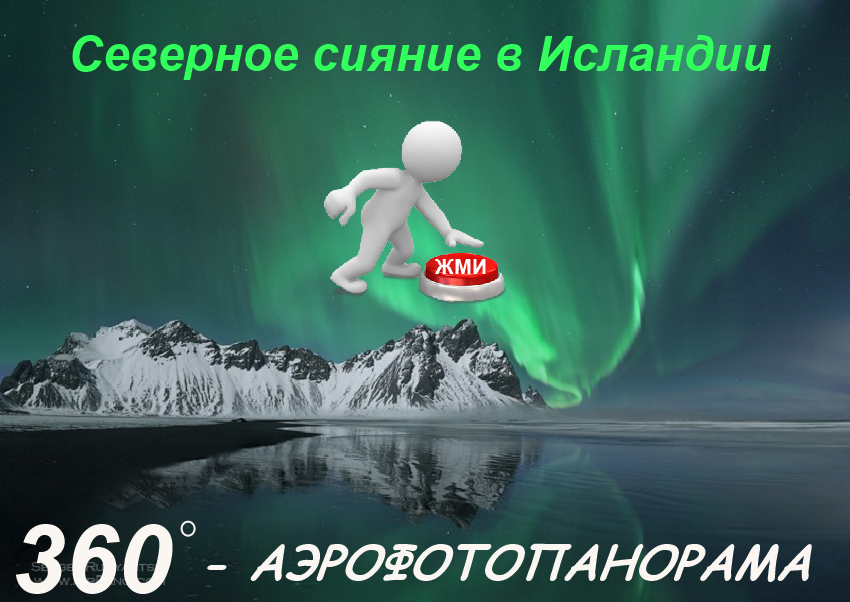
Северное сияние |
Не все знают, что Северное сияние бывает как в Арктике, так и Антарктиде. Ведь полюсов у нашей земли два, потому это явление происходит и над северным и над южным полюсами.
Полярное сияние возникает лишь в периоды активности нашего светила Солнца. Именно в это время эта мега звезда выбрасывает в космос сотни миллионов тонн частиц, которые достигают верхних слоев атмосферы нашей планеты через несколько дней. Частицы насыщены азотом и кислородом. Поэтому результатом такой «встречи» становится невероятно красочное свечение атмосферы земли в районах полюсов Земли.
Другие панорамы можно посмотреть здесь!
Серия сообщений " Виртуальные путешествия":
Часть 1 - Виртуальные путешествия
Часть 2 - На Байкале
...
Часть 10 - Китайский национальный парк
Часть 11 - Брайс Каньон
Часть 12 - Северное сияние
Часть 13 - Погода в подробностях
|
|
Фразы для общения |
Серия сообщений "Английский язык":
Часть 1 - For little ones
Часть 2 - Примеры. Английский язык
...
Часть 5 - Фразы для разговора
Часть 6 - Английский для малышей
Часть 7 - Фразы для общения
Часть 8 - Как спросить и показать путь
Часть 9 - Комплименты
...
Часть 11 - Без заголовка
Часть 12 - Местоположение предметов и не только (предлоги)
Часть 13 - Фазовые глаголы в таблицах
|
|
Без заголовка |
Если Вы столкнулись с такой проблемой, когда при нахождении в интернете через браузер у Вас неожиданно колесико на мышке перестало прокручивать страницы, то не стоит думать что всё так плохо. Это довольно распространённая проблема и решается она очень просто.
Ниже я приведу порядок действий, по мере сложности.
1) Открываем Microsoft Word или любой другой текстовый редактор, но лучше всё же ворд.
В новом документе спокойно прокручиваем страницу вверх вниз колёсиком мыши, убеждаемся что всё работает, закрываем Ворд и наслаждаемся рабочей прокруткой страниц.
Если не помогло, то читаем далее.
2) Открываем панель управления и ищем там Мышь, затем смотрим настройки, чтобы было всё в порядке
Серия сообщений "Помощь в работе с компьютером":
Часть 1 - Контекстное меню
Часть 2 - Как лучше оформить дневник
...
Часть 19 - Закрыть SKYPE
Часть 20 - Когда плохо видно
Часть 21 - Без заголовка
Часть 22 - Хранение файлов
Часть 23 - Антивирусники
...
Часть 29 - Если комп. тормозит
Часть 30 - Фотоаппарат
Часть 31 - Без мышки
|
|
Когда плохо видно |
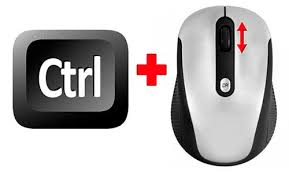
Сегодня я хочу Вам рассказать об одной замечательной комбинации клавиши — модификатора "Ctrl" и колесика мыши.
Я бы назвал эту комбинацию — чудо комбинацией.
Во-первых, из-за своей природной лени. А во-вторых, что этой комбинацией я пользуюсь наверно даже чаще, чем комбинацией клавиш переключения раскладки клавиатуры.
Если говорить простыми словами, то эта комбинация изменяет размер изображения, причем с минимальными затратами сил, энергии и нервов.
Давайте рассмотрим пару примеров: с текстом и с картинками.
Очень часто, бороздя просторы интернета, мы натыкаемся на страницы с нужной нам информацией, которая почему-то отображается очень маленькими буквами (мелким шрифтом).
Серия сообщений "Помощь в работе с компьютером":
Часть 1 - Контекстное меню
Часть 2 - Как лучше оформить дневник
...
Часть 18 - Без заголовка
Часть 19 - Закрыть SKYPE
Часть 20 - Когда плохо видно
Часть 21 - Без заголовка
Часть 22 - Хранение файлов
...
Часть 29 - Если комп. тормозит
Часть 30 - Фотоаппарат
Часть 31 - Без мышки
|
|
Закрыть SKYPE |
Серия сообщений "Помощь в работе с компьютером":
Часть 1 - Контекстное меню
Часть 2 - Как лучше оформить дневник
...
Часть 17 - Без заголовка
Часть 18 - Без заголовка
Часть 19 - Закрыть SKYPE
Часть 20 - Когда плохо видно
Часть 21 - Без заголовка
...
Часть 29 - Если комп. тормозит
Часть 30 - Фотоаппарат
Часть 31 - Без мышки
|
|
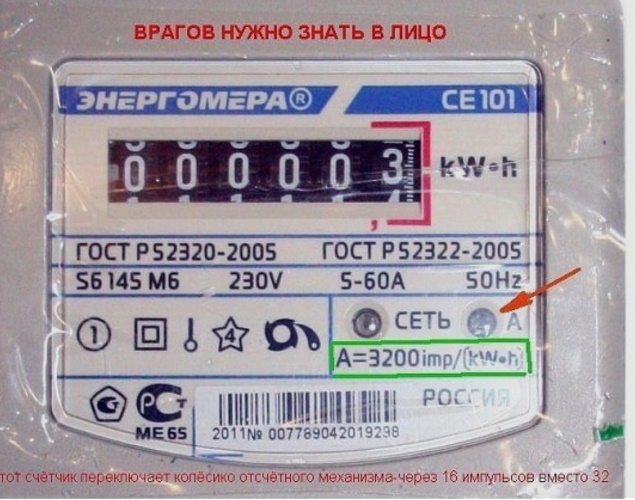
Проверить счётчик |
|
|




 В своём новом романе Пелевин предлагает нам задуматься над собственной жизнью и куда же всё-таки она катится.
 Если Вы столкнулись с такой проблемой, когда при нахождении в интернете через