Творожный пирог - рулет. Ингредиенты: 3 яйца 3 ст л муки 1 банан 50 гр грецких орехов ...
Без заголовка - (0)Крылышки куриные в кляре. Крылышки куриные — 500 г, яйца — 2 шт., мука — 3-4 ст. ложки. к...
Без заголовка - (0)Галгаппа. У этих хрустящих вафелек с труднопроизносимым названием есть одно несомненное преимущес...
Рулет Баунти - (0)Рулет "Баунти" Ингредиенты: - Печенье 200 гр., - Сахар 20 гр., - какао 2 ст.л., - вода 10...
Платье с зигзаг узором - (0)Готовимся к лету! Длинное платье с волнистыми зигзагообразными узорами. Вязание спицами Раз...
 ОткрыткиПерерожденный каталог открыток на все случаи жизни
 Я - фотографПлагин для публикации фотографий в дневнике пользователя. Минимальные системные требования: Internet Explorer 6, Fire Fox 1.5, Opera 9.5, Safari 3.1.1 со включенным JavaScript. Возможно это будет рабо
 Всегда под рукойаналогов нет ^_^
Позволяет вставить в профиль панель с произвольным Html-кодом. Можно разместить там банеры, счетчики и прочее
Всегда под рукойаналогов нет ^_^
Позволяет вставить в профиль панель с произвольным Html-кодом. Можно разместить там банеры, счетчики и прочее
Креативные прически своими руками |
Желание быть привлекательной есть у любой женщины. Нужно серьезно подходить к выбору прически и цвета волос, ведь прическа может кардинальным образом преобразить или же испортить ваш внешний вид. Разумеется, все мы выбираем прическу в соответствии с собственным вкусом и образом жизни, однако не стоит забывать и о таком важном факторе, как овал лица. По овалу лица можно определить какая прическа вам больше всего подойдет.

|
Удачная модель: топ-кимоно спицами из Inspiration. Все размеры! |


Вам потребуется: 250-300-350-400-450 г пряжи типа Egypto Cotton от Schachenmayr/SMC, цвет цикламен номер 00134.
Спицы 2,75-3,75 мм, крючок 3 мм или другого размера для достижения требуемой плотности вязания.
Описание (БЕЗ РЕГИСТРАЦИИ!) здесь:
http://shemyvyazaniya.com/page/top-s-v-obraznym-vyrezom-i-uzorom-kosa#cut
|
Рекомендации по японскому вязанию |
Мне очень нравиться японское вязание, очень много уже связано из японских журналов, но сначала нужно было разобраться что к чему.Не мало помог сайт club.osinka.ru.
Может и вам поможет, загляните
Источник:http://club.osinka.ru/topic-19863?p=1803007#1803007

Общие рекомендации. Понимание ключевой информации на схеме
Чтение текста в начале описания изделия: материалы, инструменты, плотность, размеры готового изделия (пример)
Чтение таблички с требуемыми материалами из журнала Rich More (пример)
Чтение информации на схеме спинки (пример)
Чтение информации на схеме переда (пример)
Чтение информации на схеме рукава (пример)
Чтение схем узоров
Как искать пряжу
Таблицы соответствия японских размеров спиц/крючков
Условные обозначения для японских схем узоров
Условные обозначения для китайских схем узоров
Пряжа
Где искать пряжу
|
Коврик 04*90 Phildar |
|
Полосатая туника спицами |
|
|
Топик- все размеры |
|
Уроки для чайников. |
На этой странице вы сможете ознакомиться с архивом советов, которые ежемесячно появляются на сайте. Каждый совет представляет собой краткое описание настроек или каких-либо действий, направленных на улучшение или ускорение работы операционной системы Windows.
Жирным шрифтом выделены ключевые слова для быстрого понимания назначения каждого совета.
|
Март 2012 |
|
Все знают, что если в Windows 7 открыта какая-нибудь программа, то в панели задач (панель справа от кнопки ПУСК) будет виден значок этой программы, при наведении на который появляется окошко с предварительным просмотром этой программы (превью):
Но далеко не все знают, что можно быстро закрыть эту программу, щелкнув средней кнопкой мыши (колесиком) по этому превью. |
|
Февраль 2012 |
|
По умолчанию кнопка выключения компьютера в Windows 7 находится в состоянии Завершение работы. Если нам часто приходится перезагружать компьютер, то было бы удобнее установить данную кнопку в состояние Перезагрузка. Чтобы сделать это щелкаем правой кнопкой мыши по кнопке Пуск и выбираем пункт Свойства. Далее на вкладке Пуск с помощью кнопки с раскрывающимся списком переключаем действие кнопки питания в состояние Перезагрузка либо в любое другое состояние (Блокировка, Смена пользователя или Завершение сеанса). |
|
Январь 2012 |
|
В Windows 7 можно быстро убрать/восстановить все значки на Рабочем столе. Для этого достаточно щёлкнуть правой кнопкой мыши в любом (пустом) месте Рабочего стола, в открывшемся меню подвести курсор к пункту Вид и в следующем появившемся меню снять/установить галочку в пункте Отображать значки рабочего стола. |
|
Декабрь 2011 |
|
Хотите знать, какая из комплектующих компьютера больше других влияет на скорость работы, а может даже тормозит его? В Windows 7 это сделать очень легко! Нажимаем значок Компьютер правой кнопкой мыши и выбираем пункт Свойства. В открывшемся окне (в разделе Система) сразу же видим оценку производительности нашего компьютера:
Эта оценка быстро помогает понять уровень производительности компьютера (по шкале от 1 до 7,9). А чтобы понять какой именно компонент и как повлиял на производительность, нажимаем пункт Индекс производительности Windows (выделенный синим цветом). В открывшемся окне мы увидим таблицу с более детальным отчетом и легко можем понять, какой именно компонент снизил эту оценку. Кстати, это полезно проверять при покупке нового компьютера! Чтобы более подробно узнать об этой оценке можно нажать пункт Что означают эти цифры? или Рекомендации по повышению производительности… |
|
Ноябрь 2011 |
|
Если вы часто работаете с текстом в текстовых редакторах (например, Word или WordPad), то вам наверняка будет интересно узнать, как можно поставить ударение над нужной буквой. К примеру, в слове ЗАМОК надо поставить ударение над буквой А. Для этого устанавливаем курсор после буквы А, затем нажимаем клавишу Alt и не отпуская её печатаем цифры 7, 6, 9 на цифровой клавиатуре (кнопки с цифрами в правой части клавиатуры), т.е. нажимаем комбинацию клавиш Alt+769. Над буквой А появится ударение:
|
|
Октябрь 2011 |
|
Блуждая по просторам Интернета мы очень часто используем поисковые системы (Google, Яндекс или др.) для того чтобы найти нужную нам информацию. Для этого мы задаем поисковый запрос, набрав на клавиатуре искомое слово или фразу. Но есть одна маленькая хитрость, зная которую вы сможете быстро найти в поисковике нужное слово, не набирая его вручную (если это слово попалось вам в тексте какой-то интернет-страницы). Попробуйте сделать следующее:
Выделенная фраза будет открыта в вашем любимом броузере и уже найдена поисковиком, стоящим в броузере по умолчанию. |
|
Сентябрь 2011 |
|
Когда мы удаляем в Корзину какой-либо файл (или папку), Windows всегда просит нас подтвердить удаление файла:
Однако при частом удалении файлов это бывает утомительно (тем более что из Корзины мы легко можем восстановить случайно удалённый файл, щёлкнув по нему правой кнопкой мыши и выбрав пункт Восстановить). Чтобы отключить функцию подтверждения на удаление нужно щёлкнуть правой кнопкой мыши по значку Корзины, выбрать пункт Свойства и в открывшемся окне снять галочку Запрашивать подтверждение на удаление. |
|
Август 2011 |
|
Чтобы узнать, сколько времени работает компьютер в Windows 7 достаточно включить диспетчер задач (Ctrl+Alt+Del или Ctrl +Shift+Esc) и перейти на вкладку Быстродействие. Там в разделе Система мы и увидим пункт Время работы. В Windows XP такого пункта нет, поэтому можно поступить по-другому. Нажимаем Пуск (Start) – Выполнить (Run), а дальше набираем с клавиатуры команду cmd и нажимаем Ok. В появившемся окне набираем команду systeminfo и нажимаем Enter:
В списке, который будет выдан на экран этой командой, просто находим пункт Время работы системы, напротив которого и будет показана нужная нам информация. |
|
Июль 2011 |
|
Начинающие пользователи, недавно купившие ноутбук, очень часто сталкиваются с вопросами использования некоторых клавиш на клавиатуре. Чаще всего это связано с тем, что на одной клавише может быть расположено несколько символов, а как их использовать не всегда понятно. В данном совете я расскажу только об одной клавише, нажатие которой дает возможность использовать множество других символов. Речь идет о клавише Fn. Обычно надпись на этой клавише выделена цветом отличным от цвета основных клавиш (в моем ноутбуке символ Fn голубой):
Обратите внимание, что на многих клавишах можно увидеть символы такого же (в моем случае голубого) цвета. Это значит, что эти символы будут задействованы только при нажатой клавише Fn. Т.е. нажав клавишу Fn и удерживая её, мы можем нажимать любую другую клавишу, на которой изображен символ такого же цвета, тем самым активируя его. Как видите, всего одна клавиша открывает нам доступ к множеству дополнительных функций нашего ноутбука. |
|
Июнь 2011 |
|
Некоторые программы, значки которых расположены на панели задач (первые пять значков), мы можем запустить, используя клавиатуру, а именно комбинации клавиш Win+1..5. Это позволяет моментально запускать часто используемые программы.
Например, нажав комбинацию клавиш Win+1, мы запустим первую программу из панели задач (на рисунке это Word), нажав Win+2, мы запустим вторую программу (на рисунке это Internet Explorer) и т.д. |
|
Май 2011 |
|
Не секрет, что в Windows 7 окно можно «приклеить» к левой или правой половине экрана просто передвинув его к соответствующему краю. Кроме того, окно можно развернуть/восстановить по вертикали двойным щелчком по нижней границе окна. Однако не все знают, что управлять окнами можно и с помощью клавиатуры: Win+Влево - приклеить окно к левому краю экрана; |
|
Апрель 2011 |
|
Для того чтобы создать на Рабочем столе Windows 7 значки для выключения и перезагрузки компьютера, сделайте следующее: 1. Щёлкните правой кнопкой мыши по рабочему столу. 2. Выберите пункты Создать - Ярлык 3. В появившемся окне Создать ярлык, вставьте в поле Укажите размещение объекта следующую строку: 4. В следующем окне укажите имя для вашего ярлыка (например, Перезагрузка) и нажмите кнопку Готово. 5. Щёлкнув по готовому ярлыку правой кнопкой и выбрав пункт Свойства можно сменить изображение ярлыка кнопкой Сменить значок. |
|
Март 2011 |
|
Хотите убрать текст под значком ярлыка или файла? - Щелкаем правой кнопкой мыши по нужному значку; Другими словами, при переименовании нужно нажать комбинацию клавиш Alt+255. Благодаря этой комбинации в название будет добавлен невидимый символ. |
|
Февраль 2011 |
|
В каждой папке операционной системы Windows 7 (в левой части папки) находится панель, которая имеет название Область переходов. Служит она для быстрого перехода между дисками (или папками). Однако если эта панель нам мешает (например, при большом числе файлов на экране), то мы её можем отключить. Для этого надо выбрать вверху папки пункт Упорядочить - Представление и убрать в появившемся меню галочку в пункте Область переходов:
|
|
Январь 2011 |
|
Изменить размер иконок на Рабочем столе в Windows 7 можно двумя способами: 1. Щелкаем правой кнопкой мыши на пустом месте Рабочего стола - Вид - Мелкие значки (Крупные \ Обычные) 2. Щелкаем левой кнопкой мыши на пустом месте Рабочего стола, а затем нажимаем и удерживаем клавишу Сtrl и крутим колесико мыши. |
|
Декабрь 2010 |
|
Эти комбинации клавиш в Windows 7 вы просто обязаны попробовать! Но чтобы понять, как они работают, сначала откройте несколько (любых) окон. Комбинация клавиш 1: Комбинация клавиш 2: Комбинация клавиш 3: |
|
Ноябрь 2010 |
|
В операционной системе Windows 7 в трее (правый нижний угол экрана) зачастую находится белый флаг Центра поддержки, который иногда надоедает. Чтобы его убрать, надо сделать следующее: 1. Щелкаем правой кнопкой мыши на Панели задач (панель внизу экрана) и выбираем пункт Свойства. 2. В появившемся окне нажимаем кнопку Настроить:
3. В следующем окне щелкаем по ссылке Включить или выключить системные значки. 4. Устанавливаем значение соответствующего значка в Выкл и нажимаем Ok.
|
|
Октябрь 2010 |
|
Чтобы запустить ту или иную программу, мы зачастую ищем эту программу в меню Пуск (Start) - Все программы (All Programs) и щелкаем по нужному значку, после чего меню Пуск закрывается. Это очень неудобно, если нам необходимо запустить из меню Пуск одновременно несколько программ. Но есть один маленький секрет! Войдите в меню Пуск - Все программы и, удерживая клавишу Shift, щелкайте по значкам тех программ, которые надо запустить. Меню закрываться не будет до тех пор, пока вы не отпустите клавишу Shift. |
|
Сентябрь 2010 |
|
Иногда, перемещаясь из папки в папку, мы вдруг понимаем, что открытая в данный момент папка может нам быть нужна в ближайшее время и не помешало бы иметь её ярлык на Рабочем столе. Как же быстро создать ярлык открытой папки? Просто подведите курсор к значку открытой папки в её заголовке...
...и перетащите его на Рабочий стол, зажав левую кнопку мыши. |
|
Август 2010 |
|
Если вы замечаете, что на жестком диске начинает пропадать свободное место и очистка его с помощью стандартных методов и специальных программ не помогает, тогда Вам надо просто увидеть какие именно папки (или файлы) занимают на диске больше всего места. Сделать это можно с помощью небольшой, но полезной программы WinDirStat, которую можно скачать здесь. После сканирования жесткого диска программа показывает всю структуру дисков, папок и файлов. При этом она делает это очень наглядно, показывая размеры папок и файлов, их объем в процентном отношении. Но самое главное достоинство программы это графическое представление содержимого жесткого диска (это позволяет моментально определить самые большие папки и файлы). |
|
Июль 2010 |
|
Все знают, что вызвать Диспетчер задач, можно нажатием комбинации клавиш CTRL+ALT+DEL. Но если вдруг по какой-либо причине эта комбинация не работает, то вызвать Диспетчер задач, можно также нажатием комбинации CTRL+SHIFT+ESC. |
|
Июнь 2010 |
|
Когда операционная система загружается, она по умолчанию использует для этого одно ядро процессора. Имея многоядерный процессор, мы можем сделать одну маленькую настройку, тем самым ускорив процесс загрузки Windows.
Нажав кнопку Дополнительно мы увидим окно Доп. параметры (BOOT.INI), в котором надо поставить галочку возле параметра /NUMPROC= (см. рисунок) и в раскрывающемся списке справа выбрать число равное количеству ядер вашего процессора. Если процессор двухядерный - выбираем цифру 2, если четырехядерный - 4 и т.д. После этого нажимаем Ok. Благодаря такой настройке загрузка Windows будет проходить быстрее, т.к. во время загрузки будут задействованы все ядра процессора. |
|
Май 2010 |
|
Если находясь в броузере (Opera, Mozilla, IE) нажать кнопку Ctrl и удерживая её покрутить колесико мыши (вперед или назад), то можно плавно изменять масштаб отображения интернет-страниц. Этот прием работает не только в броузерах, но и во многих других программах, например в текстовом редакторе Word. Попробуйте – это удобно! |
|
Апрель 2010 |
|
Но не все знают, что клавиша Windows в комбинации с другими клавишами может принести немало пользы. Вот только некоторые полезные комбинации: Win+M или Win+D - сворачивает все открытые окна |
|
Март 2010 |
|
Случается, что на Рабочем столе значки "почему-то вдруг" стали выглядеть некрасиво - надписи в рамочках, а сами значки с некрасивыми контурами:
Это можно легко исправить. Попробуйте сделать следующее: Правой кнопкой мыши щелкаем Мой компьютер - Свойства - вкладка Дополнительно - в разделе Быстродействие нажимаем кнопку Параметры - вкладка Визуальные эффекты. Ставим галочку в параметре Отбрасывание теней значками на рабочем столе, нажимаем Оk и закрываем все окна. Если это не помогло, тогда сделайте так: Правой кнопкой мыши щелкаем по Рабочему столу - Свойства - вкладка Рабочий стол - кнопка Настройка рабочего стола - вкладка Веб - снять галочку Закрепить элементы рабочего стола. Потом нажмите везде Ok. |
|
Февраль 2010 |
|
В Windows можно быстро переименовать сразу несколько файлов (хоть тысячу). Для этого зайдите в папку с нужными файлами и выделите группу файлов, которую вы хотите переименовать (для выбора всех файлов используйте комбинацию клавиш Ctrl+A). После этого кликните правой кнопкой по одному из выбранных файлов и переименуйте его, выбрав пункт Переименовать. Все выделенные файлы получат имя указанного файла с индивидуальными номерами в скобках. |
|
Январь 2010 |
|
Чтобы скопировать файл, переместить его либо создать ярлык очень удобно использовать операцию перемещения. Для этого мы обычно нажимаем правую кнопку мыши на нужном файле и не отпуская кнопку перемещаем файл в другое место, после чего отпускаем кнопку и выбираем нужный пункт в появившемся контекстном меню:
Однако можно делать то же самое гораздо быстрее. Перемещение осуществляем левой кнопкой мыши, предварительно нажав нужную кнопку на клавиатуре. При нажатой клавише Ctrl файл скопируется, при Shift - переместится, а нажав клавишу Alt, мы создадим ярлык. |
|
Декабрь 2009 |
|
Хотите быстро узнать больше о своём компьютере? Вот два очень простых и быстрых способа узнать основную информацию о вашем компьютере: Способ 1: Правой кнопкой мыши щёлкаем по значку Мой компьютер – Свойства – вкладка Общие. В появившемся окне вы узнаете какая система установлена в компьютере, кто является пользователем данного ПК, а также краткую информацию о процессоре и объём оперативной памяти. Способ 2: Нажимаем Пуск (Start)– Выполнить (Run) - вводим слово dxdiag и нажимаем Ok. В появившемся окне Средство диагностики DirectX нас интересует вкладка Система (подробные сведения о системе) и вкладка Дисплей (описание видеокарты). Кроме этого на вкладке Дисплей (и на некоторых других вкладках) можно произвести быструю диагностику различных устройств DirectX:
|
|
Ноябрь 2009 |
|
В Windows можно очень просто и быстро переименовывать файлы. Просто выделите значок папки (или файла), которую вы хотите переименовать, и нажмите клавишу F2. В результате название данной папки (или файла) будет выделено, а курсор будет находится в конце названия. Теперь вы можете изменить название. Если в процессе переименования вы допустили ошибку или передумали менять название, то просто нажмите клавишу Esc, пока курсор находится в текстовом поле. Благодаря этому вы быстро вернете прежнее имя файла. |
|
Октябрь 2009 |
|
Если в открытом уже окне щёлкнуть по значку какой-либо папки, то по умолчанию Windows XP откроет папку в том же самом окне. Лично меня это устраивает, потому что я не люблю когда весь экран «завален» открытыми окнами. Но, если вы не похожи на меня, то можете сделать так, чтобы папки открывались в разных окнах. Для этого выполните следующее: Мой компьютер - Сервис (Tools) - Свойства папки (Folder Options). В появившемся окне перейдите на вкладку Общие (General) и в разделе Обзор папок щелкните по пункту Открывать каждую папку в отдельном окне (Open Each Folder in its Own Window), а затем по кнопке Ok. Если же вам (как и мне) это не нравится, то я подскажу вам один способ, на случай если только одну какую-либо папку необходимо открыть в новом окне. Выделите в открытом окне нужную папку, и удерживая клавишу Ctrl, нажмите Enter. Выбранная папка будет открыта в новом окне. |
|
Сентябрь 2009 |
|
Если на вашем компьютере установлены две (или более) операционные системы, то вы можете указать операционную систему, которую вы хотите загружать по умолчанию при запуске компьютера. Для этого нажимаем:
В этом же окне вы можете изменить интервал времени, до того как начнёт загружаться Windows по умолчанию или вручную отредактировать BOOT.INI файл, нажав кнопку Правка (Edit). Но помните, что если вы повредите BOOT.INI файл, ваш компьютер может не загрузиться вовсе. |
|
Август 2009 |
|
Для того чтобы создать на Рабочем столе Windows XP значки для выключения и перезагрузки компьютера, сделайте следующее: 1. Щёлкните правой кнопкой мыши по рабочему столу. 2. Выберите пункты Создать - Ярлык 3. Если появилось окно Создание ярлыка, то вставьте в поле Укажите размещение объекта следующую строку: 4. В окне Выбор названия программы укажите имя для вашего ярлыка (например, Перезагрузка) 5. Щёлкнув по готовому ярлыку правой кнопкой и выбрав пункт Свойства можно сменить изображение ярлыка кнопкой Сменить значок. |
|
Июль 2009 |
|
Если вы постоянно забываете, какой сегодня день недели, то этот совет для вас. Windows позволяет сделать так, чтобы день недели отображался в подсказке при наведении курсора мыши на часы в правой нижнем углу экрана. Для этого находим окно Настройка региональных параметров (Пуск – Панель управления - Язык и региональные стандарты – вкладка Региональные параметры – кнопка Настройка - вкладка Дата) В самом низу в поле Полный формат даты меняем значение d MMMM yyyy 'г.' на dddd, d MMMM yyyy 'г.' (или д ММММ гггг 'г.' на дддд, д ММММ гггг 'г.'). Нажимаем Ok. Теперь, подведя мышь к часам в панели задач, на экран будет выведено не только число, но и день недели. |
|
Июнь 2009 |
|
Если Вам неудобно открывать файлы двойным щелчком мыши, то вы всегда можете это делать одним щелчком, сделав простую настройку. Открываем любое окно (например, Мой компьютер) и выбираем пункт меню Сервис – Свойства папки... В открывшемся окне на вкладке Общие в разделе Щелчки мышью выбираем пункт Открывать одним щелчком, выделять указателем. Теперь при наведении на файл курсор будет отображен в виде руки, а открывать файлы можно одним кликом. |
|
Май 2009 |
|
Одной из возможностей Windows XP по сравнению с предыдущими версиями стала возможность упреждающего чтения. Windows как бы заранее предсказывает, какие файлы нужно поместить в память, в результате чего запуск ряда программ осуществляется быстрее Однако и у этой приятной возможности есть отрицательная сторона. Данные о запуске таких программ система постоянно хранит на жестком диске (в папке C:\Windows\Prefetch). Со временем пополняясь новыми данными, объем этой папки растёт, что влияет на производительность системы в целом, замедляя её работу. При этом многие из хранящихся в ней данных давно уже стали неактуальными и их не мешало бы убрать. Поэтому периодически, например раз в месяц, содержимое папки Prefetch лучше полностью удалять. Замечание: Очистка этой папки перед каждой перезагрузкой может ухудшить быстродействие системы. |
|
Апрель 2009 |
|
В некоторых программах, которыми мы пользуемся ежедневно, есть кнопка со значком круглой стрелки, которая служит для того, чтобы отменить последнее действие. Функция отката последнего действия встречается, например в Microsoft Office, но о том, что эта функция есть в Windows (начиная с Windows 2000) знают не все. Если вы случайно переместили документ (или удалили его) и сразу же поняли, что это было сделано неправильно, то восстановить всё на своё место можно простым нажатием комбинации Ctrl + Z (раскладка клавиатуры должна быть английская). Последнее ваше действие будет отменено и удалённый или перемещённый документ вернётся на своё место. Помните об этой функции и пользуйтесь ею чаще, ведь гораздо быстрее и проще нажать Ctrl + Z, чем искать потерянный файл и восстанавливать его с помощью специальных команд. |
|
Март 2009 |
|
Если при работе на компьютере вами открывались какие-либо документы, просматривались фото или видео-файлы, то названия этих файлов запоминаются в системе. Каждый желающий всегда может посмотреть, чем вы занимались на компьютере, просто открыв список последних документов через меню Пуск – Недавние документы. Если вы не хотите, чтобы кто-то видел этот список, то его всегда можно очистить или сделать так, чтобы он не отображался вообще. Чтобы сделать это кликните правой кнопкой мыши на кнопке Пуск, выберите пункт Свойства, в появившемся окне нажмите кнопку Настроить, а в следующем окне перейдите на вкладку Дополнительно. В самом низу следующего окна вы увидите область с названием Недавние документы где всё просто и понятно. Кнопка Очистка списка очищает список, а сняв галочку Отображать список недавно использовавшихся документов вы сделаете так, что при нажатии кнопки Пуск пункт Недавние документы отображаться не будет. |
|
Февраль 2009 |
|
Рано или поздно, если не чистить Корзину, то она будет переполнена, и будет занимать много дискового пространства, что в конечном итоге может привести к замедлению работы Windows. Очистить Корзину можно просто щёлкнув по ней правой кнопкой мыши и выбрав пункт Очистить корзину. Но если вам лень постоянно её чистить, то есть способ удалять файлы, не помещая их в корзину. Делается это так. Выделяем нужный файл (или несколько файлов) и нажимаем комбинацию клавиш Shift + Del. Файлы будут удалены без помещения в Корзину, при этом такое удаление обычно происходит даже быстрее обычного. Единственное что не следует забывать это то, что удалённые таким способом файлы обычным способом восстановить будет невозможно, т.к. их попросту нет в Корзине. Но если вы удалите что-то по ошибке, то можно восстановить файлы с помощью специальной программы, работа которой описана в уроке Восстановление потерянных данных. |
|
Январь 2009 |
|
В Windows XP есть специальная служба индексирования, которая предназначена для ускорения поиска файлов. Для этих целей она помечает (индексирует) файлы на диске. Однако зачастую такое преимущество оборачивается замедлением выполнения многих операций, а отказ от индексирования ускоряет выполнения команд и освобождает существенную часть ресурсов компьютера. Особенно это касается дисков с файловой системой NTFS и поэтому для таких дисков лучше эту службу отключить. Открываем окно Мой компьютер, щелкаем правой кнопкой мыши на иконке жесткого диска и в выпавшем меню выбираем пункт Свойства. В появившемся окне убираем галочку Разрешить индексирование диска для быстрого поиска. То же самое проделываем со всеми существующими логическими дисками (D, E и т.д.). |
|
Декабрь 2008 |
|
Иногда бывает необходимо спрятать какую-либо информацию от посторонних глаз. Данная рекомендация подойдёт для того, чтобы спрятать информацию от тех, кто не сильно разбирается в компьютере и не знает, как это делается. Например, вы не хотите, чтобы дети нашли какую-либо папку с важными документами и случайно её не удалили. Для этих целей в Windows предусмотрена возможность сделать эту папку невидимой (скрытой). Чтобы это сделать щёлкните правой кнопкой мыши по папке, которую вы хотите сделать скрытой, выберите пункт Свойства, в открывшемся окне поставьте галочку в пункте Скрытый и нажмите Ok. Этим действием вы присвоите нужной папке атрибут Скрытая. Такой атрибут можно присваивать и отдельным файлам. В Windows можно сделать так, чтобы такие папки и файлы были видны или скрыты. Для того чтобы скрытые папки не отображались надо сделать так: Мой компьютер – Сервис – Свойства папки – вкладка Вид – в Дополнительных параметрах установите галочку Не показывать скрытые файлы и папки – нажмите Ok. Вот и всё. Теперь папку не видно и чтобы она опять была видна, надо проделать те же действия в обратном порядке и снять атрибут Скрытая папка. |
|
Ноябрь 2008 |
|
Если у вас открыты важные окна и вам вдруг понадобилось выключить или перезагрузить компьютер, то знайте, что в Windows XP есть возможность сделать так, что при следующем включении компьютера ваши важные окна будут на том же месте где и были до перезагрузки. Для запуска такой возможности вам надо её активировать. Зайдите в любую папку (например Мой компьютер), выберите пункт Сервис - Свойства папки - вкладка Вид - поставьте галочку в пункте Восстанавливать прежние окна папок при входе в систему и нажмите кнопку Применить. Эта возможность действует только на окна (открытые папки), но не действует на запущенные программы. |
|
Октябрь 2008 |
|
Если Вы из тех, кто до сих пор пользуется броузером Internet Explorer (IE), то этот очень простой совет будет наверняка Вам полезен, особенно если Вы скачиваете в Интернет файлы большого размера с помощью этого броузера. Вы не замечали, что у Вас пропадает место на диске С? Это связано с тем, что IE создаёт временные файлы, которые не всегда корректно удаляются системой. Чтобы избавится от таких файлов, и уберечься в будущем от них Вам надо сделать следующее: Войдите в IE и в меню выберите пункт Сервис – Свойства обозревателя – вкладка Дополнительно – поставьте галочку в пункте Удалять все файлы из папки временных файлов Интернета при закрытии обозревателя. А для того, чтобы удалить уже сохранённые временные файлы сделайте обычную очистку системного диска: |
|
Сентябрь 2008 |
|
Узнать подробную информацию о своём компьютере и установленной операционной системе можно разными способами, в том числе с помощью специальных программ. Однако в Windows XP есть один способ, о котором мало кто из новичков знает. Сделайте следующее: Пуск – Все программы – Стандартные – Командная строка Для сохранения этих данных в файле наберите systeminfo>info.txt |
|
Август 2008 |
|
Иногда бывают ситуации, когда компьютер вдруг выходит из программы и даже перезагружается после этого без сохранения данных (часто это бывает, во время прохождения очередного уровня любимой игры). Связано это даже не с самой программой (игрой), а с тем, что некоторые программы, а особенно игры, требуют от компьютера дополнительных ресурсов, в том числе виртуальной памяти. Иногда, в таких случаях, в правом нижнем углу экрана появляется надпись о нехватке этой самой виртуальной памяти. Не вдаваясь в подробности назначения виртуальной памяти, давайте просто научимся её добавлять. Это не сложно! Делаем следующее: Мой компьютер (правой кнопкой) – Свойства – вкладка Дополнительно - в пункте Быстродействие нажимаем кнопку Параметры - вкладка Дополнительно - в пункте Виртуальная память нажимаем кнопку Изменить. Включаем в диске C пункт Особый размер и увеличиваем значения исходного и максимального размера виртуальной памяти, примерно в полтора раза. Дальше нажимаем везде Ok. Рекомендации: Если игра будет и дальше «выбивать» (по этой причине) можно попробовать увеличить эти значения повторно. |
|
Июль 2008 |
|
Бывали ли у Вас ситуации, когда во время установки программы или игры в Windows XP, процесс установки останавливался почти в самом конце? Индикатор процесса установки показывает 99% или даже 100% завершённости и стоит на месте, при этом процесс установки не заканчивается! Такое происходит, когда путь к папке для хранения временных файлов устанавливаемой программы имеет слишком длинное имя и для решения этой проблемы достаточно указать более короткий путь для такой папки. Для этого щелкните правой кнопкой мыши по значку Мой компьютер. В появившемся меню выберите команду Свойства, затем выберите вкладку Дополнительно, нажмите кнопку Переменные среды и измените значения переменных TEMP и TMP. Для этого нажмите кнопку Изменить и введите более короткий путь (например: C:\Temp и C:\Tmp). После этого, можно удалить папки, путь к которым был прописан до изменений и спокойно устанавливать программы, используя для временного хранения новые папки. |
|
Июнь 2008 |
|
Время от времени, Windows самостоятельно создаёт точки отката для восстановления после сбоев. Если Вы давно не делали переустановку Windows, то этих точек отката может накопиться много. Удалив их, можно существенно освободить место на диске С. Вас удивит количество высвободившегося пространства. Если система работает стабильно – это можно делать безбоязненно, тем более что последняя точка отката не удаляется! Нажимаем: |
|
Май 2008 |
|
При работе за компьютером часто возникают ситуации, когда происходит сбой в системе или какая-нибудь программа "зависает" и нам приходится её отключать. В таких ситуациях обычно появляется окно с предложением об отправке отчёта в службу Microsoft, которое большинству пользователей уже надоело. Отключить появление таких окон очень просто. Для этого делаем правый клик по Мой компьютер - Свойства - вкладка Дополнительно, нажимаем кнопку Отчет об ошибках и устанавливаем Отключить отчёт об ошибках, а также снимаем галочку в пункте Но уведомлять о критических ошибках. |
|
Апрель 2008 |
|
Если в Windows XP очень медленно открывается папка "Мой компьютер", то этот совет будет очень кстати. Заходим в Мой компьютер - вкладка Сервис(Tools) - Свойства папки(Folder Options). Далее в окне Свойства папки на вкладке Вид(View) снимаем самый первый флажок: Автоматический поиск сетевых папок и принтеров (Automatically search for network folders and printers), если он установлен и нажимаем Ok. |
|
Март 2008 |
|
В ряде операций в Windows (при копировании нескольких файлов, например) появляется окно («Заменить файл?», в приведенном примере) с тремя вариантами ответов в виде кнопок: Да, Да для всех и Нет. Кнопка Нет для всех отсутствует, но ее функциональностью можно воспользоваться, надо только знать как ее нажать :).Для этого надо нажать мышью на кнопку Нет, одновременно удерживая кнопку Shift. Это работает во всех подобных окнах, где есть только три варианта ответа. |
|
Как очистить виртуальную память компьютера? |
|
Windows ХР: Полезные советы -1 |
 Полезные советы по Windows ХР от Андрея Курганова
Совет 1. Медленно открывается папка "Мой компьютер" в Windows XP
Заходим в Мой компьютер - вкладка Сервис(Tools) - Свойства папки(Folder Options). Далее в окне Свойства папки на вкладке Вид(View) снимаем самый первый флажок: Автоматический поиск сетевых папок и принтеров (Automatically search for network folders and printers), если он установлен и нажимаем Ok.
Этот приём может ускорить открытие папки на 3-5 секунд.
|
У Вас тормозит компьютер? Может виртуальтная память переполнена... |

И если бы не было виртуальной памяти, то компьютер для дальнейшей работы предлагал бы нам закрыть одну или несколько работающих программ. Когда же применяется виртуальная память, то компьютер находит данные в оперативной памяти, которые в последнее время не использовались, и делает копирование их на жесткий диск. Данная операция освободит немного места в оперативной памяти для загрузки новых приложений.
Так как копирование производится автоматически на жесткий диск, многие пользователи даже и не знают о происходящем, а просто думают, что у их компьютеров оперативная память имеется в неограниченном количестве, даже если установлено всего 32 Мбайт оперативной памяти.
Ели же система начнет часто обращаться к виртуальной памяти, то пользователь заметит, что производительность работы компьютера значительно упала. Важным условием обеспечения нормальной работоспособности является достаточный объем оперативной памяти компьютера для всех приложений, с которыми приходится одновременно работать пользователю — в данном случае замедление работоспособности виртуальной памяти будет заметно лишь по незначительной паузе при смене задач.
Что делать если виртуальная память компьютера заканчивается?
Иногда, при работе за компьютером на панели задач в правом углу пользователь может увидеть сообщение о том, виртуальной памяти мало, и заканчивается свободная виртуальная память системы.
Если обнаружится, что компьютером используется память без остатка, то в этом случае объем виртуальной памяти можно увеличить. Память в Windows сосредоточена в файле подкачки (файл с именем pagefile.sys), и в операционной системе есть возможность сменить настройки этой памяти. Нужно выполнить следующие шаги:
После этого в разделе Быстродействие нужно нажать кнопку Параметры. Далее в окне Параметры быстродействия выбрать вкладку Дополнительно. В разделе под названием Виртуальная память будет показан объем памяти, который доступен в данное время. Чтобы изменить настройки следует нажать кнопку Изменить. Рекомендуется установить значение в 1,5 или 2 раз больше объема указанного. Например, при объеме памяти в 2 Гбайт размер файла можно установить максимальный в 4096 Мбайт.
Как очистить виртуальную память компьютера?
Очистка виртуальной памяти нужна для сохранности конфиденциальности данных, которые в файле подкачки остаются. Вообще, функция очистки файлов подкачки находится в отключенном состоянии. Чтобы она начала работать, нужно выполнить следующие действия:
После этого компьютер следует перезагрузить 2 раза, после 2-й перезагрузки очистка файла подкачки будет произведена.
Источник: http://www.itved.ru/sovety/virtualn...-kompyutera.htm
Если при работе на компьютере у вас часто появляется окно «Недостаточно виртуальной памяти», по аналогии с памятью оперативной, само собой напрашивается решение — нужно очистить виртуальную память. Это не правильное решение. Проблема нехватки виртуальной памяти решается совершенно другими методами. Но если вас волнует сохранность вашей секретной информации: логинов, паролей и так далее — то файл подкачки, он же виртуальная память, действительно нужно очистить.
Инструкция
1 Нажмите кнопку «Пуск». Выберите «Выполнить». В образовавшейся строке наберите regedit. Вы открыли редактор системного реестра, с которым нужно быть особенно осторожным.2 Последовательно открывая выпадающее меню папок, нажатием на «+» проходим путь HKEY_LOCAL_MACHINE\SYSTEM\CurrentControlSet\Control\Session Manager\Memory Management.3 Справа находим строку «ClearPageFileAtShutdown». Выбираем ее и вызываем правой кнопкой мыши меню, выбираем «Изменить» и в поле «Значение» вводим «1». Таким образом, после каждого перезапуска компьютера виртуальная память, а конкретнее файл подкачки будет очищаться.
4 Второй вариант решения проблемы, который приведет к такому же результату, следующий. Нажмите кнопку «Пуск» и найдите «Панель управления».
5 Выберите последовательно пункты «Администрирование», «Локальная политика безопасности», «Параметры безопасности», строка «Завершение работы: очистка страничного файла виртуальной памяти». Откройте правой кнопкой мыши меню, выберите «Свойства» и отметьте «Включить».
6 Нажмите «Применить», после этого «ОК». Перезагрузите компьютер.
Для Windows 7
Чтобы включить автоматическую очистку файла подкачки виртуальной памяти во время завершения работы Windows 7, воспользуемся редактором локальной политики безопасности.
1. Войдите в Windows 7 с правами администратора.
2. Откройте меню Пуск, введите в поисковую строку secpol.msc и нажмите Ввод.
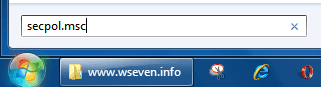
3. В левом меню редактора локальной политики безопасности откройте Параметры безопасности > Локальные политики > Параметры безопасности.
4. В правой части окна найдите и дважды щелкните строчку Завершение работы: очистка файла подкачки виртуальной памяти.
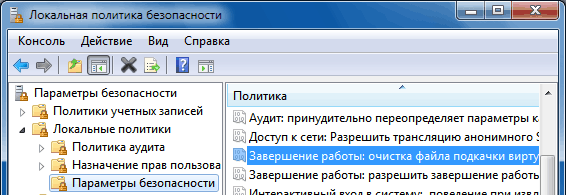
Этот параметр безопасности определяет, будет ли выполняться очистка файла подкачки виртуальной памяти при завершении работы системы.
5. На вкладке Параметр локальной безопасности выберите Включен.
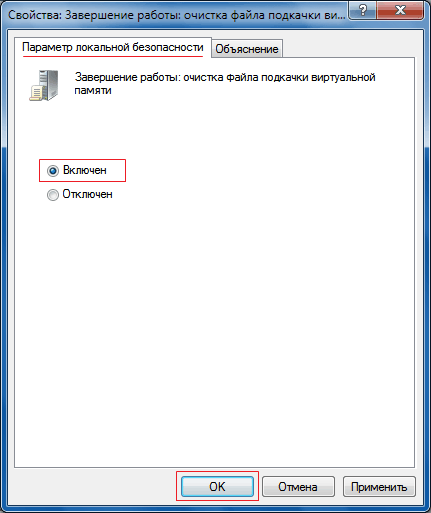
Если этот параметр безопасности включен, то при корректном завершении работы системы выполняется очистка файла подкачки, а также обнуляется файл режима гибернации (hiberfil.sys), когда спящий режим отключен.
6 Нажмите «Применить», после этого «ОК». Перезагрузите компьютер.
|
Освобождение места на диске |
Источник: http://it.sander.su/free-disk-space.php СПАСИБО АВТОРУ!!!!
Свободное место на диске. Иногда его так не хватает! Но если его не хватает для скачивания очередного фильма, это еще небольшая беда. А вот когда его становится мало на системном диске, начинаются большие проблемы (я уже упоминал об этом в статье про фрагментацию диска).
Что же делать, если место на системном диске заканчивается, а вы совершенно не знаете как с этим бороться? В этой статье приводится несколько советов, которые помогут вам освободить (в некоторых случая) несколько гигабайт на системном диске, а иногда и больше.
Итак, начнем...
Примечание: следующие две недели в "Путеводителе по интернету" статей выходить не будет.
В некоторых случаях оптимизация пользовательских файлов может решить все ваши проблемы с системным диском. Кстати, не обязательно переносить файлы частями. Можно всю папку "Мои документы" перенести на другой диск. Если в меню пуск вы щелкнете правой кнопкой по "моим документам" и выберете свойства, то получите возможность выбрать, где вашим документам храниться:

Более продвинутый способ - отредактировать пути хранения документов в реестре (ветка HKEY_CURRENT_USER\Software\Microsoft\Windows \CurrentVersion\Explorer\User Shell Folders)
Windows регулярно скачивает обновления и их устанавливает. Но при этом система сама совершенно не заботится об удалении файлов уже установленных обновлений. В результате само обновления занимает место, но еще и его установщик занимает место. Причем, само обновление часто занимает немного - оно просто заменяет какие-то файлы. А вот установщик занимает существенно больше. Итак, откройте папку c:\windows\SoftWareDistribution\Download и смело удалите все ее содержимое!
Кроме того, Windows еще хранит файлы, которые позволят отменить установку обновлений. Эти файлы также занимают много места. Но если у вас все работает стабильно, то вам не потребуется отменять эти обновления, так что можете и эти файлы удалить. Хранятся они прямо в папке c:\Windows - в ней имеется множество папок, название которых начинается с $NTUninstall (чтобы их увидеть, нужно отобразить скрытые и системные файлы). Удаляйте их все, но не промахнитесь и не удалите что-нибудь лишнее.
Когда Windows не хватает оперативной памяти, она использует память виртуальную - хранит данные на диске. Но даже если ей виртуальная память не нужна, она резервирует какое-то место на диске, и по умолчанию это все тот же диск c. Давайте перенастроим эти параметры. Щелкаем правой кнопкой по "моему компьютеру", выбираем меню "свойства". На вкладке "дополнительно" нажимаем "параметры" напротив быстродействия, там на вкладке "дополнительно" нажимаем "изменить".

Для диска c устанавливаем "без файла подкачки" и нажимаем "задать", для другого диска выбираем какой-нибудь размер и задаем его.
Также в свойствах системе на вкладке "восстановление системы" нажмите кнопку параметры напротив системного диска и сдвиньте ползунок влево:

Все эти методы в совокупности смогут вам сэкономить очень много места на системном диске. А какие еще методы вы можете предложить?
|
Виртуальная память компьютера. Как очистить виртуальную память компьютера? |
|
Причины, из-за которых может тормозить компьютер |
1. Температура. Частенько пользователи совсем не интересуются температурой своего процессора, а это зря. Проверить ее можно, пощупав пальцем радиатор, но можно обжечься или пропустить по себе ток. Не советую.
Наиболее надежный способ – скачать специальную программу, например Everest. Запустите ее, выберите меню «Компьютер», далее «Датчик». Если температура процессора выше 50 градусов, то стоит задуматься. Проверьте работу вентиляторов, продуйте радиатор, а еще лучше – снять радиатор и нанести на процессор новую термопасту, которая скорей всего уже высохла за все время работы Вашего компьютера.
|
6 причин, почему ваш компьютер тормозит, и как ускорить его работу? |
|
Почему долго выключается компьютер |
Так же некоторые программы могут быть несовместимы с вашей ОС и аппаратной частью компьютера.
|
Как удалить webalta |
Однажды, открыв свой привычный браузер на собственном же компьютере, вы обнаружили нечто совсем другое – вместо установленной вами домашней страницы загружается совсем другая, а именно, незнакомая вам webalta. Как удалить webalta из загрузки так, чтобы уж наверняка?
Webalta ru – что это?
|
Опасные файлы. |
Опытного пользователя от начинающего можно отличить по одному очень явному признаку – знание расширений файлов. Первые легко могут сказать, чем является тот или иной файл — картинкой, программой, а какой лучше не открывать без проверки антивирусом. Вторые вовсе не понимают, о чем речь и как собственно выглядят эти расширения. Эта статья предоставит вам необходимый минимум знаний, который понадобится для того, чтобы безопасно работать на компьютере.
Расширения – что это такое?
Википедия определяет это понятие как последовательность символов, которые добавляются к имени файла и используются для идентификации его формата. Это самый распространенный способ, с помощью которого можно определить тип данных, сохраненных в файле.
|
МК: Укороченные ряды |
1.

|
Японские тапочки |
|


 Нажимаем Пуск (Start)– Выполнить (Run) - вводим слово msconfig и нажимаем Ok. В появившемся окне Настройка системы нас интересует вкладка BOOT.INI и кнопка Дополнительно, расположенная на этой вкладке.
 Обратите внимание на клавишу, изображенную на рисунке. Эта клавиша называется клавиша Windows (или просто Win). Все знают, что если нажать на неё, это всё равно, что нажать на кнопку Пуск на Рабочем столе, т.е. откроется Главное меню.


