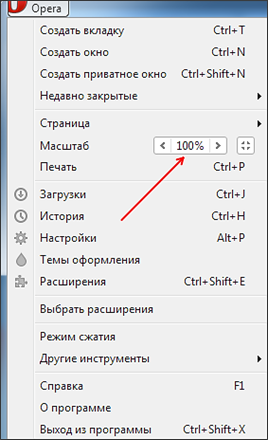
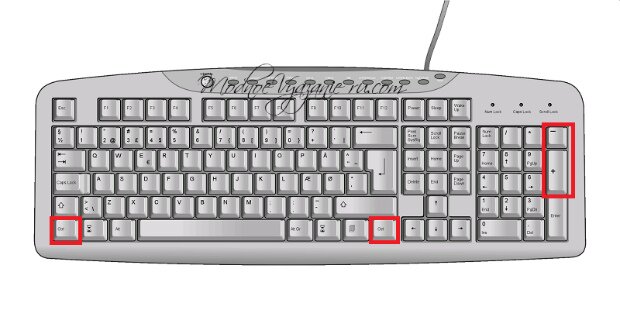
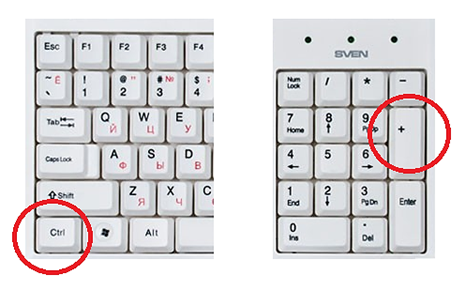
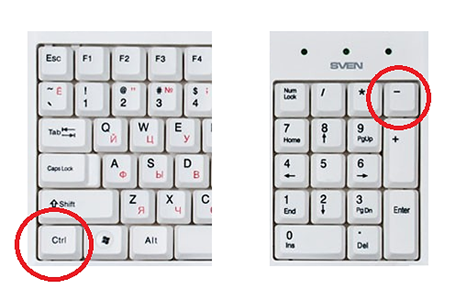
Этот способ самый легкий и доступен всем,с ним справятся даже новички.Стандартные комбинации клавиш для увеличения и уменьшения шрифта в любом популярном веб-браузере,они показаны на фото.
Зажмите клавишу «Ctrl» и не отпуская её нажимайте клавишу «+» для увеличения масштаба.Нажимать на + можно столько раз,на сколько вам будет удобно просматривать шрифт или изображение.
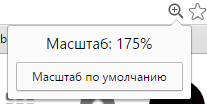
После этого в окне браузера вы увидите вот это.Нажав на масштаб по умолчанию он вернется на прежнее место.Или:
Зажмите клавишу «Ctrl» и нажимайте клавишу «-» для уменьшения масштаба.
2 - С помощью клавиатуры и мыши
Тоже одинаково для всех браузеров:
Зажмите клавишу «Ctrl» и крутите колесико мыши вверх для увеличения масштаба.
Зажмите клавишу «Ctrl» и крутите колесико мыши вниз для уменьшения масштаба.
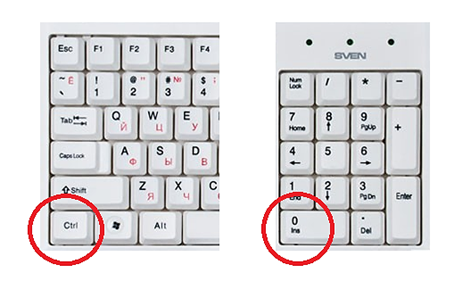
3 - CTRL и клавиша «0»
Данная комбинация клавиш используется для сброса масштаба увеличения страницы в браузере. Использовав данную комбинацию вы вернетесь к оригинальному размеру шрифта в браузере. Пользователь может использовать клавишу «0» (ноль) как на основной, так и на дополнительной клавиатуре. Данная комбинация клавиш работает во всех популярных браузерах (Google Chrome, Mozilla Firefox, Opera) кроме Internet Explorer.
4 - Настройка браузера
Уменьшение или увеличение шрифта в браузере:
«Chrome»
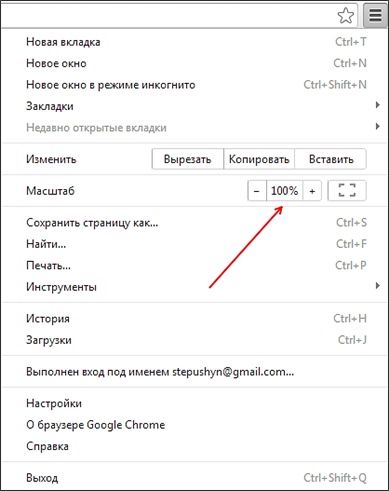
1. Кликните по значку гаечного ключа и выберите пункт меню «Параметры».
2. В левой боковой панели выберите вкладку «Дополнительные».
3. В разделе «Веб-содержание» изменяйте «Масштаб страницы».
«Firefox»
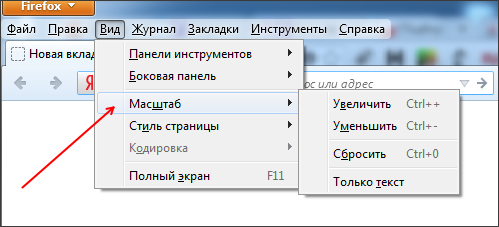
1. Кликните опцию «Вид» в навигационном меню вверху окна браузера.
2. Из меню «Вид» кликните опцию «Масштаб».
3. Кликните опцию «Уменьшить» или «Увеличить». Содержимое страницы изменится в размере.
4. Кликните опцию «Масштаб текста» в меню «Масштаб», чтобы отобразить настройки изменения текста. Передвигайте ползунок влево для уменьшения шрифта или вправо — чтобы увеличить.
«Opera»