 ОткрыткиПерерожденный каталог открыток на все случаи жизни
 Онлайн-игра "Большая ферма"Дядя Джордж оставил тебе свою ферму, но, к сожалению, она не в очень хорошем состоянии. Но благодаря твоей деловой хватке и помощи соседей, друзей и родных ты в состоянии превратить захиревшее хозяйст
 Я - фотографПлагин для публикации фотографий в дневнике пользователя. Минимальные системные требования: Internet Explorer 6, Fire Fox 1.5, Opera 9.5, Safari 3.1.1 со включенным JavaScript. Возможно это будет рабо
 Всегда под рукойаналогов нет ^_^
Позволяет вставить в профиль панель с произвольным Html-кодом. Можно разместить там банеры, счетчики и прочее
Всегда под рукойаналогов нет ^_^
Позволяет вставить в профиль панель с произвольным Html-кодом. Можно разместить там банеры, счетчики и прочее Словарный запасПриложение показывает, в виде облака, 100 наиболее используемых слов в вашем дневнике, или в дневниках друзей. Каждое слово является ссылкой, на поиск этого слова в вашем дневнике.
|
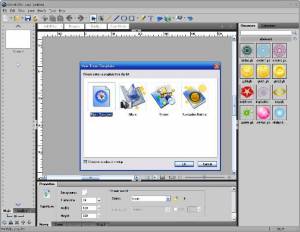
Программа анимации Sothink SWF Easy 6.3 Build 630 Portable |

|
Урок по Sothink SWF Easy (создание эффектов) |
Есть такая программа Sothink SWF Easy . Простая в использовании и незаменимая при создании Flash и Gif анимации. C ee помощью можно создавать банеры, кнопки, поздравительные открытки, альбомы и текстовую анимацию. И в том числе можно делать различные flash эффекты. Вот этим мы сейчас и займемся. Будем делать вот такой эффект:

Откроем новый документ и зададим размеры 400х300 px , цвет фона синий ( независимо от цвета фона, эффект получится на прозрачном фоне), частота кадров 24.

Идем в библиотеку и выбираем объект для создания анимации. Щелкаем на нем 2 раза левой кнопкой мышки и он появляется на рабочем поле.

Щелкаем по объекту правой кнопкой мыши и делаем несколько копий. Затем выбираем еще один объект и проделываем те же операции.

Объекты расположим по нижнему краю рабочего поля. Для каждого объекта можно задать степень прозрачности и цвет, а также размер. Эти манипуляции можно производить если объект выделен.
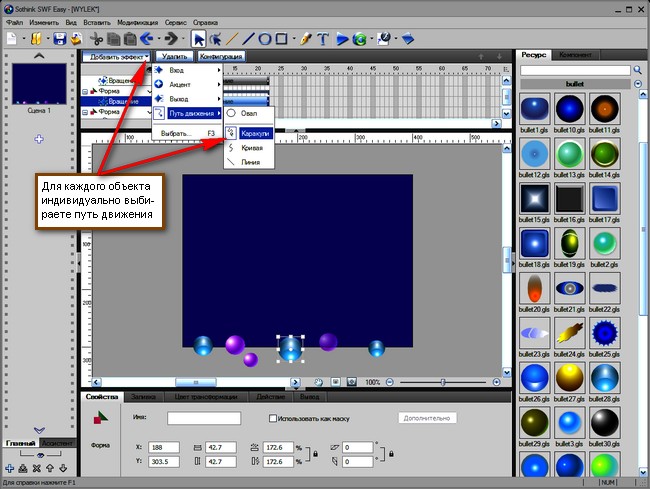
Чтобы заставить шарики двигаться необходимо им задать путь движения. Жмем "Добавить эффект", затем "Путь движения", затем "Каракули"( издержки перевода программы) т.е.какой путь вы нарисуете, по такому шарик и будет дигаться. Еще можно задать движение по кругу, по кривой и по прямой линии. Чтобы задать хаотичность в движениях шариков, каждому из них задается индивидуальный путь движения. Выделили шарик-задали путь движения. Затем следующий. Пути движения не полжны походить друг на друга.

Проделали аналогичные операции со всеми шариками и смотрим, что получилось:
Почему 3 шарика в конце пути останавливаются? Оказзывается у них не установлен флажок на функции повтора!

Выделяем шарик , который останавливается , жмем "Конфигурация" и ставим флажок на функции"Повтор". Со вторым и третьим шариками делаем то же самое.
Теперь смотрим:
Вот, теперь другое дело!
После задания движения шарикам на временной шкале появятся( ну, для простоты назовем их "индикаторы") индикаторы эффекта движения. При выделении какого нибудь шарика, его индикатор подсвечивается синим цветом. Это значит, что этот индикатор определяет по какому пути и с какой скоростью будет двигаться выбраный шарик.
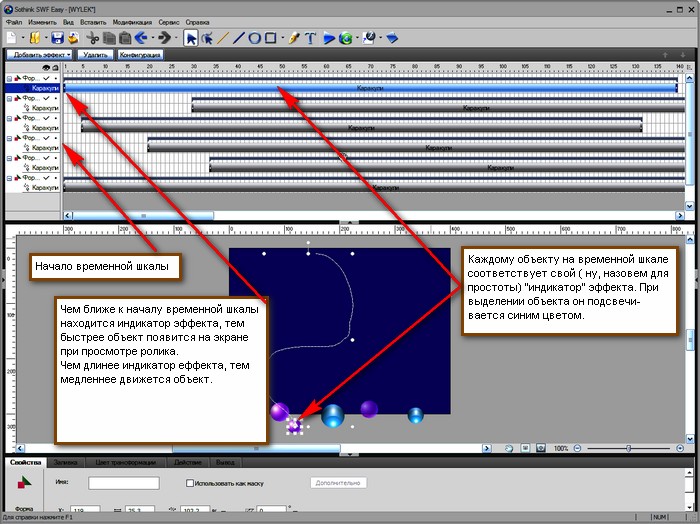
Чем ближе к началу временной шкалы находится индикатор, тем быстрее шарик появится на экране при просмотре ролика. Чем длиннее индикатор, тем медленнее будет двигаться шарик. Чтобы шарики не начинали движение одновременно, а появлялись с задержкой, индикаторы располагают на разном расстоянии от начала временной шкалы. Передвигается индикатор левой кнопкой мышки ( при наведении на индикатор появляется "рука"). Удлинить можно наведя курсор на край индикатора ( появится значок как в Word для перетаскивания линий). В данном случае я удлинил индикаторы, для того , чтобы шарики двигались не так быстро. И поставил их на разное расстояние от временной шкалы, чтобы шарики появлялись с интервалом. Посмотрим, что получилось:
Теперь сохраняем полученый результат. Открываем :"Файл" / " Экспорт ролика" и схраняем созданный нами ролик эффекта в формате "SWF" в указанную вами папку.
К любому из объектов можно применить не один, а несколько эффектов. Например нам нужно, чтобы один из шариков в конце пути движения взрывался.

Есть 3 группы эффектов: "Вход" (эффекты появления объектов на экране); "Акцент" (Эффекты основного времени нахождения на экране); "Выход" (эффекты исчезновения, ухода объекта с экрана). Но не обязательно применять их комплексно. Можно применить эффект из любой группы. Для этого выделяем шарик к которому будем применять эффект. Жмем "Добавить эффект". В данном случае мы применим эффект из группы "Выход" , который называется "Врыв". Индикатор эффекта подсветился синим цветом. Ставим его в конец пути движения этого шарика и смотрим:
Теперь думаю, что маловато у нас шариков в эффекте. Нужно добавить.

Через функцию "Импорт" открываем наш сохраненный ролик.

Создаем еще 2 копии и размещаем их вверху рабочего поля. Т.К. в ролике шарики у нас поднимаются вверх, то добавленный ролик и его копии нужно перевернуть так, чтобы шарики летели вниз. Смотрим:
Шариков заметно добавилось. Сохраняем опять : "Файл" / "Экспорт ролика" в формате "SWF" в указанную папку.
Теперь попробуем применить этот эффект на практике. Открываем через "Импорт" в программе какую нибудь картинку.

Через функцию "Импорт" загружаем наш последний ролик. Во всплывшем окне ставим флажок на " Загрузить целим видеороликом". И помешаем наш ролик в понравившемся Вам на картинке месте и, любуемся результатами своего труда.
|
Бесплатные программы для работы со статистикой liveinternet. |
Сервис статистики liveinternet.ru заслужено продолжает оставаться одним из наиболее популярных сервисов статистики в русскоязычном интернете.
Давайте рассмотрим программы, которые помогут упростить работу со статистикой liveinternet.
Программы для автоматической регистрации в статистике liveinternet.
LiveInternet Regger. Пользоваться программой просто – вводите url сайта (ов), название, e-mail, пароль, выбираете скрывать или нет статистику, и нажимаете «Add to Li statistic». Результаты регистрации отображаются в поле «Log».

RegLive Final. Похожа на предыдущую программу, но имеет больше настроек. Данные о сайтах вносятся таким образом: «вашсайт.ru#описание сайта#пароль для сайта#мыло для сайта». Каждый сайт с новой строки. Можно использовать общий e-mail и пароль для всех сайтов.

Скачать программы для автоматической регистрации в статистике liveinternet.ru


Парсеры статистики liveinternet
Ниже представлены две программы, которые позволяют получить самую необходимую статистическую информацию, включая поисковые фразы. Анализ поисковых фраз прямо влияет на успешное продвижение сайта в поисковиках продвижение сайта в поисковиках .
LiveInternet Stat. Программа получает следующую информацию за сегодня/вчера :
- просмотры
- посетители
- хосты
- средняя длительность
- просмотров на посетителя
- поисковые фразы
- посетители с сайтов
Программа висит в трее и каждые 30 минут мониторит статистику Вашего сайта. Очень удобно.

LiveInternet Search Phrases. Программа получает поисковые фразы в формате сегодня/вчера. Позволяет работать с несколькими сайтами, сохранять спарсенные поисковые фразы в файл. В платной версии программы добавлена возможность парсить поисковые фразы за произвольный период.
Цена программы – 5. Можно приобрести на сайте автора http://softez.pp.ua .

Скачать парсеры статистики liveinternet.
|
Без заголовка |

|
Шрифты Онлайн для ГИМП иФОТОШОП. |

|
Сохранение анимации в формате APNG. Плагин для Gimp |


|
Создаем демотиватор в Gimp. |
|
Добавление новых шрифтов в ГИМП. |
Добавление новых шрифтов
В большинстве случаев, для того, что бы программа увидела новые шрифты, необходимо каждый из них установить в систему.
Некоторым программам достаточно указать путь к папке с шрифтами, что бы все шрифты находящиеся в этой папке стали доступными для использования.
Общесистемный метод
Ниже приводятся ссылки на удобную пошаговую инструкцию по установке дополнительных шрифтов в ОС Windows, находящуюся на официальном сайте Microsoft.
 Установка и удаление шрифтов в Windows 7
Установка и удаление шрифтов в Windows Vista
Для установки нового шрифта в Windows XP:
 Примечание
Простого преноса файлов с шрифтами в директорию %WINDIR%\Fonts (обычно это C:\Windows\Fonts) часто бывает недостаточно для того приложения увидели новые шрифты.
После установки шрифтов перезапустите GIMP, если он был открыт.
Этот метод делает доступным шрифты не только для GIMP, но и для других установленных программ (например для Inkscape).
Что бы шрифты были доступны только какой-то одной программе, существуют другие способы их установки. Для GIMP такой способ описан ниже.
Добавление шрифтов (только для GIMP)
Вместо установки дополнительные шрифтов в систему, для GIMP достаточно указать путь, по которому расположены шрифты. Для этого необходимо выполнить два простых шага.
Шаг 1. Перенесите шрифты, которые вы хотите добавить, в определенную папку.
Шаг 2. Для того, что бы показать GIMP'у где находятся новые шрифты, откройте диалоговое окно настроек Edit (Правка) > Preference (Настройки). В левой части окна из раскрывающегося списка Folders (Каталоги) выберите пункт Fonts (Шрифты), и укажите путь к папке, которую GIMP должен будет проверить на наличие новых шрифтов.

Рис. 1. Раздел Fonts (Шрифты) диалогового окна Preference (Настройки) с указанием расположения шрифтов
После перезапуска GIMP новые шрифты станут доступными для использования.
Примечание
Данный метод работает в ОС Windows на момент тестирования GIMP 2.6.11. В ранних версиях GIMP указание места с новыми шрифтами не давало никакого результата. Происходило это из-за того, что GIMP хранил всю информацию о шрифтах в кэш-файле, создаваемом сразу после установки. Задача решалась удалением этого кэш-файла, либо установкой шрифтов в систему.
|
Загрузочные экраны для GIMP |
Загрузочные экраны для GIMP
В ОС Windows стандартный загрузочный экран для GIMP находится в директории \GIMP-2.0\share\gimp\2.0\images и представляет собой графический файл с названием gimp-splash.png
Набор загрузочных экранов
Обновлен 10.08.11
Ниже представлены загрузочные экраны для GIMP найденные в сети. К сожалению, после продолжительного поиска, стало понятно, что их количество не так велико, как хотелось бы, а нарисованных со вскусом и того меньше. Тем не менее нашлись и интересные экземпляры.


По мере нахождения новых загрузочных экранов, набор будет пополняться.
В архиве  gimp_splash_screens_v1.0.zip находится набор альтернативных загрузочных экранов и их исходные шаблоны в форматах .xcf (GIMP) и .svg (Inkscape), а так-же необходимые шрифты для редактирования шаблонов.

Рис. 1. Альтернативный загрузочный экран "Wilber", основанный на дизайне экрана, созданного Павлом Девеем (Paul Davey, http://mattahan.deviantart.com) для GIMP 2.4. С экрана на зрителя смотрит главный персонаж GIMP - койот по имени Wilber (Вилбер)
И в стандартных загрузочных экранах GIMP и в загрузочных экранах "Wilber", используеются два шрифта: Wide Awake и Wide Awake Black от автора Якоба Фишера (Jakob Fischer, www.pizzadude.dk).

Рис. 2. Шрифты, использованные в названии GIMP
После добавления этих шрифтов в GIMP, появится возможность редактировать текст в загруженных шаблонах. Например, изменить порядковый номер установленой версии GIMP.
Примечание
В ОС Windows для добавления пользовательских шрифтов в GIMP не достаточно просто перенести их в папку %WINDIR%\Fonts. Чтобы GIMP увидел новый шрифт, его необходимо установить в систему.
|
Для любителей ГИМП. |


Примечание
В ОС Windows для добавления пользовательских шрифтов в GIMP не достаточно просто перенести их в папку %WINDIR%\Fonts. Чтобы GIMP увидел новый шрифт, его необходимо установить в систему.
Примечание
Использование приложения Theme Selector - это лишь один из способов установки выбранной темы. Этот способ наиболее прост и удобен, т.к. позволяет увидеть, как будут выглядеть элементы интерфейса программы еще до установки темы. Однако существуют и другие способы установки тем. Эти способы будут рассмотрены на сайте в ближайшее время.

|


