-Приложения

  • Перейти к приложению Открытки ОткрыткиПерерожденный каталог открыток на все случаи жизни
  • Перейти к приложению Онлайн-игра "Большая ферма" Онлайн-игра "Большая ферма"Дядя Джордж оставил тебе свою ферму, но, к сожалению, она не в очень хорошем состоянии. Но благодаря твоей деловой хватке и помощи соседей, друзей и родных ты в состоянии превратить захиревшее хозяйст
  • Перейти к приложению Я - фотограф Я - фотографПлагин для публикации фотографий в дневнике пользователя. Минимальные системные требования: Internet Explorer 6, Fire Fox 1.5, Opera 9.5, Safari 3.1.1 со включенным JavaScript. Возможно это будет рабо
  • Перейти к приложению Всегда под рукой Всегда под рукойаналогов нет ^_^ Позволяет вставить в профиль панель с произвольным Html-кодом. Можно разместить там банеры, счетчики и прочее
  • Перейти к приложению Словарный запас Словарный запасПриложение показывает, в виде облака, 100 наиболее используемых слов в вашем дневнике, или в дневниках друзей. Каждое слово является ссылкой, на поиск этого слова в вашем дневнике.

 -

Радио в блоге

[Этот ролик находится на заблокированном домене]
Добавить плеер себе
© Накукрыскин

 -Поиск по дневнику

Поиск сообщений в Curious2010

 -Подписка по e-mail


 -Статистика

Статистика LiveInternet.ru: показано количество хитов и посетителей
Создан: 01.04.2010
Записей: 5480
Комментариев: 8479
Написано: 16531


Коли ежели правильно рассудить,то получится не более менее как ежели,а по отношению ко всему остальному прочему-соверщенно буквально.
Все права на публикуемые аудио, видео, графические и текстовые материалы принадлежат их владельцам.Материал,выставленный в моем блоге взят из открытых источников и используется исключительно в некоммерческих целях.Если Вы являетесь автором материала или обладателем авторских прав на него и против его использования в моем блоге,пожалуйста, сообщите об этом.Если Ваше авторство не было указано,можете сообщить мне личным письмом или оставьте комментарий под постом.Если Вы не хотите,чтобы Вас беспокоили визитами,так же дайте знать,чтобы я убрал кликабельную ссылку на Вашу страничку.Любой материал,присланный мне для оформления,без указания автора или источника публиковаться не будет.Точная цитата из Википедии:<<Понятие плагиата не имеет вполне определённого содержания, и в частных случаях не всегда возможно однозначно отделить его от сопредельных понятий: подражания, заимствования, соавторства и других подобных случаев сходства произведений. Во всяком случае, совпадение отдельных идей не является плагиатом, поскольку любые новые произведения в чём-то основаны на идеях, не принадлежащих автору. Между тем человек, дойдя своим умом до чего-нибудь, часто склонен считать себя «Колумбом» истины и, не желая знать о предшественниках, видит в любом повторении собственных мыслей посягательство на свои права.>>Предъявлять свои требования имеют право: ◦обладатели исключительных имущественных авторских прав◦лица, ими уполномоченные◦организации по управлению имущественными правами на коллективной основе


Программа анимации Sothink SWF Easy 6.3 Build 630 Portable

Понедельник, 30 Января 2012 г. 11:56 + в цитатник
Это цитата сообщения Лариса_Гурьянова [Прочитать целиком + В свой цитатник или сообщество!]

Программа анимации Sothink SWF Easy 6.3 Build 630 Portable


ПАМЯТКА НАЧИНАЮЩИМ ФОТОШОППЕРАМ


Программа анимации Sothink SWF Easy 6.3 Build 630 Portable


Sothink SWF Easy - легкая в использовании программа для создания GIF и Flash анимации. Пользователи смогут использовать данную программу для легкого создания Flash баннеров, кнопок, поздравительных открыток, альбомов и текстовой анимации.

"Читать далее..."
Рубрики:  ПОЛЕЗНОЕ/=ПРОГРАММЫ=

Урок по Sothink SWF Easy (создание эффектов)

Воскресенье, 29 Января 2012 г. 16:17 + в цитатник
Это цитата сообщения daf53 [Прочитать целиком + В свой цитатник или сообщество!]

Урок по Sothink SWF Easy (создание эффектов)

Есть такая программа Sothink SWF Easy .  Простая в использовании и незаменимая при создании Flash и Gif анимации. C ee помощью можно создавать банеры, кнопки, поздравительные открытки, альбомы и текстовую анимацию. И в том числе можно делать различные flash эффекты. Вот этим мы сейчас и займемся. Будем делать вот такой эффект:


3719215_20120128_204145 (650x490, 85Kb)

Откроем новый документ и зададим размеры 400х300 px , цвет фона синий ( независимо от цвета фона, эффект получится на прозрачном фоне), частота кадров 24.

3719215_20120128_205240 (650x490, 86Kb)

Идем в библиотеку и выбираем объект для создания анимации. Щелкаем на нем 2 раза левой кнопкой мышки и он появляется на рабочем поле.

3719215_20120128_210235 (649x514, 93Kb)

Щелкаем по объекту правой кнопкой мыши и делаем несколько копий. Затем выбираем еще один объект и проделываем те же операции.

3719215_20120128_211831 (650x490, 94Kb)

Объекты расположим по нижнему краю рабочего поля. Для каждого объекта можно задать степень прозрачности и цвет, а также размер. Эти манипуляции можно производить если объект выделен.
3719215_20120128_212855 (650x489, 93Kb)

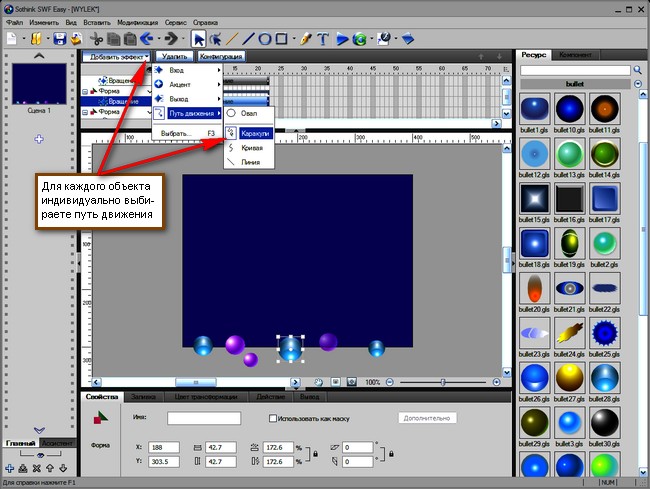
Чтобы заставить шарики двигаться необходимо им задать путь движения. Жмем "Добавить эффект", затем "Путь движения", затем "Каракули"( издержки перевода программы) т.е.какой путь вы нарисуете, по такому шарик и будет дигаться. Еще можно задать движение по кругу, по кривой и по прямой линии. Чтобы задать хаотичность в движениях шариков, каждому из них задается индивидуальный путь движения. Выделили шарик-задали путь движения. Затем следующий. Пути движения не полжны походить друг на друга.

3719215_20120128_213407 (650x490, 89Kb)

Проделали аналогичные операции со всеми шариками и смотрим, что получилось:


Почему 3 шарика в конце пути останавливаются? Оказзывается у них не установлен флажок на функции повтора!

3719215_20120128_214641 (650x490, 100Kb)

Выделяем шарик , который останавливается , жмем "Конфигурация" и ставим флажок на функции"Повтор". Со вторым и третьим шариками делаем то же самое.

Теперь смотрим:


Вот, теперь другое дело!

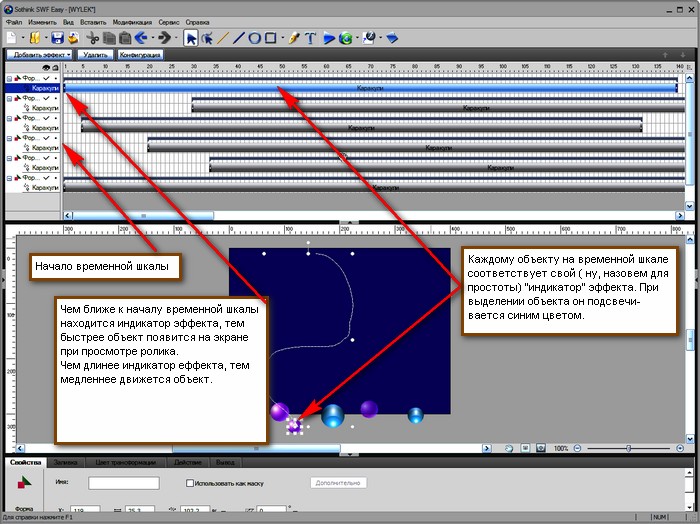
После задания движения шарикам на временной шкале появятся( ну, для простоты назовем их "индикаторы") индикаторы эффекта движения. При выделении какого нибудь шарика, его индикатор подсвечивается синим цветом. Это значит, что этот индикатор определяет по какому пути и с какой скоростью будет двигаться выбраный шарик.
3719215_20120128_222623 (700x524, 126Kb)

Чем ближе к началу временной шкалы находится индикатор, тем быстрее шарик появится на экране при просмотре ролика. Чем длиннее индикатор, тем медленнее будет двигаться шарик. Чтобы шарики не начинали движение одновременно, а появлялись с задержкой, индикаторы располагают на разном расстоянии от начала временной шкалы. Передвигается индикатор левой кнопкой мышки ( при наведении на индикатор появляется "рука"). Удлинить можно наведя курсор на край индикатора ( появится значок как в Word для перетаскивания линий). В данном случае я удлинил индикаторы, для того , чтобы шарики двигались не так быстро. И поставил их на разное расстояние от временной шкалы, чтобы шарики появлялись с интервалом. Посмотрим, что получилось:


Теперь сохраняем полученый результат. Открываем :"Файл" / " Экспорт ролика" и схраняем созданный нами ролик эффекта в формате "SWF" в указанную вами папку.

К любому из объектов можно применить не один, а несколько эффектов. Например нам нужно, чтобы один из шариков в конце пути движения взрывался.

3719215_20120128_224957 (700x523, 127Kb)

 Есть 3 группы эффектов: "Вход" (эффекты появления объектов на экране); "Акцент" (Эффекты основного времени нахождения на экране); "Выход" (эффекты исчезновения, ухода объекта с экрана). Но не обязательно применять их комплексно. Можно применить эффект из любой группы.  Для этого выделяем шарик к которому будем применять эффект. Жмем "Добавить эффект". В данном случае мы применим эффект из группы "Выход" , который называется "Врыв". Индикатор эффекта подсветился синим цветом. Ставим его в конец пути движения этого шарика и смотрим:


Теперь думаю, что маловато у нас шариков в эффекте. Нужно добавить.

3719215_20120128_230412 (649x485, 103Kb)

Через функцию "Импорт" открываем наш сохраненный ролик.

3719215_20120128_231221 (650x486, 103Kb)

Создаем еще 2 копии и размещаем их вверху рабочего поля. Т.К. в ролике шарики у нас поднимаются вверх, то добавленный ролик и его копии нужно перевернуть так, чтобы шарики летели вниз. Смотрим:


Шариков заметно добавилось. Сохраняем опять : "Файл" / "Экспорт ролика"  в формате "SWF" в указанную папку.

Теперь попробуем применить этот эффект на практике. Открываем через "Импорт" в программе какую нибудь картинку.

3719215_20120128_235413 (650x486, 106Kb)

Через функцию "Импорт" загружаем наш последний ролик. Во всплывшем окне ставим флажок на " Загрузить целим видеороликом". И помешаем наш ролик в понравившемся Вам на картинке месте и, любуемся  результатами своего труда.


Рубрики:  ПОЛЕЗНОЕ/=ПРОГРАММЫ=
ИНТЕРЕСНОЕ

Бесплатные программы для работы со статистикой liveinternet.

Воскресенье, 29 Января 2012 г. 16:00 + в цитатник

Сервис статистики liveinternet.ru заслужено продолжает оставаться одним из наиболее популярных сервисов статистики в русскоязычном интернете.


Давайте рассмотрим программы, которые помогут упростить работу со статистикой liveinternet.


Программы для автоматической регистрации в статистике liveinternet.


LiveInternet Regger. Пользоваться программой просто – вводите url сайта (ов), название, e-mail, пароль, выбираете скрывать или нет статистику, и нажимаете «Add to Li statistic». Результаты регистрации отображаются в поле «Log».


LiveInternet Regger


RegLive Final. Похожа на предыдущую программу, но имеет больше настроек. Данные о сайтах вносятся таким образом: «вашсайт.ru#описание сайта#пароль для сайта#мыло для сайта». Каждый сайт с новой строки. Можно использовать общий e-mail и пароль для всех сайтов.


RegLive Final


Скачать программы для автоматической регистрации в статистике liveinternet.ru


Depositfiles Letitbit


Парсеры статистики liveinternet


Ниже представлены две программы, которые позволяют получить самую необходимую статистическую информацию, включая поисковые фразы. Анализ поисковых фраз прямо влияет на успешное продвижение сайта в поисковиках продвижение сайта в поисковиках .


LiveInternet Stat. Программа получает следующую информацию за сегодня/вчера :


- просмотры


- посетители


- хосты


- средняя длительность


- просмотров на посетителя


- поисковые фразы


- посетители с сайтов


Программа висит в трее и каждые 30 минут мониторит статистику Вашего сайта. Очень удобно.


LiveInternet Stat


LiveInternet Search Phrases. Программа получает поисковые фразы в формате сегодня/вчера. Позволяет работать с несколькими сайтами, сохранять спарсенные поисковые фразы в файл. В платной версии программы добавлена возможность парсить поисковые фразы за произвольный период.


Цена программы – 5. Можно приобрести на сайте автора http://softez.pp.ua .


LiveInternet Search Phrases


Скачать парсеры статистики liveinternet.


Depositfiles Letitbit

Рубрики:  ИНТЕРЕСНОЕ
ПОЛЕЗНОЕ

Без заголовка

Воскресенье, 29 Января 2012 г. 13:27 + в цитатник
Любому блогеру постоянно необходима информация о динамике развития блога: количество проиндексированных страниц в поисковиках, количество обратных ссылок, показатели ТИЦ и PR и многое другое.
Без такой информации любой блогер будет, словно слепой котёнок, тыкаться во все стороны и набивать шишки. Продвигать блог следует с чётким пониманием того, как реагируют различные показатели блога на те изменения и улучшения, которые Вы проводите. Для этих целей существуют различные полезные утилиты или программы.
Хочу представить Вам очень полезную и бесплатную утилиту Site-Auditor , которая в считанные секунды расскажет Вам о вашем блоге больше, чем Вы знаете. При помощи данной утилиты Вы за несколько секунд проведете экспресс-анализ и узнаете показатели ТИЦ и PR, количество проиндексированных страниц в Яндекс, Google, Yahoo, количество обратных ссылок на Ваш блог. Так же Вы узнаете в каких каталогах состоит сайт и какие системы статистике установлены на сайте. На рисунке ниже показан экспресс-анализ моего блога на данный момент.

Так же при помощи данной утилиты можно просмотреть видимость Вашего блога по определённым ключевым словам в разный поисковых системах, посмотреть позиции конкурирующих сайтов по тем же ключевым словам и узнать много другой полезной информации.
Самое главное достоинство данной программы – это то, что бесплатно Вы получаете полноценный инструмент для анализа Вашего сайта.
Ссылка на программу:скачать Site-Auditor
Рубрики:  ПОЛЕЗНОЕ/=ПРОГРАММЫ=

Шрифты Онлайн для ГИМП иФОТОШОП.

Воскресенье, 29 Января 2012 г. 11:23 + в цитатник
fonts-online.ru/ Вашему вниманию предлагается сайт для подбора шрифтов онлайн.
Рубрики:  ИНТЕРЕСНОЕ
ПОЛЕЗНОЕ


Процитировано 1 раз

Сохранение анимации в формате APNG. Плагин для Gimp

Воскресенье, 29 Января 2012 г. 11:16 + в цитатник
Специальный формат APNG позволяет сохранять анимацию отличного качества с поддержкой функции прозрачности слоев для анимации создаваемой из объектов на прозрачном фоне (PNG). Все примененные стили слоя останутся в вашей анимации в первозданном виде. Проще говоря, например, если вы зададите непрозрачность тени для объекта PNG равной 50% и создадите анимацию, то при ее сохранении в APNG эта непрозрачность таковой и останется, чего в Gif -анимации добиться невозможно. Тень от объекта в gif-формате сохранится, но свою полупрозрачность она теряет. Все, наверное, сталкивались с некрасивой обводкой, которая возникает при сохранении анимированных разделителей, уголков, украшений, к которым применялись стили слоя. При сохранении анимации в APNG такого не произойдет.
Минус этого формата в том, что он не поддерживается всеми старыми версиями браузеров ( так же, впрочем, как и формат PNG-24) и настоящими версиями браузеров Google Chrome, Explorer и некоторых других. Если вы не видете движения (анимации) на этих картинках, то это именно ваш случай. В браузерах(более менее новых версий) Opera и Mozilla Firefox анимация, сохраненная в формате APNG, должна быть вам видна.
Изображение
Что необходимо иметь на вашем компьютере если вы заинтересовались этой темой и хотите просматривать, создавать и сохранять анимацию в формате APNG.
1.Браузер, который поддерживает воспроизведение этого формата. Например, Mozilla Firefox.
Если у вас такого браузера нет, то можете скачать портативную версию самой последней 4 версии Mozilla. Эта версия хороша тем, что не требует установки. Просто скачиваете архив, распечатываете и указываете место на компьютере, где будет находится папка с этим браузером.
Скачать FirefoxPortable_4.0.1_Russian.paf.zip
2.Просмотрищик на вашем компьютере, который будет видеть формат APNG. Советую пользоваться XnView Portable1.97.8.
Это также портативная версия, которая не требует установки. Очень универсальный просмоторщик. Может читать огромное количество различных форматов, даже видео и музыку.
Скачать можно здесь XnViewPortable_1.97.8.paf.exe
3.Для создания и сохранения анимации в APNG будет использоваться графический редактор GIMP.
Скачать можно на оф. сайте http://www.gimp.org/downloads/ или по ссылке GIMPPortable.zip
4. Специальный плагин gimp-apng-0.1.0.win32, который добавляет в ваш GIMP расширение APNG в список форматов доступных для сохранения.
Скачать gimp-apng-0.1.0.win32.zip

Теперь об установки плагина gimp-apng-0.1.0.win32
Плагин устанавливается в папку plug-ins. Путь для установки: Диск(где установлен GIMP)-Папка GIMP/App/Gimp/lib/gimp/2.0/plug-ins
Скачиваем архив с плагином "gimp-apng-0.1.0.win32". Распаковываем архив инаходим внутри 2 файла. Выделяем оба файла и копируем их, а затем идем в папку с плагинами вашей программы GIMP и вставляем оба этих файла в папку plug-ins. Путь к этой папке указан выше. Вот теперь если вы вызовите команду "Сохранить как", то в списке форматов для сохранения у вас ,кроме прочих, будет и формат "PNG+APNG image".
ИзображениеИ еще, кратко о создании изображений в APNG в программе GIMP.
При создании анимации в APNG необходимо знать, что созданную анимацию нельзя оптимизировать, а время задержки и порядок воспроизведения анимации предется вводить вручную в каждом слое-кадре. Для каждого кадра необходимо будет указать режим воспроизведения кадров -это обязательно!!! (replace) -режим замена, и время задержки, например 200ms.
Изображение

Изображение

Изображение

Изображение

Жмем Export и сохраняем анимацию в APNG на компьютере.

Чтобы разместить анимацию APNG в интернете можно воспользоваться фотохостингом http://fastpic.ru/

Также хочу отметить. Формат APNG ни в коем случае не следует рассматривать как замену GIF. Использовать APNG целесообразнее для объектов на прозрачном слое, там где очень важно для дизайна подчеркнуть полупрозрачность и другие стили слоя. Например для надписей, кнопок, иконок, смайликов, логотипов и т.д.

Поскольку в самой программе GIMP оптимизировать созданную анимацию перед сохранением в APNG нельзя, то созданные и сохраненные изображения часто очень много весят. Поэтому такую анимацию можно обработать в небольшой портативной программе APNG-оптимизатор (apngopt_gui-1.0-bin-win32)
Скачать можно здесь apngopt_gui-1.0-bin-win32.zip
Пользоваться программой очень просто. Необходимо указать путь к файлу APNG, который хотите оптимизировать и путь для сохранения оптимизированной анимации. Нажать старт. В большенстве случаев оптимизация существенно уменьшает вес изображения APNG.
Если вы использовали сохранение анимации в формате APNG лишь только для того, чтобы получить сохраненную анимацию отличного качества, то также после оптимизации программой apngopt_gui-1.0-bin-win32 можно конвертировать APNG-анимацию в обычный GIF с помощью такой же портативной программы apng2gif_gui-1.2-bin-win32
Скачать можно здесь apng2gif_gui-1.2-bin-win32.zip

Анимация создана в GIMP и сохраненена в формате APNG, Увидеть можно в браузерах Mozilla Firefox и Opera
Изображение

Изображение

Изображение
Рубрики:  ПОЛЕЗНОЕ/=ПРОГРАММЫ=
=GIMP 2=


Процитировано 4 раз

Создаем демотиватор в Gimp.

Воскресенье, 29 Января 2012 г. 11:08 + в цитатник
Что такое демотиватор и как его создать самому
Изначально демотивационные постеры или демотиваторы появились как пародия на мотивационные постеры &mdash; популярный в США вид наглядной агитации, предназначенный создать подходящее настроение в общественных местах.
Мотивационные постеры очень часто бывали до банальности скучны и излишне примитивны, поэтому широко распространилась практика их пародирования. Обычно это заключалось в составлении постеров по такому же стандарту, но, как бы призванное вызвать противоположные мотиватору эмоции - отчаяние, уныние и грусть. Подобные пародии и получили название демотивационных постеров. Впоследствии тематика демотиваторов расширилась до просто картинок с комичными подписями, что однако не соответствует идеи демотиваторов. Самым жестким демотиватором, по исследованиям ученых, на сегодняшний день так и остается фраза (надпись, вывеска)- "Выхода нет"..
Формат постеров в обоих вариантах строится по достаточно классическому принципу. Практически всегда он представляет собой плакат чёрного цвета, на котором размещены следующие элементы:
1.Изображение в рамке, иллюстрирующее постер.
2.Лозунг, набранный крупным шрифтом.
3.Набранное более мелким шрифтом пояснение или цитата, объясняющие идею подробнее.</cut> С помощью постеров -демотиваторов можно достаточно успешно привлекать читателей на страницы своих ресурсов. Комичные картинки с остроумными подписями, оформленные в стиле "а-ля демотиватор" пользуются большой популярностью у многих обитателей всемирной паутины.
Демотиватор можно изготовить и самому. Важным этапом здесь станет подбор иллюстраций и составление остроумных и хорошо понимаемых, большинством читателей подписей демотиваторов. А вот графическую часть вам поможет сделать специальный скрипт для редактора Gimp "Motivation maker"
Этот скрипт позволяет создавать демотиваторы одним кликом мышки. Вам остается лишь открыть понравившееся вам изображение и придумать остроумный заголовок и текст его поясняющий.
Скачиваем скрипт здесьhttp://narod.ru/disk/6555271001/moti-maker.zip.html
Как установить скрипт Motivation maker Читаем дальше
После распаковки архива в папке выбираем сам скрипт с расширением .scm и копируем его.
Изображение

Идем в папку Gimp- Scripts и вставляем туда наш скопированный скрипт. Папка со скриптами находится:
Диск на котором стоит программа- Gimp &ndash; App- Gimp-share-gimp-2.0-scripts
Изображение
Изображение

После этого открываем программу и смотрим. Скрипт должен находится в фильтрах в разделе Декорация.
Изображение

Теперь можно создавать наш прикол - демотиватор.
Открываем картинку и вызываем скрипт. Открывается диалоговое окно настройки скрипта.
Изображение

В настройках можно ввести текст заголовка и цитаты, выбрать шрифт,его размер и цвет шрифта и рамки.
Можно также выбрать как будет представлен наш проект после применения скрипта.
Так если в поле Flatten after motivating поставить галочку, то получим изображение со слитыми слоями.
Если поле не отмечать, то получим отдельные слои и слой с изображением и текстовые слои можно будет редактировать.
Вот пример созданных демотиваторов
Изображение
И еще
Изображение
Рубрики:  ПОЛЕЗНОЕ
=GIMP 2=


Процитировано 2 раз
Понравилось: 1 пользователю

Добавление новых шрифтов в ГИМП.

Воскресенье, 29 Января 2012 г. 10:17 + в цитатник


Добавление новых шрифтов


В большинстве случаев, для того, что бы программа увидела новые шрифты, необходимо каждый из них установить в систему.
Некоторым программам достаточно указать путь к папке с шрифтами, что бы все шрифты находящиеся в этой папке стали доступными для использования.


Общесистемный метод


Ниже приводятся ссылки на удобную пошаговую инструкцию по установке дополнительных шрифтов в ОС Windows, находящуюся на официальном сайте Microsoft.


Установка и удаление шрифтов в Windows 7


Установка и удаление шрифтов в Windows Vista


Для установки нового шрифта в Windows XP:


  • Откройте Control Panel (Панель управления) > Fonts (Шрифты)

  • В меню File (Файл) выберите Install New Font (Установить шрифт)

  • В диалоговом окне Add Fonts (Добавление шрифтов) в разделе Drives (Диски) выберите диск, и в разделе Folders (Папки) дважды щелкните папку с устанавливаемым шрифтом

  • В разделе List of fonts (Список шрифтов) выберите устанавливаемый шрифт и щелкните Install (Установить)


noteПримечание


Простого преноса файлов с шрифтами в директорию %WINDIR%\Fonts (обычно это C:\Windows\Fonts) часто бывает недостаточно для того приложения увидели новые шрифты.


После установки шрифтов перезапустите GIMP, если он был открыт.

Этот метод делает доступным шрифты не только для GIMP, но и для других установленных программ (например для Inkscape).
Что бы шрифты были доступны только какой-то одной программе, существуют другие способы их установки. Для GIMP такой способ описан ниже.


Добавление шрифтов (только для GIMP)


Вместо установки дополнительные шрифтов в систему, для GIMP достаточно указать путь, по которому расположены шрифты. Для этого необходимо выполнить два простых шага.


Шаг 1. Перенесите шрифты, которые вы хотите добавить, в определенную папку.


Шаг 2. Для того, что бы показать GIMP'у где находятся новые шрифты, откройте диалоговое окно настроек Edit (Правка) > Preference (Настройки). В левой части окна из раскрывающегося списка Folders (Каталоги) выберите пункт Fonts (Шрифты), и укажите путь к папке, которую GIMP должен будет проверить на наличие новых шрифтов.


fig01

Рис. 1. Раздел Fonts (Шрифты) диалогового окна Preference (Настройки) с указанием расположения шрифтов


После перезапуска GIMP новые шрифты станут доступными для использования.


noteПримечание


Данный метод работает в ОС Windows на момент тестирования GIMP 2.6.11. В ранних версиях GIMP указание места с новыми шрифтами не давало никакого результата. Происходило это из-за того, что GIMP хранил всю информацию о шрифтах в кэш-файле, создаваемом сразу после установки. Задача решалась удалением этого кэш-файла, либо установкой шрифтов в систему.


Рубрики:  ИНТЕРЕСНОЕ
=GIMP 2=

Загрузочные экраны для GIMP

Воскресенье, 29 Января 2012 г. 10:07 + в цитатник

Загрузочные экраны для GIMP


В ОС Windows стандартный загрузочный экран для GIMP находится в директории \GIMP-2.0\share\gimp\2.0\images и представляет собой графический файл с названием gimp-splash.png


Набор загрузочных экранов
Обновлен 10.08.11


Ниже представлены загрузочные экраны для GIMP найденные в сети. К сожалению, после продолжительного поиска, стало понятно, что их количество не так велико, как хотелось бы, а нарисованных со вскусом и того меньше. Тем не менее нашлись и интересные экземпляры.


gimp splash screen


gimp splash screen


gimp splash screen


gimp splash screen


gimp splash screen


gimp splash screen


gimp splash screen


gimp splash screen


gimp splash screen


gimp splash screen


gimp splash screen


gimp splash screen


gimp splash screen


gimp splash screen


gimp splash screen


gimp splash screen


gimp splash screen


gimp splash screen


По мере нахождения новых загрузочных экранов, набор будет пополняться.


Изменение загрузочного экрана
Для изменения загрузочного экрана необходимо просто заменить файл gimp-splash.png на одноименный файл с другим изображением.
Набор загрузочных экранов представлен ниже, одним архивом:
СКАЧАТЬ

В архиве gimp_splash_screens_v1.0.zip находится набор альтернативных загрузочных экранов и их исходные шаблоны в форматах .xcf (GIMP) и .svg (Inkscape), а так-же необходимые шрифты для редактирования шаблонов.


fig_01

Рис. 1. Альтернативный загрузочный экран "Wilber", основанный на дизайне экрана, созданного Павлом Девеем (Paul Davey, http://mattahan.deviantart.com) для GIMP 2.4. С экрана на зрителя смотрит главный персонаж GIMP - койот по имени Wilber (Вилбер)


И в стандартных загрузочных экранах GIMP и в загрузочных экранах "Wilber", используеются два шрифта: Wide Awake и Wide Awake Black от автора Якоба Фишера (Jakob Fischer, www.pizzadude.dk).


fig_02

Рис. 2. Шрифты, использованные в названии GIMP


После добавления этих шрифтов в GIMP, появится возможность редактировать текст в загруженных шаблонах. Например, изменить порядковый номер установленой версии GIMP.


noteПримечание


В ОС Windows для добавления пользовательских шрифтов в GIMP не достаточно просто перенести их в папку %WINDIR%\Fonts. Чтобы GIMP увидел новый шрифт, его необходимо установить в систему.


Рубрики:  ИНТЕРЕСНОЕ
=GIMP 2=

Для любителей ГИМП.

Воскресенье, 29 Января 2012 г. 09:45 + в цитатник
GIMP Look Suite 1.0
GIMP Look Suite - это набор компонентов для изменения графического интерфейса GIMP под Windows.

В состав GIMP Look Suite 1.0 входят:
24 темы для интерфейса
Приложение для удобного выбора и установки тем
5 загрузочных экранов
СКАЧАТЬ
Установка
Перед установкой новой версии GIMP Look Suite удалите предыдущую версию, если такая была установлена.
Так-же рекомендуется закрыть GIMP если он открыт.
Загрузите файл GIMP_LookSuite1.0.exe и запустите его
Укажите папку, в которой установлен GIMP (обычно это: C:\Program Files\GIMP-2.0)
После завершения установки на вашем рабочем столе появится ярлык Select a Theme for GIMP (Выбрать тему для GIMP), а так-же папка GIMP Look Suite 1.0 в каталоге с программами меню Start (Пуск).
Выбор темы
Шаг 1. Щелкните по ярлыку Select a Theme for GIMP(Выбрать тему для GIMP), расположенному на рабочем столе или пройдите по цепочке GIMP Look Suite 1.0 > Select a Theme for GIMP в меню Start (Пуск).
Откроется приложение Theme Selector.

Рис. 1. Приложение Theme Selector позволяет применить к интерфейсу GIMP выбранную тему и шрифт. Приложение написано Александром Шадури (Alexander Shaduri). Более подробную информацию о приложении можно узнать на станице автора (http://gtk-win.sourceforge.net)
Шаг 2. В открывшемся окне приложения выберите из списка Theme Тема) одну из доступных тем. Поставив флажок напротив свойства Use custom font (Использовать пользовательский шрифт) в области Font (Шрифт), вы можете выбрать название и величину шрифта, который будет использоваться в интерфейсе.

noteПримечание


В ОС Windows для добавления пользовательских шрифтов в GIMP не достаточно просто перенести их в папку %WINDIR%\Fonts. Чтобы GIMP увидел новый шрифт, его необходимо установить в систему.


Шаг 3. После выбора темы и шрифта, для завершения установки нажмите кнопку
OK и дайте положительный ответ на вопрос в появившемся диалоговом окне. Перезапустите GIMP, чтобы изменения интерфейса вступили в силу.

noteПримечание


Использование приложения Theme Selector - это лишь один из способов установки выбранной темы. Этот способ наиболее прост и удобен, т.к. позволяет увидеть, как будут выглядеть элементы интерфейса программы еще до установки темы. Однако существуют и другие способы установки тем. Эти способы будут рассмотрены на сайте в ближайшее время.


Рис. 2. Интерфейс GIMP 2.6 с установленной темой Clearlook Dark Brave 1.7
Читать далее...
Рубрики:  ИНТЕРЕСНОЕ
=GIMP 2=


Поиск сообщений в Curious2010
Страницы: 548 ... 95 94 [93] 92 91 ..
.. 1 Календарь