-Приложения

  • Перейти к приложению Открытки ОткрыткиПерерожденный каталог открыток на все случаи жизни
  • Перейти к приложению Онлайн-игра "Большая ферма" Онлайн-игра "Большая ферма"Дядя Джордж оставил тебе свою ферму, но, к сожалению, она не в очень хорошем состоянии. Но благодаря твоей деловой хватке и помощи соседей, друзей и родных ты в состоянии превратить захиревшее хозяйст
  • Перейти к приложению Я - фотограф Я - фотографПлагин для публикации фотографий в дневнике пользователя. Минимальные системные требования: Internet Explorer 6, Fire Fox 1.5, Opera 9.5, Safari 3.1.1 со включенным JavaScript. Возможно это будет рабо
  • Перейти к приложению Всегда под рукой Всегда под рукойаналогов нет ^_^ Позволяет вставить в профиль панель с произвольным Html-кодом. Можно разместить там банеры, счетчики и прочее
  • Перейти к приложению Словарный запас Словарный запасПриложение показывает, в виде облака, 100 наиболее используемых слов в вашем дневнике, или в дневниках друзей. Каждое слово является ссылкой, на поиск этого слова в вашем дневнике.

 -

Радио в блоге

[Этот ролик находится на заблокированном домене]
Добавить плеер себе
© Накукрыскин

 -Поиск по дневнику

Поиск сообщений в Curious2010

 -Подписка по e-mail


 -Статистика

Статистика LiveInternet.ru: показано количество хитов и посетителей
Создан: 01.04.2010
Записей: 5480
Комментариев: 8479
Написано: 16531


Коли ежели правильно рассудить,то получится не более менее как ежели,а по отношению ко всему остальному прочему-соверщенно буквально.
Все права на публикуемые аудио, видео, графические и текстовые материалы принадлежат их владельцам.Материал,выставленный в моем блоге взят из открытых источников и используется исключительно в некоммерческих целях.Если Вы являетесь автором материала или обладателем авторских прав на него и против его использования в моем блоге,пожалуйста, сообщите об этом.Если Ваше авторство не было указано,можете сообщить мне личным письмом или оставьте комментарий под постом.Если Вы не хотите,чтобы Вас беспокоили визитами,так же дайте знать,чтобы я убрал кликабельную ссылку на Вашу страничку.Любой материал,присланный мне для оформления,без указания автора или источника публиковаться не будет.Точная цитата из Википедии:<<Понятие плагиата не имеет вполне определённого содержания, и в частных случаях не всегда возможно однозначно отделить его от сопредельных понятий: подражания, заимствования, соавторства и других подобных случаев сходства произведений. Во всяком случае, совпадение отдельных идей не является плагиатом, поскольку любые новые произведения в чём-то основаны на идеях, не принадлежащих автору. Между тем человек, дойдя своим умом до чего-нибудь, часто склонен считать себя «Колумбом» истины и, не желая знать о предшественниках, видит в любом повторении собственных мыслей посягательство на свои права.>>Предъявлять свои требования имеют право: ◦обладатели исключительных имущественных авторских прав◦лица, ими уполномоченные◦организации по управлению имущественными правами на коллективной основе


Gimp:Анимированные контуры.

Понедельник, 29 Ноября 2010 г. 20:27 + в цитатник
Это цитата сообщения Margarete70 [Прочитать целиком + В свой цитатник или сообщество!]

Gimp:Анимированные контуры.

Делаем анимированные контуры.


Итак,
Читать далее


Еще уроки по Gimp на форуме.
Рубрики:  =GIMP 2=

Метки:  

Полёт голубя.(GIMP)

Понедельник, 29 Ноября 2010 г. 20:26 + в цитатник
Это цитата сообщения Lena-ki [Прочитать целиком + В свой цитатник или сообщество!]

Полёт голубя.(GIMP)

Обязательно должна быть отдельная папка. Свою я назвала вот так.


Открываем фоновое изображение и потом сохраняем его в нашей папке-Фон000001 (я так делаю).


Откройте анимационное изображение и сохраните в той же папке. Не забудьте перевести в RGB режим. Это очень важно! Иначе оно не отразится в исходном изображении.


Сохраните в той же папке.


Сверните или закройте исходные изображения, и откройте фоновое изображение уже из вашей папки.


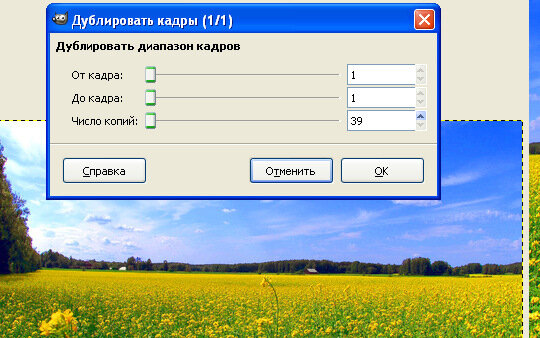
Выбираем из Видео-Дублировать кадры.


В выпавшем окне, в последней графе поставьте нужное вам количество кадров.


Заходим в нашу папку и выбираем голубя для открытия. Видите сколько уже кадров здесь? Вот для этого и нужна папка,чтобы файлы не разбежались кто куда.


Откройте вашу анимацию,если она откроется в таком виде, то сверните ее.Если сразу на панель управления,то больше не трогайте ее.


Ваше анимированное изображение должно находиться на панели управления.(Может кто по другому делает,но я пока могу только так).


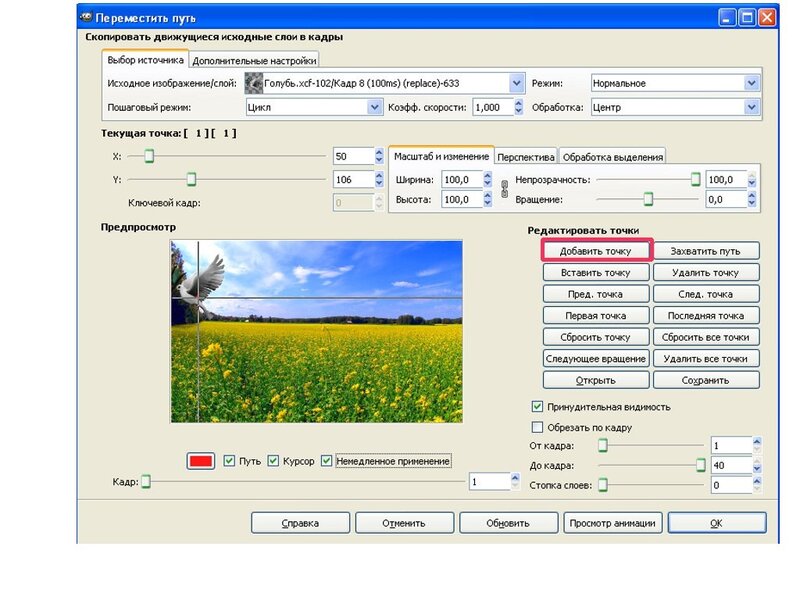
Открываем-ПЕРЕМЕСТИТЬ ВДОЛЬ ПУТИ. Видим, что голубь уже находится в исходном изображении.


Наводим курсор на место,отмеченное красной точкой. Забыла напомнить-когда откроете- ПЕРЕМЕСТИТЬ ВДОЛЬ ПУТИ-поставьте те значения, что у меня на скрине. Потом я обьясню,как работают некоторые функции (которые сама знаю).


Перетащите мышкой голубя в другой угол (у него голова повернута в эту сторону,значит лететь ему туда).И нажмите на ДОБАВИТЬ ТОЧКУ.


Протащите голубя мышкой по прямой линии. Если оставите здесь,то здесь он и будет заканчивать свой полет. Я его утащила за пределы фонового изображения. И опять нажмите на-ДОБАВИТЬ ТОЧКУ.


Сейчас время посмотреть,что у нас получилось. Нажимаем на ПРОСМОТР АНИМАЦИИ.


Выскочит вот такое окно. Поставьте эти параметры и жмите ОК. Дождитесь всей загрузки,посмотрите воспроизведение анимации и.если вас все устраивает,закройте это окно. Просто удалите все.


Когда все закрыли,снова появится наш Переместить вдоль пути. Нажмите кнопку ОК. Не обращайте внимания на АНИМАЦИОННЫЙ ПРОСМОТР, это моя оплошность.


Выберите из Видео-Кадры в изображение.


Поставьте скорость задержки кадров. Анимация с голубем была с такой задержкой,поэтому я ее и поставила. Жмите ОК и подождите пока не создастся анимация. В готовой анимации у меня оказалось много лишних кадров. Из 40 оставила 17,остальные удалила.
Потом индексировать,оптимизировать,сохранить в gif-анимации.


Серия сообщений "GIMP":
Часть 1 - Делаем анимацию в графическом редакторе GIMP
Часть 2 - Упрощенный фотошоп
...
Часть 54 - Gimp:делаем ажурную рамочку
Часть 55 - Урок " Полёт бабочки".
Часть 56 - Полёт голубя.(GIMP)
Часть 57 - Урок в Gimp
Часть 58 - Gimp: установка PSPI в Gimp. (часть1)
Часть 59 - Gimp: установка PSPI в Gimp(часть2 -проверка)
Часть 60 - Gimp: Придаем рельеф элементам декора.
Часть 61 - Gimp: Придаем рельеф элементам декора.
Рубрики:  =GIMP 2=

Метки:  

Gimp: установка PSPI в Gimp(часть2 -проверка)

Понедельник, 29 Ноября 2010 г. 20:25 + в цитатник
Это цитата сообщения Margarete70 [Прочитать целиком + В свой цитатник или сообщество!]

Gimp: установка PSPI в Gimp(часть2 -проверка)

Часть 2( проверка после установки PSPI в Gimp)
Инструкция по установке PSPI в Gimp смотрите здесь
1. Теперь проверим как будем работать этот плагин.
Например понравился вот такой плагин формата 8bf(Redfield-Fractalius), делающий изображения необычными на основе фрактального алгоритма.


Читать далее
Рубрики:  =GIMP 2=

Метки:  

Gimp: установка PSPI в Gimp. (часть1)

Понедельник, 29 Ноября 2010 г. 20:24 + в цитатник
Это цитата сообщения Margarete70 [Прочитать целиком + В свой цитатник или сообщество!]

Gimp: установка PSPI в Gimp. (часть1)

Небольшая инструкция по установке PSPI в GIMP. (часть1)
PSPI - это плагин для GIMP, при помощи которого можно подключить фотошопский плагин только формата 8bf.

Читать далее
Рубрики:  =GIMP 2=

Метки:  

Gimp: Придаем рельеф элементам декора.

Понедельник, 29 Ноября 2010 г. 20:23 + в цитатник
Это цитата сообщения Margarete70 [Прочитать целиком + В свой цитатник или сообщество!]

Gimp: Придаем рельеф элементам декора.

Придаем рельеф элементам декора.


Найдите в Интернете набор кистей Завитушки или Уголочки хорошего качества, фотошопские (ABR) тоже годятся (Гимп их "читает") Кладем их в одну из папок кистей:
C:\Program Files\GIMP-2.0\share\gimp\2.0\brushes
или C:\Document Setting\user name\.gimp2.6\brushes


Читать далее


еще уроки по Gimp на форуме
Рубрики:  =GIMP 2=

Метки:  

Делаем сами музыкальную открытку.

Понедельник, 29 Ноября 2010 г. 20:17 + в цитатник
Это цитата сообщения nataliya_bezushko [Прочитать целиком + В свой цитатник или сообщество!]

Делаем сами музыкальную открытку.

Делаем сами музыкальную открытку.


Прослушать запись Скачать файл


ПРОДОЛЖЕНИЕ УРОКА ТУТ...
Рубрики:  ПОЛЕЗНОЕ

Метки:  

Ненужный объект на фотографии?

Воскресенье, 28 Ноября 2010 г. 08:36 + в цитатник
Это цитата сообщения Жагуара [Прочитать целиком + В свой цитатник или сообщество!]

Ненужный объект на фотографии?

Убираем его в 3 шага:

Есть достаточно много способов, чтобы убрать лишний объект с фотографии - это и действия в фотошопе, и программа inpaint, но установка этих программ, активация и совершение действий требуют времени, которого порой очень не хватает.

Я Вам хочу порекомендовать абсолютно бесплатный сайт, аналог программы inpaint, позволяющий в режиме онлайн избавиться от ненужного объекта на фото всего за 3 шага.

WEBINPAINT.COM

Итак, начнем:

Шаг 1: Выбираем на компьютере нужное фото и загружаем его на сайт с помощью кнопочки Load image


Шаг 2: Выбираем необходимый размер кисти для закрашивания ненужного объекта. При необходимости увеличиваем или уменьшаем загруженное изображение с помощью значка Лупа. После закрашивания объекта нажимаем кнопку Inpaint и ждем.


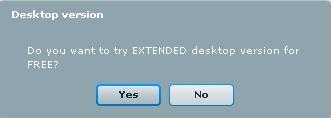
После обработки фотографии вылезет окошко с вопросом - А не хотите ли Вы приобрести программу Inpaint, чтобы удалять объекты с фото без подключения к интернету. Смело жмите No.


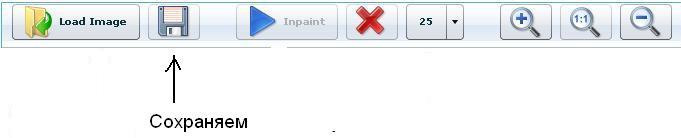
Шаг 3: Сохраняем полученный результат с помощью кнопки с изображением дискеты.


Вот и все. 3 простых шаги и ненужный объект с фотографии будет убран. Ниже я покажу пару примеров с результатами действий этого сервиса

Примеры работ
Рубрики:  ПОЛЕЗНОЕ/=ПРОГРАММЫ=

Метки:  

Новогодние информеры для дневника

Воскресенье, 28 Ноября 2010 г. 08:32 + в цитатник
Это цитата сообщения Mages_Queen [Прочитать целиком + В свой цитатник или сообщество!]

Новогодние информеры для дневника


Код информера:  


Читать далее...
Рубрики:  ПОЛЕЗНОЕ

Метки:  

УРОК ДЛЯ Animation Shop как сделать красивые эффекты

Суббота, 27 Ноября 2010 г. 20:32 + в цитатник
Это цитата сообщения Инноэль [Прочитать целиком + В свой цитатник или сообщество!]

УРОК ДЛЯ Animation Shop как сделать красивые эффекты

Animation Shop


Нажмите, чтобы увидеть картинки
Рубрики:  ПОЛЕЗНОЕ

Метки:  

УРОК -КАК СДЕЛАТЬ В ПРОГРАММЕ Jasc Animation Shop КРАСИВЫЕ ЭФФЕКТЫ

Суббота, 27 Ноября 2010 г. 20:31 + в цитатник
Это цитата сообщения Инноэль [Прочитать целиком + В свой цитатник или сообщество!]

УРОК -КАК СДЕЛАТЬ В ПРОГРАММЕ Jasc Animation Shop КРАСИВЫЕ ЭФФЕКТЫ

Animation Shop
И так,2 урок.Здесь будем делать световые эффекты

Нажмите, чтобы увидеть картинки
Рубрики:  ПОЛЕЗНОЕ

Метки:  

Поиск сообщений в Curious2010
Страницы: 548 ... 55 54 [53] 52 51 ..
.. 1 Календарь