ОткрыткиПерерожденный каталог открыток на все случаи жизни
 Онлайн-игра "Большая ферма"Дядя Джордж оставил тебе свою ферму, но, к сожалению, она не в очень хорошем состоянии. Но благодаря твоей деловой хватке и помощи соседей, друзей и родных ты в состоянии превратить захиревшее хозяйст
 Я - фотографПлагин для публикации фотографий в дневнике пользователя. Минимальные системные требования: Internet Explorer 6, Fire Fox 1.5, Opera 9.5, Safari 3.1.1 со включенным JavaScript. Возможно это будет рабо
 Всегда под рукойаналогов нет ^_^
Позволяет вставить в профиль панель с произвольным Html-кодом. Можно разместить там банеры, счетчики и прочее
Всегда под рукойаналогов нет ^_^
Позволяет вставить в профиль панель с произвольным Html-кодом. Можно разместить там банеры, счетчики и прочее Словарный запасПриложение показывает, в виде облака, 100 наиболее используемых слов в вашем дневнике, или в дневниках друзей. Каждое слово является ссылкой, на поиск этого слова в вашем дневнике.
|
Пошаговая инструкция по созданию флешролика в программе Aleo Flash Intro Banner Maker. |
Практикум в картинках по уроку "Создаем флешки в программе Aleo Flash Intro Banner Maker. Часть первая."Урок "Создаем флешки в программе Aleo Flash Intro Banner Maker. Часть первая." здесь Для этого практического урока я использовала клипарт и готовые флешки (часики, огонь свечи), котрые находятся в архиве. Вы можете воспользоваться этими материалами, а можете использовать свои файлы. Скачать архив с материалом Целью данной работы будет закрепление материала урока "Создаем флешки в программе Aleo Flash Intro Banner Maker" , а именно: Когда вы закончите этот урок - практикум, у вас должен получиться флешколлаж, составленный из отдельных элементов. А затем мы будем учиться добавлять в флешролик динамический и статический тексты, делать кликабельную подпись и задавать ссылки на другие страницы, используя как сам ролик, так и его отдельные элементы. И так приступим к уроку "ЧИТАЕМ ДАЛЕЕ" |
Серия сообщений "Flash":Уроки по разным флеш программам, мои работы, часики - информеры
Часть 1 - Делаем элементарные часики.Начинаем учиться созданию flash.
Часть 2 - Ура, я научилась делать часики.
...
Часть 11 - Флешинформер "До Нового Года осталось..."
Часть 12 - Создаем флешки в программе Aleo Flash Intro Banner Maker.Часть первая.
Часть 13 - Пошаговая инструкция по созданию флешролика в программе Aleo Flash Intro Banner Maker.
Часть 14 - "До Рождества осталось..." Обратный отсчет.
Часть 15 - Часики и информер к Валентину. Часть 1.
Часть 16 - Часики и информер к Валентину. Часть 2.
Часть 17 - Создаем таймер обратного отсчета в программе Sothink SWFQuicker
Часть 18 - Музыкальная флеш открытка к 23 февраля.
Серия сообщений "флеш-информеры,часики":
Часть 1 - Ура, я научилась делать часики.
Часть 2 - Как правильно записать код флешки или видео в рамочку для кодов.
...
Часть 10 - Флешинформер "До Нового Года осталось..."
Часть 11 - Создаем флешки в программе Aleo Flash Intro Banner Maker.Часть первая.
Часть 12 - Пошаговая инструкция по созданию флешролика в программе Aleo Flash Intro Banner Maker.
Часть 13 - "До Рождества осталось..." Обратный отсчет.
Часть 14 - Часики и информер к Валентину. Часть 1.
Часть 15 - Часики и информер к Валентину. Часть 2.
Часть 16 - Создаем таймер обратного отсчета в программе Sothink SWFQuicker
|
SD Easy GIF 1.0 Portable Rus |
SD Easy GIF - программное обеспечение для создания и редактирования анимированных GIF изображений. С помощью этого GIF редактора Bы можете легко создавать или редактировать анимированные баннеры и изображения в кратчайшие сроки. Вы можете использовать специальные возможности для добавления великолепных графических эффектов.
Easy GIF поддерживает все типы GIF анимации и предоставляет высокий уровень сжатия и отличное качество для ваших анимированных GIF изображений. Кроме того, Easy GIF включает в себя встроенный графический редактор. SD Easy GIF очень проста в использовании, имеет интуитивно-понятный, приятный интерфейс и минимум настроек, что обеспечивает максимально удобную работу с ней.
С помощью SoftDigi Easy GIF вы можете:
»»» Легко создавать анимированные баннеры и изображения
»»» Создавать анимированные GIF изображения с нуля
»»» Редактировать и изменять анимированные GIF изображения
»»» Добавлять графические эффекты к вашей GIF анимации (такие как цветовые эффекты, размытие, тень, текст cwer.ru и т.д.)
»»» Оптимизировать анимированные GIF изображения, чтобы они занимали меньше дискового пространства и быстрее загружались. Easy GIF автоматически оптимизирует файлы изображений, поэтому Вам не нужно предпринимать каких-либо дополнительных шагов, чтобы уменьшить размер ваших файлов.
»»» Изменять размер всей анимации сразу или отдельного фрейма
»»» Управлять кадрами анимации
»»» Устанавливать количество повторов анимации и время задержки для фреймов
»»» Извлекать отдельные фреймы анимации
»»» Инвертировать анимацию или её часть
»»» Легко устанавливать прозрачность
»»» Добавлять звук в вашу анимацию
»»» Сохранять анимацию в SWF Flash формат
»»» Экспортировать GIF анимацию в AVI формат
»»» Использовать GIF, JPG, PNG и BMP изображения в вашей анимации, а также файлы иконок ICO и анимированные курсоры ANI
»»» Импортировать AVI файлы
Название: SD Easy GIF
Версия: 1.0 Portable
Год выхода: 2011
ОС: Windows® 2000/XP/Vista/ 7
Язык: Русский / English
Таблетка: не требуется
Размер архива: 10,5 Mb Скачать: SD Easy GIF 1.0 Portable зеркало зеркало
|
ГИБДД составила собственные 10 заповедей |
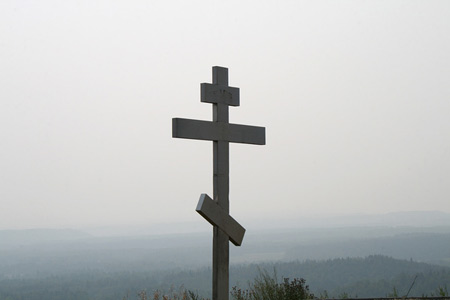
ГИБДД Красноярской области решила составить свои собственные «10 заповедей» для водителей. Они несколько отличаются от тех, которые получил в свое время Моисей, но, тем не менее, при их соблюдении шоферу тоже должно быть хорошо. Есть и довольно оригинальные заповеди. Например, «води машину так, чтобы искренне радоваться при виде полицейского автомобиля».
Десять заповедей для водителей:
1. Всегда начинай поездку с молитвы. И у православных, и у католиков, и у протестантов любое дело начинается с молитвы. У нас есть специальная молитва, где водитель просит Господа охранить его «от злого духа лихачества, от невнимания и беспечности, от губительной страсти пьянства», дабы вернуться «цело и безмятежно».
2. Помни, что алкоголь в системе «человек – машина» приводит к печальным последствиям. У нас нет культуры винопития: начав, не можем остановиться. Как нет и культуры вождения.
3. Никогда не старайся сократить время поездки. Если ты выехал позже, то позже и приедешь. Эту заповедь можно изложить короче: никогда не превышай скорость.
4. Подавай знак благодарности пропустившему тебя водителю.
5. Извиняйся перед водителем, которому ты помешал даже не по своей воле. Ведь когда идем пешком и нечаянно кого-то заденем, извиняемся, не раздумывая. А за рулем что, должна быть другая этика?
6. Всегда уступай дорогу тому, кто очень спешит или ведет себя агрессивно. Не уступишь – все равно будет обгонять и создаст куда более опасную ситуацию.
7. Води машину так, чтобы искренне радоваться при виде полицейского автомобиля.
8. Держись как можно дальше от машин, имеющих следы столкновений.
9. Никогда не повышай скорость, когда другой водитель пытается обогнать тебя или перестроиться в твой ряд. Вы знаете, если бы даже за это не грозил штраф, верующий и просто совестливый человек никогда не должен так поступать. Какой тут мотив? Амбиции? Гордыня? Сказано: не делай ближнему того, чего сам себе не желаешь.
10. После каждой поездки благодари Бога за ее благополучное завершение. Благодари после любой поездки, а не только после удачной. Ведь почти всегда могло быть хуже.http://auto.mail.ru/article.html?id=36515
|
Portable Image Tuner 2.2 Rus |
Image Tuner - неплохая программа для быстрого конвертирования графики. Одновременно с конвертированием позволяет изменять размер обрабатываемых изображений, поворачивать и переименовывать их, накладывать на них "водяные знаки". Поддерживает пакетную обработку.
Image Tuner поддерживает конвертирование между форматами BMP, JPEG, GIF, TIF, PNG. При выборе соответствующего формата Вы сможете более тонко настроить его выходные характеристики (качество, сжатие и другие). Для "водяных знаков" программа позволяет настроить их прозрачность и положение.
Разработчик: www.glorylogic.com
Язык интерфейса: русский
Cборка: irokkezzСкачать Portable Image Tuner 2.2 Rus | 2,31 Мб | .rar |
|
Portable Kvisoft PDF To Image 1.5.0 Eng |
Kvisoft PDF To Image - хорошая программа для конвертирования PDF файлов в изображения. Позволяет сохранять в виде изображений различных форматов как отдельные страницы PDF файла, так и их определенную последовательность. Имеет простой интерфейс и высокую скорость работы.
При конвертировании Kvisoft PDF To Image дает возможность выбрать формат графики для сохранения (BMP, JPEG, GIF, TIF, PNG, EPS, EMF, WMF), а также разрешение, качество (степень сжатия) и размеры сохраняемых изображений. Программа окажется полезной в случае необходимости конвертации PDF в DjVu.
Разработчик: www.kvisoft.com
Язык интерфейса: английский
Cборка: irokkezzСкачать Portable Kvisoft PDF To Image 1.5.0 Eng | 2,90 Мб | .rar |
|
Стол для рассады. МК. Чтобы спина не болела. |
|
Instant Demo Studio 8.50.35 Rus (программа для захвата экрана) |
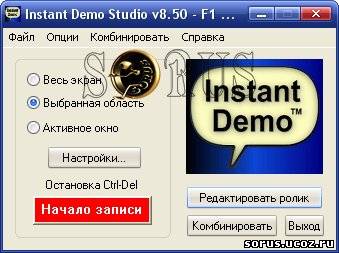 Instant Demo Studio - простая в использовании программа для захвата экрана, которая создает флеш-ролики для демонстраций, руководств, презентаций и обучения. К функциям редактирования относятся аннотационный текст и интерактивные горячие точки. За счет формата записи не занимают много места на жестком диске. Один щелчок мышью – это все, что требуется от вас для запуска записи с экрана. Программа автоматически захватывает любые изменения на вашем рабочем столе, включая движения мыши. Голосовая аннотация с захватом звука во время записи полностью поддерживается данной программой, также, как и отдельная запись и вставка звуковых файлов во время редактирования ролика. Instant Demo Studio использует запатентованную технологию сжатия видео, что дает возможность воспроизводить потоковое видео из интернета без задержек.
ОС: Windows XP/Vista/7 (x86/x64)
Размер: 10,99 Мб
Instant Demo Studio 8.50.35 Rus
letitbit.net
turbobit.net
shareflare.net
Создание небольших исполняемых файлов для удобного вложения в сообщения электронной почты
То есть ролики в формате exe, к тому же не большим размером.
У кого проблема со шрифтами (смените шрифт в программе).
Путь установки этой программы такой
C:\Documents and Settings\Miha(ТОЛЬКО ЛАТИНСКИЕ СИМВОЛЫ)\Local Settings\Application Data\Instant Demo\ Если латинские символы,тогда программа встанет автоматом
У кого не распаковывается архив (распакуйте в ручную архиватором).
|
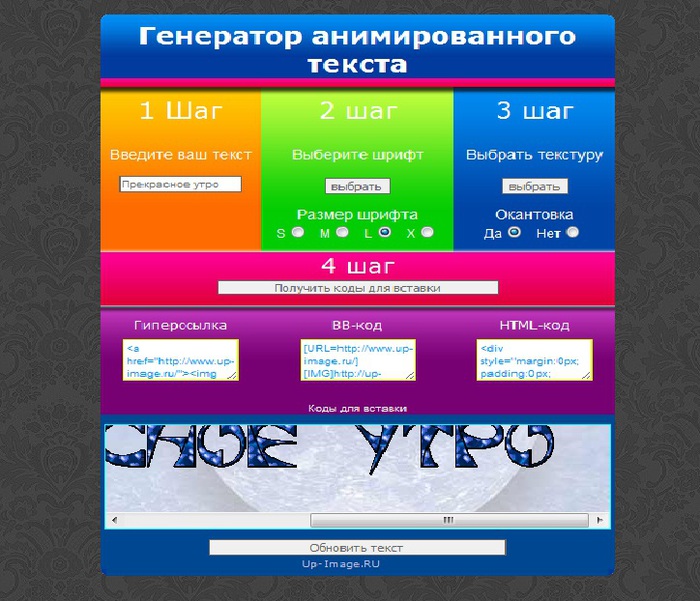
ГЕНЕРАТОР РУССКОГО АНИМИРОВАННОГО ТЕКСТА |
           |
|
Как нанести водяной знак онлайн |
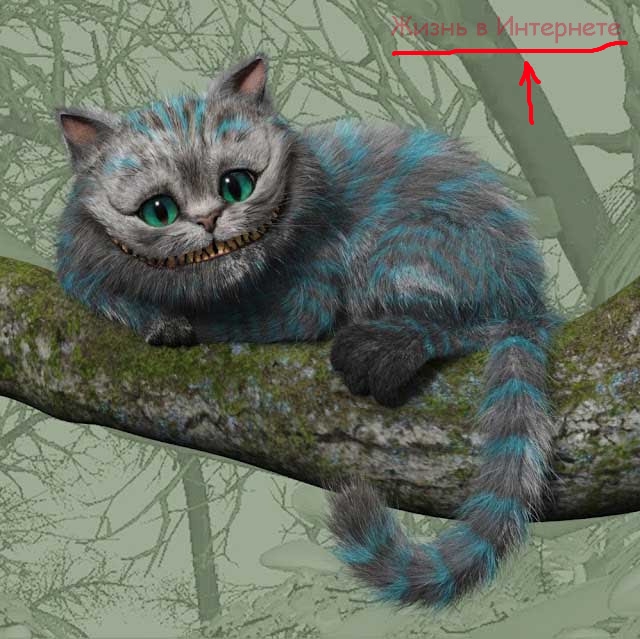
WaterMarquee – онлайн сервис, с помощью которого можно нанести водяной знак на изображение совершено бесплатно. Да, этот сервис бесплатный, так что можете расслабиться. На компьютер не надо устанавливать дополнительные приложения и плагины, все делается через ваш браузер.
Пользоваться очень легко: открывает страницу сайта онлайн сервиса WaterMarquee нажимаем на кнопку Get Started (регистрироваться не надо), после загружаем фотографию на которую нанесем водяной знак, нажав на кнопку Add Images. Далее нажимаем на кнопку Set Watermark.
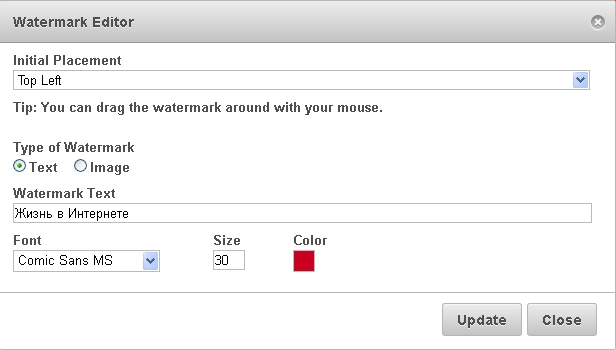
И тут появляется окно настроек водяного знака, в котором можно выбрать два варианта: текстовый и графический водяной знак. В моем примере я выбрал текстовый, а вы решайте сами что выбрать. После всех настроек нажимаем на кнопку Update, чтобы нанести водяной знак на изображение. Далее можно манипулятором мышки переместить водяной знак в любое место изображение, настроить размер и прозрачность. Для того чтобы сохранить нашу работу нажимаем на кнопку Save Image.
Также в онлайн сервисе WaterMarquee есть возможность загрузить несколько изображений (фотографий) и настройки водяного знака будут применены для всех загруженных изображений в WaterMarquee. А сохранить на диск компьютера можно одним zip-файлом или по-штучно.
Ссылка на онлайн сервис .
|
Как создать слайд-шоу 3D |
У каждого из нас на компьютере храниться большое количество изображений и фотографий, мы их любим просматривать на досуге и демонстрировать своим друзьям. Во всех операционных системах есть встроенная программа для просмотра изображений, также есть множество программ для просмотра изображений в виде слайд-шоу. Но иногда хочется создать слайд-шоу с красивыми эффектами и впечатлить своим творением знакомых. И в этом нам поможет программа CU3OX.
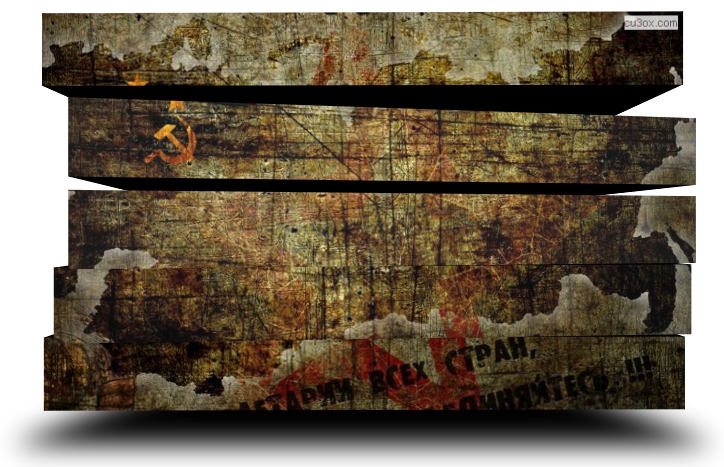
CU3OX – бесплатная программа для создания слайд-шоу 3D за несколько минут. Да, вы не ошиблись именно в 3D. Слайд-шоу создается из ваших изображений с применением красивых трехмерных эффектов. Результаты бывают впечатляющими. Слайд-шоу создается в и сохраняется в формате flash.
Читать далее
|