-Приложения

  • Перейти к приложению Открытки ОткрыткиПерерожденный каталог открыток на все случаи жизни
  • Перейти к приложению Онлайн-игра "Большая ферма" Онлайн-игра "Большая ферма"Дядя Джордж оставил тебе свою ферму, но, к сожалению, она не в очень хорошем состоянии. Но благодаря твоей деловой хватке и помощи соседей, друзей и родных ты в состоянии превратить захиревшее хозяйст
  • Перейти к приложению Я - фотограф Я - фотографПлагин для публикации фотографий в дневнике пользователя. Минимальные системные требования: Internet Explorer 6, Fire Fox 1.5, Opera 9.5, Safari 3.1.1 со включенным JavaScript. Возможно это будет рабо
  • Перейти к приложению Всегда под рукой Всегда под рукойаналогов нет ^_^ Позволяет вставить в профиль панель с произвольным Html-кодом. Можно разместить там банеры, счетчики и прочее
  • Перейти к приложению Словарный запас Словарный запасПриложение показывает, в виде облака, 100 наиболее используемых слов в вашем дневнике, или в дневниках друзей. Каждое слово является ссылкой, на поиск этого слова в вашем дневнике.

 -

Радио в блоге

[Этот ролик находится на заблокированном домене]
Добавить плеер себе
© Накукрыскин

 -Поиск по дневнику

Поиск сообщений в Curious2010

 -Подписка по e-mail


 -Статистика

Статистика LiveInternet.ru: показано количество хитов и посетителей
Создан: 01.04.2010
Записей: 5480
Комментариев: 8479
Написано: 16531


Коли ежели правильно рассудить,то получится не более менее как ежели,а по отношению ко всему остальному прочему-соверщенно буквально.
Все права на публикуемые аудио, видео, графические и текстовые материалы принадлежат их владельцам.Материал,выставленный в моем блоге взят из открытых источников и используется исключительно в некоммерческих целях.Если Вы являетесь автором материала или обладателем авторских прав на него и против его использования в моем блоге,пожалуйста, сообщите об этом.Если Ваше авторство не было указано,можете сообщить мне личным письмом или оставьте комментарий под постом.Если Вы не хотите,чтобы Вас беспокоили визитами,так же дайте знать,чтобы я убрал кликабельную ссылку на Вашу страничку.Любой материал,присланный мне для оформления,без указания автора или источника публиковаться не будет.Точная цитата из Википедии:<<Понятие плагиата не имеет вполне определённого содержания, и в частных случаях не всегда возможно однозначно отделить его от сопредельных понятий: подражания, заимствования, соавторства и других подобных случаев сходства произведений. Во всяком случае, совпадение отдельных идей не является плагиатом, поскольку любые новые произведения в чём-то основаны на идеях, не принадлежащих автору. Между тем человек, дойдя своим умом до чего-нибудь, часто склонен считать себя «Колумбом» истины и, не желая знать о предшественниках, видит в любом повторении собственных мыслей посягательство на свои права.>>Предъявлять свои требования имеют право: ◦обладатели исключительных имущественных авторских прав◦лица, ими уполномоченные◦организации по управлению имущественными правами на коллективной основе


Как сделать похожие записи в конце поста

Вторник, 21 Февраля 2012 г. 09:28 + в цитатник
Это цитата сообщения BraveDefender [Прочитать целиком + В свой цитатник или сообщество!]

Как сделать похожие записи в конце поста

Что здесь написано? Вывод картинок старых постов и обмен постами между блогами. Это интересно. 

Пока Валентин «Ласковый Диктатор» Любимов только обещает сделать вывод похожих записей в конце постов, но их хочется иметь уже сейчас.

Зачем? Если ваш блог люди находят через поисковики, то они прочитают нужную информацию и уйдут. Наша задача показать им другие записи, задержать и сделать постоянным читателем.

Я начал использовать сервис Get.2Leep.com. Среди преимуществ: картинки к каждой ссылке на старые записи, возможность обмениваться постами внутри специальных групп (я создал группу Liveinternet.ru – об этом ниже) и другое.

В итоге получаются примерно такой вывод предыдущих постов (есть несколько вариантов):

Как сделать похожие записи в конце поста с помощью get.2leep.com. :

1. Зайти на сайт get.2leep.com

2. Указать адрес своего сайта

3. Получить код информера

4. Вставить код в пост дневника (или эпиграф)

Подробнее
Рубрики:  =ДЛЯ БЛОГА=

Mediachance Photo Blend v1.1 Rus Portable

Вторник, 21 Февраля 2012 г. 06:22 + в цитатник
Это цитата сообщения Monro-Designs [Прочитать целиком + В свой цитатник или сообщество!]

Mediachance Photo Blend v1.1 Rus Portable


Mediachance Photo BLEND новое уникальное программное обеспечение для фотомонтажа полностью разработанное Романом Воска (Oscar) с нуля с единственной целью — быстрого и корректного смешивания объектов из разных изображений, создания коллажей или композиций. Различные части фотографий, как правило, всегда сложно совместить друг с другом, особенно, если они сделаны с разных камер, в разное время суток, в различных условиях освещенности.
Основные возможности:
Полный инструментарий предназначенный для создания графическом композиций.
Практически половина программного обеспечения предназначена для маскирования и включает все классические инструменты маскирования Magic wand (волшебная палочка), Mask from Curve (кривые маски) или Mask from Hue (маски Hue), просто кисти для нанесения маски близко к краю объекта.
Автонастройка цвета — нет необходимости производить цветокоррекцию изображений, при перемещении объекта программа пересчитывает внешнее освещение сцены до оптимального.

Смотреть дальше
Рубрики:  =Portable=
Портативные программы.

«Святое» творчество Владимира Денщикова: льняные иконы в технике макраме

Понедельник, 20 Февраля 2012 г. 21:11 + в цитатник
Это цитата сообщения ИНТЕРЕСНЫЙ_БЛОГ_ЛесякаРу [Прочитать целиком + В свой цитатник или сообщество!]

«Святое» творчество Владимира Денщикова: льняные иконы в технике макраме

Владимир Денщиков, актер театра и кино, также увлекается плетением  икон. Свои работы крымский мастер выполняет в технике макраме.

3925073_icons_makrame_2 (700x483, 154Kb)

Владимир Дещиков создает объемные миниатюры икон, которые находятся под стеклом. Для плетения икон используется тонкая льняная нить, которая создается из миллионов маленьких узелков.А если лики и ладони Святых прописываются красками, то техника называется макраме-коллажем.

3925073_icons_makrame_1 (604x700, 185Kb)

читать далее >>>

Рубрики:  =ОЧЕНЬ УМЕЛЫЕ РУКИ=


Понравилось: 1 пользователю

Скульптуры птиц из разбитых компакт-дисков

Понедельник, 20 Февраля 2012 г. 20:24 + в цитатник
Это цитата сообщения ИНТЕРЕСНЫЙ_БЛОГ_ЛесякаРу [Прочитать целиком + В свой цитатник или сообщество!]

Скульптуры птиц из разбитых компакт-дисков


3925073_Animal_Sculptures_CD_5 (700x410, 60Kb)

Австралийский скульптор Шон Эйвери (Sean Avery) все еще приобретает в магазинах компакт-диски, причем оптом, в больших количествах. Почему он предпочитает их флешкам и внешним HDD? Шон - человек творческий, а творческим людям свойственны странности. Скульптор не только покупает диски, но и разбивает их на мелкие кусочки, чтобы затем превратить осколки в фигурки птиц, животных и насекомых.

читать далее >>>

Еще по теме:

Объемные биографические книги-головы

Фотокартины цирковых животных дорисованные дымом

Анимэ и фэнтези в картинах художника Wen-JR

Рубрики:  =ОЧЕНЬ УМЕЛЫЕ РУКИ=
КРЕАТИВ.

Как сделать логотип с помощью онлайн сервиса LogoMaker

Понедельник, 20 Февраля 2012 г. 20:18 + в цитатник

Как сделать логотип с помощью онлайн сервиса LogoMaker

LogoMaker

Интерактивный сервис Logo Maker поможет любому быстро и качественно сделать логотип онлайн.

Преимуществом данного сервиса является минимум настроек, здесь не придется манипулировать множеством различных параметров, которые нужно устанавливать в процессе редактирования изображения.

Logo Maker позволяет легко создать свой собственный логотип действительно за считанные минуты. Вам буквально нужно ввести свой текст, выбрать шрифт и цвет.

Сервис предлагает разные виды логотипов и очень большой выбор исходников, которые постоянно добавляются. В его каталоге вы найдете не просто готовые стили шрифтового начертания, а тысячи уникальных изображений, разработанных профессиональными дизайнерами.

Попробуйте сделать логотип в онлайн сервисе Logo Maker, и у вас получится индивидуальный логотип.

Обратите внимание, предлагаемые сервисом шрифты не поддерживают русский язык. Текст в логотипе можно будет написать только латинскими буквами. Для сохранения логотипа потребуется зарегистрироваться на сайте.

Как сделать логотип в онлайн сервисе Logo Maker?

Ниже приводитя подробное описание того, как сделать логотип в онлайн сервисе Logo Maker. Нужно выполнить следующие действия.

1. Перейдите на сайт сервиса LogoMaker и нажмите на кнопку:

Кнопка перехода в генератор логотипов

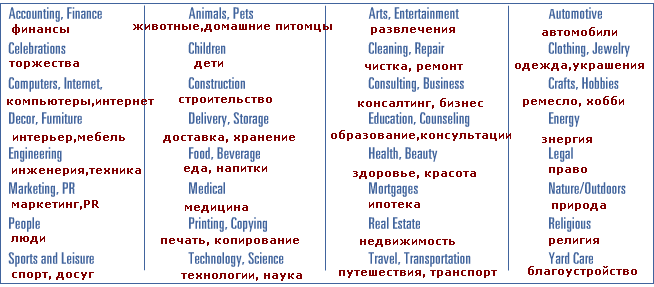
2. Откроется (в новом окне) страница самого редактора для создания логотипа. На первом шаге выберите категорию (см. рис. ниже) и тип изображения. Типы или виды логотипов включают три группы: логотипы на основе символов (Symbol Based Icons), абстрактные (Abstract Based Icons) и логотипы с использованием букв (Letter Based Icons).

Виды логотипов

3. После вашего первого выбора они станут полями с выпадающими меню. Пользуйтесь уже ими для смены отраслевой принадлежности и типа картинки.

Виды логотипов-выбор из меню

4. В левой части находится демонстрационное меню, показывающее как редактировать шаблон логотипа. Там все предельно просто и понятно. Нажимайте на разделы, чтобы посмотреть, как выполняется конкретное действие.

Демо работы LogoMaker

5. В поле выбора шрифта две закладочки - рекомендованные и дополнительные шрифты (SUGGESTED FONTS и MORE FONTS). Используйте ползунок прокрутки, чтобы перемещаться по списку. Обратите внимание, что все имеющие шрифты НЕ поддерживают русский язык.

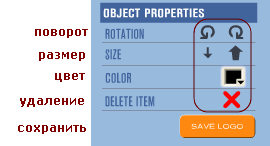
6. Настройки сервиса позволяют редактировать предварительно выбранный объект: повернуть его, изменить размер и цвет или удалить этот элемент. Для сохранения сделанного логотипа нажмите на кнопку SAVE LOGO.

Настройки логотипа

7. Теперь нужно зарегистрироваться на сайте. Введите свои данные в форму, как показано на скриншоте, и нажмите на кнопку SAVE для создания аккаунта.

Регистрация в LogoMaker

8. Откроется ваш только что созданный аккаунт, где в нижней части отображаются образцы созданных вами логотипов, их может быть 6 шт. По условиям сервиса полученые логотипы скачать можно только после оплаты 49 долларов. Бесплатно можно получить только html-код. Однако, в этой ситуации есть решение. Выберите нужный логотип и нажмите на кнопку FREE WEB LOGO.

Кнопка получения html-кода логотипа

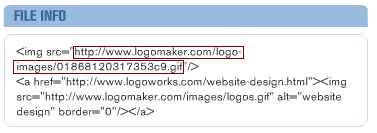
9. А теперь несложная манипуляция, которая позволит скачать ваши логотипы бесплатно. В полученном html-коде выделите и скопируйте ссылку на изображение. В моем примере, это http://www.logomaker.com/logo-images/01868120317353c9.gif.

Ссылка на изображение логотипа

Вставьте эту ссылку в адресную строку браузера и перейдите по ней. Откроется страница с вашим логотипом. Наведите на него курсор и нажмите правой кнопкой мыши.

В открывшемся меню выберите команду "Сохранить изображение как" и сохраните ваш логотип на своем компьютере. Таким способом вы получите изображение только с расширением .gif. Но при этом сэкономите $49.

Перейти на сайт сервиса LogoMaker

Похожие сервисы:

Еще один сервис, который предлагает создание логотипа онлайн - CoolText.

Взято здесь Бесплатные онлайн сервисы .


Рубрики:  ИНТЕРЕСНОЕ

Виртуальная картинная галерея.

Понедельник, 20 Февраля 2012 г. 20:02 + в цитатник
Это цитата сообщения Dmitry_Shvarts [Прочитать целиком + В свой цитатник или сообщество!]

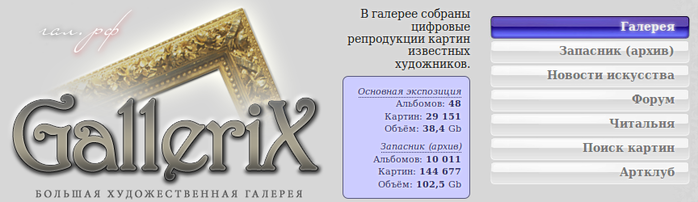
Виртуальная картинная галерея.

Выбираем художника, щелкаем на картину - и она перед нами.
2005993_Screen_shot_20120120_at_8_04_38_PM (700x202, 132Kb)
(Щелкайте по картинке)

отсюда

Рубрики:  ИНТЕРЕСНОЕ

Как сделать портативную (portable) программу

Понедельник, 20 Февраля 2012 г. 17:48 + в цитатник

Урок длинный и скучный.
Кому не интересно,можно не читать!
Все это я собираю для себя
и для тех,кому интересно.
Уроки взяты из свободных источников
@CURIOUS®!
Portable программы хороши тем, что не требуют установки и их можно запускать прямо с флеш-накопителя. Таким образом, можно самостоятельно создать свой набор портативных программ и носить их с собой на USB-флешке. Как создать Portable приложение, мы покажем в данной статье на примере программы Cameyo.

Cameyo: создание Portable программ


Принцип действия портативных приложений в следующем: все необходимые файлы и данные приложения помещаются в один исполняемый .exe файл.

При работе Portable программы не затрагивается системный реестр и не вносятся особые изменения в систему. Cameyo является бесплатной программой для создания портативных приложений и весьма проста в установке.

Для начала необходимо скачать Cameyo и запустить исполняемый файл.

Главное окно программы состоит из 2 больших кнопок: "Capture installation" и "lnstall done"


Cameyo: создание Portable программ


Первая служит для создания "снимка системы", тем самым отмечая состояние ОС и реестра. Вторая выполняет функцию повторного сканирование ОС и реестра на предмет произведенных изменений при установке приложения, из которого мы хотим сделать переносную версию.

Приведем пример: нам необходимо сделать Portable из популярного браузера Opera 11.00. Первым делом жмем "Capture installation", затем производим установку Опера в обычном режиме (даже перезагрузка не помешает при создании портативной версии). После того, как все установилось и Вы произвели настройку приложения, кликаем "lnstall done".

Начнется процесс создания Portable пакета программы. После удачного завершения Cameyo выдаст "Package successfully created".

Все готово. Получившийся .exe файл можно попробовать запустить на другом компьютере. Удачи Вам в создании портативных приложений.

P.S. Опытные пользователи, ранее сталкивающиеся с создание Portable версий программ, могут попробовать режим "Full Access" - созданной версии будет присвоено право полного доступа к ОС и реестру для внесения необходимых изменений.
Рубрики:  ПОЛЕЗНОЕ/=ПРОГРАММЫ=
ИНТЕРЕСНОЕ

СМАЙЛИКИ В "ОДНОКЛАССНИКАХ"3.

Понедельник, 20 Февраля 2012 г. 13:49 + в цитатник

Анимация

Microsoft GifAnimator

Программа предназначена для создания и редактирования анимированных GIF-изображений.

Не будем вдаваться во все подробности. Здесь я опишу лишь самые начальные вещи, которые, тем не менее, позволят вам создавать свои анимированные изображения.

Анимированная GIF-картинка, в отличие от статичных, представляет собой "слоеный пирог", где каждый слой является самостоятельной картинкой (кадром). И эти кадры меняются с заданным временным интервалом. Чем больше кадров, тем сложнее можно сделать анимацию, конечно, за счет увеличения размера файла. Таким образом, вам понадобятся картинки для каждого кадра. Где их взять? Это ваше дело, где вы их возьмете, можете нарисовать сами в Photoshop, можете найти на просторах интернет.

Итак, вам понадобятся изображения для каждого кадра изображения.

Создайте новый проект в GifAnimator, добавьте в него все кадры. Обратите внимание, что и сами кадры должны иметь формат GIF. Поменять порядок кадров вы сможете в любой момент, просто перетащив кадр в требуемую позицию. Перейдите на закладку "Анимация" и включите режим повтора кадров. На закладке "Изображение" для каждого кадра укажите время отображения в сотых секунды. Вы можете задать равное время отображения для всех кадров или нескольких одновременно, предварительно выделив их, удерживая нажатой клавишу Shift или Ctrl. Посмотреть, что получилось можно, не сохраняя, нажав кнопку Предосмотр (Preview).

Для начала этого достаточно!

Есть и свои хитрости. Поскольку каждый кадр является самостоятельным изображением, суммарный размер полученного файла никак не может быть меньше общего размера всех составляющих его кадров. Что можно сделать? Можно один кадр сделать статичным фоном, а в кадрах анимации добавлять лишь изменения основного фона, например, эффекты, как-то всякие блестючки, капли дождя, падающие снежинки и тому подобное. Естественно, такие изменения должны быть размещены на прозрачном фоне, задать который можно на закладке "Изображение".

Раз уж, изначально цель этого проекта ставилась как создание своих смайликов для размещения на сайте Одноклассники, остановлюсь на создании анимации именно для этого сайта.

Требуемый размер смайла или фрагмента паззла должен быть не больше 32 точки по высоте и 40 по ширине. Хорошо ли, плохо ли, много ли, мало ли, примем это ограничение как должное.

Имеем, например, для каждого кадра картинку размером 160*200 точек. С помощью программы

PicCut

разбиваем ее на фрагменты размером, к примеру, 32*40, всего получается по 25 фрагментов для каждого кадра. Если каждый кадр является самостоятельным изображением, а не дополнением основного фона, то формат фрагмента не важен. Если же кадры являются дополнением фона (эффекты), то сохранять нужно в формате BMP, чтобы избежать интерполяции цветов. Далее фрагменты конвертируются в GIF-формат и с помощью GifAnimator компонуются в анимированные изображения, которые уже можно загружать на сайт Одноклассники.

Понятно, что чем больше фрагменты по объему в килобайтах, тем медленнее они будут загружаться с сайта. Избежать этого можно, не добавляя анимацию в те фрагменты, которые не меняются от кадра к кадру. Например, у вас со всей картинки только в одном фрагменте мигает звездочка, ну и сделайте анимированным только один этот фрагмент!

Вы, конечно, можете возразить, а почему "ущербный" GifAnimator, а не профессиональный Photoshop. Ваше право, я не настаиваю. Хотите Photoshop, пусть будет Photoshop - пользуйтесь! Я лишь ставил цель добиться результата, что называется, малыми кровями. И, мне кажется, эту задачу я выполнил.

Рубрики:  ИНТЕРЕСНОЕ
ПОЛЕЗНОЕ


Процитировано 7 раз
Понравилось: 1 пользователю

СМАЙЛИКИ В "ОДНОКЛАССНИКАХ"2.

Понедельник, 20 Февраля 2012 г. 12:50 + в цитатник

PicCut


Разбиение картинки


Программа предназначена для разбиения изображения на фрагменты заданного размера.

1. Загрузите изображение в формате GIF, BMP или JPG, размер исходного изображения будет отображен в окне программы, а справа будет отображен эскиз самой картинки.

2. Укажите размер фрагмента в точках. Посмотреть, как будет разбито изображение можно, нажав кнопку "Сетка".

3. Нажмите кнопку "Разбить".

Фрагменты, на которые будет разделено изображение сохраняются в папке с исходным изображением или в той папке, которую вы укажете. Формат фрагментов BMP или JPG. При разбивке анимированной GIF-картинки будут сохранены фрагменты анимации. Как правило, достаточно JPG. Однако, если вы разбиваете на фрагменты слой анимированной картинки, может понадобиться формат BMP. Это обусловлено тем, что JPG использует алгоритм сжатия с интерполяцией цветов. В результате вместо черного прозрачного фона вы можете получить массу оттенков серого. И восстановить прозрачность в будущем будет если не невозможно, то очень трудоемко. BMP же сохраняется в исходном виде, без компрессии и, следовательно, потери качества. Фрагменты сохраняются с именами X-Y, где X - номер строки, а Y - номер столбца, соответствующие размещению фрагмента в исходном изображении.


СКАЧАТЬ

Программа предназначена для разбивки BMP или JPG изображения на фрагменты заданного размера.

Версия программы 1.1 от 17.12.2010

Скачать

Программа распространяется бесплатно.

Microsoft GifAnimator

Бесплатная программа для создания анимированных GIF-изображений.

Для руссификации программы запустите руссификатор из папки с установленной копией GifAnimator.

Скачать GifAnimator
Скачать руссификатор

Рубрики:  ИНТЕРЕСНОЕ
ПОЛЕЗНОЕ


Процитировано 2 раз

САЙЛИКИ В "ОДНОКЛАССНИКАХ".

Понедельник, 20 Февраля 2012 г. 11:38 + в цитатник

Многие стали пользоваться на сайте "Одноклассники" пользовательскими смайликами. Не буду спорить, это занятие затягивает. Но следует заметить, что основная масса просто бережно переносит с форума на форум чужие картинки. Плохого здесь, конечно, ничего нет, если бы авторы стремились или хотели сохранить свои права, то не выкладывали бы свои шедевры в общий доступ. Даже больше, авторы напротив стремятся, чтобы их произведения тиражировались, таким образом поднимая самомнение.

Но ведь редко кто может сам создавать свои смайлики или рисовать свои собственные картинки-паззлы, хотя ничего сложного здесь нет.

Так что же нужно, чтобы делать свои собственные смайлы или паззлы?

Первое, конечно, творческий подход. Если вы читаете эти строки, будем считать, что он у вас есть. Второе необходимое условие - чтобы была подключена услуга "платные смайлы". Наконец, необходимо пользоваться браузером Mozilla Firefox. Последнее требование, конечно, спорно, но тот же Internet Explorer не позволяет видеть в форме ввода картинки, только текст. Но будем считать, что все эти условия выполнены.

Итак, у вас есть картинка, которую вы хотите разместить на форуме. Но просто так вы ее туда не поместите.

Рассмотрим все по порядку.
1. Картинку необходимо разбить на фрагменты размерами не более 32 точки по высоте и 40 по ширине - таковы требования "Одноклассников". Сделать это можно многими способами. И первое, что советуют на многих сайтах, посвященных этому вопросу - воспользоваться Photoshop: выделяете нужный фрагмент, копируете его в буфер обмена, создаете новый файл (благо хоть его размер автоматически выставляется равным размеру изображения в буфере), вставляете в него скопированное ранее изображение и сохраняете на диске. И так 100 раз! Не радужная перспектива, не так ли? Можно, конечно, воспользоваться ImageReady, там все проще, но и там все фрагменты нужно указывать вручную. Может, именно из-за этой рутинной работы так мало именно авторских работ?
2. Вам нужно загрузить полученные фрагменты на сайт в раздел личных смайликов. И после одобрения модератором вы сможете ими пользоваться.

Не буду останавливаться на деталях, как именно добавлять смайлики в сообщение, как сделать так, чтобы изображение после сохранения не "рассыпалось".

Можно ли облегчить жизнь, сократив или вообще избавиться от необходимости вручную разбивать картинку? Легко! При этом вам даже не понадобятся тяжелые программы типа Photoshop.

Для разбивки изображения специально была написана программа PicCut, которая сделает за вас всю работу. Вам остается лишь загрузить в нее свою картинку, выбрать размер фрагментов и указать, куда сохранить полученные фрагменты. Программа может таким образом обработать изображения в формате BMP или JPG и сохранить их тоже, соответственно в формате BMP или JPG. А что делать с другими форматами? Правильно, преобразовать их в BMP или JPG тем же Photoshop. А можно и воспользоваться бесплатными программами, например, XnView, где преобразование форматов выполняется буквально за пару кликов мышкой! Вернемся к фрагментам, PiCut сохранит их с именами X-Y, где X - номер строки, а Y - номер столбца, соответствующие размещению фрагмента в исходном изображении. Вам остается лишь загрузить их на сайт и ждать решения модератора.

Со статичными картинками все ясно и просто. Но хочется добавить изюминку в виде анимации? Не вопрос!

Немного теории. Анимированная GIF-картинка, в отличие от статичных, представляет собой "слоеный пирог", где каждый слой является самостоятельной картинкой (кадром). И эти кадры меняются с заданным временным интервалом, создавая эффект движения. Чем больше кадров, тем сложнее можно сделать анимацию, конечно, за счет увеличения размера файла. Таким образом, вам понадобятся картинки для каждого кадра. Где их взять? Это ваше дело, где вы их возьмете, можете нарисовать сами в Photoshop, можете найти на просторах интернет. Дальше вы можете воспользоваться Photoshop или ImageReady для компоновки. Но и здесь есть альтернатива. Есть совершенно простенький бесплатный Microsoft GifAnimator, который прекрасно справится с поставленной задачей. Почему я постоянно упоминаю бесплатные программы? Да потому что они, во-первых, проще в использовании, во-вторых, потому что они бесплатные, вы же не хотите нарушать авторские права их производителей!? Да, есть программы, генерирующие раскадровку, но не буду говорить о них. Повторю: это ваше дело, где и как вы возьмете изображения кадров!

Итак, у вас есть картинки с кадрами, вы можете скомпоновать их в анимированный файл, но... На сайт вы их не сможете загрузить! Ведь ваша картинка наверняка больше 32*40 точек! И как быть? Правильно - разбить каждый кадр на фрагменты, фрагменты объединить в анимированный GIF-файл, который уже и загружать в свои смайлики!

Наконец, немного хитростей.

Поскольку ваша картинка, как правило, "мигает" не вся, есть статичные области, нет смысла и на них делать многослойный анимированный GIF, достаточно однослойного.

Вы нашли в интернет картинку, но не можете ее сохранить? Причин может быть много, вплоть до того, что картинка порезана на кусочки, несколько полупрозрачных картинок одна над другой, создающих нужный эффект... Многие советуют использовать специальные программы, сохраняющие в файл фрагмент экрана. Зачем? Нажмите Alt-PrintScreen, выделенное окно скопируется в буфер обмена со всем своим содержимым, откройте тот же Paint и вставьте в него скопированное окно, удалите ненужное. Так просто? Да, так просто!

Удачи!Если интересно,продолжу..

Рубрики:  ИНТЕРЕСНОЕ
ПОЛЕЗНОЕ


Процитировано 1 раз

Поиск сообщений в Curious2010
Страницы: 548 ... 119 118 [117] 116 115 ..
.. 1 Календарь