-Рубрики

 -Поиск по дневнику

Поиск сообщений в croshca

 -Подписка по e-mail


 -Сообщества

Читатель сообществ (Всего в списке: 3) ПОМОЩЬ_НОВИЧКУ Как_похудеть_лентяйке Любители_Путешествий

 -Статистика

Статистика LiveInternet.ru: показано количество хитов и посетителей
Создан: 27.03.2013
Записей: 2101
Комментариев: 55
Написано: 2159


Без заголовка

Четверг, 10 Сентября 2015 г. 13:53 + в цитатник
Это цитата сообщения принцеска_1 [Прочитать целиком + В свой цитатник или сообщество!]

Программа Advanced SystemCare Free(Версия: 5.2.0).прибираемся).


Программа
Advanced SystemCare Free(Версия: 5.2.0).
прибираемся).

<<
Читать далее...
Рубрики:  Всё о компьюторе....

Без заголовка

Четверг, 10 Сентября 2015 г. 13:51 + в цитатник
Это цитата сообщения TATYSIY [Прочитать целиком + В свой цитатник или сообщество!]

ЧИСТИМ КЭШ

Взяла ЗДЕСЬ


Хочу поделиться с Вами тем,
что сама обнаружила методом "тыка"


Вы наверняка замечали, что чем больше сидишь за компом,
тем хуже он начинает работать, "зависает" от того объёма
информации что Вы "перелопатили"!
Я сделала простую, но эффективную вещь,
теперь комп не "думает" подолгу, а сразу выдаёт то,
что я жду от него!

И вот что я "натворила"!

Читать далее...
Рубрики:  Всё о компьюторе....

Без заголовка

Четверг, 10 Сентября 2015 г. 13:47 + в цитатник
Это цитата сообщения marishka57v [Прочитать целиком + В свой цитатник или сообщество!]

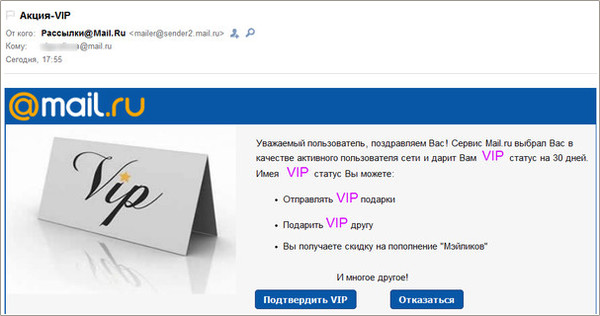
Вам подарили VIP? Вероятно, попытка взлома. Всем прочесть!!!

Нажми на эту кнопку.Поделись ссылкой на этот пост с друзьями!
ПОДЕЛИТЬСЯ ССЫЛКОЙ НА ДРУГОМ РЕСУРСЕ

УРОК ОТ ИРИНЫ

Если вам пришло такое письмо:


Это - не шутка, реклама или попытка привлечь внимание.
Ваш ящик пытаются взломать.
Что бы вы ни нажали "Подтвердить" или "Отказаться" вас всё равно перенаправит на фейк - страницу, которая внешне похожа на страницу авторизации mail.ru


Ещё раз напоминаю, единственная возможность отличить фейк от настоящей страницы авторизации - посмотреть на адрес в адресной строке браузера.
Для адреса майла обязательным будет .mail.ru/ перед первой косой чёрточкой. Если этого нет, перед вами - фейк


Введя логин и пароль на этой странице, вы подарите их злоумышленникам.

Дополнено
Пояснение к скрину.
Майловский адрес выглядит так: http://e.mail.ru/cgi-bin/login
На скрине немного другой адрес, в нём изменена третья буква, вместо mail.ru написано mall.ru

Если вы получили такое письмо, отправьте его, пожалуйста, Службе Поддержки вместе со служебными заголовками, используя данную форму: http://help.mail.ru/mail-support/spam
Тем самым вы защитите других, более доверчивых пользователей!


ИЗ БЛОГА Алексей С. Железнов ©

Если пост понравился, можно нажать "Нравится" и Проголосовать

Рубрики:  Всё о компьюторе....

Без заголовка

Четверг, 10 Сентября 2015 г. 13:46 + в цитатник
Это цитата сообщения Егорова_Таня [Прочитать целиком + В свой цитатник или сообщество!]

Зачем нужна клавиша Windows...

ЗАЧЕМ НУЖНА КЛАВИША WINDOWS

Многие, наверно, задавали себе вопрос - ЗАЧЕМ на клавиатуре компьютера клавиша с логотипом Windows? Некоторые пробовали нажать на нее. После нажатия появлялась панель Пуск. Отсюда можно было перейти в некоторые папки, запустить программы, в которых недавно работали, перейти в Панель управления, отключить-перезагрузить комп. А между тем эта клавиша таит в себе гораздо больше возможностей для управления компьютером. Посмотрите ролик,чтобы узнать побольше об этих возможностях...

Рубрики:  Всё о компьюторе....

Без заголовка

Четверг, 10 Сентября 2015 г. 13:45 + в цитатник
Это цитата сообщения BARGUZIN [Прочитать целиком + В свой цитатник или сообщество!]

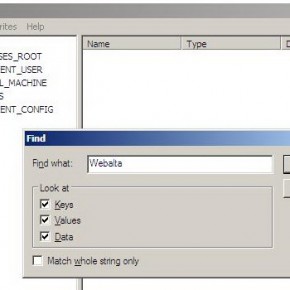
Как удалить webalta

udalit-webalta-ru1-290x290 (290x290, 15Kb)

Однажды, открыв свой привычный браузер на собственном же компьютере, вы обнаружили нечто совсем другое – вместо установленной вами домашней страницы загружается совсем другая, а именно, незнакомая вам webalta. Как удалить webalta из загрузки так, чтобы уж наверняка?

Webalta ru – что это?

Читать далее...
Рубрики:  Всё о компьюторе....

Без заголовка

Четверг, 10 Сентября 2015 г. 13:43 + в цитатник
Это цитата сообщения Aleks1962 [Прочитать целиком + В свой цитатник или сообщество!]

Азбука блоггера.Часть 1

Google
  • HTML
  • RSS
  • YouTube
  • blogspot
  • feedburner
  • flash
  • subscribe
  • twitter
  • Яндекс
  • анонс
  • аудио
  • бан
  • блоги
  • видео
  • видеоурок
  • виджеты
  • генераторы
  • горячие клавиши
  • гостевая
  • графика
  • Рубрики:  Всё о компьюторе....

    Без заголовка

    Четверг, 10 Сентября 2015 г. 13:42 + в цитатник
    Это цитата сообщения Ваша_ТАНЯ_идущая_по_Судьбе [Прочитать целиком + В свой цитатник или сообщество!]

    ОЧИСТИТЬ РЕЕСТР-ускорить работу компьютера

    Счетчик посещений Counter.CO.KZ - бесплатный счетчик на любой вкус!
    ***


    из блога Ильдара Мухутдинова
    "Мир ПК и компьютерных технологий"

    Очень многим начинающим пользователям часто приходится сталкиваться с тем, что по истечению некоторого периода времени, их персональный компьютер начинает работать медленнее, чем раньше. Проблема снижения производительности кроется никак не в установленных комплектующих (хотя, в некоторых случаях возможно и это), а в «мусоре», скопившемся в Вашей операционной системе. Наиболее всего этому фактору, то есть засорению подвержен системный реестр операционной системы Windows, поэтому в первую очередь при проявлении необоснованного падения производительности Вашей системы необходимо тщательно почистить этот самый реестр.
    Читать далее
    ***


    Рубрики:  Всё о компьюторе....

    Без заголовка

    Четверг, 10 Сентября 2015 г. 13:42 + в цитатник
    Это цитата сообщения mirela-MONI4KA [Прочитать целиком + В свой цитатник или сообщество!]

    Карта супер сайта...ВСЕМ В ЦИАТНИК!


    Карта сайта


    Публикации


    Читать далее >>>
    Рубрики:  Всё о компьюторе....

    Без заголовка

    Четверг, 10 Сентября 2015 г. 13:06 + в цитатник
    Это цитата сообщения Вперед_с_Надеждой_идущая [Прочитать целиком + В свой цитатник или сообщество!]

    Компьютерная грамотность для начинающих от А до Я


    На сегодняшний день компьютер становится неотъемлемой частью жизни не только отдельно взятого человека, а также предприятия, учреждения и государства в целом. Поэтому, умение и соответственно обучение компьютерной грамотности в наш век является крайне обязательным для любого человека и не далеки те времена, когда элементарные знания компьютера будут столь обязательными, как умение писать и читать. Для всех тех, кто хочет освоить работу с компьютером или же расширить имеющиеся знания, сможет пройти бесплатный компьютерный курс для начинающих по обучению работы на компьютере, который с лёгкостью сможет освоить любой начинающий пользователь. Эти простые и доступные уроки помогут вам справиться при работе с персональным компьютером с задачей любой степени и сложности.


    Рубрики:  Всё о компьюторе....

    Без заголовка

    Четверг, 10 Сентября 2015 г. 13:05 + в цитатник
    Это цитата сообщения marishka57v [Прочитать целиком + В свой цитатник или сообщество!]

    СОХРАНЕННЫЕ ПАРОЛИ БРАУЗЕРА


    Здравствуйте...

    Сегодня мы поговорим про пароли на ваших браузерах.
    Вчера увидела урок от Натали, мне он показался
    немного сложноватым для новичков.
    Поэтому я расскажу вам как можно проще сохранить и вспомнить
    сохраненные пароли в браузере, в котором вы работаете.


    Когда вы вводите пароль, выскакивает окно с предложением
    сохранить пароль. Соглашаемся, и теперь, при следующем заходе,
    вводить пароль уже не надо.Но только до того случая если вы
    не чистите браузер, очищая куки и кеш.
    Тогда все пропадает и надо вводить пароль снова.

    А пока пароль сохранен его можно найти так.

    В Мозилле

    Инструменты = Настройки = Защита


    В Гугле

    Откройте меню Chrome на панели инструментов браузера.
    Выберите Настройки.
    Нажмите Показать дополнительные настройки.

    Зайдите в Настройки


    Выделите нужную строчку, кликнув по ней


    Нажмите на " Показать " и увидите пароль.

    В Опера

    Заходим в Настройки


    Сохраняем. При следующем заходе вам просто надо
    нажать ключик на панели адреса


    Вы можете сохранять неограниченное количество паролей,
    и когда придёт время регистрации диспетчер предложит вам
    весь список паролей для этой страницы, чтобы вы выбрали
    ту запись, которая необходима в данный момент.


    Вот такую информацию я предложила вам.
    Напишите мне в комментах,
    помогла ли вам эта информация.


    Вот и все...

    урок провела
    Любаша К


    Серия сообщений "браузер":
    браузер

    Часть 1 - Самые интересные расширения для браузера "Google Chrome "e"
    Часть 2 - Новая версия браузера Firefox
    ...
    Часть 13 - Компьютер для "чайников".
    Часть 14 - Как увидеть в браузере пароль, скрытый звёздочками
    Часть 15 - СОХРАНЕННЫЕ ПАРОЛИ БРАУЗЕРА
    Часть 16 - компьютер - это просто
    Часть 17 - как очистить cookies в Вашем браузере
    ...
    Часть 27 - Что делать если нужный сайт зааблокирован.
    Часть 28 - Бродилка по проблемам браузеров
    Часть 29 - *...Adobe Flash не того !!!...*


    Рубрики:  Всё о компьюторе....

    Без заголовка

    Четверг, 10 Сентября 2015 г. 13:04 + в цитатник
    Это цитата сообщения marishka57v [Прочитать целиком + В свой цитатник или сообщество!]

    Компьютерные видеоуроки и обучающие видеокурсы.


    Компьютерные видеоуроки и обучающие видеокурсы для самых популярных компьютерных программ. Каждый видеоурок показывает решение небольшой компьютерной задачи или описывает возможности программы. Все видеоуроки объединены в удобную структуру, а видеокурсы разделены на главы для более удобного обучения.

    CD/DVD
    Linux/UNIX
    Microsoft Office
    Windows Vista
    Windows XP
    Антивирусы
    Графика
    Игры
    Интернет
    Мультимедиа
    Программирование
    Работа с файлами
    Системные утилиты
    Текст

    CD/DVD
    Linux/UNIX
    Microsoft Office 2007
    Антивирусы
    Графические редакторы
    Игры
    Интернет
    Мультимедиа
    Операционные системы
    Программирование
    Работа с мобильными
    Работа с файлами
    Система
    Текст


    Рубрики:  Всё о компьюторе....

    Без заголовка

    Четверг, 10 Сентября 2015 г. 13:03 + в цитатник
    Это цитата сообщения marishka57v [Прочитать целиком + В свой цитатник или сообщество!]

    Вы плохо знаете клавиатуру? Тогда вам сюда...


    Знаете ли вы клавиатуру на своём компьютере?

    На днях,зайдя в сообщество"Помощь новичкам Mail.ru",
    я прочитала этот пост и хочу поделиться с вами.
    Да простит меня автор,текст немного пришлось сократить...
    Статья очень большая,я оставила основное.
    Итак...Приступим к сложному процессу...:-)))
    F1— вызывает «справку» Windows или окно помощи активной программы. В Microsoft Word комбинация клавиш Shift+F1 показывает форматирование текста;

    F2— переименовывает выделенный объект на рабочем столе или в окне проводника;

    F3— открывает окно поиска файла или папки на рабочем столе и в проводнике. Комбинация клавиш Shift+F3 часто используется для поиска в обратном направлении;

    F4— открывает выпадающий список, например, список строки адреса в окне ‘Mой компьютер" или в проводнике. Сочетания клавиш Alt+F4 в Windows используется для закрытия приложений, а Ctrl+F4− для закрытия части документа или программы (к примеру, вкладок);

    F5— обновляет активное окно открытой веб-страницы, рабочего стола, проводника и так далее. В Microsoft PowerPoint F5 начинает показ слайд-шоу сначала, а комбинация клавиш Shift+F5− с текущего слайда;

    F6— переключение между элементами экрана в окне или на рабочем столе. В проводнике и Internet Explorer — перемещение между основной частью окна и адресной строкой;

    F7— проверяет правописание (в Word, Excel);

    F8— при загрузке операционной системы выбирает режим загрузки. В редакторе Word включает расширенное выделение текста. Выделение фрагмента от начального до конечного положения курсора происходит без удержания клавиши Shift. Повторное нажатие клавиши F8 выделяет слово, ближайшее к курсору. Третье-содержащее его предложение. Четвертое- абзац. Пятое- документ. Снять последнее выделение можно нажатием сочетания клавиш Shift+F8. Отключить режим можно клавишей Esc;

    F9-- в некоторых программах обновляет выделенные поля;

    F10— активирует полное меню, а комбинация клавиш Shift+F10 активирует контекстное меню;

    F11— переводит окно в полноэкранный режим и обратно, например, в Internet Explorer;
    F12— переход к выбору параметров сохранения файла (Файл -> Сохранить как).

    В стандартной PC/AT клавиатуре алфавитно-цифровой блок состоит из 47 клавиш и включает в себя клавиши для ввода букв, цифр, знаков пунктуации, арифметических действий и специальных символов. Результат действия этих клавиш зависит от регистра (нижний — верхний) в котором осуществляется нажатие этих клавиш.

    Управляющие клавиши Shift, Ctrl, Caps Lock, Alt и AltGr (правый Alt) называют еще клавишами- модификаторами, так как они предназначены для изменения действий других клавиш.

    Shift (читается «Шифт») — клавиша верхнего регистра (нефиксированное переключение). Используется одновременно с другими клавишами, например с клавишами алфавитно-цифрового блока для набора заглавных букв и символов верхнего регистра.
    Кроме того, клавиша Shift используется как модификатор в быстрых сочетаниях клавиш и при клике мыши. Например, чтобы в браузере открыть ссылку в отдельном окне нужно нажать на ссылку кнопкой мыши, удерживая нажатой клавишу Shift.

    Ctrl (читается «контрол») — используется в комбинации с другими клавишами, например:
    Ctrl+A— в Windows выделяет весь текст в окне;

    Ctrl+B— в редакторе MS Word переключает шрифт на «жирный-нормальный»;

    Ctrl+С— в программах с WinAPI копирует текст в буфер, а в консольных программах - завершает команду;

    Ctrl+F— во многих программах вызывает диалога поиска;

    Ctrl+I— в редакторе MS Word переключает шрифт на «курсив-нормальный»;

    Ctrl+N— в программах с многооконным интерфейсом открывает новое пустое окно;

    Ctrl+O— во многих программах вызывает диалог открытия существующего файла;

    Ctrl+P— во многих программах отправляет текст на печать или вызов диалог печати;

    Ctrl+Q— в некоторых программах выход из нее;

    Ctrl+R— в браузерах обновляет содержимое окна;

    Ctrl+S— во многих программах cохраняет текущий файл или вызывает диалог сохранения;

    Ctrl+T— в браузерах открывает новую вкладку;

    Ctrl+U— в редакторе MS Word переключает подчёркивания текста;

    Ctrl+V— в программах с WinAPI вставляет содержимое буфера обмена;

    Ctrl+W— в некоторых программах закрывает текущее окно;

    Ctrl+Z— во многих программах отменяет последнее действие;

    Ctrl+F5— в браузерах обновляет содержимое;

    Ctrl+Home— в программах с текстовым полем совершает переход к началу редактируемого документа;

    Ctrl+End— в программах с текстовым полем совершает переход к концу редактируемого документа;

    Ctrl+— в Total Commander совершает переход к корневому каталогу диска.

    Alt (читается «Альт») — используется совместно с другими клавишами, модифицируя их действие. Например:
    Alt+F4— во всех программах закрывает их;
    Alt+F7— в некоторых программах вызывает диалог поиска;
    Alt+F10— в некоторых файловых менеджерах вызывает дерево каталогов;
    Alt+Tab— в Windows совершает переход к следующему запущенному окну;
    Alt+буква— в некоторых программах вызывает команды меню или открывает колонки меню.
    Кроме того, сочетания клавиш Alt+Shift или Ctrl+Shift обычно применяются для переключения раскладки клавиатуры.

    Capslock (читается «Капслок») — переход в режим верхнего регистра (фиксированное переключение). Повторное нажатие клавиши отменяет этот режим. Используется при наборе текста ЗАГЛАВНЫМИ буквами.

    Управляющая клавиша Esc (читается «Эскейп»), используемая для отмены текущей операции или последнего изменения, сворачивания приложения, перехода к предыдущему меню или экрану или снятия выделения, расположена в левом углу клавиатуры рядом с блоком функциональных клавиш.

    В операционной системе Windows сочетание клавиш Ctrl+Shift+Esc вызывает Диспетчер задач.

    Tab (читается «Таб») — в текстовых редакторах вводит символ табуляции и работает с отступами, а в графических интерфейсах перемещает фокус между элементами. Например, перемещение между рабочим столом, кнопкой «Пуск», панелью «Быстрый запуск», панелью задач и системным треем.

    Действие клавиши AppsKey равносильно щелчку правой кнопкой мыши и вызывает контекстное меню для выделенного объекта.

    Клавиша перевода строки Enter (Ввод) — служит для ввода перевода строки при наборе текста, выбора пункта меню, подачи на исполнение команды или подтверждения какого-то действия и так далее.

    Backspace (читается «Бэкспейс») — в режиме редактирования текста удаляет символ слева от курсора, а вне области набора текста — возвращает на предыдущий экран программы или веб-страницу в браузере.

    Delete (читается «Делит») — удаляет выбранный объект, выделенный фрагмент текста или символ справа от курсора ввода.

    Клавиша Insert (читается «Инсерт») служит для переключения между режимами вставки (текст как бы раздвигается) и замены (новые знаки заменяют существующий текст) при редактировании текста.

    Сочетание клавиш Ctrl+Insert заменяет команду «копировать», а Shift+Insert- «вставить». В файловых менеджерах Total Commander и FAR Manager клавиша служит для выделения файла или папки.

    PrtScn (print screen) (читается «Принт скрин») — делает снимок экрана и помещает его в буфер обмена. В сочетании с клавишей Alt в буфер копируется снимок текущего активного окна.

    Служебная клавиша ScrLk (Scroll Lock) (читается «Скролл лок») блокирует прокрутку и при ее активации клавишами управления курсором сдвигается содержимое всего экрана, что очень удобно при редактировании больших таблиц, например, в Exсel.

    Pause/Break (читается «Пауза» или «Брейк») — приостанавливает работу компьютера. В современных операционных системах эта клавиша актуальна только во время загрузки компьютера.

    Стрелки вверх, вниз, вправо и влево относятся к клавишам управления курсором и позволяют перемещаться по пунктам меню, сдвигают курсор ввода в соответствующую сторону на одну позицию. В сочетании с клавишей Ctrl стрелки перемещают на большее расстояние. Например, в редакторе Microsoft Word Ctrl+← перемещает курсор на слово влево. С клавишей Shift выделяется блок текста.

    Клавиши Home и End перемещают курсор в начало и конец текущей строки документа или списка файлов.

    Клавиши PageUp и PageDown служат для перевода курсора на одну страницу вверх или вниз и используются для «прокрутки» содержимого в текущем окне.

    Те, кому по роду своей деятельности приходится набирать много цифр, предпочитают клавиши дополнительной цифровой клавиатуры, так как она напоминает по форме и содержанию калькулятор и находится по правую руку пользователя.
    При выключенном состоянии клавиши Num Lock (индикатор не горит) клавиши на дополнительной цифровой клавиатуре будут управлять курсором.
    Многие современные компьютерные клавиатуры снабжаются дополнительными клавишами, предназначенными для упрощения управления основными функциями компьютера, например, громкостью звука, лотком в приводе для компакт-дисков, сетевыми возможностями компьютера (открыть почтовую программу, браузер или поисковую систему) и так далее. Так как многие из этих дополнительных функций относятся к сфере мультимедиа, то клавиатуры получили название «мультимедийные».
    Чтобы активизировать специальные функции на ноутбуках используется клавиша Fn. В сочетании с этой клавишей некоторые клавиши, окрашенные в тот же цвет, могут увеличить или уменьшить громкость встроенного динамика ноутбука, увеличить или уменьшить яркость или контрастность монитора, активизировать внешний монитор для презентаций и т.д....

    Автор:Сергей Петрянкин(PetSV100). Копипаст
    Материал взят здесь:
    Помощь новичкам Mail.ru

    Из блога Ольги S-M

    Рубрики:  Всё о компьюторе....

    Без заголовка

    Четверг, 10 Сентября 2015 г. 13:01 + в цитатник
    Это цитата сообщения SelenArt [Прочитать целиком + В свой цитатник или сообщество!]

    Как использовать клавишу Win на Вашей клавиатуре?

    Как часто Вы  используете клавишу Win на Вашей клавиатуре?

    Я ей не пользовалась до того момента , пока не прочла эту информацию

     Основное назначение данной клавиши - управлять рабочим окружением вашей операционной системы. Одиночное нажатие на эту клавишу открывает главное меню операционной системы, то самое которое вы видите при нажатии известной вам кнопки "Пуск" ("Start") в панели Windows.
    Но кроме этой ее функции существует несколько комбинаций, при освоении которых использование компьютера становится легче и удобней, поскольку для выполнения тех действий которые вы производите посредством мыши, пользуясь этими комбинациями вы затратите в десятки раз меньше времени.
    4278666_windows7key (500x375, 30Kb)

    Вот некоторые сочетания, которые Вам следовало знать, если вы работаете в Windows.

    дальше
    Рубрики:  Всё о компьюторе....

    Без заголовка

    Четверг, 10 Сентября 2015 г. 13:00 + в цитатник
    Это цитата сообщения BraveDefender [Прочитать целиком + В свой цитатник или сообщество!]

    Как найти и удалить опасное содержимое из дневника

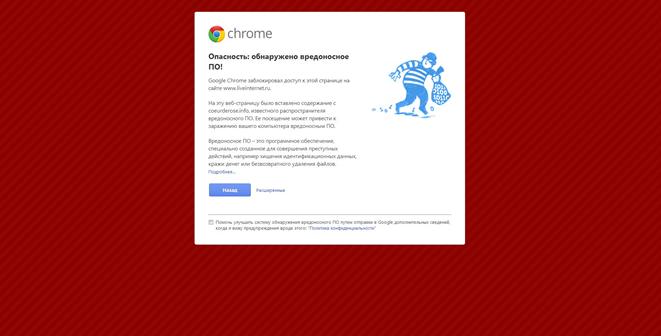
    Наверное, многие сталкивались с такой проблемой, что при открытии даже своего дневника браузер сообщает, что на странице находится опасное содержимое или ссылка, которая ведет на подозрительный сайт.

    Что же делать в таком случае? Проще всего написать в техподдержку письмо без скриншотов, ссылок, текста предупреждения и всех остальных подробностей – пусть угадывают, что у меня произошло!

    Можно отправить письмо со всей необходимой информацией, и тогда техподдержка быстро найдет источник неприятностей и расскажет, что делать.

    Но можно легко устранить проблему самому.

    Как это сделать
    Рубрики:  Всё о компьюторе....

    Без заголовка

    Четверг, 10 Сентября 2015 г. 12:58 + в цитатник
    Это цитата сообщения Вперед_с_Надеждой_идущая [Прочитать целиком + В свой цитатник или сообщество!]

    Библиотека бесплатных программ


    Рубрики:  Всё о компьюторе....

    Без заголовка

    Четверг, 10 Сентября 2015 г. 12:57 + в цитатник
    Это цитата сообщения _Lyubasha_K_ [Прочитать целиком + В свой цитатник или сообщество!]

    Acronis Acronis Disk Director Suite 10.0 - Про локальные диски


    Здравствуйте...

    Сегодня я хочу поговорить про локальные диски на вашем компьютере.
    Кликнув по значку "Мой компьютер"

    вы увидите какие локальные диски у вас есть.


    У меня их два, но у вас их может быть другое количество.

    Читать далее


    Рубрики:  Всё о компьюторе....

    Без заголовка

    Четверг, 10 Сентября 2015 г. 12:57 + в цитатник
    Это цитата сообщения Милолика_Покровская [Прочитать целиком + В свой цитатник или сообщество!]

    Рубрики:  Всё о компьюторе....

    Без заголовка

    Четверг, 10 Сентября 2015 г. 12:56 + в цитатник
    Это цитата сообщения Surge_Blavat [Прочитать целиком + В свой цитатник или сообщество!]

    Обзор интернета

    Здесь собраны сайты, которые помогут сориентироваться

     во всемирной паутине - интернете, сайты-помощники

    Желаю только приятных прогулок по интернету!

    Не заблудитесь в сети! Удачи!

    БОНУС  Смотреть бесплатно 112 самых популярных каналов на территории СНГ  БОНУС


    Рубрики:  Всё о компьюторе....

    Без заголовка

    Четверг, 10 Сентября 2015 г. 12:55 + в цитатник
    Это цитата сообщения Вперед_с_Надеждой_идущая [Прочитать целиком + В свой цитатник или сообщество!]

    С компьютером на ты. Самое необходимое.


    Рубрики:  Всё о компьюторе....

    Без заголовка

    Четверг, 10 Сентября 2015 г. 12:52 + в цитатник
    Это цитата сообщения buvr [Прочитать целиком + В свой цитатник или сообщество!]

    Полезное .... для работы на компе ..... ускоряет работу на 15%

    * Alt + F4 — закрыть активное окно;
    * Alt + Tab или Alt + Shift + Tab — переключение между окнами;
    * ALT + D — выделить текст в адресной строке браузера;
    * Alt + Enter - вызов «Свойств объекта»;
    * Alt + Space - вызов системного меню окна
    * Alt слева + Shift слева + Num Lock - включение и отключение управления указателем с клавиатуры;
    * Alt слева + Shift слева + PRINT SCREEN - включение и отключение высокой контрастности.
     (699x458, 61Kb)

    Читать далее...
    Рубрики:  Всё о компьюторе....


    Поиск сообщений в croshca
    Страницы: 105 ... 80 79 [78] 77 76 ..
    .. 1 Календарь