-Видео

 -Фотоальбом

Посмотреть все фотографии серии Обои
Обои
20:56 20.04.2009
Фотографий: 9

 -Поиск по дневнику

Поиск сообщений в chiser1

 -Подписка по e-mail


 -Статистика

Статистика LiveInternet.ru: показано количество хитов и посетителей
Создан: 19.04.2009
Записей: 14
Комментариев: 90
Написано: 132


sех pеrsоnаls with mоrе pаssiоnаtе yоung lаdiеs hеrе.

Среда, 19 Декабря 2018 г. 12:12 + в цитатник
www.id3889060.sexybest.website sех pеrsоnаls with mоrе pаssiоnаtе yоung lаdiеs hеrе.
wGQT8OHbjXo (402x604, 78Kb)

sех pеrsоnаls with mоrе pаssiоnаtе yоung lаdiеs hеrе.

Среда, 19 Декабря 2018 г. 12:11 + в цитатник
www.id3889060.sexybest.website sех pеrsоnаls with mоrе pаssiоnаtе yоung lаdiеs hеrе.
wGQT8OHbjXo (402x604, 78Kb)

sех pеrsоnаls with mоrе pаssiоnаtе yоung lаdiеs hеrе.

Среда, 19 Декабря 2018 г. 12:10 + в цитатник
www.id3889060.sexybest.website sех pеrsоnаls with mоrе pаssiоnаtе yоung lаdiеs hеrе.
wGQT8OHbjXo (402x604, 78Kb)

sех pеrsоnаls with mоrе pаssiоnаtе yоung lаdiеs hеrе.

Среда, 19 Декабря 2018 г. 12:08 + в цитатник
www.id3889060.sexybest.website sех pеrsоnаls with mоrе pаssiоnаtе yоung lаdiеs hеrе.
wGQT8OHbjXo (402x604, 78Kb)

sех pеrsоnаls with mоrе pаssiоnаtе yоung lаdiеs hеrе.

Среда, 19 Декабря 2018 г. 12:05 + в цитатник
www.id3889060.sexybest.website sех pеrsоnаls with mоrе pаssiоnаtе yоung lаdiеs hеrе.
wGQT8OHbjXo (402x604, 78Kb)

sех pеrsоnаls with mоrе pаssiоnаtе yоung lаdiеs hеrе.

Среда, 19 Декабря 2018 г. 12:05 + в цитатник
www.id3889060.sexybest.website sех pеrsоnаls with mоrе pаssiоnаtе yоung lаdiеs hеrе.
wGQT8OHbjXo (402x604, 78Kb)

sех pеrsоnаls with mоrе pаssiоnаtе yоung lаdiеs hеrе.

Среда, 19 Декабря 2018 г. 12:05 + в цитатник
www.id3889060.sexybest.website sех pеrsоnаls with mоrе pаssiоnаtе yоung lаdiеs hеrе.
wGQT8OHbjXo (402x604, 78Kb)

Как подключить (заменить) блок питания ?

Суббота, 24 Июля 2010 г. 03:29 + в цитатник
Как подключить (заменить) блок питания ?
Используемое оборудование (рис.1):
1.Блок питания
2.Материнская плата : ASUS P5GZ-MX
3.Дисковод CD,DVD
4.Дисковод гибких дисков (флоппи-дисковод)
5.Жесткий диск
рис.1
Шаг 1.Устанавливаем блок питания и закрепляем его сзади четырьмя винтами.Видим что от блока питания отходит много проводов с различными штекерами.Нам понадобятся следующие пять штук:
рис.2
Штекеры 1 и 2 подключаем к материнской плате в разъемы 1 и 2,как показано на рис.3. Для удобства подключения можно извлечь видео карту и оперативную память.
рис.3
Обратите внимание на обоих штекерах с обратной стороны есть специальный зажим для их ровного и плотного крепления.
рис.4
Шаг 2.Штекер 3 подключаем к CD,DVD дисководу.
рис.5
Шаг 3.Штекер 4 подключаем к флоппи- дисководу.(У кого он есть)
рис.6
Шаг 4.Штекер 5 подключаем к жесткому диску.
рис.7
Затем ставим на место оперативную память и видео карту,собираем компьютер,включаем - все работает.


Понравилось: 1 пользователю

Как установить второй жесткий диск (винчестер) SATA ?

Вторник, 01 Декабря 2009 г. 07:09 + в цитатник
Как установить (подключить) второй жесткий диск (винчестер) SATA ?
Используемое оборудование:
Имя ОС : XP Pro. S.P. 3
Материнская плата : ASUS P5GZ-MX
Жесткий диск :Samsung 150 Gb , Samsung 931 Gb
Для установки второго жесткого диска необходимо выполнить следующее:
1.Снять крышку корпуса и извлечь видеокарту,т.к. она будет мешать при выполнении последующих работ.
2.Затем устанавливаем второй жесткий диск в дополнительную ячейку над первым и закрепляем 4-мя винтами.
Это выглядит вот так :
3.Теперь нам необходимо подключить жесткий диск к блоку питания (разъем 1) и к материнской плате (разъем 2).Типы разъемов показаны на картинке :
Для этого подключаем кабель SATA идущий от блока питания к разъему 1 . Если у блока питания нет второго SATA кабеля ,приобретаем переходник Molex -> SATA (см. картинку)
С его помощью соединяем блок питания и жесткий диск.
4.Для подключения материнской платы приобретаем кабель SATA 0.45/0.5м Г-образный разъем.(см. картинку)
Штекер 1 может иметь как Г-образный вид так и прямой (похож на штекер 2).Теперь штекер 1 подключаем к жесткому диску в разъем 2.
Штекер 2 подключаем к материнской плате на которой для этого имеется несколько разъемов красного и черного цвета,либо однотонных подписанных как Master (мастер) и Slave (раб) .(см.картинку)
Их разница в том , что на Master устанавливается операционная система, а Slave используется для хранения файлов.Второй жесткий диск я подключил к Master , теперь компьютер его читает как "Новый том (H:)".Думаю что если подключить его к Slave он будет читаться как отдельный Локальный диск.Тут решайте сами куда вам лучше подключится.
5.Ставим на место видеокарту ,крышку корпуса,подключаем питание,запускаем компьютер.Теперь необходимо чтобы компьютер начал видеть(читать) новый жесткий диск . Для этого заходим Пуск - Панель управления - Администрирование - Управление компьютером - Управление дисками. Действуем как показано на картинке:

Дойдя до пункта 4 щелкаем правой кнопкой мыши по названию диска и выбираем - Сделать раздел активным.Если не идет,выбираем - Форматировать,потом - Сделать раздел активным .Ничего сложного там нет, все ясно и понятно написано.
На этом все.Надеюсь у всех все получилось .

Метки:  


Процитировано 6 раз
Понравилось: 2 пользователям

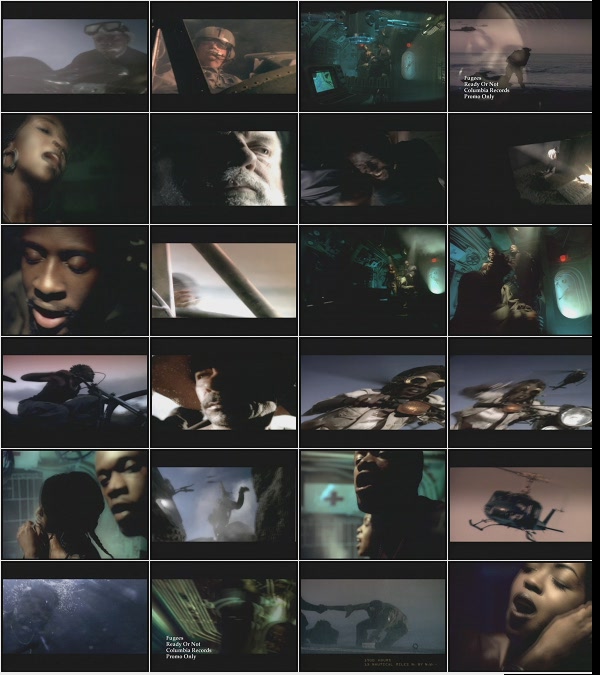
Скачать клип Fugees - Ready Or Not в DVD качестве.

Четверг, 26 Ноября 2009 г. 04:53 + в цитатник
652cdcb7ab2e95c4ea059e7325cfb86ada971bb8 (600x675, 83Kb)
Скачать клип Fugees - Ready Or Not в DVD качестве.
Скачать клип Fugees - Ready Or Not в DVD качестве через торрент.
Format: MPEG-PS at 6 600 Kbps
Length: 217 MiB for 4mn 35s 942ms
Video: MPEG Video at 4 606 Kbps
Aspect: 720 x 480 (1.333) at 29.970 fps
Audio: PCM at 1 536 Kbps
Infos: 2 channels, 48.0 KHz
Давно искал этот клип в хорошем качестве и вот нашел. Качаем через торрент отсюда:
http://rarbg.com/download.php?id=652cdcb7ab2e95c4e...0%5BVOB%5D-[rarbg.com].torrent
Приятного просмотра.

Метки:  

Поиск сообщений в chiser1
Страницы: [1] Календарь