Как раздать интернет с телефона на компьютер. |
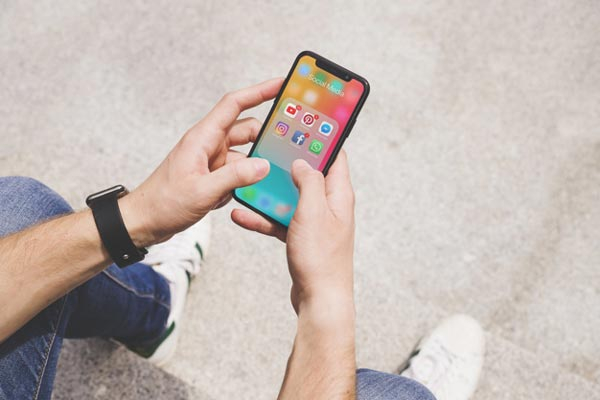
В этой инструкции мы разберем, как раздать интернет с телефона, работающего в операционной системе Android, на компьютер разными способами: по беспроводной сети Wi-Fi, через USB кабель, по Bluetooth. Принимать интернет, раздающийся с телефона, смогут компьютеры, другие смартфоны или планшеты.
Нередко, пользователи сталкиваются с ситуациями, когда необходимо с телефона раздать интернет на компьютер. Особенно это актуально в тех местах, где нет проводного интернета, а нужно поработать на устройстве с большим экраном.
Пользователю потребовалось выйти в интернет с ноутбука, а в наличие есть только мобильный интернет в сетях 3G, 4G (LTE), доступный на смартфоне. Как раздать интернет через телефон?
К счастью, из подобной ситуации есть выход. Современный телефонный аппарат своего рода мини-компьютер, в составе мобильного девайса имеется модем, с помощью которого пользователь сможет решить свои проблемы, связанные с выходом в интернет на компьютере.

|
Удлиненный жилет спицами |
|
Как изменить аватар Windows. |
Аватар Windows — графическое изображение (ава, аватарка, юзерпик) пользователя компьютера в операционной системе. В качестве аватара используется любое изображение: фото самого пользователя, другого человека или животного, изображение персонажа, красивая картинка и т. д.
Некоторые пользователи выбирают не всегда удачные изображения для своих аватарок, поэтому они хотят сметить аватар в Windows, поменять его на другую картинку или фотографию. Другой вариант: пользователю надоело смотреть на старое изображение, необходимо взамен установить что-то новенькое.
Аватар для учетной записи Windows, отображается над именем учетной записи при запуске Windows, в меню «Пуск», в настройках параметров операционной системы. Если пользователь не выбрал себе персональный аватар, то в Windows 10 показывается картинка по умолчанию, в виде некоего силуэта на темном фоне.
|
Как посмотреть и извлечь файлы из кэша Google Chrome и других браузеров. |
В процессе открытия и просмотра сайтов, браузером автоматически сохраняются файлы, которые являются элементами просматриваемых страниц. Это могут быть графические элементы, аудио и видео, таблицы стилей,js файлы, html файлы и так далее.
Все эти файлы сохраняются в кэше браузера, и впоследствии используются для ускорения формирования и отображения страниц сайтов. Принцип работы кэша весьма прост – если тот или иной элемент страницы открываемого сайта сохранён локально, то браузер использует его при формировании страницы, а не запрашивает вновь с Интернет-а. Естественно, извлечение файла из кэша происходит несоизмеримо быстрее, нежели если бы происходила загрузка оного из сети.
Зная данное обстоятельство, пользователи прибегают к извлечению этих сохранённых файлов. К примеру, это может понадобиться, дабы выяснить, какие сайты просматривались и какой непосредственно контент там отображался. Это можно определить по сохранённым графическим элементам (картинкам, фотографиям) с просматриваемых сайтов, что были сохранены в кэше браузера.
|
Английский язык - Ласкательные имена |
Дорогой, милый, золотко - Hunny [ˈхани]
Малыш, крошка - Babe [бейби]
Дорогой, милый, родной - Darling [ˈдарлин]
Дорогой (милый) - Sweetheart [ˈсвитˌхаат]
Лапочка, лапуля, сладенький Sweety [ˈсвити]
Лапусенька - Sweetums [свитэмс]
Солнышко мое - Sunshine [ˈсанˌшайн]
Любимый - My Love [май] [лав]
Дорогой, - Dear [диэ]
Душечка - Dearheart [диэхаат]
Прелесть, милашка, красавчик - Cutie [кьюти]
Бусинка, бульбушечка - Bubbles [ˈбабэлc]
Прелесть моя, хороший (ая) моя - pumpkin [ˈпампкин]
Солнышко, прелесть, милая - Sweetie Pie [ˈсвити] [пай]
Милочка (ироничное) - Snookums [снюкэмс]
Пупсик - pookie [пюки]
Друг, подружка - boo [бюу]
Булочка моя, "пирожочек" - Muffin [ˈмафин]
Любвеобильный ты мой (моя) - lovebug [лавбаг]
Лапочка, котенок - Wifey [вайфи]
Детка, милая - Shorty [ˈшоти]
Крошка, милашка, золотко - Сupcake [капкейк]
|
Из рулона обоев ТАКОЕ? Нужная вещь для каждой хозяйки, которая с легкостью делается из рулона обоев! |
Эта девушка выложила видеоролик, где она творит чудеса с обычным рулоном обоев. Иногда для создания чего-то необычного нужно лишь немного фантазии и не более. Девушка решила поэкспериментировать с ним, и вот, что вышло.
|
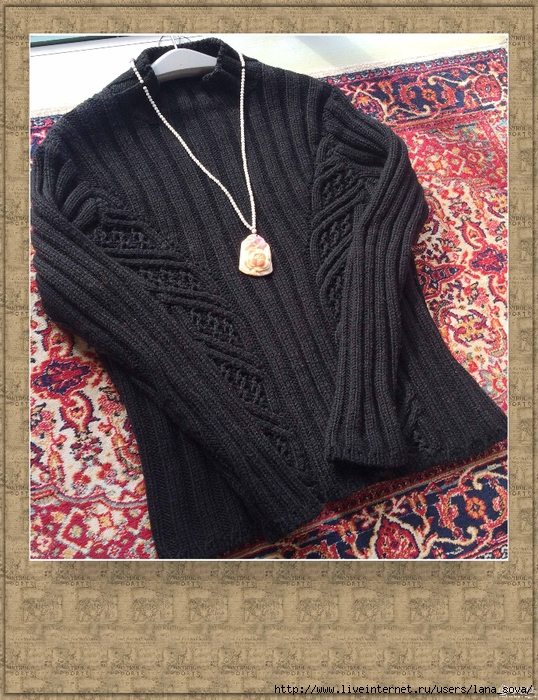
Свитерок с интересным боковым рельефным узором |
|
Журнал "Вязание ваше хобби". Приложение к журналу №4 2019г |
Популярный журнал по вязанию, под обложкой которого собраны лучшие модели от европейских и российских дизайнеров. С помощью этого журнала вы сможете создать эксклюзивный модный гардероб для всей семьи. Тема журнала: "Модная весна 2019".
|
Можно ли изучать компьютер самостоятельно? |
Для начала отбрасывают видео курсы, книги, центры обучений по работе на компьютере. Остаются наедине, сглазу на глаз, один на один с компьютером. Нужны будут сам пользователь, либо начинающий пользователь, либо чайник, компьютерный чайник, персональный компьютер, и то, что будет написано здесь. Здесь будет написано много интересного, возможно даже скучного. После прочтения данной статьи, любой неуверенный пользователь, применив на практике методику, станет уверенным пользователем компьютера.
|
SiteAnalyzer – бесплатный аудит сайта. |
Программа предназначена для сканирования и анализа содержимого сайта.
|
Оригинальный ажурный джемпер с удлиненной спинкой |

Оригинальный джемпер без рукавов из летней пряжи выполнен в модном асимметричном дизайне: спинка значительно длиннее переда!
38/40 (46/48)
Пряжа (55% хлопка, 45% льна; 140 м/50 г) — 250 (350) г нежно-зеленой меланжевой; спицы №4; короткие круговые спицы №4.
|
Шесть мощных средств, которые устранят грибок ногтей |

|
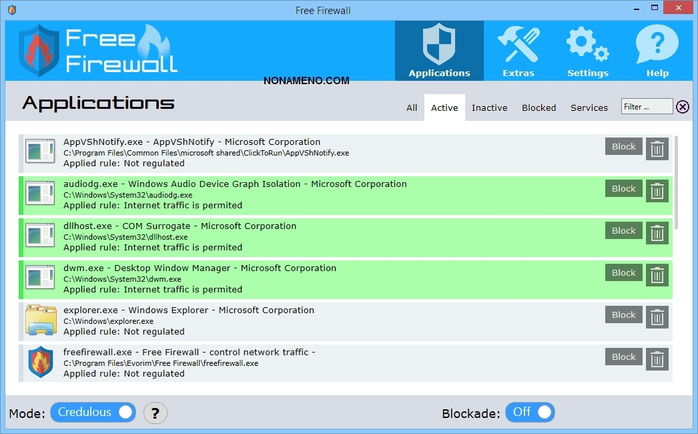
Free Firewall 2.2.1 + x64 бесплатный брандмауэр файервол. |
Free Firewall + x64 бесплатный брандмауэр файервол - компьютерная программа та, что даст возможность вам уберечь персональный компьютер от разнообразных типов опасностей посредством закрытия доступа сомнительным программам, которые конкретно ориентированы на отправку сведений в Интернет-сеть.
Сейчас все они обязаны заполучить ваше личное согласие на это, а уже после осуществлять подобную операцию, а вот предоставлять согласие либо нет, разрешайте теперь уже самостоятельно, но не забудьте, что приложение начнет обозначать различными красками уровень угрозы.
По завершении старта утилиты сможете увидеть полный перечень программного обеспечения, каковые запрашивают наличие выход в интернет, познакомившись с ними, можете легко предпринимать необходимые меры. Приложение не предполагает огромного запаса знаний ПК, можно использовать взамен стандартного софта от ОС Windows.
|
В Windows пропал курсор мыши: устранение проблем. |
Один пользователь периодически работая в Windows 10 заметил, что стал пропадать курсор мыши. То он исчезал на совсем, то на время появлялся вновь без видимых причин. Не было времени разбираться сразу, решил оставить на потом, и вот это день настал.
Пропал курсор мыши в Windows 10? Что делать?
В первую очередь думал про вирусы, наверное, это сказалось то, что на компьютерах клиентов постоянно приходится с ними сталкиваться. Проблемы, к которым они приводят, порой никак не вписываются в логику. Проверил систему антивирусом и он показал, что ПК не заражен. Вообще, как бы сама ОС вела себя неукоризненно. Пока шло сканирование, постепенно придумал план действий.
|
Программы для восстановления флешки после программного сбоя. |
Программа для восстановления флешки после программного сбоя
Программа для восстановления флешки наверняка вам потребуются в нескольких случаях, это когда были утрачены данные либо устройство отказывается корректно работать. На этой странице мы представим вам бесплатные утилиты, как раз созданные именно для выполнения таких задач.
Однако, предоставленный здесь для скачивания софт не стоит рассматривать в качестве приложения для восстановления информации. Его прямая задача заключается в исправлении ошибок возникших во время программного сбоя, переписывание битых секторов, а также качественное реанимирование флеш-накопителя, но никак не файлов. Хотя здесь есть программы, которые могут восстановить удаленные с USB-флешки фотографии.
|
Как на виндовс 7 увидеть скрытые папки. |
Что делать? Если, вы не можете найти какую-то папку на вашем компьютере. Как на виндовс 7 увидеть скрытые папки или файлы? Сейчас все быстренько рассмотрим.
И так для чего нам это может понадобиться? Ну, к примеру, часто бывает, что надо закинуть какие-то сохранения или патч от игры, в какую-то папку. А ёё как на зло и вовсе нет на ПК. Но абсурд в том, что она, то есть, просто виндовс ёё скрыл от вас. Вот по этому, нам надо будет включить видимость, скрытых папок и файлов.
Приступим. Заходим в (мой компьютер) далее вверху с лева (Упорядочить)/(Параметры папок и поиска).
|
|
Как правильно пользоваться смартфоном. |
У некоторых владельцев умных гаджетов до сих пор возникает вопрос, как правильно пользоваться смартфоном. Особенно это касается новичков, которые до недавнего использовали Nokia 1100 и души в нем не чаяли.
|
Bitwarden — Ваш надёжный и удобный менеджер паролей. |
Как оказалось по многим обзорам и тестам в сети Интернет, на данный момент среди менеджеров паролей лидирует такой себе Bitwarden. С ним и будем знакомиться в этом обзоре.
Менеджер паролей Bitwarden
Первое, что нам надо сделать — зарегистрироваться на (сервиса), создать аккаунт Bitwarden, в котором можно будет управлять своими паролями, сортировать и редактировать их…
|
Цитата сообщения LediLana
Давайте девочки, посмеёмся над собой |
Цитата |

564 просмотров |

|
|
Комментарии (0) |
5 причин, почему не работает видео на YouTube. |
Сегодня каждый пользователь Интернета знаком с сервисом YouTube. Это многомиллионная площадка, где люди могут смотреть интересные видео и делится своими наработками со всем миром. Разработчикам YouTube удалось создать удобный и легкий в использовании видеохостинг и видеоплеер. Но иногда пользователи сталкиваются с проблемой, когда видеозапись на ютубе не воспроизводится. И чаще всего, это проблема не на YouTube, а на локальном компьютере посетителя. Из этой статьи вы узнаете, что делать, если не работает видео на YouTube и как это исправить.
|








 Один пользователь периодически работая в Windows 10 заметил, что стал пропадать курсор мыши. То он исчезал на совсем, то на время появлялся вновь без видимых причин. Не было времени разбираться сразу, решил оставить на потом, и вот это день настал.