Без заголовка |
|
|
Без заголовка |
|
Без заголовка |
|
Без заголовка |
http://faqpc.ru/kak-snyat-zashhitu-ot-zapisi-s-fleshki/Проблема блокировки съемного носителя и отсутствия возможности выполнить запись данных известна еще со времен гибких дисков (дискет). Теперь уведомление о том, что диск защищен от записи, иногда появляется при подключении флешки к компьютеру. Но зачем нужен флеш-накопитель, если на него нельзя перенести файлы?
Читать далее
|
Без заголовка |
Вообще справиться с этим вредителем проще простого – опрыснул ее фуфаноном и горя не знаешь. Но это по весне. А вот сейчас, когда спеет урожай, химию использовать не рекомендуется, потому что препарат держится на растениях 20 дней и в это время собирать овощи и фрукты нельзя. Так как же быть?

Выход здесь один – уничтожать тлю при помощи народных методов. Конечно, они не так эффективны, как химические препараты, действия одной обработки хватает всего на 2 недели, а потом ее приходится повторять. Но других вариантов нет.
Подручными средствами
|
Без заголовка |


|
Без заголовка |
 Популярный тестовый редактор Microsoft Word пользуется большой популярностью у пользователей в мире. Это самое мощное и удобное профессиональное приложение для работы с текстовыми документами.
Программа Microsoft Word входит с состав пакета офисных программ Microsoft Office. По работе в программе Word издано множество книг и руководств. Многие пользователи учились пользоваться программа самостоятельно, поэтому некоторые настройки и функциональные возможности программы могут быть им неизвестны.
В этой статье я написал некоторые простые советы по работе с программой Word, которые будут полезны начинающим пользователем. Эти 15 полезных советов Ворд, работают в версиях программы Microsoft Word 2007, Microsoft Word 2010, Microsoft Word 2013, Microsoft Word 2016. Возможно, почти все работает и в версии программы Microsoft Word 2003 (я не имею возможности проверить).
В окне открытого документа Word нажмите на сочетание клавиш «Ctrl» + «A».
Нажмите на кнопку «Ctrl», а затем кликните курсором мыши по любому слову из предложения.
Для выделения абзаца, три раза кликните мышью по любому слову данного абзаца.
Выделите в документе Word любым удобным способом первый нужный фрагмент текста, а затем, нажав на клавишу «Ctrl», выделите другие нужные фрагменты текста.
Поставьте курсор мыши в начало фрагмента, а затем, нажав на клавишу «Shift», кликните курсором мыши в конце фрагмента.
Если вы случайно набрали текст заглавными буквами, то можно вернуть регистр букв в обычный вид, сначала выделив текст, а затем нажав на клавиши «Shift» + «F3».
Перенос текста в документе без использования функций копирование/вставка. Выделите часть текста, а затем нажмите на «F2», переместите курсор в нужное место документа, а потом нажмите на клавишу «Enter».
Текст будет перенесен в новое место документа.
По умолчанию, в Word работает стандартный порядок: при подчеркивании текста затрагиваются слова и пробелы (сплошное подчеркивание). Как быть, если в тексте нужно подчеркнуть только слова, пропуская пробелы? Для этого выделите текст, а затем нажмите на клавиши «Ctrl» + «Shift» + «W».
В результате, в тексте документа будут подчеркнуты только слова, и пропущены пробелы. Повторное нажатие этих клавиш отменяет подчеркивание.
В окне открытого документа Word нажмите на сочетания клавиш:
По умолчанию, в Word для перехода по ссылке (гиперссылке) нужно сначала нажать на клавишу «Ctrl», а затем кликнуть по ссылке. Гиперссылки могут идти на сайты в интернете, на другие файлы, или внутри самого документа, на определенное место в тексте документа. Сейчас я расскажу, как перейти по ссылке одним кликом мыши.
Войдите в настройки Word, выберите «Параметры», а затем «Дополнительно». В разделе «Параметры правки» снимите галку напротив пункта «CTRL + щелчок для выбора гиперссылки».
Теперь после клика по ссылке сразу произойдет переход на сайт, или на другое место в документе.
Начиная с версии Word 2010, в программе появилась возможность создания снимков экрана (скриншотов). Снимок экрана вставляется непосредственно в документ Word.
Войдите во вкладку «Вставка», в группе «Изображения» нажмите на кнопку «Снимок». Далее выберите эскиз окна из списка открытых окон, или нажмите на «Вырезка экрана», а затем выделите рамкой нужный фрагмент экрана монитора.
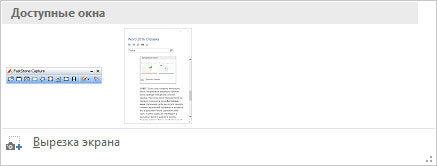
Далее Word автоматически вставит скриншот в открытый документ. Это изображение можно перемещать или изменять, как любое другое изображение в документе Word. Функция создания скриншотов работает в Word 2010, Word 2013, Word 2016.
В программе Word вы можете быстро объединить документы для того, чтобы обойтись без выделения, копирования и вставки документов по очереди.
Сначала откройте новый документ Word, затем перейдите во вкладку «Вставка», нажмите на стрелку рядом с кнопкой «Объект», в открывшемся меню выберите «Текст из файла…».
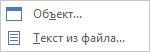
Далее в окне Проводника выберите необходимые документы Word. Для этого, нажмите на кнопку «Ctrl», а затем кликните по файлам в нужной последовательности, а потом нажмите на кнопку «Вставить».
После этого содержимое выбранных документов будет последовательно скопировано в новый документ Word.
Предположим, что у вас возникла необходимость сравнить две версии одного документа. Выберите документ, откройте вкладку «Рецензирование», нажмите на кнопку «Сравнить». В меню откроется два варианта: «Сравнить…» и «Объединить…». Нажмите на вариант «Сравнить…».
Далее откроется окно «Сравнение версий». Сначала выберите «Исходный документ», а затем «Измененный документ», а потом нажмите на кнопку «ОК».
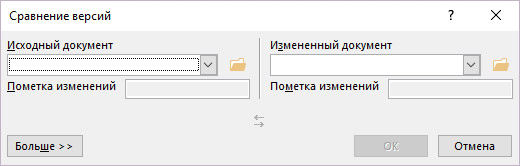
В открывшемся окне вы увидите различия между версиями документа, выделенные красным цветом.
Для обеспечения конфиденциальности, зашифруйте документ Word с использованием пароля. Доступ к зашифрованному документу будет открыт только после ввода пароля. Подробнее об этом можно прочитать здесь.
Для того, чтобы не повторять свои действия несколько раз подряд (ввод текста, вставка, удаление и т.д.), используйте команду повтора действия. После действия, которого нужно повторить, нажмите на кнопку клавиатуры «F4».
С уважением, Василий Прохоров
|
Без заголовка |
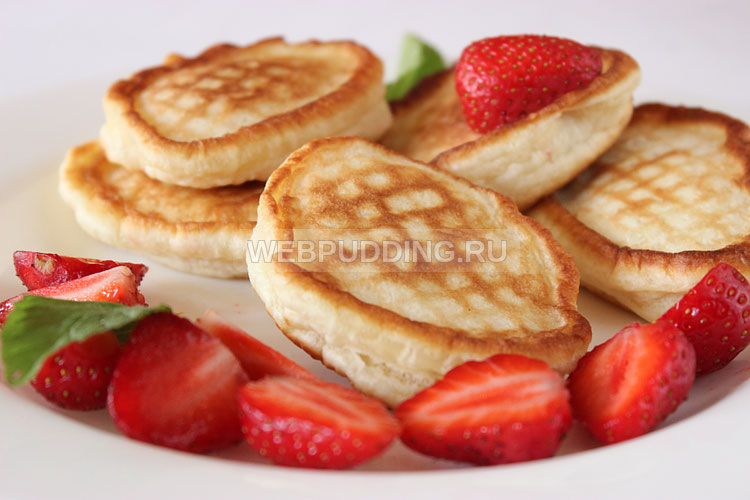
Ваши оладьи не хотят подниматься, растекаются по сковороде, выходят плоскими и сырыми внутри? Чтобы приготовить идеальные оладушки, нужно не только правильно соединить все ингредиенты, но и знать некоторые другие тонкости.
Самые пышные оладьи получаются на кефире или на дрожжах. В последнем случае технология приготовления мало чем отличается от пирожков. Замешивается обычное дрожжевое тесто, которое подходит два раза, после чего можно приступать к выпечке. Более простой и быстрый, но не менее вкусный вариант — оладьи на кефире и соде. Они всегда получаются очень нежными и высокими, совсем не отдают содой, а главное, готовятся всего лишь за 20 минут.

|
Без заголовка |
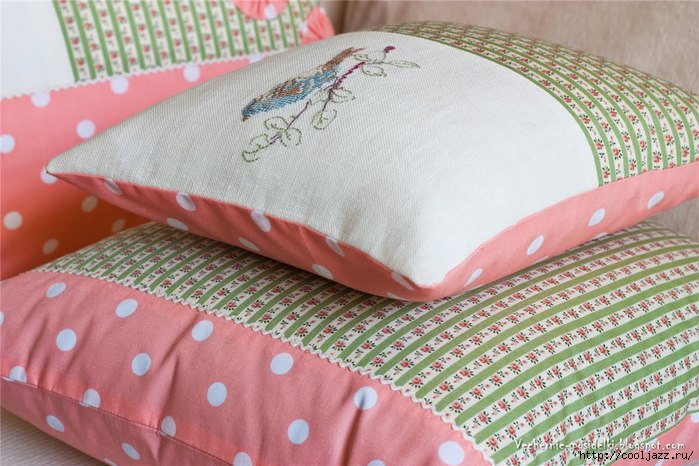
Подушки с синтетическими наполнителями завоевывают все большую популярность, благодаря своей гипоаллергенности. Но многие хозяйки по-прежнему убеждены, что нет ничего лучше натуральной перьевой подушки. Разумеется, натуральность – это веский аргумент в наше время. Но чтобы перья и пух не стали причиной аллергических проблем в вашей семье, натуральные подушки нужно периодически простирывать и просушивать на свежем воздухе. Чтобы перья и пух при этом не разлетелись по дому и не сбились в один комок, воспользуйтесь следующими советами.
|
Без заголовка |
Известно с давних времен, что молоко является ценнейшим продуктом, которое заменить просто невозможно. С детства помним, что молоко, масло и мед - ценнейшим рецепт, пришедший к нам из древних времен. Оказывается, этот рецепт сегодня люди несколько изменили, незначительно.

Итак рецептик на здоровье. Выпейте хоть 1 стакан этого чудесного и целительного напитка и вы поймете, что мы правы.
Ингредиенты:
Молоко цельное (желательно домашнее) и не обезжиренное - 1 литр.
Рук репчатый - 1 средняя по величине головка.
|
Без заголовка |
Очень часто фотолюбители сталкиваются с проблемой – как сделать каталог фотографий или как разместить несколько фотографий компактно, для дальнейшей демонстрации коллегам, на одном листе.
Сделать это можно с помощью различных фоторедакторов или с помощью принтера, если вам необходимо распечатать такой лист. Многие современные принтеры имеют дополнительное ПО для компоновки фото.
Рассмотрим сегодня один такой замечательный фото редактор – ACDSee Pro. С его помощью мы сделаем разные варианты размещения фотографии на одном листе. Называется такой лист – СВОДНЫЙ ЛИСТ.
Открываем менеджер фотографий ACDSee, выделяем мышкой необходимые изображения. В верхней строке меню нажимаем «Создать» => «Сводный лист».
(Некоторые картинки увеличиваются по клику)

|
Без заголовка |
|
Без заголовка |
Рецепт старинный, проверенный. Попробуйте — получите пользу не только для сосудов, а и для общего укрепления здоровья.
Чесночное масло снимет спазмы сосудов головного мозга, сердечные спазмы, снимет одышку, отличная профилактика склероза и замечательное сосудорасширяющее.
Народный рецепт чесночного масла, приготовленного в домашних условиях:
Растолкем в кашицу 1 головку чеснока среднего размера.
Перекладываем кашицу в стеклянную тару (банку, бутылку с широким горлышком) и зальем 1 стаканом нерафинированного подсолнечного масла.
Поставим в нижнее отделение холодильника.
На следующий день берем лимон, слегка мнем его в руках, затем срезаем его верхушку-шишечку и выдавливаем 1 чайную ложку лимонного сока.
Переливаем сок из чайной ложки в столовую и добавляем туда же чайную ложку чесночного масла.
Перемешиваем.
Применяем 3 раза в день за 30 минут до еды.
Курс оздоровления - от 1 до 3 месяцев.
На 1 месяц устраиваем себе перерыв, затем снова повторяем.

|
Без заголовка |
Возникла необходимость проверить лицензии на компьютерах предприятия, в целях успокоения души своей и начальства. Наклейки на системниках наклеены, но как узнать ключ windows установленный на компьютере с наклейкой, если он нигде в системе не светится, это вопрос. На помощь пришла очень удобная и бесплатная программа ProduKey.
Читать далее
Вот и все сверяем с наклейкой на системнике, если все в порядке, переходим к следующему компьютеру.
|
Без заголовка |
Не давно в комментариях попросили подсказать — где скачать оригинальный образ Windows 7. Сразу ответить не смог, поэтому и появилась эта статья. Логично предположить, что образ Windows 7 (как и всех других продуктов) можно скачать с официального сайта Microsoft. Поиск занес меня на http://msdn.microsoft.com/. Образы Windows 7 там можно легко найти, а вот скачать мне не удалось. Пишут, что нужна какая-то подписка, которой у меня нет. Подписка, как мне стало понятно — платная штука. Поэтому, качать оригинальные образы Windows 7 будем из других мест, но для того, чтобы убедиться, что они действительно оригинальные, будем использовать msdn.microsoft.com.
Структура статьи
|
Без заголовка |
На просторах интернета обнаружил интересный сайт. Здесь можно скачивать видео с Youtube, можно качать аудио вариант в MP3.
Хоть и на Английском языке, но всё понятно.
Рекомендую.



|
Без заголовка |
|
Без заголовка |
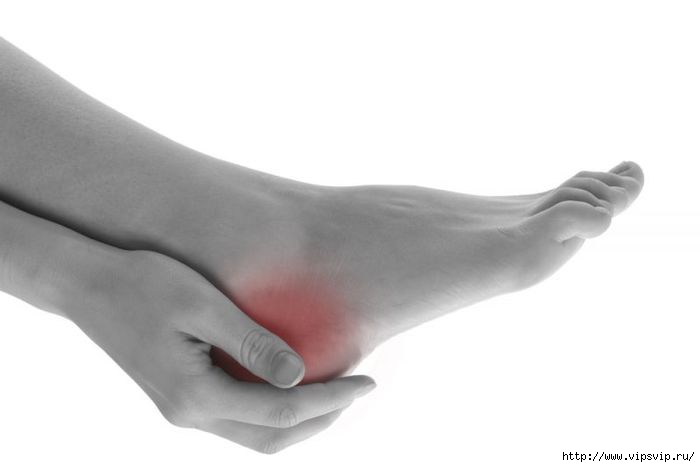 Пятки иногда можно вылечить всего за 3 дня.
|
Без заголовка |
Обращаются с такими вопросами: “что делать, если забыл пароль Windows”, “как разблокировать пароль”, “как сбросить пароль windows” и т.п. Сегодня расскажем, как выйти из ситуации, если один из пользователей компьютера забыл пароль для входа в систему. А также, как поступить, если пароль забыл администратор компьютера.
В том случае, если пароль забыл один из пользователей компьютера, то его без проблем сможет сбросить и создать заново администратор. Но что делать, если пароль забыл сам администратор? Рассмотрим все случаи по порядку.
Ситуация первая: На одном из компьютеров сети заведены минимум две учетки: это учетная запись пользователя и ваша администраторская учетная запись.
Если пользователь забыл пароль, то вы заходите в систему под своей учетной записью. Затем на рабочем столе щелкните правой кнопкой мыши по значку “Мой компьютер” и выберете пункт “Управление”:
|
Без заголовка |
Удивительные цветы, напоминающие маленькие розочки или полураспустившиеся пионы, восхищают многих цветоводов-любителей и все же остаются довольно редкими в наших садах. Азиатские лютики(Ранункулюсы)- розы весны!

|