-Музыка

 -Поиск по дневнику

Поиск сообщений в chernobylez

 -Подписка по e-mail


 -Интересы

борьба против забвения подвига чернобыльцев история поэзия святая русь чернобыль

 -Сообщества

Участник сообществ (Всего в списке: 6) Live_Memory ПОЛИТИКА СТИХОТВОРЕНИЯ Photoshopia ИСКУССТВОбезГРАНИЦ Только_для_мужчин
Читатель сообществ (Всего в списке: 3) Авто-Любитель О_Самом_Интересном kayros

 -Статистика

Статистика LiveInternet.ru: показано количество хитов и посетителей
Создан: 09.11.2009
Записей: 427
Комментариев: 106
Написано: 1415


 Забыты, обмануты, преданы мы, те, кто Чернобыль прошёл


Без заголовка

Суббота, 14 Мая 2011 г. 21:58 + в цитатник
Это цитата сообщения BraveDefender [Прочитать целиком + В свой цитатник или сообщество!]

Полезные программы: менеджер загрузок Universal Share Downloader

Когда-то был пост "Программа - универсальная качалка с сайтов" о программе Universal Share Downloader в сборке USD BlackManos для Рунета, которая отлично справляется с загрузкой файлов, находящихся на файлообменниках типа летитби или депозитфайл. Честно признаюсь, ни разу ей не пользовался.

А вчера понадобилось скачать несколько файлов с Lititbe - это же наказание какое-то: ждешь, пока "ищем файл", потом вводишь символы, опять ждешь минуту... И так с каждым файликом. А если соединение прервалось, начинаешь всё с начала.

Но я выкопал пост двухгодичной давности, установил USD (это не доллары!) - милое дело. Копируешь ссылку на скачивание, нажимаешь в программе значок "два белых квадратика", ссылка появляется в окошке USD и начинается загрузка. И таких загрузок устанавливай, сколько душе угодно. При этом прерванные закачки восстанавливаются, а ты можешь заняться чем-то более приятным, чем ввод буковок капчи или наблюдением за обратным отсчетом секунд.

Скачать можно по этой ссылке (10,5 Мб), но говорю сразу: антивирусы ругаются на программу.

2447247_20110419_155911 (675x521, 101Kb)


Без заголовка

Суббота, 14 Мая 2011 г. 21:12 + в цитатник
Это цитата сообщения BraveDefender [Прочитать целиком + В свой цитатник или сообщество!]

Программа для создания профессиональных коллажей Wondershare Photo Collage Studio

Графический редактор 2011 года Wondershare Photo Collage Studio создает коллажи профессионального качества, обложки для CD/DVD, обои для рабочего стола, веб-графику. В наборе программы – большое количество готовых шаблонов, клипарта, масок, рамок, спецэффектов и шрифтов.

Читать далее...

Без заголовка

Суббота, 14 Мая 2011 г. 21:09 + в цитатник
Это цитата сообщения Михаил_Филков [Прочитать целиком + В свой цитатник или сообщество!]

Всем у кого есть CCleaner

CCleaner-дополнение и автообновление

CCleaner Optimakomp ru

CCleaner в представлении не нуждается! Эта замечательная утилита для чистки компьютера установлена у большинства пользователей! Она зарекомендовала себя быстрой и точной работой без ошибок! CCleaner никогда не удалит лишние, нужные Вам или системе файлы! Этот чистильщик не делает ошибки-он их устраняет!

Но как всегда-есть пара грустных моментов! icon cry Во-первых, CCleaner очищает определённое, ограниченное количество программ (вернее хвостов после их удаления или работы) А ведь можно легко увеличить их численность на 400 с лишним единиц, чем повысить эффективность очистки компьютера!

Во-вторых, чтобы обновить утилиту, надо перейти по ссылке, проверить обновление, скачать его и установить! Столько телодвижений-пальцы можно сломать! icon biggrin Вот бы было здорово, если бы она сама по себе, тихонько обновлялась и не парила нам мозги! И это возможно! Кстати, автоматически обновляться, также, будут Recuva и Speccy!

Давайте это дело рассмотрим пошагово и в картинках! 

читать далее


Без заголовка

Четверг, 12 Мая 2011 г. 20:59 + в цитатник
Это цитата сообщения Silvestr [Прочитать целиком + В свой цитатник или сообщество!]

Последняя версия антивируса avast!

Выпущена новая финальная версия популярного антивируса avast!.

Это обновление исправляет некоторые проблемы совместимости и устраняет ошибки:
 

  • Решена проблема в aswSP.sys при которой мог произойти сбой;   yes
  • Теперь при обновлении с предыдущей версии avast! Pro и avast! Internet Security автоматически добавляется SafeZone;   yes
  • Решена проблема совместимости с программой Malwarebytes Anti-Malware Pro;   yes
  • Улучшена очистка руткитов;   yes
  • Улучшена совместимость поведенческого щита с другими программами;   yes
  • Улучшения для CommunityIQ;   yes
  • Исправления для WebRep-плагина для браузера Google Chrome;   yes
  • Произведен ряд улучшений производительности и совместимости.   yes

Узнать подробности и скачать

Серия сообщений "Безопасность":
Часть 1 - Сделай резервную копию!
Часть 2 - Сделай клон своих данных (резервное копирование).
Часть 3 - Не помните логин или пароль?!
Часть 4 - Ответа нет, есть вариант.
Часть 5 - Последняя версия антивируса avast!

Без заголовка

Суббота, 07 Мая 2011 г. 12:13 + в цитатник
Это цитата сообщения Моя_кулинарная_книга [Прочитать целиком + В свой цитатник или сообщество!]

БЛЮДА ДЛЯ МИКРОВОЛНОВКИ

Микроволновые печи предлагают Вам сказочные
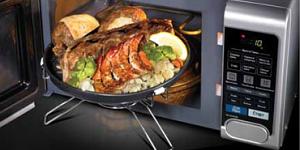
преимущества: оттаивать, разогревать и жарить, быс-
тро приготавливать даже замороженные продукты,
жарить без жира, сохраняя витамины, питательные
вещества и ароматы продуктов, в любое время быст-
ро подавать на стол теплую пищу.

Читать далее...

Без заголовка

Пятница, 06 Мая 2011 г. 10:56 + в цитатник
Это цитата сообщения Только_для_мужчин [Прочитать целиком + В свой цитатник или сообщество!]

99 энциклопедий

1. Аквариумные энциклопедии
2. Большая медицинская Энциклопедия
3. Большая Энциклопедия детского питания>/a>
4.
Большая Энциклопедия российских производителей товаров и услуг
5. Булгаковская Энциклопедия
6. Военная Энциклопедия
7. Двуязычный словарь, предлагающим многочисленные энциклопедические сведения о США
8. Домашняя Энциклопедия
9. Иллюстрированная Энциклопедия аквариумиста
10. Краткая Энциклопедия телевидения
11. Кулинарная Энциклопедия (кухни народов мира)
12. Кулинарная Энциклопедия
13. Маленькая балетная Энциклопедия
14. Медицинская Энциклопедия (о желудке)
15. Медицинская Энциклопедия
16. Медицинская Энциклопедия
17. Народная Энциклопедия городов и регионов России 'Мой Город'
18. Оренбургская Шевченковская Энциклопедия
19. Туристическая Энциклопедия
20. Туристская водная Энциклопедия

Далее >>>


Понравилось: 1 пользователю

Без заголовка

Пятница, 06 Мая 2011 г. 10:18 + в цитатник
Это цитата сообщения EFACHKA [Прочитать целиком + В свой цитатник или сообщество!]

Антивирусник - Kaspersky Virus Removal Tool 2010

Kaspersky Virus Removal Tool это бесплатная утилита от лаборатории Касперского, которая поможет вылечить компьютер от вирусов, шпионов и другого вредоносного программного обеспечения. Утилита Касперского поможет быстро определить является ли подозрительное поведение компьютера результатом действия вредоносной программы.
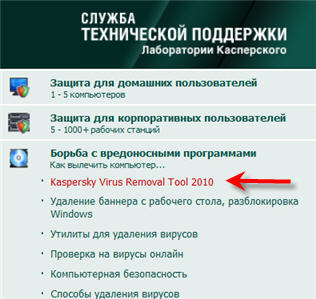
 

Kaspersky Virus Removal Tool 2010

На официальном сайте Лаборатории Касперского бесплатно можно скачать и установить утилиту Kaspersky Virus Removal Tool 2010. Для этого заходим в раздел "Служба технической поддержки" и в меню справа выбираем соответствующую ссылку.

Читать далее...

Без заголовка

Пятница, 06 Мая 2011 г. 01:33 + в цитатник
Это цитата сообщения Silvestr [Прочитать целиком + В свой цитатник или сообщество!]

Системный блок и ваши деньги

Сегодня компьютером никого не удивишь. Любому пользователю хочется приобрести компьютер (системный блок) как можно мощнее, но в то же время как можно дешевле. Сегодня очень много компаний предлагают свои услуги по сборке системных блоков. Правда, кроме наценки за комплектующие детали, подобные фирмы берут плату за сам процесс сборки. no

На самом деле собирать системный блок не так сложно, как кажется на первый взгляд. Я сам собрал три штуки. В своем посте "Системный блок своими руками" я опубликовал видео курс по самостоятельной сборке системного блока, который показывает простоту процесса. Просту нужно грамотно подобрать комплектующие, чтобы было дешего и сердито.

Предлагаю вашему вниманию четыре продвинутых и бюджетных конфигурации сборки системных блоков с использованием разных процессоров от ведущих производителей:

Выбирайте, собирайте и летайте в виртуальном пространстве! yes

Серия сообщений "Системный блок":
Часть 1 - Системный блок своими руками.
Часть 2 - Сборка компьютера онлайн.
Часть 3 - Системный блок и ваши деньги

Без заголовка

Четверг, 05 Мая 2011 г. 23:09 + в цитатник
Это цитата сообщения [Прочитать целиком + В свой цитатник или сообщество!]

Как создать бесплатный сайт самому

Думаю для многих уже не секрет, что создать сайт можно самому и бесплатно – но лишь единицы знают, как сделать его качественным во всех отношениях. Хочется поделиться своим мнением и неким опытом, потому как в своё время потратил много времени на изучение данного вопроса.

Так как создать свой сайт бесплатно самому и что самое главное без каких-либо знаний!?

Уверен, большинство пользователей новичков уже пробовали свои силы в таких онлайн конструкторах сайтов, как Ucoz или Narod, но, по моему мнению, и думаю многие меня поддержат из-под конвейера данных сервисов в большей своей массе выходят лишь ресурсы с ужасной функциональностью и отталкивающим внешним видом, при появлении которых в браузере – их сразу же хочется закрыть! О каких-либо настройках для продвижения вообще молчу, никакой внутренней оптимизации и намеков на SEO. Главным плюсом является то, что как факт, все конструкторы сайтов автоматически размещают ваш сайт на своем бесплатном хостинге и вручают домен.

Следующий вариант для начинающих сайтостроителей это системы управления сайтом CMS, в которых также можно создать бесплатный сайт самому (ну конечно, если Вы найдете нормальный бесплатный хостинг, которых сейчас не так много в Рунете). Тестировал в своё время системы Joomla и Dupal

С Джумлой (Joomla) парился очень долго, нормальной версии так и не нашел, а исправлять это огромное количество ошибок и багов в данной CMS без знания кода – нереально. Приходилось часами просиживать на форумах  и задавать, как я сейчас понимаю, очень тупые вопросы опытным знатокам. Которые в свою очередь половину своего ответа пишут на непонятном языке с огромным обилием терминов и сленговых выражений (благо хоть русская поддержка у Joomla очень сильная, сайтов и форумов полно). Админка у Джумлы мне также не понравилась, для меня как для новичка она казалась дремучим лесом! Единственный плюс, который очень порадовал в Joomla это превеликое множество дополнений и модулей, а также шаблонов для данной системы, на любой вкус и цвет так сказать.

С Друпалом (Drupal) знаком поменьше, но как мне показалось более качественная CMS с нормальной админкой, никаких ошибок не появлялось, ну и настроек для продвижения побольше. Следующим сложным этапом было найти нормальный бесплатный хостинг - потратив неделю на поиски, забросил это неблагодарное дело и выбрал платный...

Ну а вообще советую всем потихоньку начинать учить код, ну или хотя бы DreamWeaver (кстати, у кого все-таки есть время и желание, советую разбираться по книге - Дж. Тарин Тауэрс "Macromedia DreamWeaver 8 для Windows и Macintoch"). Не так уже все и сложно там с кодом, хотя понимаю ваш соблазн, не разбираясь во всех премудростях данной кухни, сразу же сделать бесплатный сайт! 

Некоторое время назад я все-таки нашел подборку отличных сервисов для новичков, благодаря которым можно самому создать неплохой качественный сайт, без знаний кода.

Онлайн сервисы для создания сайта

 Создать бесплатный сайт - очень простой и удобный конструктор сайтов, позволяющий создать сайт бесплатно буквально за час, понравилась возможность прикреплять форум и магазин к сайту. Абсолютно все на русском языке, интерфейс понятен и не требует длительного изучения. Все шаблоны очень приличного вида, сайты в целом получаются внешне приятными!

 Как сделать свой сайт - еще один бесплатный конструктор сайтов, благодаря которому получается сделать более менее качественный ресурс. Если хотя бы чуть-чуть знаешь html код - можно натянуть любой дизайн на конструктор. Также как и в первом сервисе есть можно подключить свое доменное имя 2 уровня.

P.S. Ну и очень хотелось бы выслушать ваше мнение, ваш личный опыт создания бесплатного сайта!?


Без заголовка

Понедельник, 02 Мая 2011 г. 22:56 + в цитатник
Это цитата сообщения Морской_рис [Прочитать целиком + В свой цитатник или сообщество!]

КАТАЛОГ ЛЕКАРСТВЕННЫХ СРЕДСТВ

Каталог лекарственных препаратов по алфавиту

А Б В Г Д Е Ж З И К Л М Н О П Р С Т У Ф Х Ц Ч Э Ю Я 0-9 A-Z

Абактал
Абомин
Авелокс
Авил
Агнукастон
Адалат
Адалат - осмо
Адвантан
Адебит
Адельфан
Адельфан-Эзидрекс
Аденол Форте
Адиуретин СД
Адреналин
Азаран
Азатиоприн
Азивок
Азопт
Акатинол Мемантин
Аква Марис
Аквафор
Аккупро
Аколат
Аксид
Актал
Актиферрин
Актовегин
Актрапид НМ Пенфилл
Алгомин
Алка-зельтцер
Алкеран
Аллергодил
Алломарон
Алмагель
Алопрол
Алпизарин
Алпростан Концентрат
Алупент
Алфлутоп
Альбумин
Альдактон
Альдецин
Альфа Д3 - Тева
Амарил
Амбене
Амбробене
Амброгексал
Амигренин
Амиксин
Амловас
Амоксиклав
Амоксициллин
Ампициллин
Ампициллин тригидрат
Анавенол
Анаприлин
Анауран
Анацид
Ангин-Хель С
Анги Септ Доктора Тайса
Андриол
Андрокур
Андрокур Депо
Анестезин
Анжелик
Анмарина раствор
Антаксон
Анти-никотин
Антисклерин
Антистакс
Антифунгол
Анти-Э
А-Пар
Апизартрон
Апо-Фамотидин
Апровель
Апулеин
Арава
Арбидол
Арвирон
Аргосульфан
Аредиа
Аримидекс
Арифон
Арифон ретард
Артра
Артрозилен
Арутимол
Аскорутин
Аспаркам
Аспизол
Аспирин
Аспирин-директ
Аспирин Кардио
Аспирин плюс С
Астмопент
Атаканд
Атенолол
Атрикан
Атровент
Атропин Сульфат
Аугментин
Ауробин
Афлубин
Аценозин
Ацикловир-Акри
Ацикловир Гексал
Ацилакт
АЦЦ 100
АЦЦ 200
АЦЦ-Лонг
Аэросонит
   

Имея эту таблицу, Вам не придётся искать медицинский справочник. Просто быбирайте букву и находите лекарственное средство.
ссылки по теме


Без заголовка

Понедельник, 02 Мая 2011 г. 22:49 + в цитатник
Это цитата сообщения Жанна_Лях [Прочитать целиком + В свой цитатник или сообщество!]

РАДИКАЛ И ЕГО ВОЗМОЖНОСТИ

Хотела познакомить вас с загрузкой множества изображений через радикал, но по вопросам друзей, особенно новичков, поняла что многие вообще не умеют работать в радикале. Поэтому напишу сначала о нем. Не пугайтесь что урок большой, просто расписано все очень подробно, кто умеет работать с радикалом, это занимает пару минут. I. Принцип работы сайта - http://www.radikal.ru.. У кого уже есть своя галерея на этом сайте - можете пропустить эту часть и перейти сразу ко 2 части..

ЧАСТЬ 1. Начнём со знакомства с сервером http://www.radikal.ru. 1.Можно, конечно не регистрироваться, но советую всё же потратить на это время и пройти регистрацию- это недолго, но возможностей у вас будет больше!!!


Не помню: после регистрации, сразу заходить, указывая логин и пароль или на вашу почту придёт письмо со ссылкой на активацию? Но думаю - здесь вы разберётесь сами.


Если вы не хотите регистрироваться, то у вас будет возможность загружать изображения и пользоваться их ссылками, но у того кто зарегистрировался на этом сайте - есть свой кабинет, где изображения можно сортировать по альбомам, которые вы сами создаёте и называете... Вы можете в любой момент пополнить альбом или воспользоваться ссылкой на картинку, которую загружали ранее.

2. Нажимаете "мой кабинет", "мои альбомы"и создаёте "новый альбом"


называете свой альбом, хотите-описывете его и паролите, я это не делаю. Я делаю так - как показала на картинке


3.Теперь добавляю картинку в альбом как обычно


нажимая "обзор",

"загрузить", картинка оказывается в вашем альбоме.


После того, как картинка загрузится, появляется страничка с его эскизом и ссылками. В свой кабинет вы можете войти в любое время, и на любую картинку получить коды. Как забрать загруженную картинку с РАДИКАЛА. Заходите: http://www.radikal.ru, дальше - "Личный кабинет", дальше - "Мой альбом", дальше - открываете альбом, дальше - выбираете картинку, которую хотите поместить в своё сообщение, щёлкаете по ней мышкой, она открывается в новом окне, под картинкой слева внизу есть надпись "Получить ссылки", нажимаете на неё, открываются ссылки, выбираете код под номером 7 "Превью, увеличение по клику", щёлкаете по этому коду ЛЕВОЙ кнопкой мыши, надпись становится синего цвета, дальше - по этой синей надписи щёлкаете ПРАВОЙ кнопкой мыши и выбираете "Копировать". Всё, с радикалом закончили. Теперь открываем ваше сообщение в блоге в которое Вы хотите вставить картинку - щёлкаете ЛЕВОЙ кнопкой мыши, чтобы появился курсор, теперь щёлкаете ПРАВОЙ кнопкой мыши и выбираете "Вставить". Теперь, внизу, под Вашим сообщением есть клавиша "Предварительный просмотр" - жмёте на неё и смотрите что у вас получилось, если Вас всё устраивает, то жмёте "Отправить" - всё. Если вам нужна картинка в полную величину, то делаете то же самое, но берете код №6. Если нужен адрес картинки, то код№1 ЧАСТЬ 2 Если вы хотите работать в Радикале без регистрации, просто загружать картинки для кодов, то делаем это так. Тоже начну по порядку. Грузим картинку с компьютера. Нажимаем кнопочку "Обзор" (1) выбираем на своём компьюторе нужный файл (фото) и нажимаем "Загрузить" (2)


Как правильно загрузить на радикал

Далее у Вас появляется вот такое окошко:


Как правильно загрузить на радикал

Как загрузить картинку не с компьютера, а с интернета? Перейдя на radikal.ru вы увидите форму, которую необходимо заполнить. По умолчанию открыта вкладка "С компьютера" (1), Вам необходимо переключиться на вкладку "Из интернета" (2).


Как загрузить картинку на Радикал не с компьютера, а с интернета

Для того, чтобы загрузить фото из интернета, на выбранном изображении щёлкните правой кнопкой мыши. В открывшемся меню выберите строку "Копировать ссылку на изображение" или "Свойства". Это приведет к открытию нового окошка, в котором надо скопировать адрес изображения (ВНИМАНИЕ: адрес может быть виден не полностью, поведите мышкой вправо, удерживая нажатой левую клавишу, тогда Вы выделите всю строку для копирования). Вставьте полученный адрес изображения в строку на вкладке "Из интернета" (2). Нажмите кнопку "Загрузить". В итоге Вы получите перечень уже известных вам ссылок. Выбираете нужную. Что обозначают все галочки и окошечки в РАДИКАЛЕ По необходимости ставим галочки или убираем их: "Уменьшить до ..." - уменьшает картинку до ... пикселей (в высоту). Рекомендуется убирать галочку, если вы хотите сохранить оригинальные размеры картинки и её качество.(см. предыдущий урок) Оптимизировать формат. Эта опция уменьшает размеры картинки и обычно немного ухудшает качество. Рекомендуется выключить для небольших картинок или оставить так как есть для более быстрой загрузки через интернет. Безусловная оптимизация – непонятная оптимизация формата картинки – лучше это не трогать ... Повернуть на ... градусов – позволяет повернуть вашу картинку при загрузке на радикал. Надпись на фото – эта опция для того, чтобы в левом нижнем углу была создана надпись белым цветом. Для этого надо написать текст надписи и включить саму опцию. Качество jpeg – это качество картинки. Его можно выставить от 1 до 100. Чем больше качество, тем лучше выглядит картинка и больше весит. Значение 85 по умолчанию обычно подходит для всего. Интерполяция – эта опция нужна только специалистам. Создавать превью - позволяет создать картинку заданного маленького размера и строчку (“ 3. Превью - увеличение по клику ”, на следующей после загрузки фото страничке), которую можно вставить в форум. В форуме будет маленькая картинка, на которую можно кликнуть, чтобы появилась оригинальная большая картинка. Надпись на превью - по умолчанию надпись "Увеличить", но её можно изменить на "Кликни", "Нажимай", "Смотри большую картинку" и т.д. Здесь копируем нужную ссылку: Что они обозначают ссылка № 1 - для вставки на сайт, блог, гостевую книгу или сообщение, или отправки по почте. Для блогов: - ссылка № 6 картинка в тексте (в форум будет вставлено изображение оригинальных размеров). Помните, что не у всех быстрый интернет, поэтому не злоупотребляйте этой опцией - ссылка №7 увеличение по клику (будет показана превьюшка, с возможностью просмотреть оригинальное качество) Ну вот и все основные функции радикала.


Из блога ГАЛИНЫ ШАДРИНОЙ


Без заголовка

Понедельник, 02 Мая 2011 г. 22:07 + в цитатник
Это цитата сообщения НаталинаЯ [Прочитать целиком + В свой цитатник или сообщество!]

Сандро Боттичелли


Великий итальянский живописец эпохи Возрождения
1 марта 1445 — 17 мая 1510
566 лет назад- 501 год назад

494px-Sandro_Botticelli_083 (494x600, 60Kb)
Лунный свет для красок Боттичелли
Силу дал свою, ещё – рассвет:
Если ало-зелен, проще к цели
Приведёт, её сложнее нет.

Перспектива – сколь она условна! –
Боттичелли доказует нам.
Контуры, ветвясь весьма неровно
Множат формы, внемля небесам.

Есть кристалл мистического свойства –
Грани каждой высверк объяснит
Нечто из грамматики устройства
Мира. Свет ликует и летит.

Коль бескрыла жизнь – тогда могила,
Коль крылата мысль – тогда успех.
В мире лишь одна серьёзна сила:
Данте это понял лучше всех.

(Александр Балтин)


Читать далее...

Без заголовка

Понедельник, 02 Мая 2011 г. 21:34 + в цитатник
Это цитата сообщения yaqut [Прочитать целиком + В свой цитатник или сообщество!]

Я ТАК УЧИЛАСЬ ФОТОШОПу (Лариса Гурьянова )

ПАМЯТКА НАЧИНАЮЩИМ ФОТОШОППЕРАМ.
Этот пост для тех, кто впервые столкнулся с фотошопом. Сразу возникает вопросы: с чего начать, где брать информацию? Не претендую на первенство, все это изучала сама, и если кому-то будет это полезным - буду рада. (Код каждой записи в первом комментарии к ней)
КАКОЙ ВЫБРАТЬ ФШ. ПЕРЕВОД ОСНОВНЫХ КОМАНД Где и как скачать фотошоп CS2 Устанавливаем Adobe Photoshop 12 CS5 Adobe Photoshop CS5 12.0.3 + Adobe Illustrator CS5 15.0.1 Англо-русский словарь терминов ФШ Перевод терминов фотошопа Панель инструментов в ФШ Обзор панели ниструментов Горячие клавиши в ФШ О слоях (layers) РАБОТА СО СЛОЯМИ (для начинающих) Работа со слоями в ФШ Все о слоях Режимы наложения Учимся Слои в ФШ ЭТО НАДО ЗНАТЬ (УСТАНОВКА ИНСТРУМЕНТОВ ФШ) Что такое стили Как установить стили в ФШ Скачать стили ФШ Как установить шрифты в ФШ Скачать шрифты ФШ Кисти фотошоп - установка Устанавливаем кисти в ФШ Скачать кисти (бесплатно) Скачать кисти ФШ Используем плагин в ФШ ВСЕ О ГРАДИЕНТАХ КАК РАБОТАТЬ С КАРТИНКОЙ В ФШ Как изменить размер картинки Изменение размеров холста Поворот холста Как сделать рамку вокруг фото Как вырезать фигуру из картинки Использование маски слоя Вырезание объектов или как заменить фон Вырезаем волосы Превращение фото в фон Как сделать бесшовный фон Как пользоваться паттернами Как сделать узор (текстуру) в ФШ как сделать рамку Как сделать разделитель Анимированная переливающаяся рамка Простейшая анимация Обрезка, растушевка картинки. Вставляем фото в рамку. Как сделать рамку внутри фото Делаем кнопку Как сделать анимированный баннер Как написать текст из картинки Делаем видео рамку Как свернуть текст Делаем фон с сердечками Как сделать фон полупрозрачным Работа с текстом в ФШ Уроки "Эффекты с текстом" Уроки фотошоп Эффекты с текстом Анимация "Движение" ОТДЕЛЬНЫЙ ПЕРЕВОД ФИЛЬТРОВ Гламурное фото Плавная анимация движения Собирающийся текст Сундучок ФШ Водяной знак Переход от цвета к черно-белой фото Анимация "Открытие коробки" Анимация вращения Анимация "Снегопад" Как сделать снежинку Как сделать рамку в ФШ Мелькание в глазу Как применять экшен Устанавливаем новый экшен Кисти. Плагины. Шрифты. Экшены Используем шум и глиттеры Блинг Делаем рамки для ФШ Анимация с блингами Пишем "от руки" Крылья бабочки Анимация фонов 1 Анимация фонов 2 Как сделать крутящуюся звезду Делаем блестки в ФШ Загружаем глиттеры Пишем или рисуем глиттером Работа с фильтром "Шум" Анимация "Движение из стороны в сторону" Радиальное размытие Видеоуроки Уроки ФШ Крученый текст Красивое оформление фото Красивые губы Сияющие бабочки Артшопфото Делаем рамку в ФШ Все о фотошоп. Кисти деревьев и растений Скачать кисти абстрактные Скачать стили праздничные Рамки для ФШ Скачать формы для ФШ Экшен «Christmas Ball» Рамки ФШ Уроки ФШ Уроки Lady Olga ФШ для начинающих Где и как учиться ФШ Уроки ФШ Летающие бабочки Уроки ФШ Урок с линзой (Делаем аваторку) Сползающие капельки Популярные уроки ФШ Простейшая рамка Уроки для начинающих Уроки анимации Редактор спецэффектов Из черно-белой фотографии в цветную Коллаж-анимация "Военная хроника" Делаем текст из фото ДЕЛАЕМ БЕСШОВНЫЕ ОБОИ ДЕЛАЕМ ФОН ДЛЯ БЛОГА ГЛОБАТОР - уроки фотошоп ПРИМЕНЕНИЕ МАСКИ Интересный эффект с текстом ФОТОШОП-БРОДИЛКА БЫСТРАЯ МАСКА Эффект падения (анимация) Эффект свечения (анимация) ГЕНЕРАТОР ФОНОВ Вырезаем фрагмент из картинки Движение блика по намеченному пути МАНИПУЛЯЦИИ С ТЕКСТОМ КАК ВСТАВИТЬ ФОН (Pattern) В ФШ Как работать с маской КАК ПЕРЕНЕСТИ АНИМАЦИЮ НА КАРТИНКУ ПЕРЕВОД МАСОК из jpeg в png Анимированный дождь в ФШ ИСПОЛЬЗУЕМ ФОТО КАК ЗАДНИЙ ПЛАН Восстанавливающая кисть ВЫДЕЛЕНИЕ И ПЛАГИН АЛЬЕН СКИН УЧИМСЯ АНАМИРОВАТЬ БОКЕ ДЕЛАЕМ КОЛЛАЖ "ВАЛЬС ЦВЕТОВ" НАБОР ФИЛЬТРОВ ДЛЯ ФШ ПЛАГИН Eye Candy 4000 - набор из 23 фильтров КАК ВСТАВИТЬ ФОТО В РАМКУ ДЕЛАЕМ ЛЕНТУ АНИМАЦИЯ ВОДЫ ФИЛЬТРАМИ ФОТОШОП 10 МАЛОИЗВЕСТНЫХ ВОЗМОЖНОСТЕЙ ФШ Анимация глаз (бегающие огоньки) ДЕЛАЕМ СВОЙ ШТАМП Изучаем Adobe Photoshop CS5 Видео-уроки по Adobe Photoshop CS5 3D ЭФФЕКТ Движение с увеличением и поворотом Просто шикарные видео-уроки для новичков Ссылка Ссылка Ссылка Ссылка Инструмент "перо" в фотошопе Как эффектно разрезать фото Как убрать надпись с Gif-картинки Как сделать надпись "Добро пожаловать" Как изменить цвет объекта Как сделать коллаж с помощью текстуры Как использовать скрап-наборы в ФШ Плавная анимация или стереоэффект Движение с поворотами и пируэтами Фильтр Liquify — инструкция в картинках Работа с фильтром "Пластика" (оживление лепестков) Скачать фильтр, позволяющий делать всякие загогулины Установка дополнений к ФШ Уроки с сайтов Как сделать анимацию свечи Учимся создавать лучи Плавная анимация движения Мерцание (работаем кистями) Как перенести анимашку на картинку Закрученный текст Как соединить две картинки Слияние нескольких фото Выход из кадра Анимация движения Рассыпающийся текст Картинка в картинке Уроки фотошоп КАК РАЗРЕЗАТЬ КАРТИНКУ В ФШ КАК СДЕЛАТЬ РАМКУ В ФШ Пишем красиво (ко Дню Валентина) Движение заднего плана Как делать блинги Применение маски Дeлаем мигающие глазки Анимация - плавный переход между картинками Анимация - уроки фотошоп Делаем рамку с помощью фильтра "искажение" Как натянуть узор на объем Фантастические зрачки Фото в бокале Вырезаем с помощью Magic Wand Tool Фотомонтаж. Замена лица. Как вставить лицо в шаблон Как установить новый шрифт в ФШ Из брюнетки в блондинку Гламурный макияж в ФШ Оформление картинки блестящей рамочкой Как украсить фото Мозаичный эффект Отдельный перевод фильтров Применение маски Эффект стилизации "под гламур" Редактор спецэффектов Текст на прозрачном фоне Работа со ШТАМПОМ, как вставить ШРИФТЫ, меняем размер Моргающие глазки Бриллиантовая бабочка А бабочка крылышками бяк, бяк. бяк... Мини-картинка с надписью и анимацией Прыгаем по буквам Эффект прожектора Создаем рисунок карандашом Волшебный эффект в ФШ Девушка в сиянии луны Фото кусочками Появляющееся изображение Как сделать картинку в формате PNG Как сделать анимированный банер Анимация с использованием градиента ДЕЛАЕМ СВОЕ ОФОРМЛЕНИЕ Анимация фильтром Liguify Выбираем два цвета и делаеи анимацию Мини-картинка с надписью и анимацией Сюрреалистичный коллаж с девушкой Оживляем картинку в ФШ АНИМАЦИЯ БЛЕСТКАМИ Движение на картинке Красивый фотоэффект Цветной коллаж Как сделать свою печать в ФШ Пишем текст по кругу Как сделать баннер профессионально Анимация собирающейся картинки Как залить картинку глиттером Как сделать простую открытку Делаем фрукт с человеческим лицом Как сделать ОБОИ. Обои с бабочками Движение мигающих звездочек и точек Делаем оригинальную рамку для фото Эффект объемного изображения на фото Как нарисовать паутину в ФШ Создание коллажа из фотографий АНИМАЦИЯ ГЛИТТЕРАМИ Монтаж фото с помощью маски слоя СОЗДАНИЕ ЛОГОТИПА Коллаж в жанре сюжетной макросъемки Ручная коррекция тона фото Замена фона КАК ВСТАВИТЬ ЛИЦО В ФОТО НОВАЯ ФИГУРА БЕЗ СКАЛЬПЕЛЯ Работа с выделенными областями Трансформация выделения Имитация мягкого фокуса Анимацияволос фильтром ПЛАСТИКА Оживляем водопад СИЯНИЕ ЛУЧЕЙ АНИМАЦИЯ КАРТИНКИ ГЛИТТЕРАМИ Анимация "МЕРЦАНИЕ" ЛИСТАЕМ СТРАНИЦЫ ПОЛЕТ ПТИЦ Ретуширование. Удаление дефектов на лице МОРГАНИЕ С ПОМОЩЬЮ ФИЛЬТРА "ПЛАСТИКА" ФИЛЬТР - Alien Skin - Xenofex 2.1.1 for Photoshop Перелистывам страницы АНИМАЦИЯ - МЯГКОЕ ДВИЖЕНИЕ АНИМАЦИЯ - МЯГКОЕ ДВИЖЕНИЕ (другой урок) Блики инструментом "ОСВЕТЛИТЕЛЬ" Плагин LUCE Мерцание Разукрашиваем блестки Эффект разрезанной картинки Огненная игуана Слайд-шоу Перевод картинок в PNG с помощью каналов Как сделать загар в ФШ Падающий снег Пылающий автомобиль-призрак Фильтр для создания вуалей - Sinedots 2 Плагин ULEAD- GIF-X.Plugin 2.0 Установочные файлы для установки фильтров в ФШ Режимы - Умножение и Наложение СОЗДАНИЕ РЕАЛИСТИЧНОГО ПОТОКА СВЕТА КОМБИНИРОВАНИЕ ЦВЕТА И ОТТЕНКОВ СЕРОГО Анимация воды с помощью плагина Flood. КАК СДЕЛАТЬ РАЗРЕЗНУЮ РАМОЧКУ В ФШ Фотомонтаж ДЕЛАЕМ ЭФФЕКТЫ НА КОЛЛАЖЕ Делаем рамочки для фото ДЕЛАЕМ КОЛЛАЖ (урок для начинающих) Анимация с помощью рабочего контура Ссылка Ссылка Ссылка Ссылка Ссылка Ссылка Ссылка Ссылка Ссылка Ссылка Ссылка Ссылка Ссылка Ссылка Ссылка Ссылка Ссылка Ссылка Ссылка
для вас Лариса Гурьянова

Серия сообщений "урок":
Часть 1 - Интересные и полезные ссылки
Часть 2 - Для изучения немецкого
...
Часть 98 - Картинка из кодов
Часть 99 - Как расположить табличку с картинками по центру страницы?
Часть 100 - Как сделать рамочку для текста самому.

Без заголовка

Среда, 20 Апреля 2011 г. 12:12 + в цитатник
Это цитата сообщения BraveDefender [Прочитать целиком + В свой цитатник или сообщество!]

Полезные сервисы: Удаление ненужных объектов на фото онлайн

Многим понравилась программа Teorex Inpaint, которая позволяет умно удалять нежелательные элементы на цифровой фотографии, такие как ненужные объекты, текст, случайно попавшие элементы, а также пыль, рекламу, мусор, царапины и грязь.
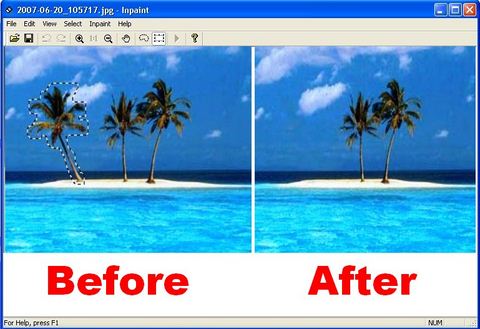
2447247_Teorex_Inpaint (480x329, 34Kb)

Как работает программа Teorex Inpaint, можно посмотреть на видео в этом посте.

Однако, разработчики программы настолько любезны, что предлагают обрабатывать ваши картинки онлайн. Для этого создан специальный сайт с сервисом удаления ненужных объектов на изображениях - webinpaint.com. Работать с ним очень легко.

Работа с онлайн-сервисом

Посмотрите также посты:


Понравилось: 1 пользователю

Без заголовка

Пятница, 08 Апреля 2011 г. 09:26 + в цитатник
Это цитата сообщения Emiliaa [Прочитать целиком + В свой цитатник или сообщество!]

Пошаговая инструкция "Как настроить фотошоп для быстрой работы"


Adobe Photoshop это обширный пакет услуг. Это приложение разработано не только для работы с фотографиями, оно также часто используется для создания веб-дизайна и компьютерной графики. Возможности Фотошоп настолько обширны, что многие опции вам, как художнику никогда не понадобятся. 

В этом уроке мы рассмотрим как настроить Photoshop. Есть несколько приемов, которые вы можете использовать в настройках Фотошоп, чтобы заставить его работать быстреежми


Emiliaa

Без заголовка

Вторник, 05 Апреля 2011 г. 11:23 + в цитатник
Это цитата сообщения Жагуара [Прочитать целиком + В свой цитатник или сообщество!]

97 Видеоуроков по Adobe Photoshop от Игоря Ульмана

 97 Видеоуроков по Adobe Photoshop от Игоря Ульмана

  1. Простейшая рамка для фотографии
  2. Простейший приём осветления
  3. Коллаж из фотографий сюжетной макросъёмки
  4. Добавление возраста цветной фотографии
  5. Заснеженный текст
  6. Корректирующие слои. Пример 1.
  7. Коррекция снимка режимами наложения слоев
  8. Вечерний портрет. Коллаж.
  9. Инструменты аморфного деформирования. Liquify.
  10. Коллаж с использованием маски слоя
  11. Расширение динамического диапазона с помощью HDR
  12. Ручная коррекция тона фотографии
  13. Внутренняя рамка (оформление снимка)
  14. Жжёная бумага и текст по кривой
  15. Монтаж снимка с помощью маски слоя
  16. Преимущество работы с большой глубиной цвета
  17. Смешивание слоёв и выделение
  18. Коррекция передержанного изображения
  19. Простейшие способы конвертации цветного изображения в чёрно-белое
  20. Слайсы - Подготовка изображения к публикации в Интернете
  21. Смешивание слоёв и тонирование
  22. Создание исторической кисти
  23. Смешивание слоёв и рассеянное свечение
  24. Трёхмерный коллаж
  25. Удаление бликов от фотовспышки
  26. Подготовка изображения к печати в фотолаборатории
  27. Создание молнии из облаков
  28. Создание рамки с помощью стиля слоя
  29. Восстановление старой фотографии
  30. Исправление перспективных искажений
  31. Настройка Auto Color Correction
  32. Повышение резкости фотографии
  33. Выделение объекта командой Extract (Извлечение)
  34. Замена Фона
  35. Инструмент выделения Лассо
  36. Создание реалистичного потока света
  37. Action: загрузка, создание, редактирование
  38. Коррекция фотографии
  39. Перевод в чёрно-белое разделением и наложением каналов
  40. Эффект наезда фотокамеры
  41. Динамический диапазон и Smart Object
  42. Имитация глубины резко изображенного пространства (ГРИП)
  43. Перевод в оттенки серого инструментом «Вычисления». Calculations
  44. Заворачивание уголка изображения
  45. Создание логотипа на изображении
  46. Градиентная заливка в корректирующем слое
  47. Закругленные углы
  48. Техническое и художественное
  49. Устранение эффекта красных глаз с использованием цветовых каналов
  50. Портретная Ретушь. Пример 1.
  51. Портретная Ретушь. Пример 2.
  52. Расширение динамического диапазона с использованием формата RAW
  53. Фильтр - Unsharp Mask
  54. Графический рисунок
  55. Интеллектуальное повышение резкости
  56. Металлическое кольцо
  57. Перевод в оттенки серого имитацией фотоплёнки и фильтров
  58. Акварельный рисунок из фотографии
  59. Имитация фотосъемки с проводкой
  60. Комбинация приёмов и инструментов
  61. Работа с текстом
  62. Удаление артефактов JPEG-сжатия
  63. Уничтожение цветового муара
  64. Изготовление панорамы
  65. Комбинирование цвета и оттенков серого
  66. Монокль средствами Photoshop
  67. Творческая обработка фотоснимка
  68. Уничтожение монохромного муара
  69. Романтическое настроение
  70. Восстановление фотографий. Инструмент Levels.
  71. Гламурная ретушь
  72. Создание рамки с помощью маски слоя
  73. Тепловое излучение
  74. Бесшовная текстура
  75. Конвертация в черно-белое с помощью Hue/Saturation
  76. Обработка фотографии для публикации в Интернете
  77. Придание объема плоской картинке
  78. Волокнистая текстура
  79. Расширение динамического диапазона
  80. Слияние изображений с использованием маски слоя
  81. Удаление цифрового шума в LAB
  82. Режимы "Умножение" и "Наложение"
  83. Текст на фотографии
  84. Коррекция цвета с помощью Apply Image
  85. Удаление со снимка движущихся объектов
  86. Фильтр Unsharp mask
  87. Имитация мягкого фокуса
  88. Имитация динамики в статичном изображении
  89. Как сделать так, чтобы было реально красиво
  90. Восстановление слайда
  91. Дождь
  92. Избирательная коррекция цвета
  93. Имитация газетной фотографии
  94. Имитация кросс-процесса
  95. Кисти. Создание кисти. Управление кистями.
  96. Фильтр Displace и карта смещения
  97. Цветотональный баланс в коллаже


Без заголовка

Вторник, 05 Апреля 2011 г. 11:12 + в цитатник
Это цитата сообщения ledi_Meledi [Прочитать целиком + В свой цитатник или сообщество!]

Сборник плагинов Топаз 7 в 1 для Adobe Photoshop


Сборник плагинов Топаз 7 в 1 для Adobe Photoshop [обновление 06/2010]


Сборник плагинов Топаз 7 в 1 для Adobe Photoshop [обновление 06/2010]
 

Серия сообщений "плагины и фильтры":
Часть 1 - Плагин
Часть 2 - Плагин
...
Часть 47 - Фильтры и их эффекты
Часть 48 - Плагин «Topaz Clean v2.0.0 Photoshop CS4 Plug-in»
Часть 49 - Сборник плагинов Топаз 7 в 1 для Adobe Photoshop
Часть 50 - плагин для фотошопа «Portraiture 2.1 Build 2105»
Часть 51 - Photoshop Plug-in Mega Pack + FXPak Style Volum
...
Часть 62 - TextArt - plugins for Photoshop
Часть 63 - OnOneSoftware Mask Pro v4.1 for photoshop cs3
Часть 64 - MakeUp Guide 1.0.4 (Rus + Plugin setup)

Без заголовка

Понедельник, 04 Апреля 2011 г. 12:08 + в цитатник
Это цитата сообщения konstantin24 [Прочитать целиком + В свой цитатник или сообщество!]

Синтезатор речи (флеш)

 Голос в  компьютерной обработке прочитает любую написанную вами фразу=). Чтобы перейти на русский язык, пролистайте меню под надписью "SELECT A VOICE" и выберете Russian,далее введите текст и нажмите "SAY IT!"


Konstantin24


Без заголовка

Четверг, 31 Марта 2011 г. 12:46 + в цитатник
Это цитата сообщения Ират [Прочитать целиком + В свой цитатник или сообщество!]

Клубничный ликер.


(400x127, 50Kb)

 (600x422, 49Kb)Сначала сделайте настойку корицы.Для этого 10 г корицы настаивайте в 100 г 70% -ого спирта в плотно закупоренной бутылке 6 недель. Только что отжатый сок из 1 килограмма ягод процедите, добавьте 0,5 литра воды и 500 грамм сахара. Доведите до кипения.Как только сахар полностью растворится уберите с огня и остудите, влейте спирт и настойку корицы.
 (400x127, 89Kb)
Crys_tal


Понравилось: 1 пользователю

Без заголовка

Четверг, 31 Марта 2011 г. 12:00 + в цитатник
Это цитата сообщения Русс [Прочитать целиком + В свой цитатник или сообщество!]

Кавказ сила? Драка. Видео. кавказцы против Русских

Русские VS Кавказцы


Поиск сообщений в chernobylez
Страницы: 21 ... 10 9 [8] 7 6 ..
.. 1 Календарь