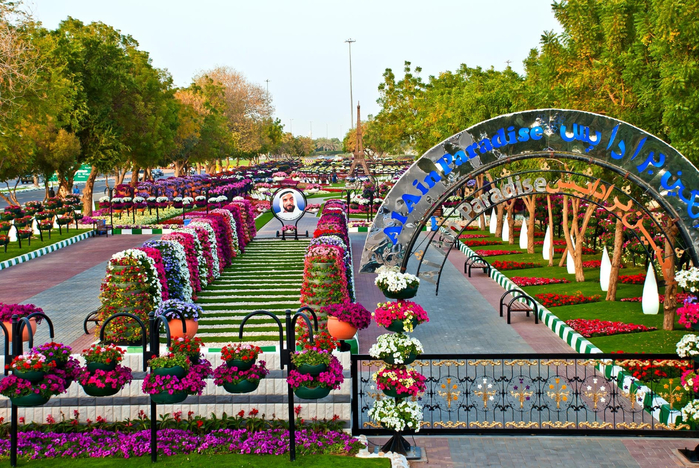
Dubai Miracle Garden, или "Чудо-сад". ДУБАИ. ОАЭ. |

|
8 чудо света -Уникальный сад в Дубаи |
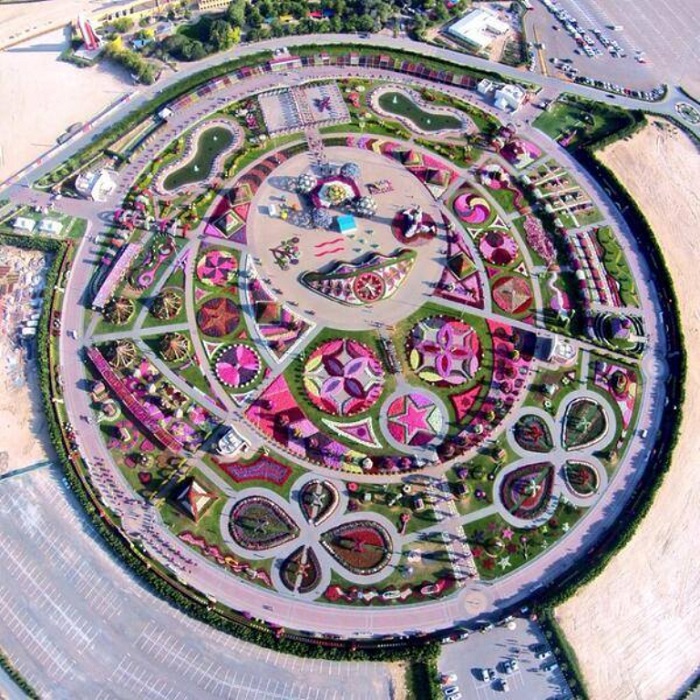
Дубаи-город в Саудовской Аравии, наверно самый богатый в мире на сегодняшний день. Именно эта страна удивляет своими достижениями как техническими, архитектурными и вообще в разных отраслях, помните невероятный отель Парус, поющие фонтаны, закон о солнечных батареях на всех крышах города, намывные острова, эко проекты и т.п. и все эти достижения в городе который находится среди пустыни! Это о многом говорит, что ж есть чему поучиться!
Теперь Дубаи удивляет и восхищает необычной красоты садом, который кстати попал в Книгу рекордов Гинесса, благодаря цветочной стене высотой в 3 метра и протяженностью 800 метров.По периметру сада были высажены деревья для смягчения сурового климата. Над созданием парка работали лучшие специалисты США, Европы и Азии.
Цветовая палитра парка насчитывает 60 различных цветов и оттенков- великолепное зрелище и творение рук человеческих!
___________________________________________________________
Европейского качества пледы Биллербек в большом ассортименте в интернет магазине http://billerbeck.ua/ не дорого. Доставка осуществляется по Киеву и всей Украине.
|
МИНИ-ГАЗОН НА ГАЗЕТЕ |
|
Ирина Самарина-Лабиринт. Мне говорят, добро бывает с кулаками... |
|
Серия сообщений "Ирина Самарина ":
Часть 1 - Ирина Самарина-Лабиринт. Верю... Надеюсь... Люблю...
Часть 2 - Ирина Самарина-Лабиринт. Всё равно притяну удачу...
...
Часть 35 - Ирина Самарина-Лабиринт. Ты хочешь жить по правилам...
Часть 36 - Ирина Самарина-Лабиринт. Вот так и в душе...
Часть 37 - Ирина Самарина-Лабиринт. Мне говорят, добро бывает с кулаками...
|
Урок по Мозилле 23 |
|
Серия сообщений "Уроки по Мозилле":
Часть 1 - Уроки по Мозилле 1
Часть 2 - Уроки по Мозилле 2
...
Часть 22 - Урок по Мозилле 22
Часть 23 - Раскрась свой YouTube! - на Мозилле
Часть 24 - Урок по Мозилле 23
Часть 25 - Дополнение Flagfox в Мозилле
|
НАШАТЫРНЫЙ СПИРТ - УДОБРЕНИЕ И ЗАЩИТА! |
|
|
Клипарт "Дети" |
|
Морковные премудрости. Опыт выращивания крупной и вкусной морковки! |
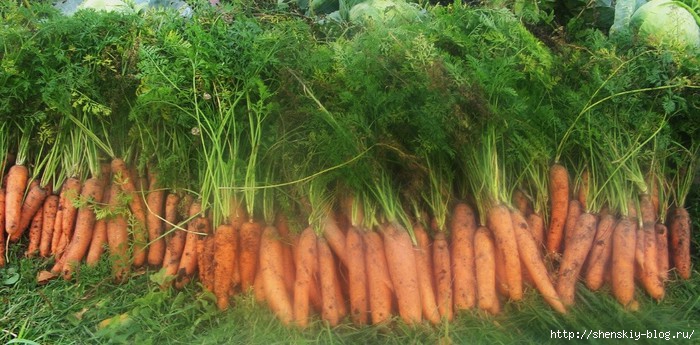
«Правильные» борозды
Лучшие предшественники для моркови — капуста, томаты, лук, огурцы, почву под которые хорошо заправляли органикой в прошлом году. Грядки готовим за неделю до посева. На песчаных почвах перегной и золу необходимо вносить весной, иначе если внести с осени, то талые воды унесут все с собой. Поверхность выравниваем, выбирая остатки сорняков и камешков, чтобы на пути растущего корнеплода ничего не встречалось.
|
Хитрости на кухне, о которых вы не знали. |
Накопленная годами мудрость хозяек просто удивительна. Зная всего несколько секретов, можно не только мастерски научиться готовить, но и хранить продукты, спасая их от слишком быстрой порчи. Советы, которые отлично помогут вам на кухне, что пребывание на ней станет одним огромным удовольствием.
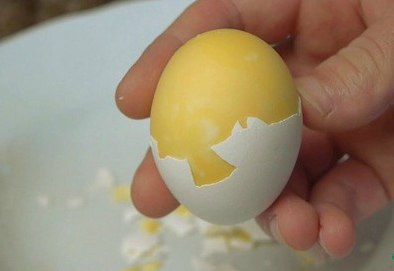
Потрясите минуту сырое яйцо, а затем сварите его. Получится настоящее золотое яйцо!
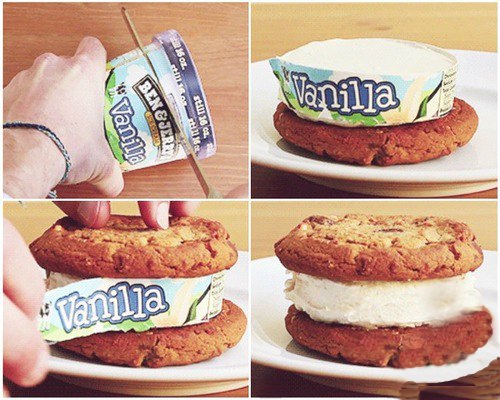
Горячий острый нож отлично справится с приготовлением бутербродов из мороженого.
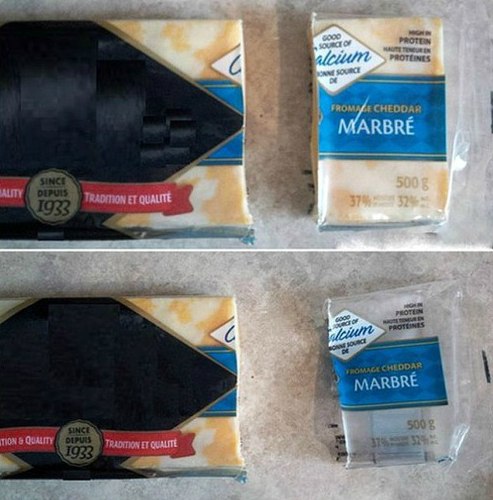
Отрезайте нужный кусок сыра вместе с упаковкой. Ее можно использовать для того, чтобы закрыть оставшийся сыр.
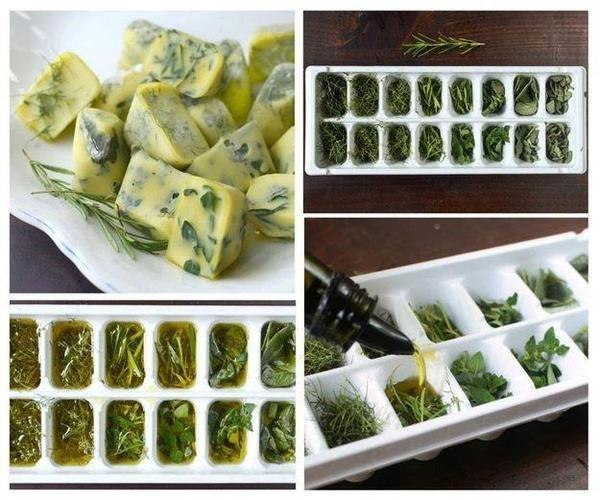
Не выбрасывайте желтеющую зелень. Лучше смешайте ее с оливковым маслом и залейте в форму для льда.
Отличная добавка к пасте и салатам!
|
УНИЧТОЖИТЬ СОРНЯКИ БЕРУТСЯ СОЛЬ И УКСУС! |
|
90 советов в работе с Photoshop |
1. Удалить текущий слой можно, зажав Alt и нажав 3 раза L.
2. Работая с инструментом Move Tool Вы можете выбрать любой слой, кликнув по части объекта с нажатым Ctrl.
3. Двойной клик по верхней синей полосе, в любом окне палитры, свернет ее.
4. Двойной клик по серому фону откроет диалоговое окно для открытия файла, Shift двойной клик откроет браузер Adobe Bridge.
5. Устали от серого фона вокруг изображения? Возьмите инструмент Paint Bucket Tool (Ведро), зажмите Shift клик по серому фону - и он сменится любым цветом, который Вы выбрали в качестве цвета переднего плана.
6. Чтобы выбрать все слои, нажмите Alt Ctrl A.
7. Caps Lock сменит Ваш курсор на более четкий крестик.
8. Нажмите клавишу F, и Вы сможете выбрать один из 3-х различных режимов экрана, что позволит сделать рабочую область больше.
9. Чтобы нарисовать прямую линию с помощью кисти или карандаша, сделайте один клик в точке начала, затем зажмите Shift клик в точке конца.
10. Нажатый Ctrl превратит любой инструмент в Move Tool (Перемещение), пока удерживаете его.
11. Ctrl Alt клик создаст копию изображения и переместит его по ходу движения мышки.
12. Нажатый Space (Пробел) превратит любой инструмент в Hand Tool (Рука), пока удерживаете его.
13. Ctrl Space клик увеличит масштаб изображения, Alt Space клик — уменьшит.
14. Нажав Ctrl и » » или «-», изменит масштаб изображения в процентах.
15. Если использовать Eyedropper Tool (Пипетка) с нажатой Alt — это позволит взять образец цвета для цвета фона.
16. Инструмент Measure Tool (Линейка) — сделайте линию, а затем зажмите Alt и создайте другую линию из конца первой — это поможет Вам определить угол между ними.
17. Ctrl Alt Z и Ctrl Shift Z используйте для отмены и возврата ряда действий.
18. Alt Backspace и Ctrl Backspace зальет изображение цветом переднего плана и фона соответственно. Shift Backspace вызовет диалоговое окно для заливки изображения. Alt Shift Backspace и Ctrl Shift Backspace зальет изображение цветом переднего плана и фона соответственно, но оставив при этом прозрачные места прозрачными.
19. Если зажать Alt и вызвать свободную трансформацию с помощью Ctrl T, то она будет производиться над копией объекта. Ctrl Shift T повторит любые последние трансформации.
20. Размер холста легко можно увеличить, используя инструмент Crop Tool, растяните его за пределы холста и нажмите Ок.
21. Ctrl J создаст копию текущего слоя.
22. Ctrl Shift E сольет все видимые слои в один, Ctrl Shift Alt E сольет копию видимых слоев в один новый слой.
23. При использовании Marquee Tool (Выделение), зажмите Alt, чтобы сделать стартовую точку центром выделенной области.
24. Ctrl D для снятия выделения, Ctrl Shift D для возврата выделения.
25. Когда Вы создаете выделение с помощью инструментов Marquee Tool, зажмите Space, чтобы переместить выделение, отпустите, чтобы продолжить выделять.
26. Нажав Shift и » » или «-» сменит режим наложения слоя на: Normal, Dissolve, Multiply, Screen, Overlay.
27. Если выбран инструмент Brush или любой другой, прозрачность слоя можно менять нажатием на соответствующую цифру на клавиатуре:
- при нажатии на одну цифру [4=40%];
- для задания более точного % прозрачности [зажмите 7, а затем 2, что в результате даст 72%].
28. Зажмите Alt и сделайте клик по значку глаза рядом с иконкой слоя на палитре слоев, чтобы скрыть все остальные слои, кроме текущего.
29. Образец цвета можно взять не только с изображения в Photoshop, но и за пределами программы. Уменьшите окно фотошопа так, чтобы видеть изображение, на котором хотите определить цвет, возьмите инструмент Eyedropper Tool (Пипетка), сделайте клик внутри фотошопа и, не отпуская, выведите ее за пределы окна.
30. Выберите слой, зажмите Alt и сделайте клик на границе между верхним и текущим слоем, чтобы создать Cliping Mask, т.о. верхний слой будет виден в рамках нижнего, а нижний заменит маску.
31. Удерживая Alt нажмите кнопку создания нового слоя «Create a new layer» на палитре слоев, чтобы появилось диалоговое окно с настройками для нового слоя.
32. Выберите слой и, удерживая нажатой Alt, сделайте клик по мусорной корзине на палитре слоев, т.о. слой удалится без лишнего вопроса. Сделайте выделения для прозрачности где Вы хотите, перейдите на вкладку Channels и нажмите Ctrl клик по кнопке «Create new channel», т.о. создастся альфа-канал только для выделенных областей.
33. File > Automate > Contact Sheet II — создаст небольшие превьюшки для каждого файла, открытого в данный момент в фотошопе, в отдельном документе в ряд и подпишет их.
34. У инструмента Move Tool в настройках доступна опция автовыделения слоя «Auto Select Layer» в зависимости от места клика.
35. Работая с инструментом Move Tool, нажав Alt Shift клик правой кнопкой мыши по различным объектам изображения, расположенных на различных слоях, позволит выделить все эти слои.
36. Работая с сеткой Grid, потяните за верхний левый угол, где расположены шкалы для Grid, и начало отсчета для них станет в том месте, где Вы отпустите клавишу мыши. Двойной клик в верхнем углу, сбросит точку отсчета в первоначальное положение.
37. Создав путь с помощью инструмента Pen Tool можно скрыть/показать его вновь с помощью комбинации Ctrl Shift H.
38. Управление навигацией с помощью клавиш может быть часто эффективней мышки:
Home = пролистать в верхний левый угол
End = пролистать в правый нижний угол
PageUp = пролистать вверх на одну страницу
PageDown = пролистать вниз на одну страницу
Ctrl PageUp = пролистать влево на одну страницу
Ctrl PageDown = пролистать вправо на одну страницу
Shift PageUp = пролистать вверх на 10 pixel
Shift PageDown = пролистать вниз на 10 pixel
Ctrl Shift PageUp = пролистать влево на 10 pixel
Ctrl Shift PageDown = пролистать вправо на 10 pixel
39. Ctrl Tab переключит Вас между различными окнами с изображениями.
40. F12 вернет состояние изображения, которое было при последнем сохранении.
41. Горячие клавиши для Каналов: RGB, CMYK, Indexed color
Ctrl «~» = RGB
Ctrl 1 = red
Ctrl 2 = green
Ctrl 3 = blue
Ctrl 4 = other path
Ctrl 9 = other path
Ctrl «~» = CMYK
Ctrl 1 = light green
Ctrl 2 = pink red
Ctrl 3 = yellow
Ctrl 4 = black
Ctrl 5 = other path
Ctrl 9 = other path
Ctrl 1 = Indexed
Ctrl 2 = other path
Ctrl 9 = other path
42. Удерживая Ctrl на палитре Navigator, Вы можете растянуть красный прямоугольник, масштабируя тем самым изображение.
43. Зажмите Alt и сделайте клик на любом шаге в истории, т.о. шаг скопируется.
44. Нажмите Alt и потяните за шаг из одного Action в другой, получите копию действия.
45. В фильтре Lens Flare (Filter > Render > Lens Flare) задать точные координаты можно, зажав Alt кликнув по окошку предпросмотра.
46. Удерживая Shift Alt, трансформация объекта будет производиться пропорционально — из центра.
47. Если у Вас выбран инструмент Move Tool, и Вы хотите что-то скопировать, то просто зажмите Alt и потяните за изображение. Удерживая Shift Alt, объект легко переместить вдоль направляющих Grid.
48. Если Вы хотите выровнять горизонт или неровные края после сканирования, то возьмите инструмент Measure Tool (Линейка), проведите линию вдоль Вашей кривой, затем идем в Image> Rotate Canvas> Arbitrary, значения угла поворота фотошоп подставит сам, осталось нажать Ок и изображение повернуто.
49. Если Вы создаете что-то в Illustrator’е, скопируйте и вставьте в Photoshop, он спросит, в каком виде вставлять: пиксельном либо в Shape.
50. Чтобы отобразить панель Rules, нажмите Ctrl R.
51.Чтобы изображение было четко по центру - Ctrl A, Ctrl X, Ctrl V.
52. Ctr E сольет текущий слой с нижележащим.
53. Если выбран инструмент Brush Tool, управлять диаметром кисти можно посредством кнопок [ и ].
54. Двойной клик по инструменту Zoom Tool вернет масштаб изображения в 100%, а по инструменту Hand Tool - растянет изображение на область экрана.
55. Работа с текстом:
Ctrl H скроет выделение выделенных символов.
Если у Вас выделены символы, сделайте клик в строке выбора типа шрифта, и Вы сможете использовать стрелки на клавиатуре для выбора типа шрифта.
Alt стрелка влево или вправо изменит отступ между символами на 10.
Ctrl Alt стрелка влево или вправо изменит отступ между символами на 100.
56. Ctrl Alt T создаст копию объекта, который Вы хотите трансформировать.
57. Ctrl Alt стрелка вправо, влево, вверх или вниз скопирует текущий слой и сдвинет на 1px.
58. Смените активный слой при помощи Alt [ или ].
59. Переместите активный слой вверх или вниз при помощи Ctrl [ или ].
60. Чтобы скрыть направляющие Grid, нажмите Ctrl.
61. Ctrl [клавиша плюс] увеличит масштаб изображения, Ctrl [клавиша минус] — уменьшит. Ctrl Alt [клавиша плюс] увеличит масштаб и размер окна, тоже самое для Ctrl Alt [клавиша минус].
62. Используя инструмент Polygonal Lasso Tool, нажмите Backspace, чтобы отменить последний шаг.
63. Нажмите X для переключения цвета переднего плана и фона местами.
64. Нажмите D, чтобы сбросить настройки цветов для переднего плана и фона в цвета по умолчанию: черный и белый.
65. Чтобы отобразить палитру с настройками Brushes, нажмите F5.
66. Чтобы отобразить палитру Layers, нажмите F7.
67. Ctrl клик по иконке слоя на палитре слоев создаст выделение содержимого слоя.
68. Если хотите увидеть содержимое маски слоя, то зажмите Alt и сделайте клик по маске слоя.
69. Alt клик по иконке создания маски для слоя создаст черную маску .
70. Когда используете Polygonal Lasso Tool, зажмите Shift, чтобы создать прямые под углом с шагом в 45 градусов.
71. Для того, чтобы перемещаться по видимой части с помощью захвата, используйте зажатый пробел в режиме выбора (V).
72. Ctrl Shift N создаст новый файл, с выводом диалогового окна; Ctrl Shift Alt N создаст новый слой в рабочем файле.
73. Вернемся к кистям, клавиши [ и ] уменьшают и увеличивают диаметр кисти, а Shift [ или ] изменят жесткость кисти.
74. Нажмите Alt, чтобы Burning Tool стал выполнять функцию Dodge Tool, и наоборот.
75. Stamp Tool клонирует участки изображения (Alt клик — для определения участка под копирование). Это также работает, если в фотошопе открыто несколько изображений, и Вы можете также клонировать любые участки из других изображений, достаточно лишь расположить изображения в пределах видимости на экране.
76. Ctrl клик по иконке слоя создает выделение объекта на этом слое. Если необходимо выделить более чем 1 объект на нескольких слоях, удерживайте дополнительно еще и Shift.
77. Чтобы объединить палитры в одной, потяните за ярлычок любой вкладки на другую палитру к другим ярлычкам - и она переместится.
78. Когда создаете текст, нажатие Enter создаст новую строку, чтобы закончить писать нажмите Ctrl Enter или Enter на цифровой клавиатуре.
79. Вы можете переместить слой на любое другое открытое изображение в фотошопе, т.о. создастся копия слоя. Удерживайте при перетаскивании нажатой Shift - и содержимое слоя вставится четко по центру.
80. Создайте новый документ в Photoshop размером 500х500px, создайте новый слой, возьмите инструмент Brush Tool, кисть выберите стандартную круглую, любого диаметра и поставьте точку вверху по центру (позиция как в часах у 12). Нажмите Ctrl Alt T, это создаст копию точки и позволит ее трансформировать. Потяните за точку в центре трансформируемого объекта Pivot Point и установите ее четко по центру изображения, вверху впишите угол повора 30 градусов и нажмите Ок. А теперь трюк — нажмите Ctrl Shift Alt T 10 раз - и Вы увидите, что получится.
81. Shift клик по синей верхней полосе у панели инструментов или палитрах переместит их к боковой границе окна.
82. Как выбрать группу слоев не используя палитру слоев? Как выделить один слой - мы знаем из пункта 81, а добавить еще один слой в группу – можно, зажав Ctrl Shift и сделав клик по части объекта, расположенного на другом слое.
83. Удалить сразу несколько слоев можно простым перетаскиванием группы слоев на иконку корзины на палитре слоев, как выбрать группу знаем из пункта 82.
84. Нажмите Tab, чтобы скрыть панель инструментов и палитры, Shift Tab скроет только палитры.
85. После применения фильтра, его действие можно смягчить при помощи функции Fade, нажав Shift Ctrl F.
86. Скопировать маску слоя можно перетянув ее с нажатым Alt на другой слой.
87. Из вертикальной направляющей Grid легко можно получить горизонтальную, выбрав инструмент Move Tool, зажать Alt и кликнуть по самой направляющей. И наоборот.
88. Сохраняя документ при помощи Save for Web, информация о документе теряется; чтобы сохранить информацию, используйте Save As.
89. Для лучшей организации слоев — сгруппируйте выделенные, нажав Ctrl G.
90. Чтобы отобразить панель Rules, нажмите Ctrl R.
|
Leonardo Da Vinci (Леонардо да Винчи, 1452-1519, Italian), мастерская и последователи (Details) \1\ |


Леонардо да Винчи (15 апреля 1452 год – 2 мая 1519 год) – был знаменитым итальянским архитектором эпохи Возрождения, музыкантом, изобретателем, инженером, скульптором и гениальный художником. Он был описан как архетип «человека эпохи Возрождения» и универсального гения. Леонардо широко известен своими уникальными картинами, такими как, Мона Лиза и Тайная вечеря. Он также знаменит за свои многочисленные изобретения. К тому же, он помог в развитии анатомии, астрономии и градостроительства.

Leonardo Da Vinci
Benois Madonna (detail)


Leonardo Da Vinci
Benois Madonna (detail)

Leonardo Da Vinci
Benois Madonna

|
КАК ХВАЛИТЬ ДЕТЕЙ |
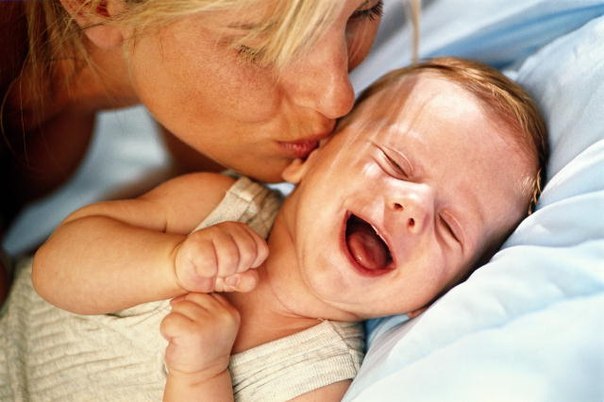 «Почему дети отнекиваются, когда я их хвалю? Я говорю дочери, что она умная, а она отвечает: «Лиза умнее». Я говорю, что она красивая, а она: «Я толстая». Я говорю, что она – замечательная старшая сестра и одаренный художник, а она пинает младшего и говорит, что не умеет рисовать. Порой мне кажется, что она стремится доказать, что я не права.
|
Крутые способы использования формочек для льда!!! ХОЗЯЙКЕ НА ЗАМЕТКУ!!! |

Кто-нибудь пробовал добавить в лед цветы? Мы — нет. Но, по-видимому, зря. Так любой напиток сразу становится интереснее, даже если это просто вода. Рекомендуем уже сейчас начать готовиться к летней жаре и поэкспериментировать со льдом.
|
Что делать, если... К РЕБЁНКУ ПРИСТАЁТ НЕЗНАКОМЫЙ ЧЕЛОВЕК |
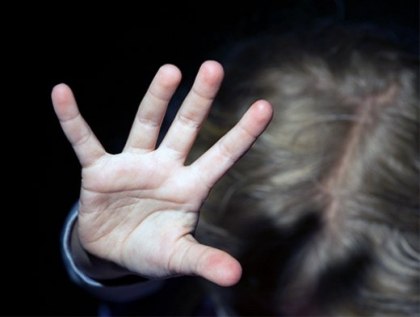 Это каждый родитель должен рассказать своему ребенку.
|
цветочный весенний яркий декор png |
|
Ужин - 50 рецептов с фото на каждый день |
|
Россия! Ты - гордость моя и краса! Российский художник Владимир Воробьёв |
Художник Владимир Викторович Воробьев родился в 1970 году в г. Льгове, Курской области. Юношеское увлечение живописью переросло в профессию. Художник является членом Московского Союза художников. Работы В.Воробьева известны далеко за пределами нашей страны, в таких странах как Германия, Франция и Америка.
Уж вечер. Вдали догорает закат. Над полем разносятся трели цикад. И, сделав который уже поворот, Петляя, река меж холмами течёт. У самой реки полыхает костёр. Неспешно течёт у костра разговор. Рассевшись в кружок и прижавшись тесней, Все слушают молча рассказ косарей. Как сладко в ночном, после трудного дня, На тёплую землю прилечь у огня! | Усталые кони средь сочной травы Смиренно пасутся под крики совы. Порой вдруг звезда упадёт с высоты, Скользнув с небосклона в речные кусты. Купается месяц, ныряя в реке, Печальная песня слышна вдалеке... И речка, и луг, и деревня вдали, Посмотришь вокруг - нет роднее земли! И в горле вдруг ком… И защиплет глаза… Россия! Ты - гордость моя и краса! |
Серия сообщений "Живопись 6":
Часть 1 - Россия! Ты - гордость моя и краса! Российский художник Владимир Воробьёв
Часть 2 - В мире цветов... Российская художница Оксана Кравченко
|
Герпес на губах - причины, симптомы, лечение, профилактика и средства от герпеса на губах |
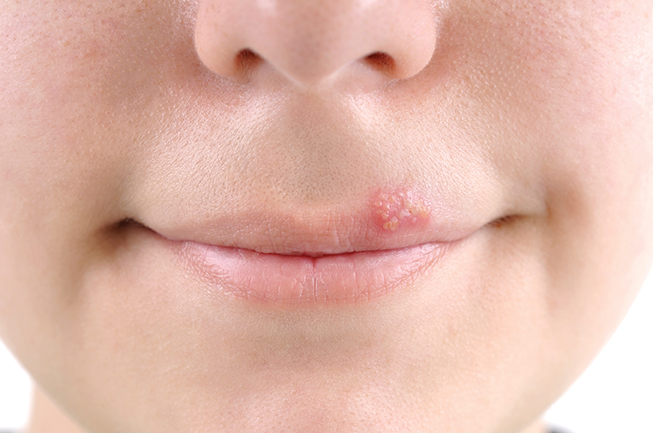 Что такое герпес на губах
|
Должны ли дети помогать своим родителям? |
 Плохо, когда дети растут, по сути, иждивенцами, привыкая к тому, что их во всем обслуживают родители. Не та беда, что это нагрузка на родителей – многие родители этой нагрузке рады, беда в том, что такие дети не способны позаботиться о себе сами и остаются детьми даже тогда, когда все вокруг них уже повзрослели.
|