-Рубрики

 -Поиск по дневнику

Поиск сообщений в bvb09

 -Статистика

Статистика LiveInternet.ru: показано количество хитов и посетителей
Создан: 02.06.2013
Записей: 5824
Комментариев: 37
Написано: 5861


Без заголовка

Вторник, 05 Ноября 2013 г. 00:26 + в цитатник
Это цитата сообщения Галерея_Дефне [Прочитать целиком + В свой цитатник или сообщество!]

Генератор баннера


41775295_zh031 (437x86, 11Kb)
Добрый вечер дорогие мои!Нашла для вас интересную информацию на сайте
Мой мир@Маil.Ru, как сделать быстро баннер,немного добавила еще от себя,думаю многим пригодится.Для начала выбираете беннер,можете заглянуть на мою страничку http://www.liveinternet.ru/showjournal.php?journalid=2872037&keywordid=1132673 ,а можете воспользоваться своей картинкой,еще есть такой сайт с забавными девчачьими баннерами по этому адресу http://vcechtonado1.narod.ru/coolstuff.html Сделать надпись на баннере вы можете перейдя на сайт http://gifr.ru/ И так ваш баннер(картинка) готов,теперь получаем его адрес(адрес картинки),для этого нажимаем на баннер(на картинку) правой кнопкой мыши и выбираем свойства,в открывшемся окне вы получите искомый адрес.Адрес сайта,на который вы хотите попасть при нажатии на баннер заранее скопируйте.А вот теперь главное-переходим на этот сайт http://reginochka-design.narod.ru/delaembanner.html заполняем все поля и получаем код,вставляем его в дневнике простом редакторе.Вот и все,ваш баннер готов!Если возникнут вопросы пишите!Дорогие мои желаю всем успехов!Ваша Татьяна
 (302x54, 5Kb)
Галерея_Дефне
Рубрики:  полезные советы для дневника

Без заголовка

Вторник, 05 Ноября 2013 г. 00:23 + в цитатник
Это цитата сообщения Legionary [Прочитать целиком + В свой цитатник или сообщество!]

Супер полезный сервис!!!

1. Не умеете ставить картинки в ряд?
2. Не получается запихнуть изображения в таблицу?
3. Не знаете как вставить картинку на форум или блог с помощью BB кода?
4. Не умете делать окошко с кодом вставки под картинкой такого вида?
 (133x133, 5Kb)

5. При упоминании слова html хочется сбежать подальше?
6.Не умеете делать нормальное кликабельное превью используя "Яндекс фотки"?

А и не надо!


Специально для вас создал сервис :

Генератор BB и Html кодов для вставки изображений на сайт или блог.

Он сам напишет за вас все коды, вам надо будет лишь их скопировать и вставить, например, в пост на лиру.

Читать дальше > > >
Рубрики:  полезные советы для дневника

Без заголовка

Вторник, 05 Ноября 2013 г. 00:21 + в цитатник
Это цитата сообщения tanya-vamp0810 [Прочитать целиком + В свой цитатник или сообщество!]

Делаем блинки с надписью

Блинки - это такие маленькие анимированные картинки ,в которые можно вставлять ваш текст. Ссылок будет несколько, я для вашего удобства разные разделы одного сайта выделила в отдельные ссылки т.к. сайт англоязычный и не все смогут там самостоятельно ориентироваться.
Ссылка 1. http://www.animated-gifs.eu/blinking-doll-maker/doll.php там разные куколки , выбираете себе куклу, ставите под ней точку, внизу образцы табличек разных цветов, там тоже надо поставить точку . Select text size - это выбор размера текста. Внизу в графу Enter your text : вводим ваш русский текст и нажимаем на Click to create your personal doll , страничка обновится и вы увидите свою куколку с текстом сверху странички


Анимашки


А вот что у меня получилось:


Пожалуйста!

В браузе Оpera немного тормозит процесс создания блинков. Под куклой код, который копируем и вставляем в "простой текст". Пробовала в OPERA сохранить правой кнопкой мыши, но сохранилось только кукла без текста, возможно в других браузерах сохранится всё- пробуйте.Ссылка 2

http://www.animated-gifs.eu/blinking-heart-maker/heart.php

Тут можно делать надпись в три ряда на анимированных сердечках разного цвета

АНИМАШКИ:
КАК ИХ
ДЕЛАТЬ?


Ссылка 3.

http://www.animated-gifs.eu/blinking-cloud-maker/cloud.php

Там 3 вида анимированных кошек , а надпись делаем в два ряда


ДАЙТЕ
ВИСКАС


Вот еще пример


Я тебя
люблю

Ссылка 4.

http://www.animated-gifs.eu/blinkies-maker...-2.php#personal

Там можно создавать что-то типа баннеров разного размера в анимированных рамках .

Вот например

кликай сюда

Рубрики:  полезные советы для дневника

Без заголовка

Вторник, 05 Ноября 2013 г. 00:20 + в цитатник
Это цитата сообщения Джоан [Прочитать целиком + В свой цитатник или сообщество!]

Убираем не нужные объекты на фото.


 (456x75, 9Kb)

Ненужный объект на фотографии или картинке.
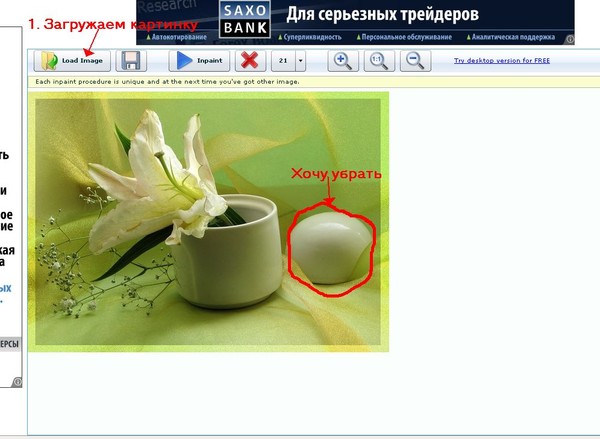
Есть очень хороший и абсолютно бесплатный сайт, позволяющий в режиме онлайн избавиться от ненужного объекта на фото всего за 3 шага. Все очень просто Смотрите как это делать.
Шаг 1: Выбираем на компьютере нужное фото и загружаем его на сайт с помощью кнопочки Load image

всё здесь

Вот несколько примеров, как я убирала лишнее.
Было. Мне надо убрать надпись


Стало.надписи нет


Было. Убрать дерево


Стало. Все убрала.

Программа здесь. Очень простая и удобная. Заходите.

WEBINPAINT.COM

 (456x75, 9Kb)

 
Рубрики:  полезные советы для дневника

Без заголовка

Вторник, 05 Ноября 2013 г. 00:04 + в цитатник
Это цитата сообщения BraveDefender [Прочитать целиком + В свой цитатник или сообщество!]

Программа для увеличения фото без потери качества (PhotoZoom Pro 3.0.6)

Скачать PhotoZoom Pro 3.0.6 (8.18 МБ)

BenVista Photo Zoom Pro – отличная программа, которая позволяет увеличивать изображение практически без потери качества исходника. Зачастую увеличение фотографий становится проблемой. Даже при использовании известного профессионального высококлассного программного обеспечения, на фотографии проявляются пиксели, или же снимки становятся нечеткими. Такие явления также случаются, когда вы пользуетесь цифровым зумом фотокамеры.

Читать далее...
Рубрики:  полезные советы для дневника

Без заголовка

Вторник, 05 Ноября 2013 г. 00:03 + в цитатник
Это цитата сообщения NaTuli-YA [Прочитать целиком + В свой цитатник или сообщество!]

Как вставить музыку в свое сообщение.

У меня часто спрашивают, как вставить мелодию в свой пост. Знаю по себе, что это очень кажется непонятным сначала. Я также мучилась, пока научилась всем этим премудростям.Поэтому хочу облегчить вам вашу жизнь.
Постараюсь объяснить.
1. После того, как вы добавите текст в свое сообщение.Надо загрузить мелодию. Это делается при помощи кнопки

Выбираете нужную мелодия у себя на компьютере, и жмете на Сохранить.После этого, в сообщении нажимаем на Предварительный просмотр и ждем пока мелодия загрузится.
Рубрики:  полезные советы для дневника

Без заголовка

Вторник, 05 Ноября 2013 г. 00:00 + в цитатник
Это цитата сообщения ToKiTo4Ka [Прочитать целиком + В свой цитатник или сообщество!]

Как сделать прозрачный фон у картинки

Возьмём в пример одну простую картинку в формате .jpg
(вообще формат не важен особо):


Здесь есть белый фон, от которого я хочу избавиться и вместо него сделать прозрачный фон. В этом нам поможет
Pixlr - онлайновое подобие фотошопа.


Рубрики:  полезные советы для дневника

Без заголовка

Понедельник, 04 Ноября 2013 г. 23:58 + в цитатник
Это цитата сообщения EFACHKA [Прочитать целиком + В свой цитатник или сообщество!]

Красивые благодарности (с кодом)


Читать далее...
Рубрики:  Комментики Спасибо

Без заголовка

Понедельник, 04 Ноября 2013 г. 23:57 + в цитатник
Это цитата сообщения SvetlanaT [Прочитать целиком + В свой цитатник или сообщество!]

Полезные ссылки для оформления дневника.


Предлогаю ссылочки,нужные и
полезные для оформления дневника.
Выбираем интересующий сайт и
нажимаем "ОК"


SvetlanaT
Рубрики:  полезные советы для дневника

Без заголовка

Понедельник, 04 Ноября 2013 г. 23:56 + в цитатник
Это цитата сообщения Arnusha [Прочитать целиком + В свой цитатник или сообщество!]

Как убрать логотипы или подписи с картинок меньше чем за 5 минут.Урок

Очень часто сайты "награждают" свои картинки ли анимированные тексты логотипами,а нам хочется эту картинку поставить например,в рамочку без него.Выход есть,убрать,отрезать этот логотип с помощью этого онлайн-генератора.
Смотрим на мои примеры:
Где видно,что первая картинка:исходник,а вторая - уже без логотипа.
Теперь.внимание,заходим на этот сайт http://webresizer.com/resizer/ и загружаем картинку,с которой надо убрать логотип..Для этого жмем на Обзор,после этого нажимаем на upload image и ждем когда картинка загрузится.Надо немного подождать,бывает сразу грузится,а иногда и подождать надо.Как только картинки появились перед вами,жмите на Crop Image,появится квадрат в середине картинки,который надо растянуть так,чтобы логотип не попал в него,то есть очертить то пространство,которое и будет на картинке.Логотип должен находится за пределами квадрата.Растягивать надо не за углы,а именно посередине каждой стороны,там еще черточки есть,курсор принимает форму стрелочки,а не звездочки.Как только с квадратом разобрались,жмите на apply changes.Картинка перезагрузится и предстанет перед вами уже без логотипа.Если вас все устроило,то сохраняйте ее,нажав для этого на download this image.
Вот и всё!Очень быстро и без фотошопа.
Еще там есть слово такое border,это можно картинки в цветные рамочки заключать.
Но не вся анимация подходит под это дело.Для добавления рамки надо нажать сверху на слово Border, выбрать цвет, потом нажать на apply changes и после перезагрузки на downloud this image
Вот что получилось у меня:

Первый слоник с логотипом,а второй без него и в рамочке.На все ушло менее 5 минут.Удачи!!!

Arnusha

Arnusha


Серия сообщений "Генераторы текста":

Часть 1 - БЛЕСТЯЩИЙ ТЕКСТ-БЫСТРО!
Часть 2 - Генераторы блестящих и разноцветных надписей,бегущего текста.
...
Часть 5 - ДЛЯ ТЕХ КТО НЕ ДРУЖИТ С ФОТОШОПОМ
Часть 6 - Две полезные флешки.
Часть 7 - Как убрать логотипы или подписи с картинок меньше чем за 5 минут.Урок
Часть 8 - Быстрый онлайн-генератор с эффектом воды!Урок!
Часть 9 - ГЕНЕРАТОР МУЗЫКАЛЬНЫХ ОТКРЫТОК...
...
Часть 14 - Пончики с малиновым джемом к вечернему чаю.
Часть 15 - Два flash-генератора цвета
Часть 16 - Генератор плееров...Подробно,как пользоваться им..


Рубрики:  полезные советы для дневника

Без заголовка

Понедельник, 04 Ноября 2013 г. 23:54 + в цитатник
Это цитата сообщения SvetlanaT [Прочитать целиком + В свой цитатник или сообщество!]

Делаем Приветствие-Эпиграф в дневник?

У меня многие девочки спрашивают:
"Как сделать Приветствие-Эпиграф которое всегда бы было вверху?"
Кто уже немного освоился здесь и знает как это делать,переходите к другому постику.
Этот пост для тех кто только учится.Есть 2 варианта где можно написать что-то о себе.


ВАРИАНТ №1.ПОД АВАТАРКУ.
а) Открыли дневник на главной страничке.
б) В левой колонке чуть ниже вашей АВАТАРКИ
увидели надпись О СЕБЕ.


Как видите у меня там разные кнопочки.
Вы же здесь можете написать о себе всё что захотите.
Как личное, так и разные красивые штучки для оформления вашего дневника.


КАК ЭТО СДЕЛАТЬ?
Выходим в Панель настроек.
а) Нажали на кнопочку. урок1 (148x16, 9 Kb)
б) Находим и кликаем. урок2 (194x23, 11 Kb)
в) Затем находим надпись. (153x21, 10Kb)
И в окошко напротив вставляйте любую
ЛИЧНУЮ информацию О ВАС.
г)Не забудьте нажать. (187x20, 10Kb)
Вот и всё.С личными данными на ГЛАВНОЙ страничке мы закончили.


ЗДЕСЬ ВАРИАНТ №2

SvetlanaT
Рубрики:  полезные советы для дневника

Без заголовка

Понедельник, 04 Ноября 2013 г. 23:53 + в цитатник
Это цитата сообщения tanya-vamp0810 [Прочитать целиком + В свой цитатник или сообщество!]

Три способа подписать фото

Источник http://craftblog.blogspot.com/2011/03/blog-post_4872.html

Как сделать надпись на фото

 
Если вы решили подписывать свои фотографии перед тем как размещать их в интернете, но не знаете как это сделать - то эта статья, возможно, поможет вам :)
Расскажу о трех легких способах:
 
  • просто надпись в Paint
  • прозрачная выпуклая надпись в Photoshop
  • надпись в Picasa


Все картинки увеличиваются при нажатии.
 
Первый способ. Не требует установки каких-либо программ, т.к. всё необходимое у вас уже есть. Это Paint - стандартная программа, которая входит в пакет программ на вашем компьютере.
 
Шаг 1: 
Откройте изображение с помощью этой программы.
В меню выберите "Палитра" и подберите подходящий цвет текста. Это можно сделать и в правом нижнем углу экрана.


Шаг 2:
В меню "Рисунок" уберите галочку с пункта "непрозрачный фон"
Шаг 3:
Выберите инструмент "текст"
 Шаг 4:
Сделайте надпись. Шрифт можно менять, делать жирным, изменять его размер.
Готово. Не забудьте сохранить своё подписанное фото:
Меню "Файл" >>>Сохранить как.


Второй способ. Программа Adobe Photoshop. Её надо установить на компьютер или можно пользоваться он-лайн версией.


Я покажу как сделать прозрачный выпуклый текст.


Шаг 1:
Откройте рисунок с помощью этой программы. Выберите инструмент "Текст". Напечатайте свой текст.
 Можно изменить шрифт и размер набранного текста. Изменения будут сразу отображаться на экране. Можно изменять и цвет, но нам это не принципиально, т.к. цвета у нас видно вообще не будет.
 Шаг 2:
Выберите меню "Слой">>>>"Тиснение". При этом вы должны находится в режиме текста (это тот слой с которым мы сейчас работаем; увидеть в каком слое мы сейчас можно на панели справа)
 Можете поиграться с настройками "Тиснения" и посмотреть, что получится. А можете всё оставить как есть и ничего не трогать, эффект тиснения уже у нас получился.
Шаг 3:
Делаем прозрачным текст. Справа в окошечке у нас есть "бегунок" со словом Заливка. Ставим значение на ноль.
Сохраняем наш измененный рисунок: Файл>>>Сохранить как


Способ третий. Программа Picasa - это гугловский продукт, распространяется бесплатно. Очень удобен при работе с фотографиями, т.к. не такой сложный как Фотошоп, всё понятно на интуитивном уровне. С помощью Пикасы можно редактировать быстро редактировать фото, отправлять их в веб-альбомы или сразу в блог и много чего еще. Но нас сейчас интересует текст :)
Раньше я думала, что непосредственно в самой программе нельзя написать текст поверх фото (по крайней мере я не нашла), но благодаря Лена Starry наконец увидела заветную кнопочку))))
На ней написано "ABC" (указана зеленой стрелкой). Нажимаете эту кнопочку и дальше следуете текстовым подсказкам. Всё очень-очень просто! Не забудьте сохранить свою подписанную фотографию.

 Можно еще воспользоваться Picnik - он-лайн редактор фотографий.


Шаг 1:
Откройте картинку с помощью Picasa. Выберите там кнопочку Picniк (на предыдущем фото она обозначена красной стрелкой) и следуйте инструкции (помните, вы должны быть подключены к интернету).
 

 Шаг 2:
Когда загрузился Picniк, выберите вкладку "создать" и в ней меню "текст"
 В поле для ввода текста введите надпись и нажмите "добавить"
Шаг 3:
Появившуюся надпись можно повернуть по всякому, изменить её цвет, размер и даже сделать полупрозрачной - смотрите справа в окошечке.
Потом, когда закончите - не забудьте нажать на кнопку "Сохранить" :)


Вот три самых легких, на мой взгляд, способа сделать надпись на фотографии. Всем удачи!
Рубрики:  полезные советы для дневника

Без заголовка

Понедельник, 04 Ноября 2013 г. 23:52 + в цитатник
Это цитата сообщения tanya-vamp0810 [Прочитать целиком + В свой цитатник или сообщество!]

Как самому сделать музыкальную открытку? (плэйкаст)


Как самому сделать музыкальную открытку? (плэйкаст)

Огромное спасибо автору этого поста Nyusha Novickaya 
за очень полезную информацию для всех, кто интересуется тем, 
как самому создать музыкальную открытку (плейкаст) на сайте Рlaycast.ru


Рубрики:  полезные советы для дневника

Без заголовка

Понедельник, 04 Ноября 2013 г. 23:51 + в цитатник
Это цитата сообщения Arnusha [Прочитать целиком + В свой цитатник или сообщество!]

Как быстро взять картинку без кода и вставить в нужное место.Урок!

Этот урок поможет новичкам быстро без сохранения в комп взять любую картинку или разделитель...
А так как у меня постоянно спрашивают как это сделать и если посты с открытками без кодов,
то я решила напомнить,как это делается..
 (180x140, 35Kb)


ВСТАВЛЯЕМ КАРТИНКУ - БЫСТРО И ПРОСТО!
Я для этого использую такой код:
<img src="АДРЕС КАРТИНКИ"/>

Адрес любой картинки узнать совсем несложно:
1. Кликните по понравившемуся изображению ПРАВОЙ клавишей мышки.
2. Выпадет табличка, в которой нужно выбрать строчку "СВОЙСТВА ИЗОБРАЖЕНИЯ".
3. Далее ЛЕВОЙ клавишей мышки кликаем на этой строке.
4. Появляется еще одна табличка, в которой указан "АДРЕС ИЗОБРАЖЕНИЯ".
5. Его нужно скопировать (ставим курсор на эту строчку: помечаем - Ctrl+А , затем копируем - Ctrl+С).
6. Все - теперь можно вставлять в код - Ctrl+V.(либо ПРАВОЙ клавишей мышки,в окошке нажмите на слово ВСТАВИТЬ)

Вставляем этот адрес вставляем вместо слов АДРЕС КАРТИНКИ.
Кавычки должны остаться и между ними и адресом НЕ ДОЛЖНО БЫТЬ ПРОБЕЛА!
Получиться должно так:
<p><img src="//s16.radikal.ru/i191/1004/93/84eede09f45d.gif"/></p>

А теперь уже готовый код копируем и вставляем туда,
куда вам хочется!В комментарии,в посты и так далее...

Все это проделываем в HTLM-режиме!

А шаблон кода для вставки картинок советую сохранить себе где-нибудь в компе в текстовом редакторе (сделать шпаргалку). А потом просто вставлять туда все, что вам нужно. А затем уже готовый код с адресом нужного изображения вставлять туда, куда вам хочется!Еще напоминаю,как сделать картинку или текст посередине.Вот код:

<center>ВАШ ТЕКСТ ИЛИ КАРТИНКА</center>


**************
Непосредсвенно на ЛиРу, если у вас большой пост или много фоток в посте, можно его убрать под кат, посередине поста ставите:

[more=ТЕКСТ ДЛЯ ПЕРЕХОДА], при нажатии на который, посетитель вашего дневника перейдет в ваш дневник непосредственно на пост целиком.
***************
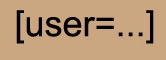
Еще информация для новичков здесь - как сделать, скажем, в комментариях или в сообщении ник какого-нибудь пользователя Лиру ссылкой на его дневник - вот такой Arnusha.
Это очень просто - нужно открыть квадратную скобку, написать user=и вставить точный ник, который вы хотите сделать ссылкой.
Вот как это выглядит:
 (166x60, 3Kb)
Удачи!


Arnusha
Рубрики:  полезные советы для дневника

Без заголовка

Понедельник, 04 Ноября 2013 г. 23:49 + в цитатник
Это цитата сообщения IrchaV [Прочитать целиком + В свой цитатник или сообщество!]

Как поменять скучный белый фон на любые изображения в папках?

Как поменять скучный белый фон на любые изображения в папках?


Скучного белого фона больше нет!!
Читать далее...
Рубрики:  полезные советы для дневника

Без заголовка

Понедельник, 04 Ноября 2013 г. 23:47 + в цитатник
Это цитата сообщения iposlad [Прочитать целиком + В свой цитатник или сообщество!]

Урок. Как загрузить банеры в приложение " Всегда под рукой"

Всё очень просто.

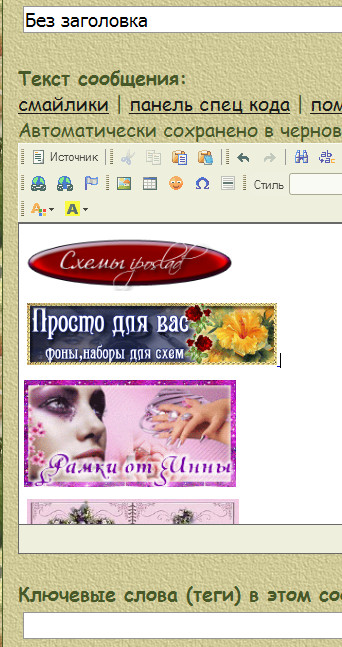
Открываете новую запись-сообщение, нажимаете  3102520_11 (104x37, 1Kb),

вставляете код банера и ещё нескольких банеров которые хотите, можно много. Опять нажимаете 3102520_11 (104x37, 1Kb).

И располагаете их в ряд один по другим, получается вот так


3102520_11_1_ (342x647, 97Kb)

ДАЛЕЕ
Рубрики:  полезные советы для дневника

Без заголовка

Понедельник, 04 Ноября 2013 г. 23:40 + в цитатник
Это цитата сообщения KIARA_BEILI [Прочитать целиком + В свой цитатник или сообщество!]

Скачать музыку с Мейла на компьютер


Уроки от Джулии


Как скачать музыку с Мейла на компьютер.


1. Открываем сраницу, находим нужную музыку


2. Левой кнопкой мыши кликаем по названию, откроется окно проигрывания этой мелодии


3. На любом свободном месте экрана кликаем правой кнопкой мыши, выпадает контекстное меню, в котором нужно кликнуть л.к.м. "Исходный код"


4. Откроется новая страница, где мы будем искать код нашей мелодии. Чтобы было проще и быстрее, мы воспользуемся поиском по странице
Правка - Найти


напишем название в поисковое окно

стрелочки справа можно использовать для поиска, т.к. такое название может встретиться не один раз на странице. Но всякий раз оно будет выделено и, обычно, показывается внизу экрана.


5. Смотрим ниже этого выделенного названия и ищем вот такой код


6. Выделяем адрес (начинается с http и заканчивается mp3 ) и копируем


7. Закрываем окно.

8. Вставляем скопированный адрес в адресную строку: щелчок п.к.м. и выбрать "Вставить и перейти"


9. Откроется такое окно

в котором мы будем сохранять нашу мелодию.


10. Откроется окно сохранения.

Можно просто нажать "Сохранить", но я сменю имя файла на понятное мне.

Главное, чтобы после названия оставить точку и mp3
Теперь жму "Сохранить"

Вот и всё. Слушайте и наслаждайтесь.

Сокращения: л.к.м. - левая кнопка мыши
п.к.м. - правая кнопка мыши

Желаю удачи!

Все уроки
Рубрики:  полезные советы для дневника

Без заголовка

Понедельник, 04 Ноября 2013 г. 23:39 + в цитатник
Это цитата сообщения margaret60 [Прочитать целиком + В свой цитатник или сообщество!]

ОТВЕТЫ НА КОММЕНТЫ"ПОЖАЛУЙСТА"


МОИ ОТВЕТЫ НА КОММЕНТЫ


Читать далее...
Рубрики:  Комментики Спасибо

Без заголовка

Понедельник, 04 Ноября 2013 г. 23:38 + в цитатник
Это цитата сообщения Novichok56 [Прочитать целиком + В свой цитатник или сообщество!]

КОММЕНТАРИИ "СПАСИБО ЗА ЦИТИРОВАНИЕ"


КОММЕНТАРИИ "СПАСИБО ЗА ЦИТИРОВАНИЕ"

0_21ada_22788fd4_XL (482x429, 86Kb)


0_7f0c9_8855a971_XXL (482x421, 77Kb)


1cc898ebde8at (567x425, 101Kb)


Читать далее...
Рубрики:  Комментики Спасибо

Без заголовка

Понедельник, 04 Ноября 2013 г. 23:36 + в цитатник
Это цитата сообщения Novichok56 [Прочитать целиком + В свой цитатник или сообщество!]

КАК КОПИРОВАТЬ КОД КАРТИНКИ


ВСЕ МОИ УРОКИ ЗДЕСЬ

Многие новички не знают как копировать код картинки.
ПЕРВЫЙ ВАРИАНТ
Я расскажу для тех, кто пользуется Google Chrome.
Находите красивую картинку (у друга в дневнике или в интернете),
кликаете по этой картинке правой кнопкой


Читать далее...
Рубрики:  полезные советы для дневника


Поиск сообщений в bvb09
Страницы: 287 ... 50 49 [48] 47 46 ..
.. 1 Календарь