-Рубрики

 -Поиск по дневнику

Поиск сообщений в bvb09

 -Статистика

Статистика LiveInternet.ru: показано количество хитов и посетителей
Создан: 02.06.2013
Записей: 5824
Комментариев: 37
Написано: 5861


Без заголовка

Вторник, 05 Ноября 2013 г. 00:04 + в цитатник
Это цитата сообщения BraveDefender [Прочитать целиком + В свой цитатник или сообщество!]

Программа для увеличения фото без потери качества (PhotoZoom Pro 3.0.6)

Скачать PhotoZoom Pro 3.0.6 (8.18 МБ)

BenVista Photo Zoom Pro – отличная программа, которая позволяет увеличивать изображение практически без потери качества исходника. Зачастую увеличение фотографий становится проблемой. Даже при использовании известного профессионального высококлассного программного обеспечения, на фотографии проявляются пиксели, или же снимки становятся нечеткими. Такие явления также случаются, когда вы пользуетесь цифровым зумом фотокамеры.

Читать далее...
Рубрики:  полезные советы для дневника

Без заголовка

Вторник, 05 Ноября 2013 г. 00:03 + в цитатник
Это цитата сообщения NaTuli-YA [Прочитать целиком + В свой цитатник или сообщество!]

Как вставить музыку в свое сообщение.

У меня часто спрашивают, как вставить мелодию в свой пост. Знаю по себе, что это очень кажется непонятным сначала. Я также мучилась, пока научилась всем этим премудростям.Поэтому хочу облегчить вам вашу жизнь.
Постараюсь объяснить.
1. После того, как вы добавите текст в свое сообщение.Надо загрузить мелодию. Это делается при помощи кнопки

Выбираете нужную мелодия у себя на компьютере, и жмете на Сохранить.После этого, в сообщении нажимаем на Предварительный просмотр и ждем пока мелодия загрузится.
Рубрики:  полезные советы для дневника

Без заголовка

Вторник, 05 Ноября 2013 г. 00:00 + в цитатник
Это цитата сообщения ToKiTo4Ka [Прочитать целиком + В свой цитатник или сообщество!]

Как сделать прозрачный фон у картинки

Возьмём в пример одну простую картинку в формате .jpg
(вообще формат не важен особо):


Здесь есть белый фон, от которого я хочу избавиться и вместо него сделать прозрачный фон. В этом нам поможет
Pixlr - онлайновое подобие фотошопа.


Рубрики:  полезные советы для дневника

Без заголовка

Понедельник, 04 Ноября 2013 г. 23:58 + в цитатник
Это цитата сообщения EFACHKA [Прочитать целиком + В свой цитатник или сообщество!]

Красивые благодарности (с кодом)


Читать далее...
Рубрики:  Комментики Спасибо

Без заголовка

Понедельник, 04 Ноября 2013 г. 23:57 + в цитатник
Это цитата сообщения SvetlanaT [Прочитать целиком + В свой цитатник или сообщество!]

Полезные ссылки для оформления дневника.


Предлогаю ссылочки,нужные и
полезные для оформления дневника.
Выбираем интересующий сайт и
нажимаем "ОК"


SvetlanaT
Рубрики:  полезные советы для дневника

Без заголовка

Понедельник, 04 Ноября 2013 г. 23:56 + в цитатник
Это цитата сообщения Arnusha [Прочитать целиком + В свой цитатник или сообщество!]

Как убрать логотипы или подписи с картинок меньше чем за 5 минут.Урок

Очень часто сайты "награждают" свои картинки ли анимированные тексты логотипами,а нам хочется эту картинку поставить например,в рамочку без него.Выход есть,убрать,отрезать этот логотип с помощью этого онлайн-генератора.
Смотрим на мои примеры:
Где видно,что первая картинка:исходник,а вторая - уже без логотипа.
Теперь.внимание,заходим на этот сайт http://webresizer.com/resizer/ и загружаем картинку,с которой надо убрать логотип..Для этого жмем на Обзор,после этого нажимаем на upload image и ждем когда картинка загрузится.Надо немного подождать,бывает сразу грузится,а иногда и подождать надо.Как только картинки появились перед вами,жмите на Crop Image,появится квадрат в середине картинки,который надо растянуть так,чтобы логотип не попал в него,то есть очертить то пространство,которое и будет на картинке.Логотип должен находится за пределами квадрата.Растягивать надо не за углы,а именно посередине каждой стороны,там еще черточки есть,курсор принимает форму стрелочки,а не звездочки.Как только с квадратом разобрались,жмите на apply changes.Картинка перезагрузится и предстанет перед вами уже без логотипа.Если вас все устроило,то сохраняйте ее,нажав для этого на download this image.
Вот и всё!Очень быстро и без фотошопа.
Еще там есть слово такое border,это можно картинки в цветные рамочки заключать.
Но не вся анимация подходит под это дело.Для добавления рамки надо нажать сверху на слово Border, выбрать цвет, потом нажать на apply changes и после перезагрузки на downloud this image
Вот что получилось у меня:

Первый слоник с логотипом,а второй без него и в рамочке.На все ушло менее 5 минут.Удачи!!!

Arnusha

Arnusha


Серия сообщений "Генераторы текста":

Часть 1 - БЛЕСТЯЩИЙ ТЕКСТ-БЫСТРО!
Часть 2 - Генераторы блестящих и разноцветных надписей,бегущего текста.
...
Часть 5 - ДЛЯ ТЕХ КТО НЕ ДРУЖИТ С ФОТОШОПОМ
Часть 6 - Две полезные флешки.
Часть 7 - Как убрать логотипы или подписи с картинок меньше чем за 5 минут.Урок
Часть 8 - Быстрый онлайн-генератор с эффектом воды!Урок!
Часть 9 - ГЕНЕРАТОР МУЗЫКАЛЬНЫХ ОТКРЫТОК...
...
Часть 14 - Пончики с малиновым джемом к вечернему чаю.
Часть 15 - Два flash-генератора цвета
Часть 16 - Генератор плееров...Подробно,как пользоваться им..


Рубрики:  полезные советы для дневника

Без заголовка

Понедельник, 04 Ноября 2013 г. 23:54 + в цитатник
Это цитата сообщения SvetlanaT [Прочитать целиком + В свой цитатник или сообщество!]

Делаем Приветствие-Эпиграф в дневник?

У меня многие девочки спрашивают:
"Как сделать Приветствие-Эпиграф которое всегда бы было вверху?"
Кто уже немного освоился здесь и знает как это делать,переходите к другому постику.
Этот пост для тех кто только учится.Есть 2 варианта где можно написать что-то о себе.


ВАРИАНТ №1.ПОД АВАТАРКУ.
а) Открыли дневник на главной страничке.
б) В левой колонке чуть ниже вашей АВАТАРКИ
увидели надпись О СЕБЕ.


Как видите у меня там разные кнопочки.
Вы же здесь можете написать о себе всё что захотите.
Как личное, так и разные красивые штучки для оформления вашего дневника.


КАК ЭТО СДЕЛАТЬ?
Выходим в Панель настроек.
а) Нажали на кнопочку. урок1 (148x16, 9 Kb)
б) Находим и кликаем. урок2 (194x23, 11 Kb)
в) Затем находим надпись. (153x21, 10Kb)
И в окошко напротив вставляйте любую
ЛИЧНУЮ информацию О ВАС.
г)Не забудьте нажать. (187x20, 10Kb)
Вот и всё.С личными данными на ГЛАВНОЙ страничке мы закончили.


ЗДЕСЬ ВАРИАНТ №2

SvetlanaT
Рубрики:  полезные советы для дневника

Без заголовка

Понедельник, 04 Ноября 2013 г. 23:53 + в цитатник
Это цитата сообщения tanya-vamp0810 [Прочитать целиком + В свой цитатник или сообщество!]

Три способа подписать фото

Источник http://craftblog.blogspot.com/2011/03/blog-post_4872.html

Как сделать надпись на фото

 
Если вы решили подписывать свои фотографии перед тем как размещать их в интернете, но не знаете как это сделать - то эта статья, возможно, поможет вам :)
Расскажу о трех легких способах:
 
  • просто надпись в Paint
  • прозрачная выпуклая надпись в Photoshop
  • надпись в Picasa


Все картинки увеличиваются при нажатии.
 
Первый способ. Не требует установки каких-либо программ, т.к. всё необходимое у вас уже есть. Это Paint - стандартная программа, которая входит в пакет программ на вашем компьютере.
 
Шаг 1: 
Откройте изображение с помощью этой программы.
В меню выберите "Палитра" и подберите подходящий цвет текста. Это можно сделать и в правом нижнем углу экрана.


Шаг 2:
В меню "Рисунок" уберите галочку с пункта "непрозрачный фон"
Шаг 3:
Выберите инструмент "текст"
 Шаг 4:
Сделайте надпись. Шрифт можно менять, делать жирным, изменять его размер.
Готово. Не забудьте сохранить своё подписанное фото:
Меню "Файл" >>>Сохранить как.


Второй способ. Программа Adobe Photoshop. Её надо установить на компьютер или можно пользоваться он-лайн версией.


Я покажу как сделать прозрачный выпуклый текст.


Шаг 1:
Откройте рисунок с помощью этой программы. Выберите инструмент "Текст". Напечатайте свой текст.
 Можно изменить шрифт и размер набранного текста. Изменения будут сразу отображаться на экране. Можно изменять и цвет, но нам это не принципиально, т.к. цвета у нас видно вообще не будет.
 Шаг 2:
Выберите меню "Слой">>>>"Тиснение". При этом вы должны находится в режиме текста (это тот слой с которым мы сейчас работаем; увидеть в каком слое мы сейчас можно на панели справа)
 Можете поиграться с настройками "Тиснения" и посмотреть, что получится. А можете всё оставить как есть и ничего не трогать, эффект тиснения уже у нас получился.
Шаг 3:
Делаем прозрачным текст. Справа в окошечке у нас есть "бегунок" со словом Заливка. Ставим значение на ноль.
Сохраняем наш измененный рисунок: Файл>>>Сохранить как


Способ третий. Программа Picasa - это гугловский продукт, распространяется бесплатно. Очень удобен при работе с фотографиями, т.к. не такой сложный как Фотошоп, всё понятно на интуитивном уровне. С помощью Пикасы можно редактировать быстро редактировать фото, отправлять их в веб-альбомы или сразу в блог и много чего еще. Но нас сейчас интересует текст :)
Раньше я думала, что непосредственно в самой программе нельзя написать текст поверх фото (по крайней мере я не нашла), но благодаря Лена Starry наконец увидела заветную кнопочку))))
На ней написано "ABC" (указана зеленой стрелкой). Нажимаете эту кнопочку и дальше следуете текстовым подсказкам. Всё очень-очень просто! Не забудьте сохранить свою подписанную фотографию.

 Можно еще воспользоваться Picnik - он-лайн редактор фотографий.


Шаг 1:
Откройте картинку с помощью Picasa. Выберите там кнопочку Picniк (на предыдущем фото она обозначена красной стрелкой) и следуйте инструкции (помните, вы должны быть подключены к интернету).
 

 Шаг 2:
Когда загрузился Picniк, выберите вкладку "создать" и в ней меню "текст"
 В поле для ввода текста введите надпись и нажмите "добавить"
Шаг 3:
Появившуюся надпись можно повернуть по всякому, изменить её цвет, размер и даже сделать полупрозрачной - смотрите справа в окошечке.
Потом, когда закончите - не забудьте нажать на кнопку "Сохранить" :)


Вот три самых легких, на мой взгляд, способа сделать надпись на фотографии. Всем удачи!
Рубрики:  полезные советы для дневника

Без заголовка

Понедельник, 04 Ноября 2013 г. 23:52 + в цитатник
Это цитата сообщения tanya-vamp0810 [Прочитать целиком + В свой цитатник или сообщество!]

Как самому сделать музыкальную открытку? (плэйкаст)


Как самому сделать музыкальную открытку? (плэйкаст)

Огромное спасибо автору этого поста Nyusha Novickaya 
за очень полезную информацию для всех, кто интересуется тем, 
как самому создать музыкальную открытку (плейкаст) на сайте Рlaycast.ru


Рубрики:  полезные советы для дневника

Без заголовка

Понедельник, 04 Ноября 2013 г. 23:51 + в цитатник
Это цитата сообщения Arnusha [Прочитать целиком + В свой цитатник или сообщество!]

Как быстро взять картинку без кода и вставить в нужное место.Урок!

Этот урок поможет новичкам быстро без сохранения в комп взять любую картинку или разделитель...
А так как у меня постоянно спрашивают как это сделать и если посты с открытками без кодов,
то я решила напомнить,как это делается..
 (180x140, 35Kb)


ВСТАВЛЯЕМ КАРТИНКУ - БЫСТРО И ПРОСТО!
Я для этого использую такой код:
<img src="АДРЕС КАРТИНКИ"/>

Адрес любой картинки узнать совсем несложно:
1. Кликните по понравившемуся изображению ПРАВОЙ клавишей мышки.
2. Выпадет табличка, в которой нужно выбрать строчку "СВОЙСТВА ИЗОБРАЖЕНИЯ".
3. Далее ЛЕВОЙ клавишей мышки кликаем на этой строке.
4. Появляется еще одна табличка, в которой указан "АДРЕС ИЗОБРАЖЕНИЯ".
5. Его нужно скопировать (ставим курсор на эту строчку: помечаем - Ctrl+А , затем копируем - Ctrl+С).
6. Все - теперь можно вставлять в код - Ctrl+V.(либо ПРАВОЙ клавишей мышки,в окошке нажмите на слово ВСТАВИТЬ)

Вставляем этот адрес вставляем вместо слов АДРЕС КАРТИНКИ.
Кавычки должны остаться и между ними и адресом НЕ ДОЛЖНО БЫТЬ ПРОБЕЛА!
Получиться должно так:
<p><img src="//s16.radikal.ru/i191/1004/93/84eede09f45d.gif"/></p>

А теперь уже готовый код копируем и вставляем туда,
куда вам хочется!В комментарии,в посты и так далее...

Все это проделываем в HTLM-режиме!

А шаблон кода для вставки картинок советую сохранить себе где-нибудь в компе в текстовом редакторе (сделать шпаргалку). А потом просто вставлять туда все, что вам нужно. А затем уже готовый код с адресом нужного изображения вставлять туда, куда вам хочется!Еще напоминаю,как сделать картинку или текст посередине.Вот код:

<center>ВАШ ТЕКСТ ИЛИ КАРТИНКА</center>


**************
Непосредсвенно на ЛиРу, если у вас большой пост или много фоток в посте, можно его убрать под кат, посередине поста ставите:

[more=ТЕКСТ ДЛЯ ПЕРЕХОДА], при нажатии на который, посетитель вашего дневника перейдет в ваш дневник непосредственно на пост целиком.
***************
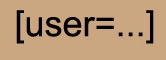
Еще информация для новичков здесь - как сделать, скажем, в комментариях или в сообщении ник какого-нибудь пользователя Лиру ссылкой на его дневник - вот такой Arnusha.
Это очень просто - нужно открыть квадратную скобку, написать user=и вставить точный ник, который вы хотите сделать ссылкой.
Вот как это выглядит:
 (166x60, 3Kb)
Удачи!


Arnusha
Рубрики:  полезные советы для дневника

Без заголовка

Понедельник, 04 Ноября 2013 г. 23:49 + в цитатник
Это цитата сообщения IrchaV [Прочитать целиком + В свой цитатник или сообщество!]

Как поменять скучный белый фон на любые изображения в папках?

Как поменять скучный белый фон на любые изображения в папках?


Скучного белого фона больше нет!!
Читать далее...
Рубрики:  полезные советы для дневника

Без заголовка

Понедельник, 04 Ноября 2013 г. 23:47 + в цитатник
Это цитата сообщения iposlad [Прочитать целиком + В свой цитатник или сообщество!]

Урок. Как загрузить банеры в приложение " Всегда под рукой"

Всё очень просто.

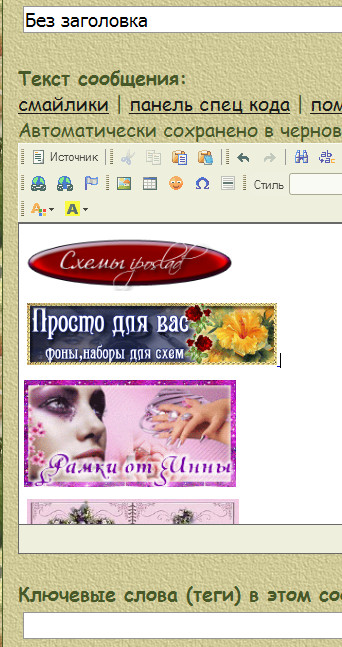
Открываете новую запись-сообщение, нажимаете  3102520_11 (104x37, 1Kb),

вставляете код банера и ещё нескольких банеров которые хотите, можно много. Опять нажимаете 3102520_11 (104x37, 1Kb).

И располагаете их в ряд один по другим, получается вот так


3102520_11_1_ (342x647, 97Kb)

ДАЛЕЕ
Рубрики:  полезные советы для дневника

Без заголовка

Понедельник, 04 Ноября 2013 г. 23:40 + в цитатник
Это цитата сообщения KIARA_BEILI [Прочитать целиком + В свой цитатник или сообщество!]

Скачать музыку с Мейла на компьютер


Уроки от Джулии


Как скачать музыку с Мейла на компьютер.


1. Открываем сраницу, находим нужную музыку


2. Левой кнопкой мыши кликаем по названию, откроется окно проигрывания этой мелодии


3. На любом свободном месте экрана кликаем правой кнопкой мыши, выпадает контекстное меню, в котором нужно кликнуть л.к.м. "Исходный код"


4. Откроется новая страница, где мы будем искать код нашей мелодии. Чтобы было проще и быстрее, мы воспользуемся поиском по странице
Правка - Найти


напишем название в поисковое окно

стрелочки справа можно использовать для поиска, т.к. такое название может встретиться не один раз на странице. Но всякий раз оно будет выделено и, обычно, показывается внизу экрана.


5. Смотрим ниже этого выделенного названия и ищем вот такой код


6. Выделяем адрес (начинается с http и заканчивается mp3 ) и копируем


7. Закрываем окно.

8. Вставляем скопированный адрес в адресную строку: щелчок п.к.м. и выбрать "Вставить и перейти"


9. Откроется такое окно

в котором мы будем сохранять нашу мелодию.


10. Откроется окно сохранения.

Можно просто нажать "Сохранить", но я сменю имя файла на понятное мне.

Главное, чтобы после названия оставить точку и mp3
Теперь жму "Сохранить"

Вот и всё. Слушайте и наслаждайтесь.

Сокращения: л.к.м. - левая кнопка мыши
п.к.м. - правая кнопка мыши

Желаю удачи!

Все уроки
Рубрики:  полезные советы для дневника

Без заголовка

Понедельник, 04 Ноября 2013 г. 23:39 + в цитатник
Это цитата сообщения margaret60 [Прочитать целиком + В свой цитатник или сообщество!]

ОТВЕТЫ НА КОММЕНТЫ"ПОЖАЛУЙСТА"


МОИ ОТВЕТЫ НА КОММЕНТЫ


Читать далее...
Рубрики:  Комментики Спасибо

Без заголовка

Понедельник, 04 Ноября 2013 г. 23:38 + в цитатник
Это цитата сообщения Novichok56 [Прочитать целиком + В свой цитатник или сообщество!]

КОММЕНТАРИИ "СПАСИБО ЗА ЦИТИРОВАНИЕ"


КОММЕНТАРИИ "СПАСИБО ЗА ЦИТИРОВАНИЕ"

0_21ada_22788fd4_XL (482x429, 86Kb)


0_7f0c9_8855a971_XXL (482x421, 77Kb)


1cc898ebde8at (567x425, 101Kb)


Читать далее...
Рубрики:  Комментики Спасибо

Без заголовка

Понедельник, 04 Ноября 2013 г. 23:36 + в цитатник
Это цитата сообщения Novichok56 [Прочитать целиком + В свой цитатник или сообщество!]

КАК КОПИРОВАТЬ КОД КАРТИНКИ


ВСЕ МОИ УРОКИ ЗДЕСЬ

Многие новички не знают как копировать код картинки.
ПЕРВЫЙ ВАРИАНТ
Я расскажу для тех, кто пользуется Google Chrome.
Находите красивую картинку (у друга в дневнике или в интернете),
кликаете по этой картинке правой кнопкой


Читать далее...
Рубрики:  полезные советы для дневника

Без заголовка

Понедельник, 04 Ноября 2013 г. 23:35 + в цитатник
Это цитата сообщения tanya-vamp0810 [Прочитать целиком + В свой цитатник или сообщество!]

Не так страшен фотошоп...или "Фото и схемы - делаем быстро красивыми и четкими 2"

 Автор Людмила Похилюк

Источник : http://nitochka09.ru/blog/43562401896/Ne-tak-stras...to-i-shemyi---delaem-byistro-k

Не так страшен фотошоп...или "Фото и схемы - делаем быстро красивыми и четкими 2"

В нашем клубе есть множество полезностей, как для вязальщиц - это схемы и т.п. Великолепные схемы из журнала "Дуплет". Спасибо всем, кто нам сюда их забросил. Скачала я и себе на комп. Нужно распечатать! Отсканированные изображения грешат то загрязностью по всему изображению, то черными краями. "Дуплет" увлекается размещением схем часто на черном фоне. Экономить краску принтера, убрав загрязнения и излишек черного - с этой задачей справиться ФОТОШОП (ФШ). 

Если вы в ФШ не новичок, вам и карты в руки!

Если у вас на компе валяется такая программа, как ФШ, а вы не знаете как к ней подступиться - ПОПРОБУЙТЕ. 

Я вывешивала тему "Фото и схемы - делаем быстро красивыми и четкими"http://nitochka09.mirtesen.ru/blog/43549798566 , где рекомендовала пользоваться програмкой "Microsoft Office Picture Manager". Но, не все задачи ей подвластны. Итак, приступим:

1) Откроем наше изображение со схемой с помощью программы ФШ. Для этого наведем на файл курсор и нажав правой клаишей, выбираем опции:

 1 - Открыть, 2 - Открыть с помощью, 3 - Adobe Fotoshop ...

Читать далее
Рубрики:  полезные советы для дневника

Без заголовка

Понедельник, 04 Ноября 2013 г. 23:33 + в цитатник
Это цитата сообщения принцеска_1 [Прочитать целиком + В свой цитатник или сообщество!]

новичкам-блоггерам и новичкам-пользователям ПК


Ссылки на то,что может пригодиться
и новичкам-блоггерам и новичкам-пользователям ПК.


Все уроки здесь

Как взять код рамки или поста и перенести в свой блог
Как быстро найти ответ на свой вопрос,если не у кого спросить
Как сделать свое-ручное оформление блога(поставить свой фон)
Как поставить свой фон в блоге
Как исправить ошибки в записи,не теряя оценок и комментов
Как правильно вставлять картинки разных форматов
Как поставить картинку справа,слева,по бокам текста
Как поставить картинки в ряд,в линеечку
Как вставить в рамку свой текст,фото,видео или аудио
Как сделать(поставить) метки
Как спрятать часть записи под CUT(кат)
Как
сделать,чтобы запись всегда была вверху(первой)

Как исправить наклон и размер шрифта
Как изменить размер,цвет,стиль шрифта в тексте
Как поставить в блог видео с других ресурсов
Как самому сделать баннер ОТ...и ДО..
Как сделать баннер
Как вставить в рамку баннеры
Как сделать бродилку(путеводитель)по блогу
Как сделать постраничную бродилку
Как сделать кликабельную ссылку
Как и где хранить коды до тех пор, пока они не понадобятся
Как самому сделать рамочку(легкий урок)
Как самому сделать рамку(сложный урок)
Как вставить в блог изображения в виде слайдшоу
Как поставить в блог информер-Карта
Как поставить в блог информер-Флаги стран-визитеров
Как защитить изображение в блоге от копирования

Это надо делать регулярно.

Как очистить комп от мусора(временных файлов)
Как сделать дефрагментацию дисков
Как подлечить компьютер

Может пригодиться

Как уменьшить размер изображения
Как сделать скриншот(моментальный снимок экрана)
Как сделать видеоролик
Как проверить свои файлы,скачанные программы на вирусы
Как без SMS избавиться от порноинформера
Как увеличить виртуальную память
Как пройти проверку нелицензионной версии Windows
Как установить-переустановить Агент


Это надо знать

Здесь все посты на эту тему

О письмах"счастья"
О паролях
О большом колличестве друзей
О том,что делать,если вас взломали или как сменить пароль
О защите от спама и вирусов


Рубрики:  полезные советы для дневника


Понравилось: 1 пользователю

Без заголовка

Понедельник, 04 Ноября 2013 г. 23:32 + в цитатник
Это цитата сообщения Ирина_Александровна [Прочитать целиком + В свой цитатник или сообщество!]

Кто Вас читает? Где о Вас знают? Кто упоминал Ваш блог или делал на него ссылку узнать легко.

Из блога ГАЛИНЫ ШАДРИНОЙ


Напишу немного о том, как узнать кто упоминал ваш блог, или делал на него ссылку в разных поисковых системах.
Сколько страниц Вашего блога есть в Поиске? Сколько блогов ссылаются на Ваш блог
Идём на страничку ПОИСК ПО БЛОГАМ.
Вводим в строку поиска адрес своего блога, (Вместо http:// пишем link:) Это выглядит вот так: link:адрес вашего блога.
Моя запись выглядит так: link:http://blogs.mail.ru/mail/galina.lena/
Никаких пробелов не должно быть! Жмём "Поиск по блогам".
В результате получаем список блогов, которые видит Гугл, с активной ссылкой на ваш блог.


В Яндексе такой сервис находится на странице: ЯНДЕКС-БЛОГИ.
В строку поиска просто пишем адрес вашего блога и жмём "Найти". и смотрим что вам найдет поисковик


Можете спустится вниз страницы и посмотреть сколько страниц нашел поисковик, листая их вы можете видеть другие результаты.


Сколько страниц Вашего блога есть в Поиске.
Введите в строку ПОИСКА Google адрес своего блога, но вместо http:// напишите site:

Вот так:site:ваш блог. Никаких пробелов не должно быть!
Вот моя запись: site:http://blogs.mail.ru/mail/galina.lena/

Под поисковой строкой написано, сколько страниц вашего блога Гугл проиндексировал.

Как узнать, кто упоминал Ваш блог
Введите в строку ПОИСКА Google адрес своего блога без http://, взяв его в кавычки, вот так: "ваш блог"
В результате Вы получите выдачу всех блогов и сайтов, которые видит Гугл, которые упоминали ваш блог на своих страницах. В том числе и ваш собственный блог с адресами на страницы работ.
Вот так это выглядит у меня: "http://blogs.mail.ru/mail/galina.lena/"

Внизу под адресной строкой вы так же видите сколько страниц вашего блога Гугл проиндексировал.

В других поисковых системах вы так же можете поискать ссылки на свои блоги. Надеюсь у вас все получится.Удачи.


рамка от Ольгерды

Рубрики:  полезные советы для дневника

Без заголовка

Понедельник, 04 Ноября 2013 г. 23:31 + в цитатник
Это цитата сообщения La-Perla_Margarita [Прочитать целиком + В свой цитатник или сообщество!]

Дополнение к уроку: "Как скачать в компьютер сразу целый альбом с Яндекс - фоток" (Часть №2)

 La_Perla
Дополнение к уроку:
"Как скачать в компьютер сразу целый альбом с Яндекс - фоток"

( Начало урока здесь )

Попробовав скачать картинки методом, описанным ранее, многие убедились, что все в нем хорошо, за исключением
1. необходимости сохранять, пусть временно, картинки в дневник, и
2. что, после сохранения Веб-страницы в папке с графикой, помимо необходимых картинок, много лишнего.
Задача становится гораздо проще, если воспользоваться советом
Skuters (огромная благодарность), и сохранять полученный в пункте 4 урока код выбранных фото не в дневник, как говорилось в уроке,

А куда?... Читать далее

Так что, вариантов много. Каждый найдет для себя самый приемлемый.

С уважением La_Perla (Маргарита)
 La_Perla


Код для Мэйл-ру

(205x63, 6Kb)
Лучшая благодарность - нажатие зеленой кнопочки НРАВИТСЯ и цитирование.
Рубрики:  полезные советы для дневника


Поиск сообщений в bvb09
Страницы: 291 ... 53 52 [51] 50 49 ..
.. 1 Календарь