Логотип в стиле DISСO Приступим! Создаём н...
Буквы - (0)Фотошоп: 48 спецэффектов с текстом ...
Как убрать фон с фотографии онлайн. - (0)Как убрать фон с фотографии онлайн. Сайт бесплатный. Картинка без фона часто бывает нужна для...
Делюсь своим опытом... - (0)Делюсь своим опытом.... Делюсь своим небольшим опытом! Всем безумно надоела назойливая рек...
Без заголовка - (0)Календарь Событий. Календарь Событий. Просьба: "Об ошибках...
Уроки. |
Подборка уроков,для тех, кто не видел и кому лень искать Итак, здесь у меня как часто задаваемые вопросы, так и просто полезные в хозяйстве вещи:
 День->Ночь
 Как рисовать дождь
  Пятна крови
  Наложение объектов
 Тень от объектов
 Разорванное фото
  Шрамы
Шрамы  Щетина на лице
  Как сделать собственную текстуру(Фон)
|
Обработка фотографий. Уроки фотошопа |
|
Cобственного стиля в фотошопе |
Урок по созданию собственного стиля в фотошопе Замечательные стили есть в инете для фотошопа, но иногда нужен собственный стиль, и создать его совсем нетрудно. Создадим новый файл (прозрачный), выберем инструмент прямоуголное выделение (овальное, или какое угодно другое), сделаем выделение на файле и зальём любым цветом. 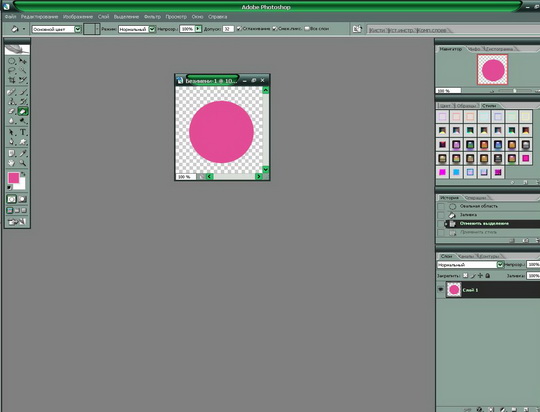
|
Красивые эффекты Фотошопа. |
Красивые эффекты Фотошопа|Beautiful Photoshop Effects - более 50 потрясающих уроков
|
Волновой эффект взрыва Mental Wave Explosion Effect  |
Отражение в воде Realistic Water Reflection 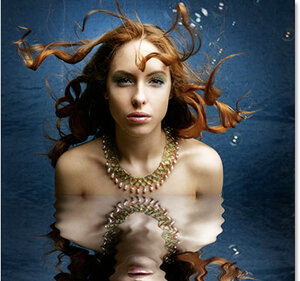 |
Эффекты замещения Displacement effects  |
|
Делаем фото более заманчивыми Make Photos More Suggestive  |
Полутоновые точки и линейный свет Halftone Dots and Linear Light  |
Эффект комичности в стиле ретро Retro Comic Book Effect  |
|
Без заголовка |
Сначала было много сайтов с уроками photoshop. Потом были отобраны текстовые эффекты и объединены в одну таблицу.
А затем я просмотрел множество русскоязычных сайтов и нашел переводы к трети уроков. Ссылки на них в конце имеют RU.
Наслаждайтесь.
|
|
Без заголовка |
Алфавитный Указатель команд Фотошопа на английском и русском языках
А
Actions — Действия
Adjustment Layer — Слой-настройки
Adjustments — Коррекция
Advanced Blending — Дополнительные параметры смешивания
Airbrush — Аэрограф
All Caps — Все прописные
Alpha-channel — Альфа-канал
Altitude- Высота
Amount — Количество
Amplitwist — С поворотом
Anchor point — Точка сцепления
Angle — Угол
Angular — Угловой
Anti-aliasing — Сглаживание
Arbitrary — Произвольно
Artistic — Имитация
Audio Annotation — Звуковое примечание
Auto Contrast — Автоконтраст
Automate — Автоматизация
B
Background — Фон
Batch — Пакетная обработка
Bevel — Фаска
Blend Mode — Режим смешивания
Blur — Размытие
Bounding Box — Габаритная рамка
Brightness — Яркость
Brush — Кисть
Burn — Затемнение
|
|
Без заголовка |
|
|
Без заголовка |
|
|
Без заголовка |
Фотошоп: 50 текстовых эффектов
Для просмотра уроков может потребоваться регистрация на форуме Демиарта
|
|
|
|
|
|
|
|
|
|
|
|
|
|
|
|
|
|
|
|
|
|
|
|
|
|
|
|
|
|
|
|
|
|
|
|
|
|
|
|
|
|
|
|
|
|
|
|
|
|
|
|
|
|
|
|
|
|
|
|
+ Анимация в фотошопе: 24 урока
+ Фотошоп: 48 спецэффектов с текстом

|
|
Без заголовка |
Все посты, что были написаны в сообществе. Специально разбила всё!!!
Уроки:
Знакомстрво и работа с AdobePotoshop
Знакомстрво с AdobePotoshop
учимся заливать
Урок 1 Как поворачивать (и резать) изображение
Урок 2 Как менять наклон кисти
быстрое выделение
инструмент convert point tool
Шпаргалка
Названия команд на англ. и русском!!
Горячие Клавиши Photoshop
Формат файлов и их рамер
Сжатие размера файла при сохранении
Прозрачный бэкграунд
Преимущества работы с 16-ти битными изображениями /Фотография/
небольшой урок по улучшению старых рисунков
Словарь фотошопера
Деформация изображение Warp Tool
Заворачиваем уголок
ШРИФТЫ
УСТАНОВКА КИСТЕЙ
Урок "Картинка с закруглёнными краями
Урок "Полупрозрачный фон"
Введение в Adobe Photoshop. Теория
Панель инструментов в Photoshop. Полезная Информация.
|
|
Удаление и замена фона в изображении |

1 – Оригинал
 Выберите Freeform Pen tool

2 – Выделение
Используя Freeform Pen обведите обьект.
Используйте Ctrl+Click для управления точками, изменяйте длину и наклон направляющих для изменения кривой, если это понадобится. Во время управления узлами все время держите нажатым Ctrl ..
Закончили? Правый щелчок на линии обводки, Make Selection.

3 – Удаление фона
Вырежьте обьект и вставьте в новое изображение. (Ctrl+C, затемCtrl+V). Добавьте новый слой и вставьте туда любой новый фон.
Источник: http://photoshopia.ru/forum/forum72/thread479.html
|
|
Создание анимационных кнопок для сайта |
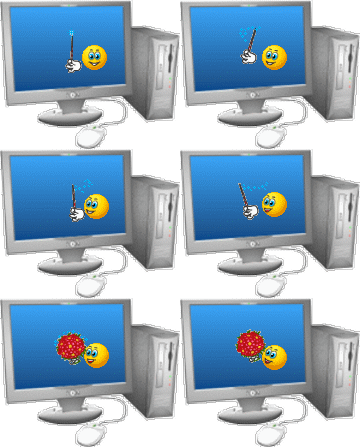
Всем доброго времени суток и добро пожаловать на очередной урок по фотошопу. Сегодня будем создавать анимационную кнопку для сайта в формате GIF. Этот урок немного похож на предыдущий, так, как тоже используется анимация. Но здесь мы будем создавать красивую кнопку, как говорится, с нуля, то есть самостоятельно ее нарисуем. Для простоты работы мы будем использовать специальные стили фотошопа. У кого нет хороших, качественных стеклянных стилей, то их можно скачать здесь. Инструкция по установке находится внутри архива.
Усаживайтесь поудобней, мы начинаем!)
Открываем фотошоп и создаем новый документ. Размер указывается индивидуально, а я поставил 200×100 и прозрачный фон. Выбираем инструмент: Прямоугольник с закругленными краями. Затем открываем Стили и нажимаем на понравившийся.
|
|
Как правильно и легально украшать свои посты: |
Все мы с вами знаем, что пост, проиллюстрированный какой-либо картинкой привлечет гораздо больше внимания, чем просто текст - увы, таковы законы человеческого внимания. Поэтому многие из нас подсознательно это понимают и прикрепляют к своим постам разные картинки по теме - просто вбив запрос в яндекс или гугл, и выбрав нужное. Однако они забывают об авторском праве, и, не спрашивая фотографа, берут его работу в качестве иллюстрации. Это нехорошо.
Для тех же, кто хочет иллюстрировать свои посты, не нарушая ничьих авторских прав, и иметь чистую совесть, могу предложить небольшую подборку бесплатных банков изображений, так называемых фотобанков. Подборка будет полезна тем, кто занимается дизайном, кто делает аватары, кто ищет красивые фотографии, фоны для дневника, фотографии для эпиграфа, и так далее. Итак, поехали:
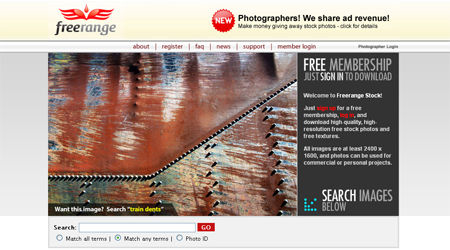
Для того чтобы скачать бесплатные качественные фотографии с высоким разрешением и различные текстуры вам понадобится зарегистрироваться в этом фотостоке. Это не так сложно, тем более, что взамен получите изображения размером как минимум 2400 x 1600 пикселей, которые могут быть использовании как для личных, так и коммерческих проектов. Для обоев тоже подойдет.
|
|
Как создать на рабочем столе ярлык Интернета (сайта) |

Согласитесь, что для обычного пользователя понятие "сидеть в интернете" чаще всего ассоциируется с посещением сайтов, потому что каждый раз подключившись к сети, мы обычно начинаем открывать какие-то страницы (сайты) в поисках полезной информации (или для развлечения).
Некоторые сайты мы открываем всего один раз, и после закрытия забываем о них, а если сайт нам понравился, то мы можем посещать его постоянно, возможно даже по нескольку раз в день. Ну а чтобы не вводить адрес такого сайта вручную мы обычно создаем и пользуемся закладками (подробнее об этом можно почитать здесь).
|
|
Как создать из ролика YouTube анимированный Gif-файл |
Как создать из ролика YouTube анимированный Gif-файл
Есть много причин, по которым вам может понадобиться сделать из видеоролика анимированный рисунок в формате GIF. Возможно вы хотите продемонстрировать смешной клип на устройстве не поддерживающем флеш, создать забавный аватар или опубликовать прикол в Google+. В любом случае, сделать это можно очень легко и быстро.
|
Всё, что вы хотели знать о ЛиРу, но.. |
Всё, что вы хотели знать о ЛиРу, но... (Самый полный FAQ по ЛиРу).
 Сама_овца. Оно не только меня вдохновило на создание этого сообщения, но и поделилось первыми ссылками. Итак, здесь будет что-то типа самый полный FAQ по ЛиРу
|
Полезности... |
Полезности...
В этой теме собраны ссылки на подсказки и ответы на вопросы пользователей ярушки.
Тема будет периодически пополняться. Если вам встретился на ярушке полезный совет, пожалуйста, поделитесь ссылкой на него в комментариях, возможно, кто-то нуждается в этой информации.
Если вы не нашли ответа на интересующий вопрос, задайте его в комментах.
Большая подборка разных полезных вещиц для блога также есть
Ваш компьютер
|
Без заголовка |
 ЖМЁМ
ЖМЁМ|
|
Как сохранить свой блог на компьютер... |
|
|
|
WINSoft WebEditor 2007, HTML Редактор |

|
|