Знакомьтесь: Кобея лазающая Кобея лазающая – настоящая находка для цветоводов, ищущ...
Кобея: посев, выращивание, пересадка - (0)Кобея: посев, выращивание, пересадка Кобея стала одним из трёх новых для меня видов лиан,...
Высокие и невероятно вкусные Клубничные маффины - (0)Высокие и невероятно вкусные Клубничные маффины: всё смешали и отправили в духовку Эти мя...
Без заголовка - (0)Платье с ажурным верхом и рукавами "баллон", схема Платье из каталога Shein. Платье прямо...
ЖИЛЕТ С КОСАМИ - (0)ЖИЛЕТ С КОСАМИ Размеры: 44-46 (48-50:52-54) Вам потребуется: 700(800:900) г пряжи ...

А все великое из маленьких частей ...А безразмерное - из крохотных в размере.Добром на ненависть ответь, согласно вере.Постигни море, что из капелек дождей.
Материал , представленный в блоге, взят из открытых источников. Он используется исключительно в некоммерческих целях.Здесь собраны все интересные мне материалы с просторов интернета
Без заголовка |

|
Без заголовка |
|
Без заголовка |
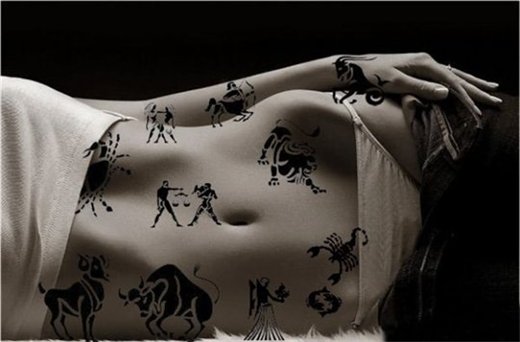
Овен: влюбился, пострадал от этого, но не разлюбил.
Телец: в конце концов влюбился.
Близнецы: влюбился, потом влюбился, потом влюбился...
Рак: влюбился - женился.
Лев: влюбился - не понравилось, больше не влюблялся.
Дева: сделал вид что влюбился.
Весы: подумал, подумал.. влюбился.
Скорпион: влюбился - пострадал, влюбился - пострадал.
Стрелец: влюбился - добился!
Козерог: влюбился, и заставил в себя влюбиться.
Водолей: долго выбирал, выбрал - влюбился.
Рыбы: влюбился, бросил, пожалел.
|
Без заголовка |

Обидчивый гороскоп via
Интересное: Комикс
U MENYA MUZH - OVEN)))
ne budu na nego obizhatsya))) kak mozhno na takogo))) obidetsya)))
A kto xochet na menya obidetsya))) chitajte)))
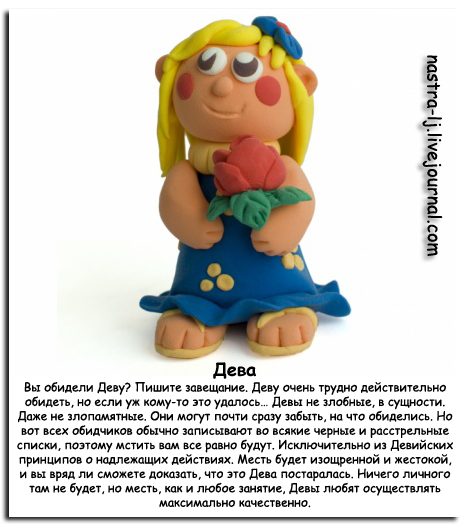
Обидчивый гороскоп via
Интересное: Комикс на злобу дня
|
Без заголовка |
|
Без заголовка |
|
Без заголовка |
|
|
|
Без заголовка |
Меня выбешивают те персоны, которые закрывают все свои дневы на кучу замков......зная при этом, что если их друзья, у которых есть доступ к их дневу добавят себе пост, то они уведомят об этом в свою очередь своих друзей. Лично я устала получать на почту сотни постов, в которые сунешься - а там хрен! ...только для избранных. Я нашла выход , как быть избранной и брать себе любой пост, который мне нужен. Объясняю.У меня браузер Опера...не знаю, как в других (но, скорее всего то же есть похожая графа) , а в Опере делаю так:
1 Открываю на почте это письмо...в самом низу жму ПЕРЕЙТИ НА СТРАНИЦУ СООБЩЕНИЯ.
2. Попадаю на страницу с этим постом того человека, который добавил себе закрытый пост.
3.Кликаю правой кнопкой мыши в любом месте страницы и выбираю ИСХОДНЫЙ КОД.

4. Открывается окно, где вся страница нам показана кодом HTML.
5. Так как мне нужно было забрать подборку клипартов, то зная, как выглядит ссылка на картинку, я легко нахожу список нужных мне ссылок. Вот они:

6. Копирую и втыкаю себе. И всё! Вот я забрала набор клипартов свитки. Без всяких проблем и поклонов с просьбой добавить меня в друзья, или разрешить мне стать постоянным читателем. Пошли они все лесом!))Кстати, ....берите свитки, кому надо!

|
Без заголовка |
Pattern Maker for Cross-Stich v4.04
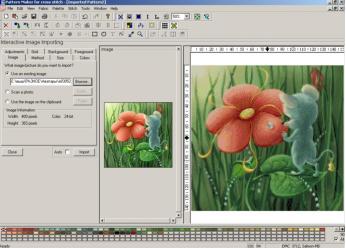
Программа предназначена для создания и просмотра схем для вышивки крестом в формате xsd. С ее помощью понравившаяся Вам картинка легко превратится в схему для вышивки крестом.
Pattern Maker включает в себя множество разнообразных и полезных функций: выбор видов стежков; цветов ниток различных фирм; редактирование на свой вкус цвета и символов для его обозначения; информацию (ключ) к схеме и многое другое.
инструкция по установке Pattern Maker
PCStitch7
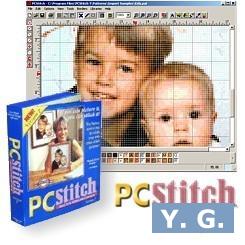
Программа предназначена для создания и просмотра схем для вышивки крестом в формате pat. Она позволяет самостоятельно создавать свою схему и переводить в схему любое изображение, использовать различные варианты перевода мулине, возможность выбора стежков и символов, распечатать и экспортировать схему в другом формате и многое другое.
Важно учитывать, что файлы PCStitch не совместимы с файлами, созданными в Pattern Maker.
|
Без заголовка |
97 Видеоуроков по Adobe Photoshop от Игоря Ульмана
97 Видеоуроков по Adobe Photoshop от Игоря Ульмана
|
Без заголовка |

|
Без заголовка |


|
Без заголовка |
Программа расчета вязания задумана для облегчения создания вязаных изделий
во время предварительных прикидок и подготовки к реализации Ваших гениальных идей.
Она позволяет оценить размеры будущего шедевра по связанному образцу,
определить нужное количество петель и рядов по требуемому размеру.
Когда указаны размеры, исходя из уже связанного кем-то образца, а у Вас образец
отличается от созданного неизвестным мастером, программа позволит скорректировать
количество петель и рядов в Вашу пользу.
Все размеры указываются в сантиметрах.

|
Без заголовка |
 Rost
Rost kshushlin.Rost!
|
Без заголовка |

|
Без заголовка |
Оформляем блог: Летние бесшовные фоны










|
Без заголовка |
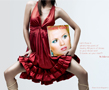
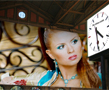
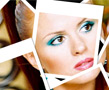
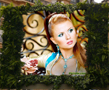
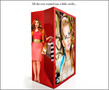
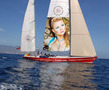
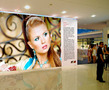
Выберите фотоэффект и вставьте любую фотографию.
Я выбрала фотографию своей киски Асеньки и вот что получилось:


 |
 |
 |
 |
 |
 |
 |
 |
 |
 |
 |
 |
 |
 |
 |
 |
 |
 |
 |
 |
 |
 |
 |
 |
 |
 |
 |
 |
 |
 |
 |
|
Без заголовка |
Я вот сейчас попробую так с Альдебараном...надоедает с рекламой читать...напишу)))
|
Без заголовка |

|
Без заголовка |

Полезные советы для пользователей Mozilla Firefox
1. Чтобы быстро найти любое слово на веб-странице, напечатайте «/слово» – слэш вызывает функцию быстрого поиска, и искомое слово будет подсвечено, а затем нажмите Ctrl+G, чтобы «снова найти» это слово.
2. Если вы хотите удалить какой-либо элемент списка из выпадающего меню адресной панели, выделите его наведением курсора – и просто нажмите Shift+Delete.
3. Периодически очищайте историю загрузок, чтобы менеджер загрузок лучше работал, это настраивается в английской версии браузера здесь: Tools | Options | Privacy, а в русифицированной – здесь: Инструменты | Настройки | Загрузки.
4. Напечатайте about :cache?device=disk в адресной полосе, чтобы просмотреть/сохранить объекты, которые находятся в дисковом кэше Firefox.
5. Напечатайте about :cache?device=memory в адресной полосе, чтобы просмотреть/сохранить объекты в кэше Firefox.
6. Перетащите любую ссылку в окно менеджера загрузки (Download Manager), чтобы добавить и загрузить ссылку.
7. Если вы случайно удалили закладку и хотите ее восстановить, откройте менеджер закладок (Bookmarks Manager) и нажмите Ctrl+Z или в меню: Edit | Undo (Правка | Отменить).
8. Двойное нажатие кнопкой мыши на пустое пространство в полосе вкладок (Tab Bar) открывает новую вкладку.
9. Удерживайте клавишу «Ctrl», нажимая правой кнопкой мыши в контекстном меню «Показать изображение» (View Image) или «Показать фоновое изображение» (View Background Image), чтобы открыть изображение в новой вкладке или новом окне.
10. Папку закладок также можно перетаскивать на другое место, но при этом следует удерживать клавишу «SHIFT».
11. Чтобы не дать веб-сайту заменить/изменить ваше контекстное меню, вызываемое правой кнопкой мыши, пойдите по пути Инструменты > Опции > Функции Веб, а затем нажмите на строку «передовая вкладка» и отмените выбор меню «Удалять или заменять контекстные меню». В Firefox 2: Tools > Options > content > Advanced (Инструменты > Настройки > Содержимое > Дополнительно).
12. Вы можете работать с Firefox в режиме оффлайн – просто откройте меню File > Work Offline (Файл > Работать автономно). Это означает, что вы можете даже в режиме оффлайн просматривать ранее открытые страницы – отличная функция, но немногие ею пользуются.
13. Вы можете поместить открытую страницу в закладки, перетащив значок из строки местоположения в папку закладок. Вы также можете перетащить его на рабочий стол, чтобы создать иконку для этой страницы.
14. Чтобы прекратить проигрывание анимированных изображений формата gif, нажмите на кнопку «ESC».
И в дополнение… Сочетания клавиш для удобной работы в Firefox с клавиатуры!
- Закрыть вкладку: Ctrl+W Ctrl+F4
- Закрыть окно: Ctrl+Shift+W Alt+F4
- Новая вкладка: Ctrl+T
- Новое окно: Ctrl+N
- Выбрать вкладку (от 1 до 8): Ctrl+(1 - 8)
- Выбрать последнюю вкладку: Ctrl+9
- Поместить все вкладки в папку закладок: Ctrl+Shift+D
- Выбрать адресную панель: Ctrl+L F6 Alt+D
- Открыть адрес в новой вкладке: Ctrl+Enter
- Поиск в Веб: Ctrl+E Ctrl+K
- Следующая вкладка: Ctrl+Tab Ctrl+Page Down
- Предыдущая вкладка: Ctrl+Shift+Tab Ctrl+Page Up
|