Урок от NATALI
В этом уроке,я вам покажу как можно рассыпать тескт,на мелкие песчинки,и потом его собрать..Это можно делать не только с текстом,но и картинкой любой..Самое главное ,понять технику исполнения
архив урока на скачку: http://turbobit.net/l994gzlauc5k.html Читать далее
Урок от NATALI
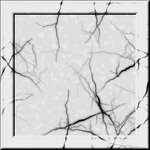
В этом уроке ,я вам покажу как можно сделать красывый блик на невидимом узоре который скрывается за маской..Такое нежное появление и исчезание узора....
архив урока на скачку: http://turbobit.net/cjl2budsdnwr.html
Уже несколько раз задавали мне этот вопрос. Отвечаю постом, чтобы можно было сослаться на него, а не повторяться в комментариях.
Маску можно сделать из любого изображения.
Чтобы сделать маску в фотошопе, важно, чтобы изображение имело четкий рисунок, хотя и этот недостаток можно исправить через функцию "Кривые".
Итак, откройте изображение в Фотошопе, я взяла вот это
Идем: 1 вариант:
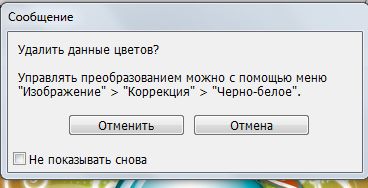
Изображение / Режим / Градация серого (и умный компьютер выдает окошко с еще одним вариантом) нажимаем "Отменить"
и получаем вот такой результат
2 вариант:
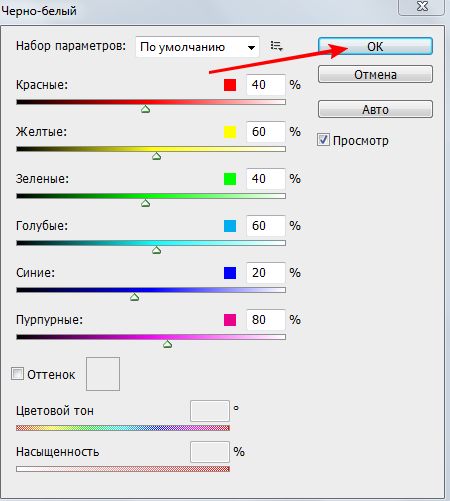
Изображение / Коррекция / Черно-белое.
Не меняя параметров, жмем - ОК.
и получаем:
Выбирайте понравившийся вариант.
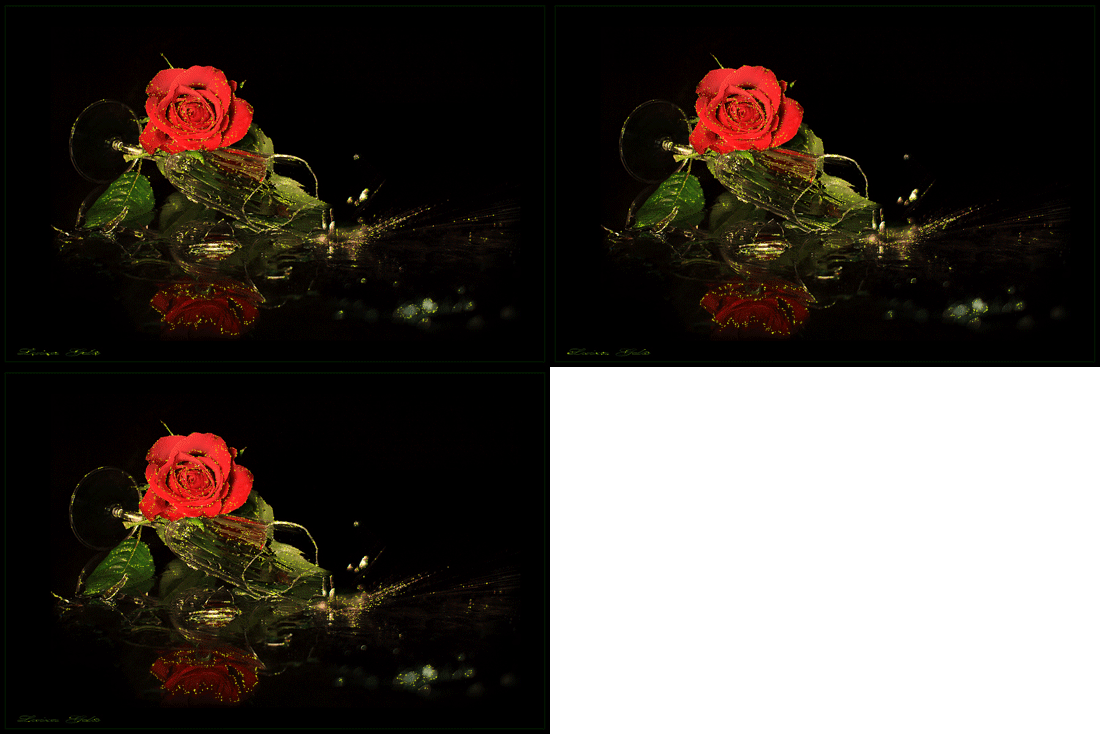
Вот результат применения этой маски
P.S. Если Вам интересно, как сделать маску в Корел, пишите в комментарии, я расскажу.
При работе в Фотошопе вспомнила интересную комбинацию клавиш, которая сохраняет нервы и время в разы. Может быть Вы об этом и знаете, но наверняка будут и такие, кто услышит об этом впервые.
От слов к делу:
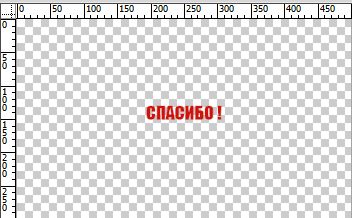
Создаем новый документ 500х300.
Выбираем инструмент Текст, я выбрала такие настройки
и напишем какое-нибудь слово.
Оформляем текст красиво - применяем стили или оставляем как есть.
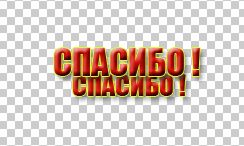
Копируем слой Ctrl+J,
жмем Ctrl+T или Редактирование / Свободное трансформирование
Удерживая клавиши Alt и Shift немного растягиваем текст, чтобы он стал немного больше первого ( немного сдвинула его, чтобы была видна разница, вам этого делать не нужно)
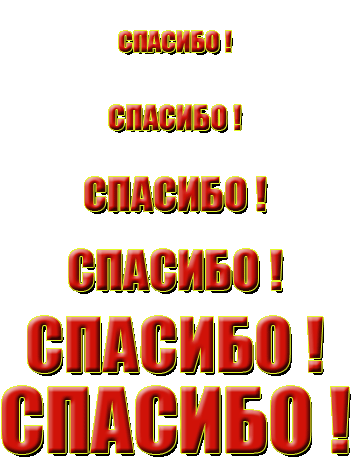
жмем Enter или "галочку" на верхней панели. Теперь скручиваем пальцы в комбинацию Ctrl+Alt+Shift и жмем T(Раскладка клавиатуры английская). Жмем столько раз, сколько потребуется.
У меня появилось еще 6 слоев, т.к. я нажимала на "Т" 6 раз.
Легко, правда?
Теперь можно делать анимацию, включая поочередно видимость каждого из слоев и выключая предыдущего.
С помощью Изображение / Тримминг (на слое с самыми большими буквами) я убрала лишние прозрачные пиксели и у меня получился вот такой результат
Точно также можно изменить угол поворота и получить вот такой результат
В общем суть в том, что до тех пор пока фигура находится в Свободном трансформировании, комбинация клавиш Ctrl+Alt+Shift и T воспроизводит все движения.
Давайте еще раз проверим. Делаем пунктирную линию. Раньше требовались какие-то неимоверные движения со слоями.
Чертим линию и жмем Ctrl+T, удерживая клавишу Shift — жмем несколько раз стрелку вправо →
Дальше Ctrl+Alt+Shift + T, жмем сколько нужно.
Просто, правда? :) Ну, а дальше экспериментируйте.
Год Выпуска: 2010
Версия: 3.2
Разработчик: Red Giant Software
Разрядность: 32bit+64bit
Совместимость с Vista: полная
Совместимость с Windows 7: полная
Язык интерфейса: Английский
Таблэтка: Присутствует
Системные требования: Windows XP 32-bit/64-bit
Windows Vista 32-bit/64-bit
Windows 7 32-bit/64-bit
Intel or AMD processor 1.6 GHz or higher
1 GB of RAM
30 MB of Hard Drive space
Adobe Photoshop CS3, CS4, CS5
(связка Windows XP + CS5 не поддерживается)
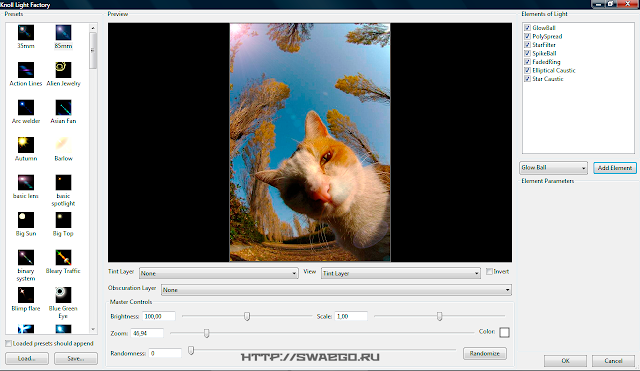
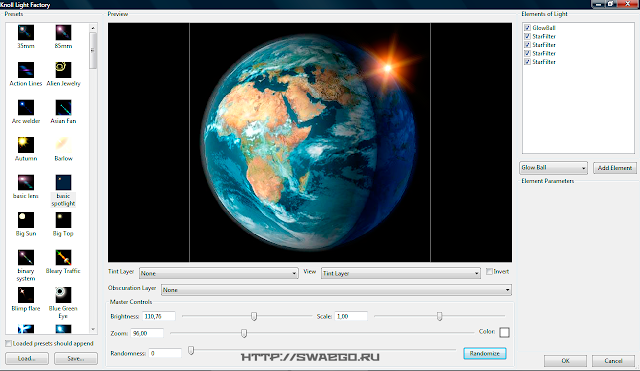
Описание: Компания Digital Anarchy выпустила новую версию плагина Knoll Light Factory для Adobe Photoshop. Добавлена поддержка CS5, Windows 7, 64-битных версий Windows. Плагин в который включены более 200 шаблонов и пресетов предназначен для создания световых эффектов, преимущественно бликов — отражений от ярких источников света, например, от Солнца. Такие эффекты могут использоваться при создании логотипов, других текстовых эффектов, для улучшения фотографий и т.д.
Работает очень просто,в меню фильтров,интерфейс более чем понятен,слева пресеты,посередине настройки того или иного эффекта,сам эффект применяется по двойному клику,перетаскивать курсором,короче проще не бывает.
Файл .exe лучше запускать от имени администратора,у меня например после инсталяции ноут сам перегрузился (Vista 32 bit),может глюк,может так надо.
Урок от NATALI:Учимся делать несколько анимаций в одной картинке
Урок от NATALI
архив урока http://turbobit.net/f9nf3dcq6fkv.html
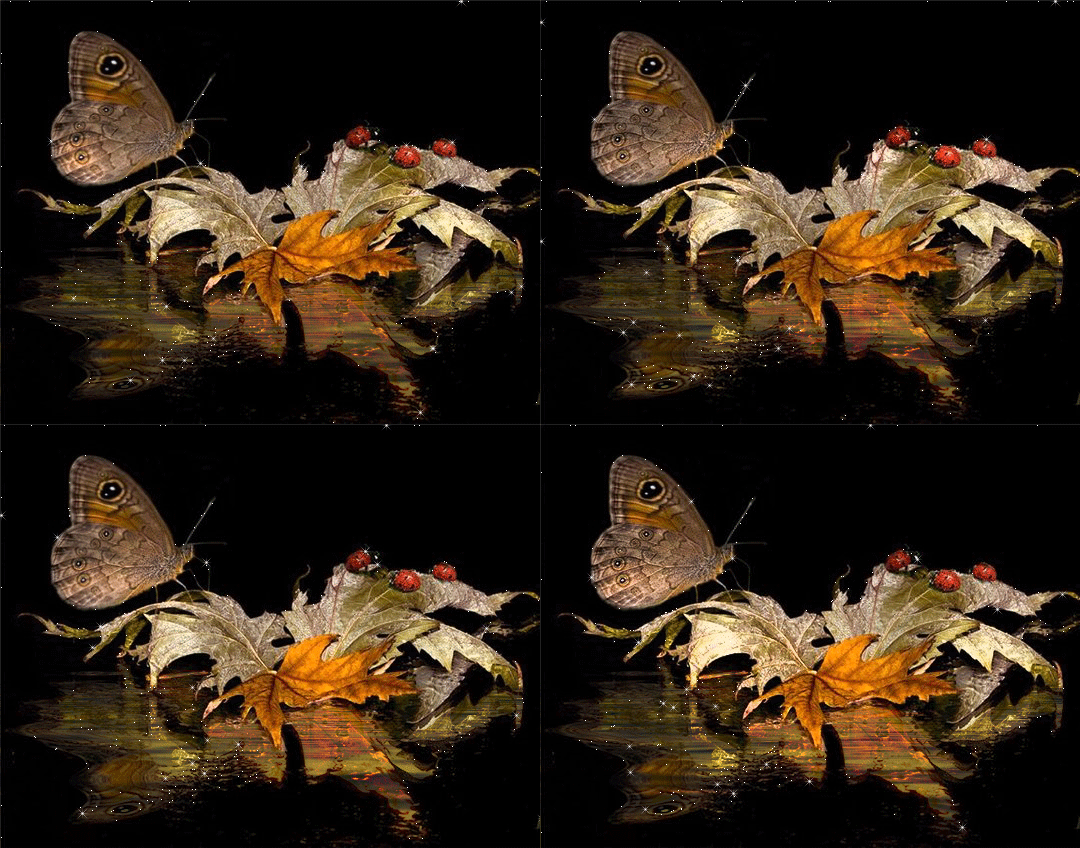
Урок по заявкам девушек....В этом уроке я вам расскажу ,как сделать несколько видов анимаций в одной картинке.....Урок очень лёгкий для тех кто уже знает что такое последовательность в фотошопе..Но для новичков,это сплошные загадки и вопросы...-Как так много умещается в одной картинке? Постоянно они у меня спрашивают...Вот я и пообещала,им это рассказать... Читать далее
 EgoEl
EgoEl





























 Смотреть дальше