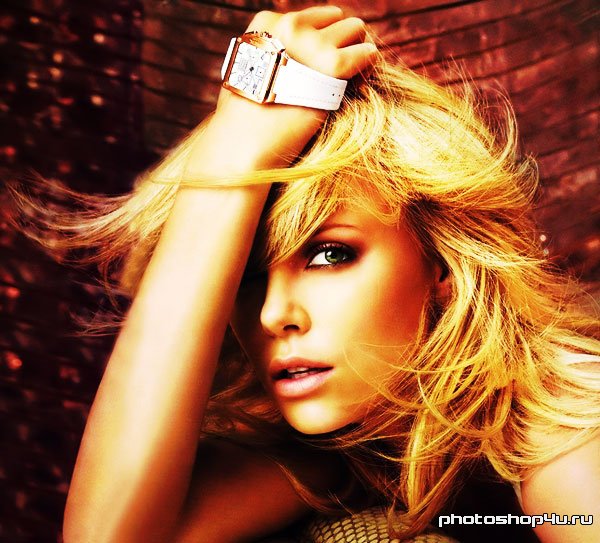
Эффект звездного сияния |
Открываем фото

Дублируем слой (Ctrl+J)
Для дубликата создаем маску

Щелкаем по маске и идем Image - Apply Image (Изображение-внешний канал)
Меняем режим смешивания на Screen (Осветление)
Создаем группу ,поместим туда верхний слой и сделаем его дубликат

Filter - Blur - Motion Blur (Фильтр-Размытие-Размытие в движении)

Нажимаем Ctrl+F для повторения эффекта фильтра.
Теперь выбираем нижний слой и идем Filter - Blur - Motion Blur (Фильтр-Размытие-Размытие в движении)
Нажимаем Ctrl+F для повторения эффекта фильтра.

Вернемся в верхний слой (в группе )
Filter - Sharpen - Unsharp Mask (Фильтр-Резкость-Нерезкое маскирование)

Выберем нижний слой и применим тот же фильтр


Для каждого слоя в группе заходим Image - Adjustments - Hue/Saturation (Изображение-Регулировки-Тон\Насыщенность) и ставим настройки,которые вам подходят
Берем инструмент Eraser Tool (Ластик) с мягкими краями и Opacity (Прозрачность) 50%
Стираем все,что вам нужно на этих слоях


http://photoshop-school.in.ua/publ/18-1-0-304
Метки: уроки фотошопа |
Создаем жемчужные нити, вырезы для рамок и формы |

Метки: уроки фотошопа |
Создаем лучи света |

Метки: уроки фотошопа |
Учимся пользоватся обстравочной маской. |
Метки: уроки фотошопа |
Полёт птиц. |
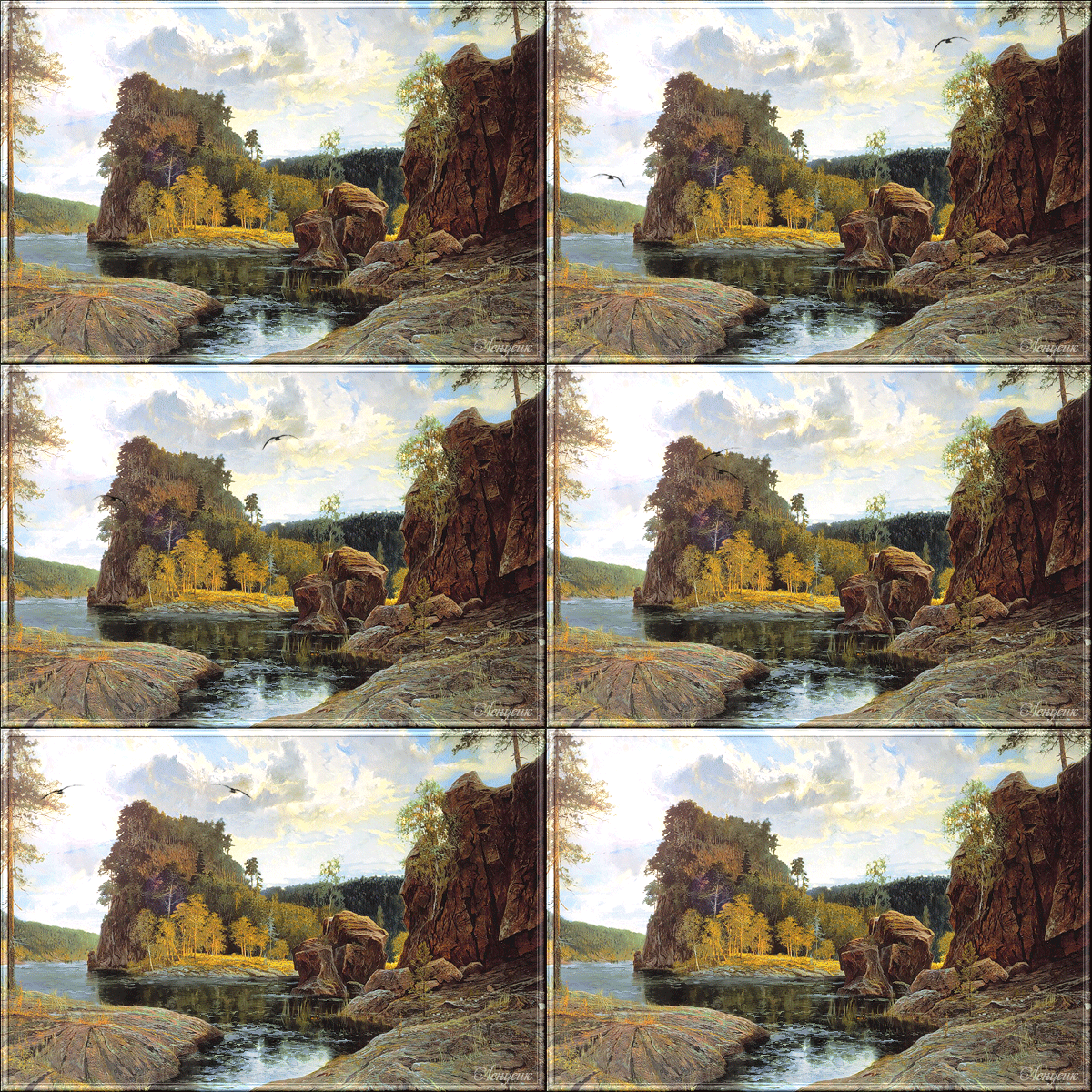
В этом уроке мы рассмотрим как сделать птиц в движении с помощью кисти .
Вот исходник :

А вот и результат :
Метки: уроки фотошопа анимации |
Как сделать блик в фотошопе – анимация золотого кольца |

Для того чтоб анимировать блик Вам потребуется всего лишь Photoshop и этот урок.
1. Открываем документ с золотым колечком (Файл – Открыть). Документ лучше брать небольшого размера, в нашем примере 100Х100 пикселей.

2. Создаем новый слой нажав на кнопку «Создать новый слой» в нижней части палитры Слои, назовем его «блик1″. Устанавливаем основным светло-желтый цвет. Активируем инструмент «Градиент», выбираем Зеркальный градиент «От основного к прозрачному».

3. Проводим градиентом так, как показано на рисунке. В итоге должно получиться примерно так.


4. Немного размоем наш блик Фильтр – Размытие – Размытие по Гаусу, устанавливаем радиус размытия 4 пикселя. Меняем режим наложения слоя на «Осветление» и снижаем Непрозрачность до 56%.
5. Копируем слой, перетащив его на кнопку «Создать новый слой» в нижней части палитры Слои и называем его «блик2″. Развернем наш блик Редактирование – Трансформирование – Отразить по горизонтали.
6. Делаем активным слой «блик1″ и выделяем наружнюю часть кольца при помощи инструмента «Прямолинейное лассо» (или любого другого какой Вам больше нравится).

7. После того как Вы сделали выделение, нажмите на кнопку «Добавить слой-маску» в нижней части палитры Слои (в виде серого квадратика с белым кружком в нутри). Маска скроет блик который не проходит по кольцу. Уберем связь между слоем и маской нажав на значек в виде скрепки на палитре слои.

8. Теперь активируем слой «блик2″ и выделяем внутреннюю часть кольца.

9. После того как Вы сделали выделение, нажмите на кнопку «Добавить слой-маску». Маска скроет блик который не проходит по кольцу. Уберем связь между слоем и маской нажав на значек в виде скрепки на палитре слои.
10. Создаем новый слой и называем его «блик3″. Идем в меню Редактирование – Выполнить заливку, и выбираем серый 50%. Теперь идем Фильтр – Рендеринг – Блик, устанавливаем параметры как на рисунке.

11. Устанавливаем слою режим наложения Перекрытие и при помощи инструмента «Смещение» смещаем блик в левую верхнюю часть камня на кольце.
12. Копируем слой и называем его «блик4″, при помощи трансформации (Редактирование – Свободное трансформирование) повернем блик на 65 градусов и сдвинем в правую нижнюю часть камня на кольце.

13. Откройте панель анимации в Photoshop CS3 (Окно-Анимация) или перейдите в ImageReady, нажав на самую нижнюю кнопку на панели инструментов, если Вы работаете в более ранней версии. На панели анимации уже стоит один кадр. На палитре слои отключим видимость (значек в виде глаза слева от строки слоя) у слоев «блик3″ и «блик4″. Активируем слой «блик1″ кликнем по иконке слоя, чтобы активным был слой а не маска, и при помощи инструмента «Перемещение» сдвинем блик влево так, чтобы маска его полностью скрыла.

14. Теперь активируем слой «блик2″ и сдвигаем блик вправо так, чтобы маска его полностью скрыла. Т.е. в данный момент на изображении не видно ни одного блика.
15. На панели анимации создаем второй кадр, нажав на кнопку «Создание копии выделенных кадров» в нижней части панели.

16. Активируем слой «блик1″ и при помощи инструмента «Перемещение» сдвинем блик вправо так, чтобы маска его полностью скрыла. Тепень активируем слой «блик2″ и сдвигаем блик влево так, чтобы маска его полностью скрыла. Т.е. в данный момент на изображении снова не видно ни одного блика.
17. На панели анимации нажимаем кнопку «Создание промежуточных кадров» в нижней части панели, и устанавливаем в появившемся окне параметры как на рисунке.


18. Активируем на панели анимации второй кадр анимации и возвращаем для этого кадра видимость слоя «блик3″. Теперь активируем третий кадр анимации и возвращаем для этого кадра видимость слоя «блик4″.
19. Установите последнему кадру анимации Время отображения кадра 2 сек.

20. Ну все теперь нажимаем Play и смотрим, что получилось.
источник: http://www.fotodryg.ru/lyr_109.php
Серия сообщений "Спецэффекты":
Часть 1 - ОЖИВЛЯЕМ ВОДОПАДЫ!!!
Часть 2 - Эффект дрожания
Часть 3 - Анимация смены картинок
Часть 4 - Лучи солнца
Часть 5 - Как сделать блик в фотошопе – анимация золотого кольца.
Часть 6 - Урок от NATALI:Использование маски на картинке
Часть 7 - Блёстки с плагином Альен Скин
...
Часть 25 - Эффект объёмного света.
Часть 26 - Превращаем фотографию в картину в Фотошоп
Часть 27 - Анимация аватара: Заморозка
Метки: уроки фотошопа анимации |
Урок от NATALI:Текстовые эффекты |

Метки: уроки фотошопа |
Урок № 53. Сделать блестки фильтром по краю рамки |

Метки: уроки фотошопа |
Создание светящихся линий и эффектов свечения. |
Это цитата сообщения ЭМИЛЛИ
ПРИМЕЧАНИЕ: в переводе присутсвуют настройки фильтров для размера изображения минимум в два раза большего, чем на скрине для примера - соответственно соизмеряйте силу параметров у фильтров (или на глаз настраивайте)
Используя режимы смешивания слоев, инструмент  Pen и немного воображения, я покажу Вам как добавить изображению настроения, создавая ошеломляющее свечение и светящиеся линии.
Before & After:

Читать далее
Метки: уроки фотошопа |
Спецэффекты : Золотой свет |
Метки: уроки фотошопа |
Урок Photoshop - Сфера, быстро и легко |


 ) и отделяем сферу от фона...

Метки: уроки фотошопа |
Анимация смены картинок |


Метки: уроки анимации |
Эффект дрожания |

1. Откроем нужное нам изображение и кадрируем его:

Метки: уроки фотошопа |
Урок от NATALI:Восстанавливающая кисть |
|
Метки: уроки фотошопа |
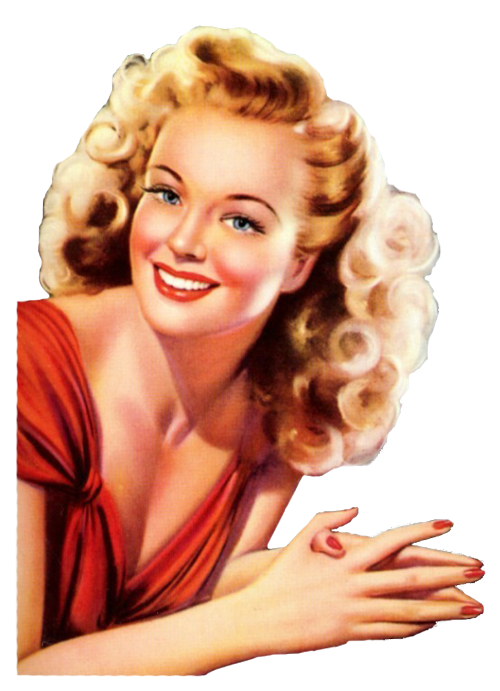
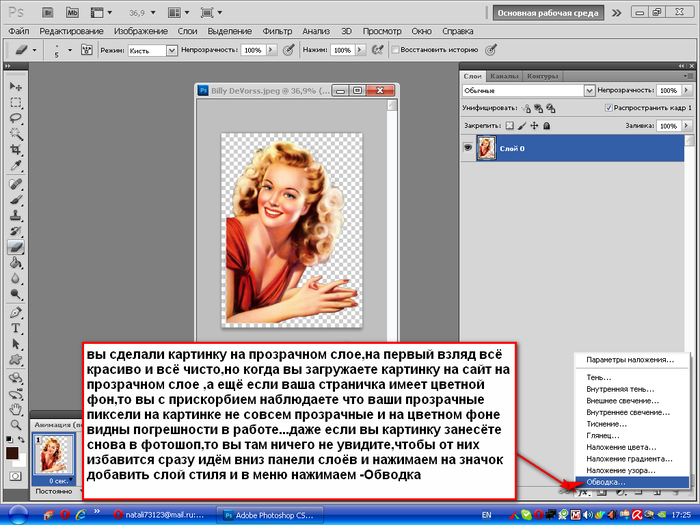
Урок от NATALI: Убираем на картинке полупрозрачные пиксели |
Метки: уроки фотошопа |
Делаем Фон |

Метки: уроки фотошопа |
Уроки фотошоп. Лунная дорожка |


Метки: уроки фотошопа |
Анимация крутящейся спирали |


Серия сообщений "МОИ УРОКИ":
Часть 1 - Установка плагина Alien Skin Bokeh v.1.0.3 ( Для Оленьки)
Часть 2 - Установка плагина Picture Cutout Guide v1.1 (отделяет от фона)
...
Часть 5 - Урок анимации " Я люблю тебя!"
Часть 6 - 5 способов анимации воды родными средствами Photoshop
Часть 7 - Анимация крутящейся спирали
Часть 8 - Создание снега и дождя в программе Nature Illusion Studio (легко и просто!)
Часть 9 - Урок - Установка плагина для Photoshop - Topaz ReMask 2.0.4
...
Часть 13 - Урок Photoshop - Анимация дождя
Часть 14 - Очень легкий урок по созданию текстуры
Часть 15 - Печаль ( Sadness )
Метки: уроки фотошопа |
Секреты манипуляции в Фотошоп: Тени и свет |
Тени – очень важный аспект в любом коллаже. Это же касается и световых эффектов, если тени применяются правильно, то ваше изображение в итоге может получиться ошеломляющим. В этом уроке я покажу вам несколько способов создания реалистичных теней в Photoshop.
В первом шаге будет только теория, которая поможет вам понять, как работают света и тени, а в последующих шагах я покажу вам, как создавать тени.
Источник света и углы падения тени.
Прежде, чем начать что-то делать со своим изображением, вы должны решить, нужны вам тени или нет. Для ориентировки вам нужно для начала определить основной источник света.

Метки: уроки фотошопа |
Создание собственной операции (Экшена) в Фотошопе |
 кнопку и дайте имя своему набору. Я назвала его "Рамка-урок"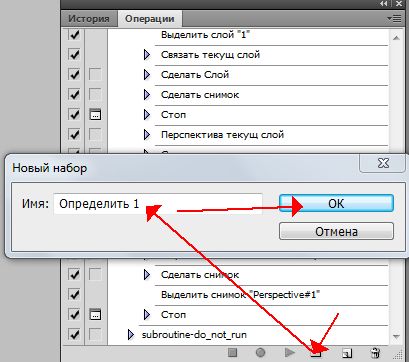

Метки: уроки фотошопа |