Урок фотошопа: сочность и яркость |
|
Вот что должно получиться
 1) Выбиарем фото  2) Переходим в Image>Mode>Lab color  3) Идём в Сhannels  4) Убираем видимость во всех слоях кроме третьего.  Результат:  Жмём CTRL+L , настройки показаны ниже:  Устанавливаем видимость на слое “b” и жмём CTRL+L:  Устанавливаем видимость на всех слоях:  И вот что в результате: |
Метки: уроки фотошопа |
Клипарт-световые эффекты и блики в png |
Метки: клипарт декор |
Шапки для страниц |
Метки: шапки бордюры |
Узоры для декорирования. |
'


Серия сообщений "для росписи":
Часть 1 - Без заголовка
Часть 2 - трафареты для витражей
...
Часть 25 - Китайские мотивы для росписи.
Часть 26 - Вот....еще всякого насобирала.
Часть 27 - Узоры для декорирования.
Часть 28 - Растительные мотивы для творчества.
Часть 29 - Мотивы. Ампир- ч.1
...
Часть 42 - ШАБЛОНЫ.
Часть 43 - шаблоны
Часть 44 - Шаблоны
Метки: узоры декор |
"Воздушный"декор |
Метки: декор |
Создание в Фотошопе текста обвитого листочками |
Здесь описан общий процесс создания надписи обвитой листками растения, на подобии того, как это делает плющ. Финальный вариант будет выглядеть довольно просто и полуреалистично. Особо детального описания шагов не предусмотрено.

Шаг 01
Начнем с создания самого листка. Для его подготовки нам пригодится соответственная текстура, например, вот эта:

Чтобы из прямоугольной и плоской текстуры получить подобающую форму листка, достаточно воспользоваться функцией деформации: нажимаемCtrl+T для активации инструмента трансформации, правый клик и выбираем пункт Warp. Потом же просто сдвигаем боковые узлы в одну точку, как показано ниже:


При помощи Hue/Saturation можно сделать зеленый цвет листка более насыщенным и ярким, в зависимости от цвета используемой текстуры:

Шаг 02
Напечатайте текст, который будет мягко увит зеленью. Примените к нему стиль слою
Gradient Overlay от темновато-зеленого цвета внизу и более светлого — вверху:

Скопируйте заготовку своего листочка, измените его положение и размеры, наложив на часть первой буквы. Примените к нему также стиль слоя Drop Shadow, имитируя тень, что частично придаст нашей работе объема (вместо черного цвета, стоящего в этом стиле по умолчанию, можно настроить темно-зеленый):

Настроив первый рабочий листик, его теперь можно эксплуатировать дальше, копируя этот слой и меняя в таких копиях местоположение. Разбросайте несколько таких листков по поверхности первой буквы:

После первых, более больших листиков, можно начать менять размеры новым копиям и закрывать имеющиеся промежутки:

Еще меньшими группками листочков, продолжите работу над разрастанием растения, практически полностью перекрыв неприглядные очертания буквы:

Шаг 03
Оторвавшись от травки и собравшись с мыслями, давайте вспомним, что листья сами по себе не курятся, тьфу — не произрастают. У них должны быть стебельки… хотя нет, когда покупаете пакет, то стебельков не должно быть, конечно, но… хм, короче вы покамест докурите, если хотите, а я в это время подышу свежим воздухом.
Все же осознав всю важность стебельков для листочков в процессе эволюции, давайте их и нарисуем. Для этого достаточно воспользоваться простой кистью с жесткими краями. Нарисуйте серию вьющихся стебельков, на подобии виноградной лозы, примерно так, как показано ниже, с учетом расположения ваших листиков (в идеале каждый листок должен быть посажен на свой черешок):

Чтобы придать этим белым зарисовкам растительный вид, сначала применим стиль слоя Gradient Overlay, такой же, что и для текста:

Затем примените стиль Satin, что частично изменит тон в некоторых местах лозы и избавит от назойливой однотипности всех стебельков (скрины с настройками мелковаты, но все же их значения угадываемы, хотя и зависят от изначального размера вашей работы):

Стиль Bevel and Emboss придаст ощущение объемности, но изменив заданные по умолчанию цвета для светов и теней. Посмотрите, на скрине для светов настроен светло-зеленый цвет, а для теней — темно-зеленый (кстати, к сами листкам тоже можно было аккуратно применить этот стиль с невысокой степенью непрозрачности):

Наконец стиль Drop Shadow с пониженной прозрачностью, см. скриншот:

На новом слое в режиме Soft Light и непрозрачностью в 70% обработайте темным и светлым цветом некоторые области листьев для частичной разобщенности всего уровня листков:

Шаг 04
Ага, все верно — первая буковка готова:

Тот же процесс повторяется и для других букв, чтобы обвить все слово. Не забывайте объединять связанные части-слои работы в группы и давать им имена, что позволит получить более организованный файл на выходе, с возможностью легкого внесения нужных коррективов:

Слой с вьющейся лозой был помещен над частью листьев так, что создается впечатление переплетения в гуще листвы:

Шаг 05
Автор также перекрыл градиентную надпись деревянной текстурой, разместив ее слой выше текста в обтравочном режиме Layer—Create Clipping Mask:

Давайте напоследок добавим нашей листве влаги небесной, каплями воды нарекаемой. Для начала, на новом слое, нарисуйте обычной круглой кистью с жесткими краями форму будущих капель воды, цвет белый:

После того, как нарисуете форму капель, измените режим смешивания наMultiply. Далее настраиваем стиль слоя Bevel and Emboss. Настройки на картинках хоть и можно распознать, но ниже, после настроек этой темы я дам пару ссылок на подобные же короткие уроки по созданию капель. Не забывайте, что конкретные настройки зависят еще и от размера вашего изображения:

Переходим к стилю Inner Glow (обратите внимание на пониженное Opacityстиля):

Drop Shadow:

Обычно настраивается еще и внутренняя тень, а в некоторых вариантах и дополнительные параметры, короче варианты есть, но не будем отвлекаться.
Добавление бабочки связано с "био"-темой, а ее контрастный цвет по отношению к тексту выглядит довольно симпатично:

Тадам:

Автор: Chris Spooner
http://art-gorodok.ru/publ/sozdanie_v_fotoshope_teksta_obvitogo_listochkami/9-1-0-427
Метки: уроки фотошопа |
Урок фотошопа: разбитый эффект |


Метки: уроки фотошопа |
Анимационный эффект "Квадраты" |
Есть много вариантов использования такого эффекта, но я подробнейшим образом опишу сам принцип, чтобы вы сами могли потом экспериментировать.
Такой урок смогут осилить даже новички. Не обращайте внимание на его длину.
Анимационный эффект "Квадраты"
Часть 1
Создание узора
1. Создайте новый документ 30*30 пикс, фон прозрачный.

2. Редактирование - выделить все или Ctrl+A
Редактирование - выполнить обводку

Очень важно на этом этапе выставить параметры как на скрине. Иначе ничего не получится.
Ширина: 1 пикс
Цвет: белый #FFFFFF
Расположение: внутри

3. Затем зайдите в меню Редактирование - Определить узор.

4. Задайте имя для получившегося узора. Например, "Квадрат".
Часть 2
Создание базы для анимации.
1. Откройте понравившееся изображение, кадрируйте и переразмерьте его до 120*120 пикс.
Вот моя картинка.

2. Создайте новый слой.
Выберите инструмент Заливка. В строке самого интрумента выставьте Регулярный и найдите наш узор.

3. Залейте новый слой узором. Вот, что должно получиться.

4. Выделите слой, залитый узором и смените Режим наложения на Перекрытие.
Непрозачность: 40% (может быть другой процент, зависит от самого исходника)

5. Теперь возьмите инстурмент Волшебная палочка (W) и выделите квадраты в шахматном порядке.
Чтобы выделение не сбивалось, когда Вы будете выделять много элементов, нажмите кнопку"Добавить к выделенной области" в панели инструмента Волшебная палочка.

Тогда выделенные объекты будут добавляться к области выделения. То же самое произойдет, если Вы будете выделять, зажав при этом клавишу Ctrl.
Если у Вас не получилось, просто снимите выделение: Выделение - Снять выделение или Ctrl+D.
Вот что должно получиться.

6. Создайте новый слой и залейте выделенную область белым цветом.

7. Повторите п.5 и п.6 для второй группы квадратов. Заливать вторую группу нужно также на новом слое.
 ---
--- 
Часть 3
Создание анимации
1. Создайте 2 кадра в окне Анимации. Заранее выставьте для них время 0,1 сек. (Маленький секрет: Чтобы выставить время сразу для обоих (или нескольких) кадров, выделите их, удерживая кнопку Shift (Shift используется для выделения не связанных объектов, Ctrl для выделения непрерывной линии), и тогда смените время для одного кадра). Оно изменится сразу для всех.
2. Выберите первый кадр. И выключите верхний слой с квадратами. Видимым должен остаться только нижний.
Выставьте непрозрачность 20%.

3. Выберите 2-ой кадр. Выключите для него видимость нижнего слоя с квадратами, включите видимость верхнего.
Выставьте непрозрачность 20%.

Все действия аналогичны действиям в п.2.
4. Перейдите к 1 кадру и создайте 3 промежуточных кадра.

5. Теперь перейдите к 5 кадру и также создайте 3 промежуточных кадра, но не к Следующему кадру, а к Первому.

6. Получится 8 кадров. Теперь выделите их все, с зажатым Ctrl и смените Режим наложения на Перекрытие сначала для 1 слоя с квадратами, потом аналогично для второго (чтобы выделить все кадры для второго слоя, необходимо выделять со 2-го кадра, тк слой прикреплен именно к нему).
В результате слои с квадратами должны быть на режиме Перекрытие для ВСЕХ кадров.
Можно проиграть анимацию. Если она прозрачная и плавная - все получилось. Если она где-то срывается на более белые квадраты, возможно, Вы не поставили на Перекрытие или неправильно выставили непрозарачность.
Вот, что у меня вышло на данном этапе.

Не очень, правда? Потому что это еще не конец.
Часть 4
Убираем нежелательную анимацию
1. Анимация квадратов на теле и лице смотрится лишней. На некоторых исходниках можно делать квадраты для всей картинки, но не на нашем.
Скопируйте слой с девушкой и переместите копию на самый верх. Анимация исчезнет.

2. Создайте маску для верхнего слоя.

3. Закрасьте небольшой мягкой черной непрозрачной кистью места, где вы хотите оставить анимацию. В данном случае, это фон.

Если Вы в каком-то месте случайно просветили лишнее черным, то снова закрасьте белым.
Теперь анимация будет только в тех местах, где нам нужно. То же самое можно сделать просто ластиком, но мне захотелось рассказать о том, как использовать маску слоя.
Совсем другое дело, правда?

А вот так аватар будет выглядеть если поверх всех слоев добавить еще несколько корректирующих. В данном случае, я добавила Кривые, Контрастность и Выборочную коррекцию цвета.

Можно использовать другие узоры, цвета, параметры непрозрачности, количество кадров итд. Только принцип остается неизменным.
Вот еще пару работ для примера.
 - здесь квадраты залиты градиентом.
 - здесь квадраты размыты.
 - здесь взят готовый узор и нет промежуточных кадров.
Вариантов может быть масса. Надеюсь, кому-то этот урок пригодится.
http://forum.rcmir.com/animacionnyj-jeffekt-kvadraty-avtorskij-topic1937596
Метки: уроки фотошопа |
Я ТАК УЧИЛАСЬ ФОТОШОПу (Лариса Гурьянова ) |
Метки: уроки фотошопа |
Превращаем лето в зиму в Фотошоп |
Задача урока: Этот урок покажет вам, как добавлять реалистичный снег к вашей фотографии. Мы будем использовать для применения нашего эффекта снега изображение с домом в солнечном зеленом окружении. Итак, начнем.
Конечный результат:

Шаг 1. Это изображение мы будем использовать для добавления эффекта снега.

Шаг 2. Размер изображения 12х8 дюймов (inch) и разрешение 100. Откорректируйте цвет изображения. Зайдите в меню Image > Adjustment > Hue/Saturation (Изображение > Коррекция > Цветовой тон/Насыщенность) и уменьшите Saturation (Насыщенность) иLightness (Яркость).
Шаг 3. Кликните дважды по слою и выберите в Blending Option (Параметры наложения)Add Gradient Layer (Наложение градиента) со следующими настройками: Blend Mode(Режим смешивания) – Soft light (Мягкий свет), Opacity (Прозрачность) 50%, Style (Стиль)– Linear (Линейный); Angle (Угол) – 90, Scale (Масштабирование) 100%.

Шаг 4. Используя инструмент Pen tool  (Перо), выделите отмеченную область (отмечена желтыми линиями на изображении ниже):

Шаг 5. Это изображение показывает вам контур:
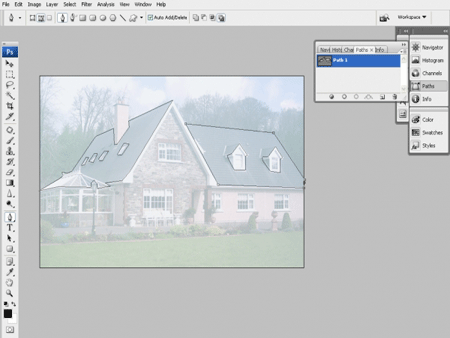
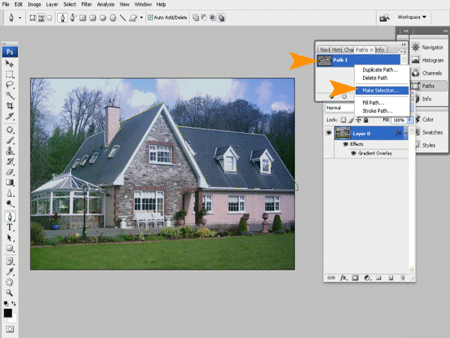
Шаг 6. Кликните правой кнопкой мыши по настройкам контура и выберите MakeSelection (Создать выделение).
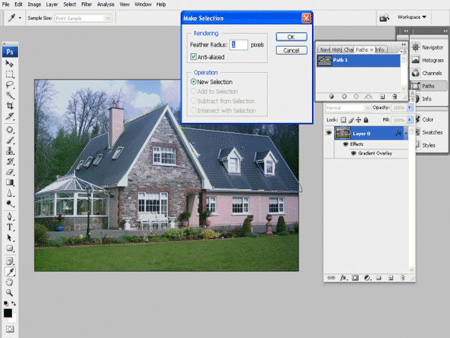
Шаг 7. Введите Feather Radius (Радиус растушевки) 1 px.
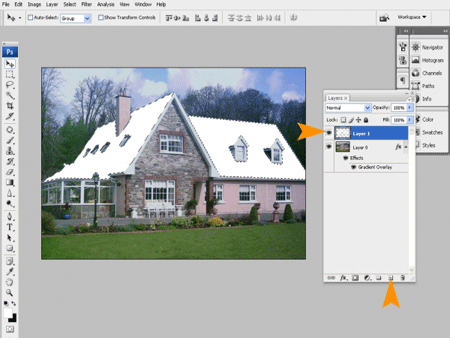
Шаг 8. Теперь создайте новый слой и залейте выделенную область белым цветом.
Шаг 9. Вызовите меню Brush tool  (Кисти),выберите кисть spatter 27 pixels в Brushgallery (Галерее кистей) и активируйте Scattering option (Параметры рассеивания)(смотрите изображение ниже):
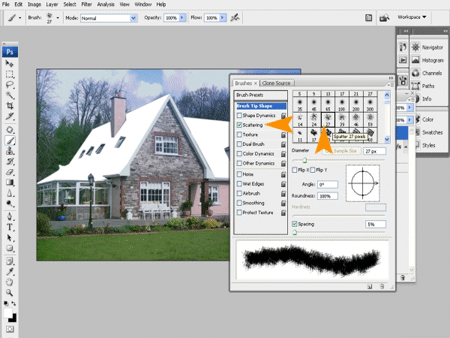
Шаг 10. Размер кисти – 25

Шаг 11. Используйте инструмент Brush tool (Кисть) белого цвета и раскрасьте края так, как показано на изображении ниже:

Шаг 12. Примените эти же действия к другой стороне.

Шаг 13. Добавьте немного мазков кисти на стены, окна и деревья:
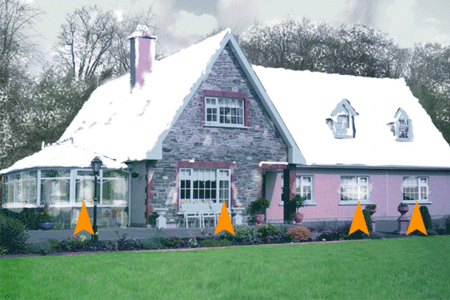
Шаг 14. Выделите траву и залейте ее белым цветом.
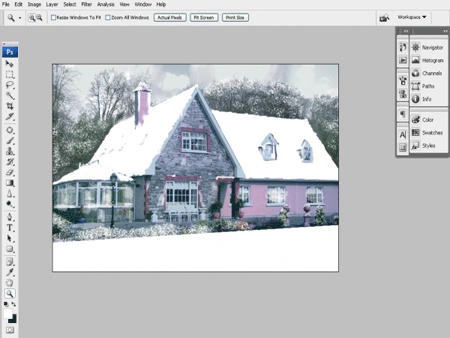
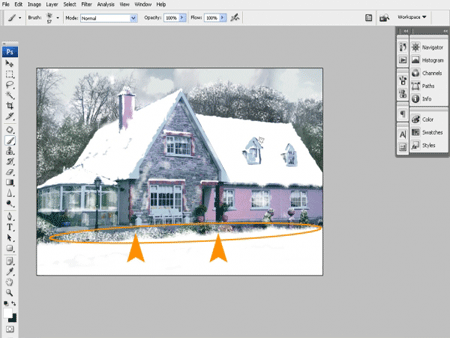
Шаг 15. Доделайте края при помощи инструмента Brush tool (Кисть):
Шаг 16. Затем зайдите в меню Layer > New adjustment layer > Gradient (Слой > Новый корректирующий слой > Градиент):
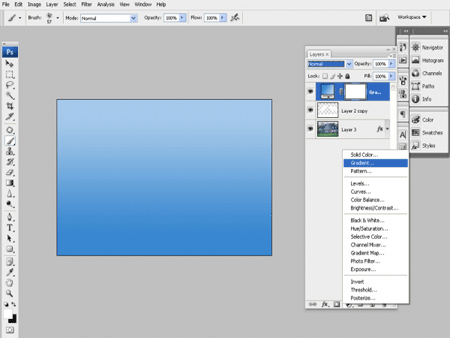
Шаг 17. Введите эти значения:

Шаг 18. Теперь создайте еще один новый слой и залейте его черным.
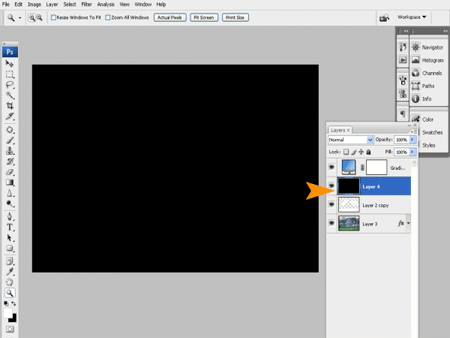
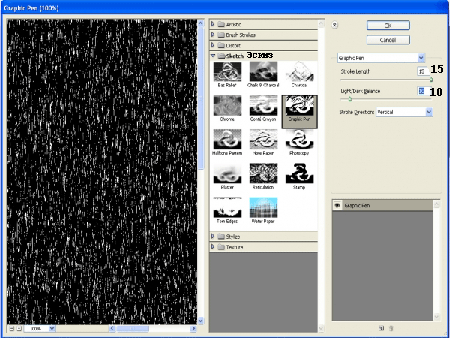
Шаг 19. Затем зайдите в меню Filter > Sketch > Graphic pen (Фильтр > Эскиз > Тушь)

Шаг 20. Примените эти значения
Шаг 21. Теперь установите Blending mode (Параметры смешивания) на Screen(Осветление) и Fill (Заливка) на 80%. Затем зайдите в меню Filter > Blur > Motion Blur(Фильтр > Размытие > Размытие в движении).
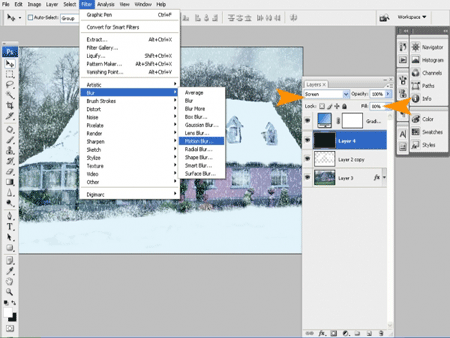
Шаг 22. Примените следующие настройки:

Шаг 23. Вот итоговое изображение

Надеюсь, вам понравился этот урок. Успехов!
Автор: suresh
Перевод: Анцыперович Александра
Метки: уроки фотошопа |
Слёзы на лице |
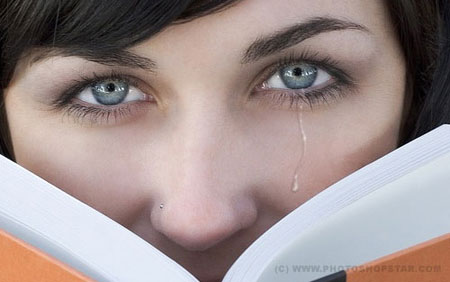
В этом уроке мы будем учиться рисовать реалистичные слёзы .
Вначале вы должны найти хорошую фотографию для работы. Вы можете попробовать найти фотографию в интернете, взять свою собственную, а также можете использовать фотографию из этого урока.
Откройте ваше изображение. Затем выберите инструмент Pen Tool (перо) и (в режиме слой-фигура) попытайтесь нарисовать форму, похожую на слезу чёрным цветом.

Обратите внимание, что форма должна быть не равномерна и похожа на реальные слёзы.
После того, как вы сделали форму, измените режим наложения на Осветление (Screen) и примените следующие режимы наложения:
Drop Shadow (Тень)

Inner Shadow (Внутренняя тень)

Inner Glow (Внутреннее свечение)

Bevel and Emboss (Тиснение)

Gradient Overlay (Наложение градиента)

Результат должен быть следующим:

Выглядит неплохо, но не настолько реалистично. Нужно добавить блики к этой форме. Выберите инструмент Pencil Tool (Карандаш) и кисть размером около 1px, а затем сделайте несколько точек белым цветом на новом слое, как рисунке ниже.

После этого примените инструмент Blur Tool  (Размытие) для текущего слоя.

Мы получили довольно реалистичный результат, не так ли? Не бойтесь экспериментировать, и у вас получатся ваши собственные интересные эффекты!
Перевод: Сабчук Ангелина.
http://www.photoshopstar.com/photo-effects/realistic-view-tears-on-face/
Метки: уроки фотошопа |
Картина из страз |
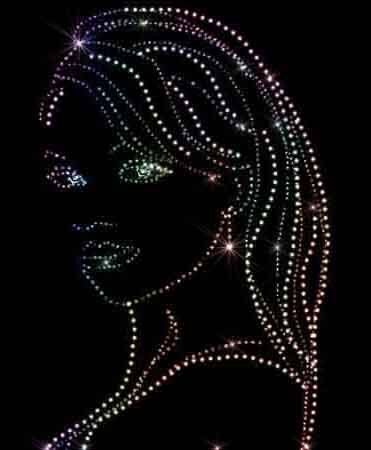


Может и вам будет интересен этот урок.Дальше
Метки: уроки фотошопа |
ПУТЕВОДИТЕЛЬ-БРОДИЛКА ПО СООБЩЕСТВУ -Подробные уроки фотошоп для начинающих |
 |
Метки: уроки фотошопа |
Клад уроков для Фотошоп. |
Цитата сообщения Элэя Все посты, что были написаны в сообществе. Специально разбила всё!!!
Знакомстрво и работа с AdobePotoshop Аватарки и анимация Работа с фотографией Текст Рисование Эффекты Фоны и кисти: Графика:
Установка Photoshop'a Шаблоны Текстуры/фоны Кисти Шрифты Стили, градиент Плагины, фильтры
Програмы Коллекция ссылок: Учебник по фотошопу Уроки Источник http://blogs.mail.ru/mail/vinogradkaveselo/26CE9C828477B0F.html |
Метки: уроки фотошопа |
Ссылки на качественные уроки фотошоп |
Основы работы в фотошоп
1.Как создать качественный превью - http://www.liveinternet.ru/community/new_photoshopinka/post107691232/
2.Как пишут экшены - http://egoel.ru/post126939738/
3.Как защитить свои фотографии? - урок проставления копирайта на изображения http://www.liveinternet.ru/users/radioheads/post92687878/
4.Режимы рисования или алгоритмы наложения -http://www.liveinternet.ru/users/pechalnaya_ya/post110049155/
5.http://www.egraphic.ru/viewid.php?lnkid=9729 – перо
6.http://www.egraphic.ru/photoshop-tutorials/basics/9089-izmenenie-cveta.html - изменение цвета
7.http://www.egraphic.ru/photoshop-tutorials/basics/...ist-bazovoe-predstavlenie.html - инструмент кисть. Базовое представление
8.http://www.egraphic.ru/viewid.php?lnkid=7705 – параметры кисти
9.http://www.egraphic.ru/photoshop-tutorials/basics/7277-ramka-dlja-fotografii.html - рамка для фотографии
10.http://www.egraphic.ru/photoshop-tutorials/basics/7244-rezhimy-nalozhenija.html - режимы наложения
11.раскрашивание кистей - http://www.alldesign.biz/photoshop/uroki/10077-yeffekt-babochki.html http://photoshop.rukoyatka.ru/53-ubu-bpubshseb-usjojais.html
12.переводим текст в вектор - http://www.goldenone.ru/?go=post&id=336
13.как создать кисти - http://umka.kharkov.ua:8000//html/article5.html
14.водяной знак - http://globator.net/photoeffects/302-watermark.html
Фотоэффекты
1.Эффект разбивающегося стекла - http://bravedefender.ru/post110319231/?upd
2.Картинка с отражением - http://www.liveinternet.ru/users/djiliya_peiton/post89973235/
3.сказочный лес - http://malahitovaya.ru/forum/showthread.php?t=300
4.размытый фон - http://www.photoshop-master.ru/lessons.php?rub=3&id=58
5.карандашная растушевка - http://freetemp.net/index.php?option=com_content&a...k=view&id=62&Itemid=63
6.рваный край - http://www.diano4ka.ru/029.php
7.хорошие уроки работы с фото - http://mgraphics.ru/show_articles.php?kid=2
8.отличные уроки работы с фото - http://tutorials.psdschool.ru/
9.ксеноновые фары - http://photoshop-forever.ru/foto-i-photoshop/48-ks...fary-na-mashinu-besplatno.html
10.старое фото - http://web-silver.ru/photoshop/tutorials/old-photo.php
11.смешивание слоев - http://artjunkies.net/tutorials/575-smeshivanie-izobrazhenijj.html
12.сказочный эффект - http://startgraphics.ru/photoshop/tutorials/photoe...hnyjj-jeffekt-v-photoshop.html
13.объединение фото - http://startgraphics.ru/photoshop/tutorials/photoeffects/25-obedinenie-fotok.html
14.дождливый день - http://artjunkies.net/2007/10/13/dozhdlivyjj-den..html
15.фары машин - http://artjunkies.net/2007/10/21/fary-avtomobilja..html
16.3d – коробка http://tutorials.psdschool.ru/web-graphics/designing-a-software-box.html#more-2849
17.лейбл компакт-диска - http://artjunkies.net/2007/12/09/label-kompakt-diska..html
18.раздеваем девушку - http://photoweb.com.ua/view_post.php?pho=3&id=102
19.работа с шаблоном - http://www.liveinternet.ru/users/3071837/post108958277/
Коллажирование
1.слияние 2х изображений - http://apple.fcreator.ru/viewtopic.php?pid=30780#p30780
2.Коллаж из квадратов - http://www.liveinternet.ru/users/djiliya_peiton/post85273565/
3.безупречный коллаж - http://rukurs.com/content/view/942/103/
4.коллаж «коктейльный улет» - http://www.interface.ru/home.asp?artId=10098
5.простой коллаж - http://www.world-of-love.ru/forum/showthread.php?t=12387
6.цветной коллаж - http://www.alltutorials.ru/2008/07/cvetnoj-kollazh-uroki-fotoshopa.html
7.фрагментированная рамка - http://rukurs.com/content/view/1442/103/
8.солнечный свет (лучи) - http://psd.at.ua/publ/7-1-0-161
9.http://photoshop-forever.ru/foto-i-photoshop/94-jeffekt-golubogo-svechenija.html - эффект голубого свечения
10.http://photoshop-forever.ru/foto-i-photoshop/86-glamur.html - гламур
11.искрящийся след - http://demiart.ru/forum/index.php?showtopic=37000
12.солнечный свет (лучи) - http://psd.at.ua/publ/7-1-0-161
13.луч света - http://malahitovaya.ru/forum/showthread.php?t=293
14.http://photoshop-forever.ru/foto-i-photoshop/13-reklama-dukhov.html - реклама духов
15.http://photoshop-forever.ru/foto-i-photoshop/95-fotomontazh-menjaem-fon.html - замена фона
16.http://photoshop-forever.ru/jeffekty/134-vospominanija-o-lete.html - коллаж
17.http://balbesof.net/article/a-113.html - коллаж
18.урок создания сияния - http://photoshop-forever.ru/foto-i-photoshop/14-urok-o-sozdanii-sijanija-i-sveta.html
19.интересный эффект коллажа - http://photoshop-school.in.ua/publ/15-1-0-276
20.день и ночь - http://artjunkies.net/tutorials/910-den-i-noch.html
21.открытка к дню св.валентина - http://www.photoshop-master.ru/lessons.php?rub=28&id=311
22.интересные переходы - http://www.photoshop-master.ru/lessons.php?rub=28&id=242
Колорирование
1.http://photoshop-forever.ru/foto-i-photoshop/88-cvetovaja-obrabotka.html - цветовая обработка
2.http://photoshop-forever.ru/foto-i-photoshop/84-retro-jeffekt-v-2-klika.html - ретро в 2 клика
3.http://photoshop-forever.ru/jeffekty/124-krossprocessing-chto-jeto-takoe.html - цвет фото
4.http://photoshop-forever.ru/foto-i-photoshop/88-cvetovaja-obrabotka.html - цветовая обработка
5.колоризация - http://all-graphics.narod.ru/
6.эффект цветовой - http://ruthenia-alba.livejournal.com/13059.html
7.эффект винтаж - http://www.diano4ka.ru/040.php
8.карандашный рисунок из фото - http://www.diano4ka.ru/057.php
9.слияние двух картинок - http://www.diano4ka.ru/058.php
10.перекрашиваем фото - http://www.goldenone.ru/?go=post&id=410
11.изменение цвета - http://www.egraphic.ru/photoshop-tutorials/basics/9089-izmenenie-cveta.html
Текстовые эффекты
1.http://ps-school.org/index.php?option=com_content&...=view&id=437&Itemid=76 – собирающийся текст
2.пишем в стиле Web - http://web-silver.ru/photoshop/tutorials/web-2-0-text-edge-reflection.php
3.надпись на аватаре - http://www.diano4ka.ru/025.php
4.http://arty-shock.ru/uroki-photoshop/animatsiya/rassyipanie.htm - рассыпание
5.http://demiart.ru/forum/index.php?showtopic=6037 – неоновый эффект букв
6.http://virtualreklama.narod.ru/statica.htm - эффект текста
7.http://forum.33b.ru/topic1831741.html - поднимающиеся буквы
8.http://www.photoshop-planet.ru/forum/index.php?showtopic=2683 - текст по кругу (движение)
9.http://forum.33b.ru/topic1784865.html - текст по контру сложного объекта
10.http://forum.33b.ru/topic36553.html - изломанный текст
11.текст-мозаика - http://zerolayer.ru/2007/05/01/tekstmozajjka.html
12.взрывная волна - http://www.photoshop-master.ru/lessons.php?rub=2&id=140
13.обтекание текстом - http://www.photoshop-master.ru/lessons.php?rub=28&id=232
Анимация
1.http://forum.33b.ru/topic1806208.html - крутящийся мяч и глобус
2.http://www.gifzona.com/e107/news.php?extend.158 – бегущий блик на рамке
3.http://arcanumclub.ru/autohtml0.php?filename=manual_art/manual_art_002.html - уроки анимации
4.http://photoshop-forever.ru/animacija/188-jeffekt-uvelichenija.html - эффект увеличения
5.анимация печатного текста - http://all-graphics.narod.ru/
6.стереокартинка - http://avatarochka.ru/forum/49-1439-1
7.вращающийся элемент - http://forum.33b.ru/posting.php
8.текст из звезд - http://forum.33b.ru/topic1821762.html
9.слайд шоу - http://www.diano4ka.ru/034.php
10.анимация блика - http://avatarochka.ru/forum/49-1615-1
11.блики - http://forum.rc-mir.com/topic1806238.html
12.исчезающее слово - http://forum.rc-mir.com/topic1798423_10.html
13.проявляющийся текст - http://www.liveinternet.ru/community/photoshopinka/post97859882/
14.анимация переливающейся рамки - http://paint.3dn.ru/forum/4-626-1
15.блестящая картинка - http://avatarochka.ru/forum/49-288-1
16.звездный текст - http://forum.rc-mir.com/topic1821762.html
17.анимация рукописного текста - http://globator.net/animation/44-animaciya-rukopisnogo-teksta.html
18.сияющий текст - http://paint.3dn.ru/forum/4-423-1
19.мигающая аватарка - http://www.photoshop-master.ru/lessons.php?rub=8&id=386
20.бегущий блик - http://www.diano4ka.ru/026.php
21.бьющееся сердце - http://apple.fcreator.ru/viewtopic.php?id=108
22.появляющийся текст - http://apple.fcreator.ru/viewtopic.php?id=952
23.окно загрузки - http://photoshop4u.ru/tutorials/animation/218-okno-zagruzki.html
24.дышащий текст - http://photoshop4u.ru/tutorials/animation/157-dyshashhijj-tekst.html
25.анимация радуги - http://avatars.mybb.ru/viewtopic.php?id=179
26.дождик - http://www.diano4ka.ru/018.php
27.юзебар - http://www.diano4ka.ru/progulka.php
28.падающий снег - http://www.liveinternet.ru/community/photoshop_tricks/post61472104/
29.эффект старого фильма - http://www.diano4ka.ru/022.php
30.мигающие буквы - http://apple.fcreator.ru/viewtopic.php?id=2051
31.слайд-шоу - http://apple.fcreator.ru/viewtopic.php?id=2062
32.проявляющейся текст - http://apple.fcreator.ru/viewtopic.php?id=952
33.сверкающий аватар - http://avatarochka.ru/forum/40-1758-1
34.лучи солнца - http://avatarochka.ru/forum/49-1821-1
35.запотевшее стекло - http://avatarochka.ru/forum/49-1694-2
36.гламурный эффект - http://forum.33b.ru/urok-sozdanie-glamurnyh-jeffektov-topic1824333
37.Эффект прожектора - http://freetemp.net/index.php?option=com_content&a...k=view&id=57&Itemid=63
38.разбрасываем звезды - http://www.diano4ka.ru/010.php
39.мерцание - http://www.diano4ka.ru/017.php
40.бриллианты - http://www.diano4ka.ru/020.php
41.блестящая надпись - http://www.diano4ka.ru/042.php http://www.photoshop-master.ru/lessons.php?rub=8&id=545
Web-дизайн
1.http://www.photoshop-free.ru/publ/11-1-0-369 - нарезка шаблона
2.анимированный баннер - http://www.diano4ka.ru/037.php
3.разноцветная шапка сайта - http://egoel.ru/post112336338
4.шапка для сайта – коллаж http://paint.3dn.ru/forum/4-322-1
5.прозрачный переход для шапки сайта - http://www.photoshop-master.ru/lessons.php?rub=4&id=277
6.http://www.egraphic.ru/viewid.php?lnkid=9425 – стильная шапка
Рисование
1.http://photoshop-forever.ru/jeffekty/175-flag-v-stekljannom-share.html - значок
2.округляем края - http://ollyfun.ucoz.ru/forum/2-10-1#190
3.красивый аватар - http://avatarochka.ru/forum/40-1995-1
4.открытка или приглашение - http://mgraphics.ru/show_articles.php?act=read&aid=628
5.рисуем обои - http://cc-studio.ru/forum/index.php?showtopic=208
6.лунная дорожка - http://photoshop4u.ru/tutorials/drawing/48-lunnaja-dorozhka.html
7.лист в клетку - http://worldps.ru/effects/674-tetradnyjj-listok-v-kletku.html
8.стикер - http://blogs.privet.ru/community/YANA_2008?tag_id=220175#post46516890
9.лесной пейзаж - http://ua-arts.com/102-lesnojj-pejjzazh.html
10.шар с помощью фильтра - http://demaker.ru/page-id-21.html
11.коробка для диска - http://www.2photo-paint.com/design_lessons/advert-cover-for-dvd-disk
12.обложка диска - http://photoshop-master.ru/adds.php?rub=14&id=103
13.тетрадный лист - http://forum.33b.ru/urok-tetradnyj-list-v-kletochku-topic1836411
14.снежный фон для открытки - http://www.photoshop-master.ru/lessons.php?rub=28&id=296
Много уроков по фотошоп - http://www.liveinternet.ru/showjournal.php?journalid=3053021&keywordid=1133486
http://pechalnaya.ru/rubric/1133486/
Авторские аватарки - http://pechalnaya.ru/rubric/1133485/
Все для фотомонтажа (костюмы, шаблоны) –
http://www.yarfoto.ru/
Метки: уроки фотошопа |
Как создать качественный превью |
Метки: уроки фотошопа |
ФШ, много уроков, из блога Галина |
Метки: уроки фотошопа |
Замерзшее окно |
Метки: уроки фотошопа |
Прыгающий текст |
Метки: уроки фотошопа |
День и ночь |
Метки: уроки фотошопа |


 Смотреть дальше


