-Рубрики

  • (0)
  • (0)
  • (0)
  • (0)
  • (0)
  • (0)
  • (0)
  • (0)
  • (0)
  • (0)
  • (0)
  • (0)
  • (0)
  • (0)
  • (0)
  • черновик (425)

 -

Радио в блоге
[Этот ролик находится на заблокированном домене]

Добавить плеер в свой журнал
© Накукрыскин

 -Friends for Love


Только для студентов! Не веришь?

Рейтинг игроков LiveInternet.ru

1. Маргорита13 - 654 ( +17)
2. Ясенок! - 608
3. Суанэ - 556 ( +19)
4. Патока - 532
5. Мирэйн - 458 ( +6)

Максимальный выигрыш игроков LiveInternet.ru

1. InO_o - 84 600 Лир (20:21 28.08.2008)
2. vikysik_love - 65 089 Лир (13:13 23.08.2008)
3. Ясенок! - 57 240 Лир (15:57 10.08.2008)
4. nuns - 55 800 Лир (22:35 07.09.2008)
5. vierassi - 46 420 Лир (20:38 24.10.2008)

Мой рейтинг

не сыграно ни одной игры.

Мой максимальный выигрыш

не сыграно ни одной игры.
Данные обновляются раз в день при входе в игру

 -Поиск по дневнику

Поиск сообщений в brat53

 -Подписка по e-mail


 -Статистика

Статистика LiveInternet.ru: показано количество хитов и посетителей
Создан: 05.11.2009
Записей: 1043
Комментариев: 79
Написано: 1223


Всегда будь собой

Без заголовка

Вторник, 15 Октября 2013 г. 20:22 + в цитатник
Это цитата сообщения LediLana [Прочитать целиком + В свой цитатник или сообщество!]

Полезные горячие клавиши в Windows 7, о которых знают не все, или как эффективнее управлять окнами

3925311_Windows (600x464, 79Kb)Большинство из нас при работе с Windows использует традиционные горячие клавиши, такие как Ctrl+C, Ctrl+V, Alt+Tab и т.п. Кроме того, есть множество других комбинаций, я разместил таблицы этих сочетаний во второй половине этой статьи. Но пока что давайте поговорим о Windows 7.

Не все знают, что в Windows 7 появились новые горячие клавиши, которые могут сделать Вашу работу ещё более удобной.


Управление окнами Windows 7

Читать далее...
Рубрики:  черновик

Без заголовка

Пятница, 11 Октября 2013 г. 14:42 + в цитатник
Это цитата сообщения Valya6827 [Прочитать целиком + В свой цитатник или сообщество!]

Самые нужные программы.


САМЫЕ нужные программы

Безопасность компьютера и данных  Безопасность компьютера и данных »»
 
  Антивирусы 
»»
Avira AntiVir PersonalAvira AntiVir Personal —
антивирус предлагающий эффективную защиту против вирусов.
Comodo Internet Security
Comodo Internet Security —
пакет ПО для комплексной защиты компьютера от интернет-угроз.
avast! Free Antivirus
avast! Free Antivirus —
полноценный антивирус для использования на домашнем ПК.
Comodo Antivirus
Comodo Antivirus — эффективный
антивирус, который обнаруживает и уничтожает вредоносные программы и
вирусы.
Ad-Aware Free Internet Security
Ad-Aware Free Internet Security -
популярная многофункциональная бесплатная антишпионская и антивирусная
программа.
Outpost Security Suite Free
Outpost Security Suite
Free
 — бесплатный пакет для комплексной защиты компьютера
от угроз, исходящих извне.
Dr.Web CureIt!
Dr.Web CureIt! — антивирус для
сканирования, выявления и уничтожения вредоносного ПО.

Далее »


Читать далее...
Рубрики:  черновик

Без заголовка

Суббота, 05 Октября 2013 г. 21:33 + в цитатник
Это цитата сообщения Surge_Blavat [Прочитать целиком + В свой цитатник или сообщество!]

Энциклопедия музыкальных инструментов

Рубрики:  черновик

Без заголовка

Суббота, 05 Октября 2013 г. 21:17 + в цитатник
Это цитата сообщения _Lyubasha_K_ [Прочитать целиком + В свой цитатник или сообщество!]

Слушать книги онлайн


Многие любят читать,
но времени на это хватает не у многих.
Тогда может лучше не читать, а слушать книги?
И делать что-то еще.
Совместить приятное с полезным.


Кликайте на книги, выбирайте и слушайте.
пост составила
Рубрики:  черновик

Без заголовка

Воскресенье, 15 Сентября 2013 г. 21:39 + в цитатник
Это цитата сообщения Алевтина_Серова [Прочитать целиком + В свой цитатник или сообщество!]

Полезная информация на все случаи жизни.

Калькулятор - информационный портал по переводам единиц измерения, справочных расчетов, расчетов ипотеки, автокредита и большой справочник полезной информации.
Около 2000 страниц справочника позволят Вам быстро найти полезную информацию.

Искусство.
Искусство, архитектура, изобразительное искусство, литература, музыка, театр, кино.


История и даты.


Экономика.


Вещество и энергия.
Физика, химия.


Математика, числа и фигуры.
Математика, алгебра, геометрия.


Биология, жизнь, человек, здоровье.
Биология, анатомия и медицина, справочник лекарств.


Земля и космос.
Астрономия, география. геология, естествознание, экология.

3290568_0_8fea2_d0d2901f_M (160x21, 4Kb)


Серия сообщений "библиотека":

Часть 1 - Популярная социальная сеть для школьников и студентов.
Часть 2 - Энциклопедия народов мира.
...
Часть 17 - Изучаем Русский язык. ГРАМОТА.РУ – русский язык для всех.
Часть 18 - Учебники: математика, физика, астрономия, химия, биология, экономика.
Часть 19 - Полезная информация на все случаи жизни.
Часть 20 - Планета сказок: Сказки, рассказы, стихи с иллюстрациями для детей, читать онлайн. Сказки на ночь.


Рубрики:  черновик


Понравилось: 1 пользователю

Без заголовка

Пятница, 13 Сентября 2013 г. 22:10 + в цитатник
Это цитата сообщения Владимир_Шильников [Прочитать целиком + В свой цитатник или сообщество!]

Набор текста голосом. Бесплатные онлайн сервисы.

voiceТеперь можно освободиться от кликания по кнопкам, достаточно просто говорить в микрофон текст, а программа сама всё напишет. И это не шутка.

Программа голосового набора от Google не только переведёт всё в машинописный текст, но и предоставит возможность расставить все знаки препинания, т.е. отредактировать текст и сделать его читабельным.


Многие веб мастера и копирайтеры тратят много времени на написание поста. Теперь весь этот труд можно значительно облегчить, вам достаточно начитывать текст в микрофон, а программа сама переведет его в текстовой вид.


Многие компании и отдельные программисты давно пытались написать такую программу, но почему-то у них ничего не получалось. Возможно, им чего-то не хватало, может знаний, может опыта, но в итоге специалисты компании Гугл поставили всё на свои места. Им удалось сделать программу голосового набора текста более-менее качественной. Теперь наполнение блога статьями станет более простой задачей.
Рубрики:  черновик

Без заголовка

Пятница, 13 Сентября 2013 г. 00:04 + в цитатник
Это цитата сообщения Franzuzhenka [Прочитать целиком + В свой цитатник или сообщество!]

Word - видео уроки


Серия сообщений "microsoft word":

Часть 1 - "Microsoft Word для Начинающих"
Часть 2 - Как сделать рамку в Word
Часть 3 - "Microsoft Excel для Начинающих"
Часть 4 - Сегодня я столкнулась с проблемой..
Часть 5 - Word - видео уроки


Рубрики:  черновик

Без заголовка

Среда, 11 Сентября 2013 г. 23:47 + в цитатник
Это цитата сообщения lyudmilakedinova [Прочитать целиком + В свой цитатник или сообщество!]

Как снять видео с монитора? Чем и как снять видео с экрана компьютера?


Программа для снятия видео с экрана

Как снять видео с монитора? Чем и как снять видео с экрана компьютера?


Порой для того, что бы объяснить другу или знакомому как сделать ту или иную операцию на компьютере, необходимо долго и нудно всё объяснять. И тут само собой напрашивается вопрос, а не можно ли снять видео с монитора компьютера, что бы не мучатся и долго не объяснять что к чему. Тем более, что видео более понятнее для понимания и человек видит весь процесс от начала до конца со всеми возможными мелочами и нюансами. Конечно, снимать видео с экрана монитора можно не только для того, что бы кому-то что-то показать, а и с других, не менее важных вам причин. Итак, давайте в подробностях рассмотрим весь процесс.

 Программа которая поможет снять видео с монитора.  

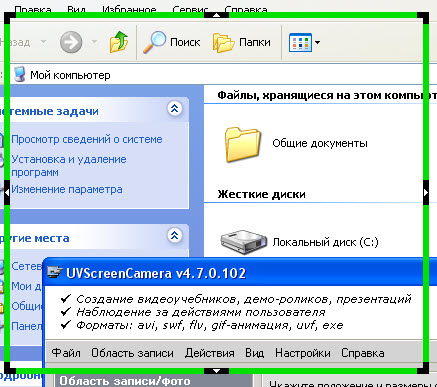
 Перед тем, как приступить к процессу записи видео с монитора компьютера, нам понадобиться программа, которая поможет нам это сделать. Эта программа называется UVScreenCamera. Устанавливаем и запускаем.

 Запись видео с монитора.

Для того, что бы снять видео с экрана монитора, выполняем следующие действия: 

1. Открываем программу и настраиваем область для съёмки:
     

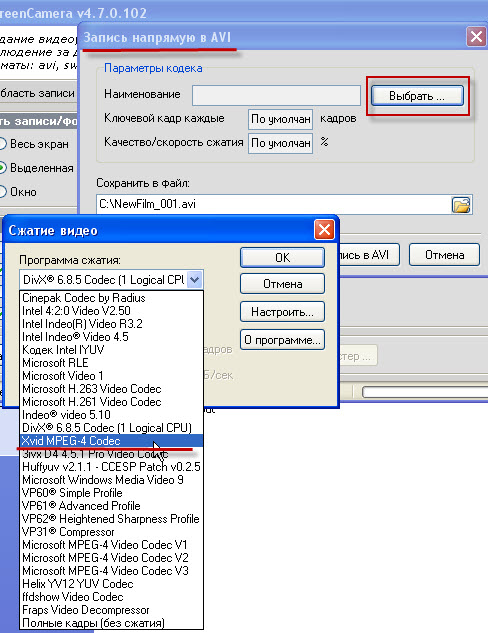
2. Для того, что бы наше видео было в "понятном формате”, настраиваем следующее: 
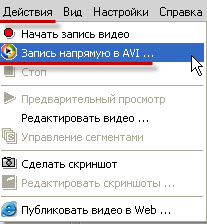
3. После чего нажимаем кнопку ЗАПИСЬ В AVI:
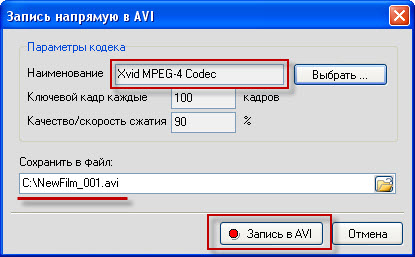
После этого начнется запись происходящего на том участке экрана, который Вы отметили, если Вам нужно снять видео со всего экрана, то для этого просто нужно изменить соответствующие настройки.

После остановки записи, файл с видео будет находиться в указанном ранее месте:   
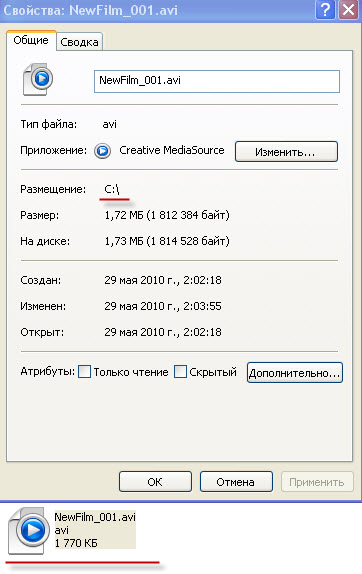


Рубрики:  черновик

Без заголовка

Среда, 11 Сентября 2013 г. 23:44 + в цитатник
Это цитата сообщения lyudmilakedinova [Прочитать целиком + В свой цитатник или сообщество!]

Виндовс


Практикуемся!

6. Ускоряем загрузку Windows, для многоядерных процессоров.


7. Обязательно выполняем урок! Дефрагментация [Defraggler]. Статью про дефрагментацию можете прочитать здесь.


8. Программа, которая должна быть у каждого! Ccleaner.


9. Изменяем размер файла подкачки.


Практикуемся!

6. Ускоряем загрузку Windows, для многоядерных процессоров.


7. Обязательно выполняем урок! Дефрагментация [Defraggler]. Статью про дефрагментацию можете прочитать здесь.


8. Программа, которая должна быть у каждого! Ccleaner.


9. Изменяем размер файла подкачки.


Служба поддержки http://useroff.com/op/support/

С уважением, Адександр Козлов

Служба поддержки http://useroff.com/op/support/

С уважением, Адександр Козлов

Рубрики:  черновик

Без заголовка

Среда, 11 Сентября 2013 г. 23:42 + в цитатник
Это цитата сообщения lyudmilakedinova [Прочитать целиком + В свой цитатник или сообщество!]

Как настроить интернет на windows 7


Как настроить интернет на windows 7
 
Сегодня операционной системой Windows 7 пользуется все большее и большее количество пользователей. По сравнению с Windows XP, семёрка мало чем отличается и, в принципе, если Вы хорошо знаете ХР, то без проблем сможете работать и в новой Windows 7. Но все же, не смотря на то, что эта ОС очень похожа на Windows XP, в ней все равно есть некоторые отличия. В сегодняшней статье мы рассмотрим настройку интернет соединения в Windows 7 и на примере со скриншотами узнаем, как настроить интернет на этой системе.  
 
Инструкция по настройке интернета в операционной системе Windows 7

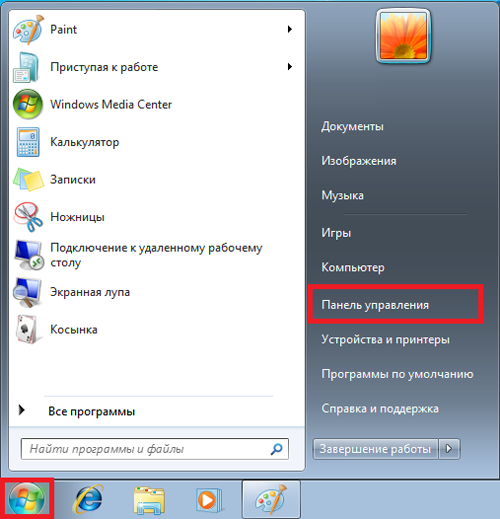
Прежде чем приступать к настройке интернет соединения, Вам необходимо установить драйвера на модем, сетевую карту или другое устройство, с помощью которого Вы осуществляете доступ в Интернет. И только после того как драйвера необходимого оборудования будут установлены, можно непосредственно переходить к настройке соединения с интренетом. Для начала Вам необходимо запустить Панель управления, что бы это сделать необходимо нажать кнопку Пуск и выбрать Панель управления:  


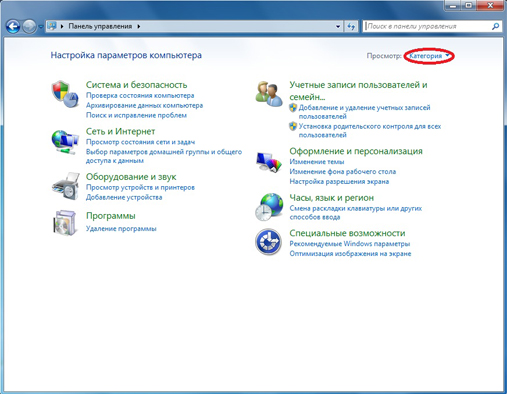
У вас появится окно Настройки параметров компьютера, в котором нужно переключить вид по категориям:  


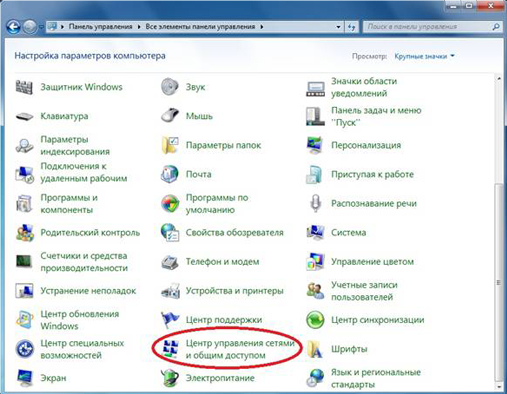
После этого в появившемся списке выбирайте "Центр управления сетями и общим доступом":


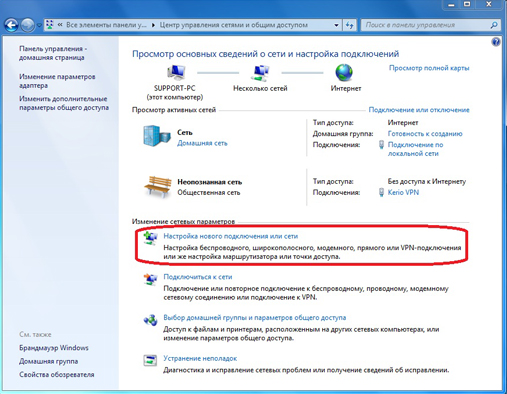
В "Центре управления сетями и общим доступом” Вам необходимо выбрать пункт "Настройка нового подключения или сети”:  


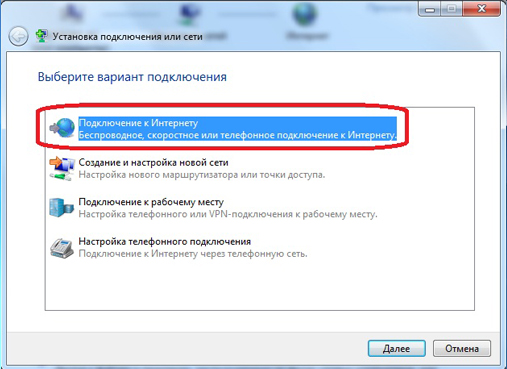
На следующем этапе установки нужно быть внимательным! Здесь операционная система Windows 7 предлагает нам выбрать вариант подключения к Интернету. В случае если Вы используете ADSL подключение, то Вам необходимо выбрать первый пункт: "Подключение к Интернету”. Если Вы используете например 3G Интернет, то вам необходимо выбрать пункт "Настройка телефонного подключения”. Выбираем необходимый Вам вариант и нажимаем  "Далее” Я выбрал первый вариант:


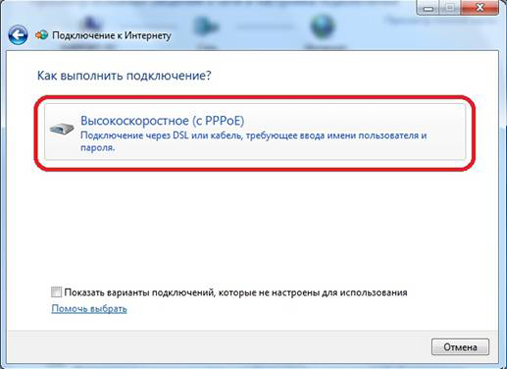
В следующем окне нам нужно просто нажать на "Высокоскоростное (с PPPoE)” (Если Вы настраиваете 3G интернет, то на этой стадии у Вас появится окно выбора модема):


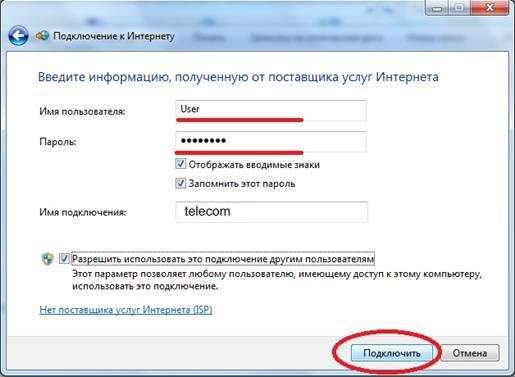
После этого необходимо ввести информацию от поставщика интернет услуг. Здесь пишем имя пользователя и пароль. Если Вы настраиваете 3G интернет, то у Вас будет ещё одно дополнительное поле "Набираемый номер”. После того как данные были введены, нажимаем кнопку подключить:  


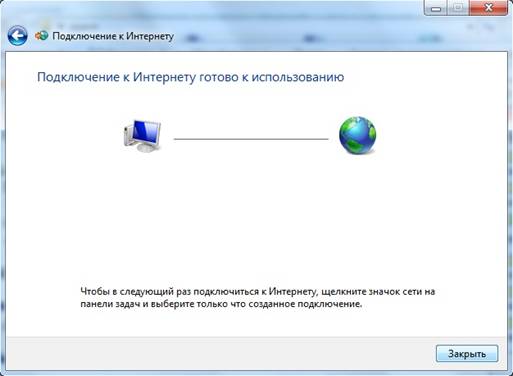
Если все настроено правильно, то у вас появится надпись: "Подключение к Интернету готово к использованию”: 


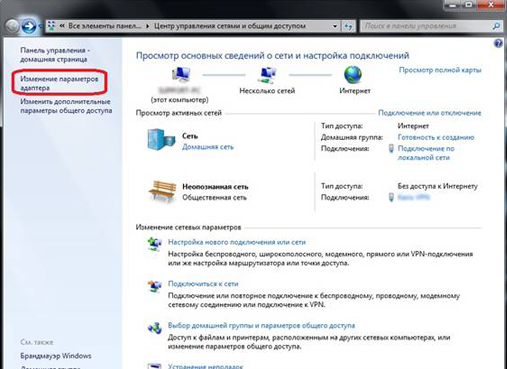
Следующим этапом настройки интернета на windows 7 будет создание ярлыка подключения на рабочем столе. Для этого опять переходим в панель управления ->Центр управления сетями и общим доступом и кликаем по пункту "Изменение параметров адаптера”:


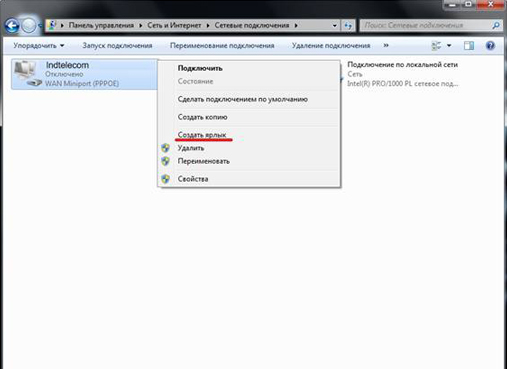
В появившемся окне кликаем правой кнопкой мыши на созданном соединении и выбираем пункт "Создать ярлык”: 


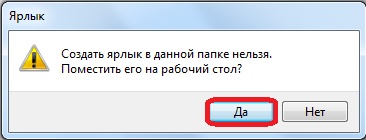
Теперь кливаем на кнопку "Да” тем самым, подтверждая помещение ярлыка на рабочий стол: 


Как изменить настройки сетевой карты в Windows 7

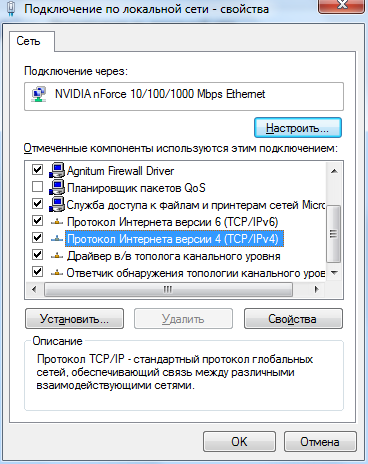
Как вы все знаете кабель интернета сегодня, чаще всего, подключается к сетевой карте. Дело в том, что иногда для правильной настройки подключения необходимо не только установить драйвера но и корректной настроить саму сетевую карту. Что бы это сделать необходимо в "Центре сетями и общим доступом” кликнуть пункт "Изменение параметров адаптера”  и в открывшемся окне найти "Подключение по локальной сети”. На этом подключении кликнуть правой кнопкой мыши для вызова меню и выбрать "Свойства”, у Вас откроется следующее окно:


Здесь Вам нужно выделить протокол Интернета версии 4 (TCP/IPv4) и нажать кнопку свойства. У вас откроется окно в котором Вы сможете прописать IP адрес, маску подсети, основной шлюз и другие настройки.  

Возможные проблемы при настройке интернета на операционной системе Windows 7  

Если Вы все сделали правильно но по каким-то причинам интернет на Windows 7 не работает то следует проверить следующее:  
  • Драйвера оборудования. Еще раз необходимо проверить корректность установленных драйверов оборудования.    
  • Параметры файервола (часто входит в комплект с антивирусами). Дело в том, что когда Вы создаете новое интернет  подключение, установленный на Вашем компьютере файервол  распознает это как новую сеть и может её блокировать. По этому необходимо проверить настройки файервола и при необходимости изменить их.      
  • Также не лишним станет проверка компьютера на вирусы. Эффективней всего станет проверка Вашего ПК с помощью 2-3 самых популярных антивирусных программ.   
  •  Если не один из вышеперечисленных пунктов не дал положительного результата, то можно повторить ещё раз все шаги настройки интернета заново.    
  • Проверить работоспособность оборудования (модем, сетевая карта) на другом компьютере или другой операционной системе. 
  • Можно изучить статью о том как настроить интернет на Windows XP. Данная статья находится здесь.
  • Как вариант, можно обратится к Вашему интернет провайдеру за помощью.
Также можете почитать статью о восстановлении реестра. 
 
Рубрики:  черновик

Без заголовка

Воскресенье, 08 Сентября 2013 г. 16:03 + в цитатник
Это цитата сообщения Вперед_с_Надеждой_идущая [Прочитать целиком + В свой цитатник или сообщество!]

Онлайн сервис создания gif анимации


Рубрики:  черновик

Без заголовка

Воскресенье, 08 Сентября 2013 г. 15:20 + в цитатник
Это цитата сообщения Ванда [Прочитать целиком + В свой цитатник или сообщество!]

Вечный православный календарь.


4360286_edf54eafe492 (9x8, 0Kb)


ZolotaRybka
Рубрики:  черновик

Без заголовка

Четверг, 05 Сентября 2013 г. 20:03 + в цитатник
Это цитата сообщения selwas [Прочитать целиком + В свой цитатник или сообщество!]

Льготы-сайт с информацией для всех


Всем, кто пользуется льготами, или просто хочет узнать о них предлагаю замечательный сайт, где вы найдете все, что вас интересует
ВсеЛьготы

  • Сироты и опекуны

  • Учащиеся

  • Остальные


  • Можно так же узнать все льготы, которые предусмотрены беременным, матерям одиночкам, и прочим. Полезно заглянуть и в раздел НАЛОГИ, где подробно разъяснены все положенные налоговые вычеты.

    беременным
    ветеранам
    выплаты
    детям
    документы
    доноры
    доплаты
    жилье
    жкх
    инвалидам
    компенсации
    материнский капитал
    многодетным
    москвичи
    налоги
    образование
    опекун
    оформление
    пенсионерам
    попечитель
    пособие
    семья
    сиротам
    студентам
    субсидии
    транспорт
    уволенным
    учащимся

    Из блога ГАЛИНЫ ШАДРИНОЙ

    Рубрики:  черновик

    Без заголовка

    Среда, 14 Августа 2013 г. 20:32 + в цитатник
    Это цитата сообщения Tatiana_Goroshko [Прочитать целиком + В свой цитатник или сообщество!]

    Бесплатные сервисы онлайн проверки блога на вирусы

    Проверка сайта на вирусы в режиме онлайн

    1376384579_virusonblog (200x144, 10Kb)

    Читать далее

    Источник

    Рубрики:  черновик

    Без заголовка

    Среда, 14 Августа 2013 г. 20:06 + в цитатник
    Это цитата сообщения Лариса_Гурьянова [Прочитать целиком + В свой цитатник или сообщество!]

    Превращаем видео в гифку - быстро и без всяких программ...

    Превращаем видео в гифку - быстро и без всяких программ...


    Недавно выставила вот этот пост - Обрезать видео онлайн и конвертировать его в нужный формат ,

    но все равно мои ПЧ задают разные вопросы.  Давайте тогда разберемся наглядно, на примере..))

    Вот, например, я взяла мультик Маша и медведь


    С помощью этого сервиса http://ru.savefrom.net/ я скачала его к себе на комп

    А потом иду вот сюда http://online-video-cutter.com/ru/ и режу это видео вот так, как показано на скрине
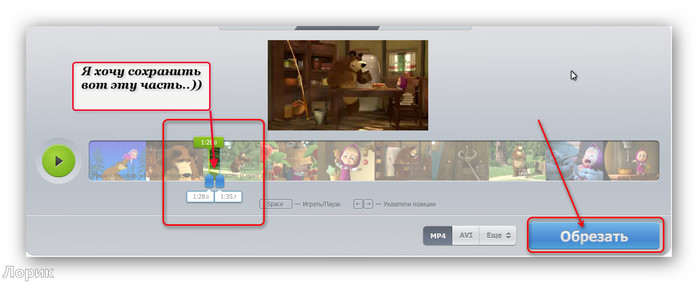
    3354683_Ashampoo_Snap_2013_08_13_21h02m21s_044_ (700x283, 45Kb)

    Получаю футажик (короткое видео), которое скачиваю на комп.

    А потом есть два пути:
    1. Превратить это видео в гифку в фотошопе

    3354683_37 (640x360, 7342Kb)

    2. Вот на на этом сервисе http://ru.benderconverter.com/ сделать гифку из видео

    3354683_temp50085678777 (500x281, 4113Kb)

    Качество разное, так что выбирать вам..))

    Кстати, убрать логотип можно ЗДЕСЬ . Правда, сама гифка уменьшится до размера аватарки.

    Подсказка Mari_XXX

    А вот на этом сайте  http://www.online-image-editor.com/   можно обрезать гифку без потери размера

    3354683_oie_148133564MRH5ZN_1 (450x232, 3134Kb)

    для вас Лариса Гурьянова

    Серия сообщений "Конвертеры":
    Часть 1 - Zamzar - универсальный конвертер online
    Часть 2 - Бесплатный он-лайн конвертер медиа-файлов
    ...
    Часть 5 - MP4Cam2AVI (1.7 Мб) - из MP4 в AVI
    Часть 6 - Обрезать видео онлайн и конвертировать его в нужный формат
    Часть 7 - Превращаем видео в гифку - быстро и без всяких программ...
    Часть 8 - Как извлечь звук из видео? Аудио-конвертер онлайн
    Рубрики:  черновик

    Без заголовка

    Понедельник, 12 Августа 2013 г. 21:49 + в цитатник
    Это цитата сообщения Лариса_Гурьянова [Прочитать целиком + В свой цитатник или сообщество!]

    Обрезать видео онлайн и конвертировать его в нужный формат

    КОД ДЛЯ МЕЙЛА


    ПАМЯТКА НАЧИНАЮЩИМ БЛОГЕРАМ


    Обрезать видео онлайн и конвертировать его в нужный формат
    Совсем недавно я писала про обрезку аудиофайлов онлайн, но до сих пор спрашивают, а как обрезать видео?
    Так на этом же сайте все это есть..))
    Жмем - Обрезать видео и попадаем на сайт


    Читать далее...
    Рубрики:  черновик

    Без заголовка

    Понедельник, 12 Августа 2013 г. 21:48 + в цитатник
    Это цитата сообщения Владимир_Шильников [Прочитать целиком + В свой цитатник или сообщество!]

    Если Ваша копия Windows 7 не является подлинной.

    Если у Вас стоит нелицензионная Windows 7 , то в один прекрасный момент может начать вылезать сообщение: “Ваша копия Windows не прошла проверку на подлинность”. Если оставить все как есть, то рабочий стол станет чёрным, а внизу будет стоять сообщение: “Ваша копия Windows не является подлинной”.

    Справиться с этой проблемой Вам поможет эта пошаговая инструкция…

    Вот что нужно делать:


    Рубрики:  черновик

    Без заголовка

    Понедельник, 12 Августа 2013 г. 21:36 + в цитатник
    Это цитата сообщения принцеска_1 [Прочитать целиком + В свой цитатник или сообщество!]

    Виртуальный тур


    ГОСУДАРСТВЕННЫЙ ИСТОРИЧЕСКИЙ МУЗЕЙ. Виртуальный тур

    ГОСУДАРСТВЕННЫЙ ИСТОРИЧЕСКИЙ МУЗЕЙ. Виртуальный тур

    Просто пройдите поссылке
    Светлана

    http://blogs.mail.ru/mail/sveta7111/44E53782DED643C.html
    Рубрики:  черновик

    Без заголовка

    Понедельник, 12 Августа 2013 г. 20:40 + в цитатник
    Это цитата сообщения Rost [Прочитать целиком + В свой цитатник или сообщество!]

    Настройки прокси при использовании TOR browser и Vidalia

    Начну с примечания.
    Уважаемые дамы и господа!
    Прекрасно понимаю, что у вас постоянно и хронически нет времени. И потратить 5 минут вы точно не сможете. Хотя на то, чтобы написать что-то типа "Спасибо! Пригодится! Возьму себе! Буду разбираться!" у вас время (как правило есть). Но поймите и вы меня: у меня тоже нет времени на то, чтобы проверять все свои сообщения на актуальность. Но если бы вы СРАЗУ потратили 5 минут своего времени, то не потерял бы своё время на написания этого сообщения. Спасибо за внимание!

    Недавно написал сообщение "Используем TOR для любого браузера или программы". Но (как оказалось) оно не совсем правильное. Потому что в новых версия TOR были внесены изменения. Поэтому если вы используете TOR Browser, то у вас должны быть одни настройки прокси, а если установили программу Vidalia, то немного другие.

    К сожалению, узнал об этом сам только на днях, обновив ПО для TOR на своём рабочем компьютере. Из-за этого могут быть проблемы при настройки программ для работы через сеть TOR. Если у вас есть такие проблемы или вы просто любопытны, то читайте тут

    P.S. Актуальность этого сообщения гарантирую в течении 2 недель. Если у вас начиная с 15 августа 2013 года что-то работать не будет, можете задать себе вопрос: "А почему я не настроил всё это раньше?". Хотя ответ я могу написать сразу: "Потому что у меня не было времени! Зато теперь у меня есть время во всём разобраться самостоятельно". Удачи!


    Ранее на эту тему:
  • Как пользоваться TOR Browser
  • Как установить программу Vidalia
  • Используем TOR для любого браузера или программы
  • Как использовать TOR в Google Chrome
  • Рубрики:  черновик

    Без заголовка

    Понедельник, 12 Августа 2013 г. 20:39 + в цитатник
    Это цитата сообщения Rost [Прочитать целиком + В свой цитатник или сообщество!]

    Используем TOR для любого браузера или программы

    Скоро 1-е августа. А значит проблема закрытия своего трафика от своего провайдера становится всё более и более актуальной. "Для чайников": чтобы ваш провайдер не смог заблокировать для вас какие-то сайты надо использовать какие-то специальные средства. Одним из наиболее простых в использовании средств для этого является TOR. Повторяю специально для тех, кто не очень внимательно читает: "одним из наиболее простых средств".

    Где взять и как устанавливать TOR уже достаточно подробно описал в следующих сообщениях: "Устанавливаем и используем TOR" и "Как установить и работать с TOR?". Сегодня научу, как использовать TOR практически для любой программы.

    Кому интересно


    Update
    Если что-то вдруг не получается, советую прочитать сообщение: "Настройки прокси при использовании TOR browser и Vidalia".
    Рубрики:  черновик


    Поиск сообщений в brat53
    Страницы: 52 ... 42 41 [40] 39 38 ..
    .. 1 Календарь