Без заголовка |
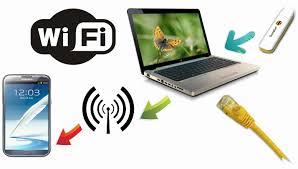
Часто пользователи, которые приобрели ноутбук или нетбук, сталкиваются со сложностями при включении и настройке wifi . Сама процедура довольно проста, но в ряде случаев бывают разнообразные загвоздки и непредвиденные трудности, так же иногда требуется настроить роутер перед тем как приступить к подключит вай фай к ноутбуку. В этой статье мы рассмотрим как штатное подключение, так и варианты решения таких проблем.
Как включить wifi на ноутбуке
Обычно, чтобы включить wifi, достаточно произвести 2-3 несложных операции. Каких именно, зависит от модели и производителя ноутбука. Вот варианты включения сети wifi на буках наиболее популярных производителей:
- На ноутбуке ASUS нужно нажать сочетание кнопок FN и F2.
- На Acer и Packard bell удерживайте кнопку FN и параллельно нажмите F3.

|
|
Без заголовка |
Подозреваю, что большая часть студентов и офисных сотрудников набирают тексты в Word. Для вас — список секретов, которые сокращают время работы с текстом (вдруг кто не знает этих комбинаций). Сохраняем себе на стенку, чтобы не потерять!

1. Быстро вставить дату можно с помощью комбинации клавиш Shift Alt D. Дата вставится в формате ДД.ММ.ГГ. Такую же операцию можно проделать и со временем при помощи комбинации Shift Alt T.
2. Если вы ещё не владеете слепым методом набора, то CAPS LOCK может сыграть с вами злую шутку. Случайно включив его и не посмотрев на экран, можно набрать гору текста, который придётся удалить и переписать с нуля из-за одной нажатой кнопки. Но выделив нужный текст и нажав Shift F3, вы измените регистр с заглавного на строчный.
3. Ускорение курсора
Обычно, если вы перемещаете курсор с помощью стрелок, он движется по одной букве. Чтобы ускорить его передвижение, зажмите вместе со стрелкой клавишу Сtrl.
4. Очень полезная функция, которая позволяет выделять непоследовательные фрагменты текста. Удерживайте Ctrl и выделяйте нужные вам куски текста.
5. Если вы пользуетесь копированием и вставкой (а вы наверняка ими пользуетесь), то, скорее всего, знаете о расширенном буфере обмена в Word. Если нет, то он вызывается нажатием на одноимённую кнопку и показывает всё, что вы копировали в буфер за время работы.
6. Если вы делаете мануал, обзор сервиса или вам просто нужно вставить скриншот в Word, сделать это можно очень просто с помощью соответствующего инструмента. Нажмите на кнопку «Снимок», и Word покажет все активные окна. Кликнув на любое из них, вы получите скриншот этого окна.
7. Включение переносов может улучшить читаемость текста, а также избавит вас от длинных пустых интервалов между словами. Вы можете расставить их сами или доверить это компьютеру. Кнопка находится в меню «Разметка страницы» — «Расстановка переносов».
8. Вы можете добавить водяной знак (watermark) на свой документ для дополнительной защиты. Для этого перейдите в меню «Дизайн» и выберите пункт «Подложка». В Word есть четыре стандартных шаблона, также можно создать свой.
9. Очень полезная функция, которая позволяет продублировать последнюю команду. Если вы нажмёте F4, то Word повторит последнюю команду, которую вы сделали. Это может быть ввод текста, последовательное удаление нескольких строк, применение стилей для разных отрезков текста и многое другое.
10. Ставить ударение в Word проще простого. Для этого установите курсор после буквы, на которой должно стоять ударение, и зажмите комбинацию клавиш Alt 769. Важно: цифры нужно нажимать на цифровой клавиатуре справа.
11. Верхнюю ленту с кнопками можно очень гибко настроить. Для этого перейдите в меню «Файл» — «Параметры» — «Настроить ленту». Здесь можно добавить функции, которых раньше не было, и удалить те, которые не нужны. Более того, вы можете удалять или создавать свои вкладки с функциями.
12. Быстрое выделение большого куска текста
Чтобы быстро выделить большой кусок текста, установите курсор в его начало и кликните мышкой с зажатым Shift в конце фрагмента. Сохранит время и нервы в ситуациях, когда приходится выделять несколько листов сразу.
13. Быстрое перемещение по документу
Существует несколько комбинаций, которые сильно ускоряют навигацию по документу:
Ctrl Alt Page Down — следующая страница;
Ctrl Alt Page Up — предыдущая страница;
Ctrl Home — переместиться вверх документа;
Ctrl End — догадайтесь сами. 
Вставка новой страницы
14. Как же я ненавижу себя за то, что не знал этой комбинации раньше. Ctrl Enter позволяет мгновенно создать новый лист, а не удерживать Enter одной рукой, а другой в это время заваривать чай.
15. По умолчанию Word сохраняет все файлы в папку «Документы». Для того, чтобы изменить это, перейдите в меню «Файл» — «Параметры» — «Сохранение». В строке «Расположение локальных файлов по умолчанию» выберите нужную вам папку. В этом же меню вы можете настроить формат документов по умолчанию, автосохранение и многое другое.
16. Для того, чтобы вернуть тексту исходное форматирование, нужно нажать комбинацию клавиш Ctrl Spacebar.
17. Если вы большой поклонник Microsoft и Word в частности, то даже можете использовать его как менеджер задач. Правда, для начала придётся немного постараться. Нажмите правой кнопкой на ленте функций сверху и выберите «Настройка ленты». В правом столбце включите единственную отключённую вкладку «Разработчик».
Перейдите в появившуюся вкладку «Разработчик» и найдите элемент «Флажок», на котором изображена галочка (почему бы и нет). Теперь, нажимая на флажок, вы можете создавать списки задач и помечать их, как выполненные.
18. Если вы случайно испортили свой список, то можете выделить текст вертикально. Для этого удерживайте Alt и используйте курсор мышки для выделения.
19. Не стоит даже говорить, зачем это нужно. В наш век, когда информация стала главным оружием, иметь дополнительную защиту никогда не помешает. Чтобы защитить документ паролем, перейдите во вкладку «Файл» и выберите опцию «Защита документа». Теперь смело создавайте пароль, однако помните, что если вы его забудете, восстановить его не получится.
20. Завершает наш список невероятный хакерский трюк. Если раньше для того, чтобы открыть Word, вы создавали новый документ или искали его в меню «Пуск», то теперь это в прошлом. Нажмите комбинацию клавиш Windows R и введите в появившемся окне winword. Если вы не пользуетесь командной строкой для других команд, то в следующий раз, когда вы нажмёте Windows R, команда для запуска Word автоматически загрузится и вам останется лишь нажать Enter
Серия сообщений "Офис":
Часть 1 - Бумага (листики) для блокнота
Часть 2 - Фоны для визиток: юридические услуги. 56 шт
...
Часть 31 - Бесплатные кириллические шрифты #78
Часть 32 - 21 полезный совет по созданию отличного контента
Часть 33 - 20 секретных функций Microsoft Word
Серия сообщений "Компьютер":
Часть 1 - Компьютерная грамотность
Часть 2 - Неизвестные функции кнопки WIN на Вашей клавиатуре
...
Часть 46 - КАК НАУЧИТЬСЯ ПЕЧАТАТЬ "ВСЛЕПУЮ"
Часть 47 - Бесплатные кириллические шрифты #78
Часть 48 - 20 секретных функций Microsoft Word
|
|
Без заголовка |

|
|
Без заголовка |

|
|
Без заголовка |
    |

Серия сообщений "-виртуальный тур":
Часть 1 - Виртуальная исповедальня
Часть 2 - Звездное небо онлайн
...
Часть 19 - виртуальный тур по самолету Boeing 777-300
Часть 20 - Экскурсия по виртуальному музею паровозов
Часть 21 - Теперь могу сказать-"БЫЛА В ЛУВРЕ"( виртуальный тур)
|
|
Без заголовка |

Это настоящий гид по мужскому стилю. Читайте, запоминайте и действуйте. :))))
|
|
Без заголовка |
|
Модель судна из Усеберга |
Серия сообщений "Всякое":
Часть 1 - Две сабли.
Часть 2 - Сербосек.
...
Часть 4 - Булат.
Часть 5 - Оружие (с миру по нитке).
Часть 6 - Викинги: корабли и оружие.
Часть 7 - Шпага.
Часть 8 - Томагавк.
...
Часть 33 - Капсюльный шестизарядный пепербокс - стилет - трость
Часть 34 - Русский штык
Часть 35 - МПЛ-50 (сапёрная лопатка)
|
|
Без заголовка |
Эта ссылка лишней не будет
Кликаем по картинке
|
|
Без заголовка |

В нашем небольшом городке нет ни единого театра, а мне так хочется иногда сходить и посмотреть какой-нибудь интересный спектакль или пьесу! Некоторые нвши знакомые иногда ездят на спектакли в Москву, но у меня, абсолютно нет на это времени! Да и дорога в Москву – не дешевое удовольствие. А побывать в каком-нибудь Московском театре так хочется…
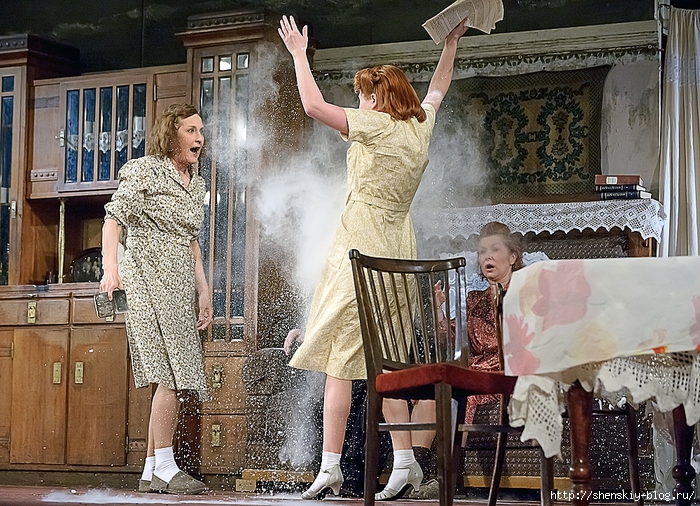
Но теперь, моя мечта сбылась! Я смотрю театральные постановки ОНЛАЙН!
|
|
Без заголовка |
Серия сообщений "информеры":
Часть 1 - ВНИМАНИЕ ВСЕМ!!!
Часть 2 - ОРИГИНАЛЬНЫЕ ЧАСИКИ
...
Часть 40 - Если на ящики @mail.ru перестанут приходить письма
Часть 41 - Анимация на заказ ( теперь и это;-))
Часть 42 - Смотрим каналы TV
Часть 43 - Органайзер от Любаши К
Часть 44 - Бродилка уроков по Мозилле от Любаши К
...
Часть 48 - КАРТА ПОСЕЩЕНИЙ
Часть 49 - Карта часовых поясов
Часть 50 - Поисковик в моём дневнике
|
|
Без заголовка |
История, этимология
• Cправочник по Древней Греции, Риму и мифологии
• Советская историческая энциклопедия
• Средневековый мир в терминах, именах и названиях
• Энциклопедический словарь псевдонимов
• Энциклопедия битв мировой истории

|
|
Без заголовка |

Перед вами чудесный список, где собраны многие спектакли наших театров, и мы просто не смогли не поделиться этими сокровищами с вами. Настоящий праздник для тех, кто любит театр так, как любим его и мы.
1-9
10 дней, которые потрясли мир (Театр на Таганке, 1987 г.)
12 стульев (Ленинградское телевидение, 1966 г.)
451 по Фарейнгейту (Московский театр «Et Cetera», 2012 г.)
А
А король-то голый (телевизионный спектакль, 1992 г.)
А это случилось в Виши (Телевизионный спектакль, 1989 г.)
Абонент временно не доступен (Телевизионный спектакль, 2012 г.)
Аз и Ферт (Телевизионный спектакль, 1981 г.)
Актриса (Телевизионный спектакль, 1969 г.)
Аленький цветочек (Московский театр им. Пушкина, 2012 г.)
Али-баба и сорок разбойников (телевизионный спектакль, 1983 г.)
Аллегория (Московский театр на Юго-Западе, 2007 г.)
Алло, Варшава! (Телевизионный спектакль, 1971 г. )
Андро и Сандро (Театр Сатиры, 1974 г.)
Анна Снегина (Телевизионный фильм — спектакль, 1969 г.)
Андрей Колобов (Телевизионный спектакль, 1977 г.)
Антоний и Клеопатра (Театр им. Вахтангова, 1980 г.)
Антоний и Клеопатра (Современник, 2008 г.)
Антонио фон Эльба. Театр Романа Виктюка, 1999 г.
Анютины глазки и барские ласки (Телевизионный фильм-спектакль, 1990 г.)
А чтой-то ты во фраке (Школа современной пьесы, 1992 г.)
Амфитрион (Театр им. Вахтангова, 1998 г.)
Арабески (Театр на Таганке, 2009 г.)
Аркадий Райкин. Адрес — Театр. Фильм-спектакль Ленинградской студии телевидения, 1967 г.
Аркадий Райкин. Волшебная сила искусства, 1971 г.
Арктур — гончий пес (Телевизионный спектакль, 1995 г.)
Ассоль (Телевизионный фильм — спектакль, 1982 г.)
|
|
Без заголовка |
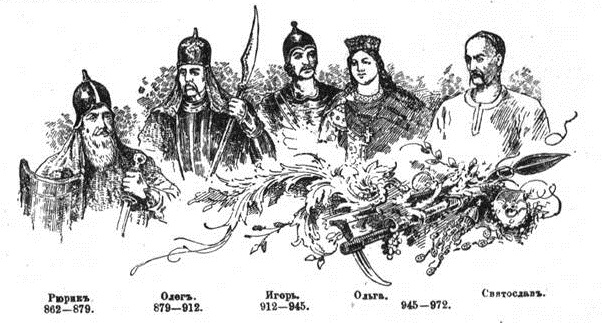
Русская История
Правители Руси, Российской Империи, России

|
|
Без заголовка |
Справочники, энциклопедии, техническая литература. 1. Энциклопедии. | Пятьдесят энциклопедий на разные темы.
2. Энциклопедии и Словари онлайн: Энциклопедии, биография, музыка, кулинария.
3. Энциклопедии и Словари онлайн. Русский язык.
4. Энциклопедии и Словари онлайн. Литература, искусство.
5. Для тех, кто любит историю. Книга: "Сказание о венчании русских царей и императоров." Составил П.П. Пятницкий 1896 год.
6. Энциклопедия полезных советов в помощь домашнему мастеру.
7. Грибная энциклопедия.
8. Грибная энциклопедия 2.
9. Детская энциклопедия.
10. История нашей планеты.
7. Энциклопедия искусства.
8. Энциклопедия - Русские народные сказки и предания.
9. Энциклопедия: 36 поваренных книг! 10300 рецептов!
10. Большая женская энциклопедия - все для женщины и семьи.
11. Дачные советы. Энциклопедия для садовода любителя.
12. Иллюстрированная энциклопедия моды.
13. Энциклопедия Олимпийских Игр для детей и взрослых онлайн.
14. Аудиорассказы | Радиоспектакли.
15. Говорящий англо-русский словарь.
16. Лучшее из прошлого.
17. Изучаем Русский язык. ГРАМОТА.РУ – русский язык для всех.
18. Занимательный русский язык.
19. Учебники: математика, физика, астрономия, химия, биология, экономика.
19а. Готовые домашние задания - решебники заданий из учебников 2-11 классов общеобразовательных учреждений.
20. Атлас звездного неба. Астрономия.
21. Толковый словарь В. Даля ON-LINE.
22. Полезная информация на все случаи жизни.
23. Телефонные коды городов.
24. Словарь моды.
25. Культура и традиции. Русский народный свадебный костюм. Книга.
26. Книга: "Учимся кроить и шить". Конструирование, моделирование и пошив одежды.
27. Артисты эстрады, кино и театра.
28. Народные рецепты. Банк рецептов.
29. Книга «Домоводство»
30. "Сто Карт". Карты стран и городов.
31. Мультмедийная карта войны. Как это было.
32. Россия. Гербы российских городов.
Поэзия 1. Любителям поэзии. Библиотека поэзии.
2. Римма Казакова. Все стихи.
3. Вероника Тушнова. Стихи о любви и стихи про любовь.
4. Анна Ахматова. Все стихи.
5. Николай Некрасов. Все стихи.
6. Роберт Рождественский. Все стихи.
7. Любителям поэзии. Стихи.
8. Стихотворения о танцах.
9. Семейный альбом, старая фотография. Ярослав Смеляков. Все стихи.
10. Где найти тексты песен?
11. Застольные песни. Тексты.
Проза. 1. Русская классика. 225 писателей.
2. Русская литература 1910x-1950х годов. 89 писателей.
3. Русская проза 1990-х — 2000-х годов. | 150 писателей в алфавитном порядке.
4. Газеты и журналы можно читать Он-лайн.
5. Для тех, кто любит читать газеты. Старые газеты.
Литература для детей. 1. Добрый сказочник. Лучшие и популярные сказки для детей и взрослых.
2. Планета сказок: Сказки, рассказы, стихи с иллюстрациями для детей, читать онлайн. Сказки на ночь.
3. "Книга сказок". Интересно взрослым и детям.
4. Все русские народные сказки. Сборник сказок для чтения детям и взрослым.
5. Питание и здоровье матери и ребенка. Детские сказки с картинками.
6. Сказки про Деревянного человечка.
7. Сказки Шарля Перро. Радиоспектакли.
8. Сказки Александра Сергеевича Пушкина (Радиоспектакли).
9. Сказки Г. Х. Андерсена. Радиоспектакли.
10. Сказка Маршака: "Кошкин дом". Радиоспектакль и мультфильм.
11. Книжный шкаф дедушки Букина.
12. Загадки для детей и взрослых. Ссылки.
13. Пословицы и поговорки для детей и взрослых. Ссылки. Английский язык с помощью пословиц.
14. Виртуальная школа для малышей.
Серия сообщений "оглавления разделов дневника":
Часть 1 - Стихи. Оглавление.
Часть 2 - Красивейшие места планеты. Оглавление.
...
Часть 16 - Гороскопы. Оглавление.
Часть 17 - Ссылки на разные темы. Оглавление.
Часть 18 - Библиотека. Оглавление.
Часть 19 - Православие. Оглавление.
Часть 20 - Детям. Оглавление.
...
Часть 24 - Умелые руки. Оглавление.
Часть 25 - Мода. Оглавление.
Часть 26 - Путеводитель по дневнику. Оглавление.
|
|
Без заголовка |
|
|
|
Без заголовка |

|
|
Без заголовка |
Таблицы соответствий размеров отечественной и импортной одежды и обуви. Штрих-коды стран производителей

Какой бы товар Вы не покупали на нем обязательно ставится штриховой код, который может о многом рассказать В частности в штриховом коде обязательно присутствуют цифры, показывающие в какой стране этот материал или товар произведен.
Штриховой код представляет собой графическое изображение цифр (букв) в виде штрихов и пробелов, предназначенное для автоматического считывания техническими устройствами. В штриховых кодах содержится следующая информа-ция:
- страна происхождения товара, т.е. страна изготовителя или продавца (“флаг страны”),
- предприятие-изготовитель,
- наименование товара, его потребительские свойства, размеры, масса, цвет.
Штриховые коды служат для компьютерной обработки – современные кассовые аппараты – это компьютеры, имеющие считывающее устройство, Вы купили товар, кассовый аппарат считывает штрих-код и из памяти компьютера вызывается цена этого товара (цены устанавливаются магазином и заносятся в память компьютера, для одного и того же товара с одним и тем же штрих-кодом в разных магазинах могут быть разные цены). За основу штрихового кодирования взят американский стандарт UPC (универсальный товарный код), на его основе разработана европейская система – EAN. Основные различия систем – в длине цифрового ряда (UPC – 13 цифр, а EAN – 12). В России наиболее распространены товары с EAN кодами, членом EAN является ЮНИСКАН, представляющая интересы России в EAN. Если товар произведен в Америке, Канаде или там зарегистрирован, то у него код UPC.
|
|
Без заголовка |
|

|
|
Без заголовка |
|
|
Цитата сообщения Просто_Джаззи
Без заголовка |

8235 просмотров |

|
Думаю, каждой из нас пригодится это видео))
|
|
Комментарии (0) |