Без заголовка |
|
|
Без заголовка |
|
|
Без заголовка |
 Здравствуйте, дорогие друзья!
В сегодняшней статье на блоге мы поговорим о том, как скачать видео с YouTube на свой компьютер. Сегодня сервис YouTube.com — это самый известный и популярный видеохостинг в мире. Таких успехов он добился благодаря своему удобству и простоте. Однако возможность скачать видео с YouTube несколько ограничена. Сохранить ролик стандартными средствами конечно же возможно, но справится с этим может далеко не каждый. Поэтому в этой статье мы и раскроем вопрос, как скачать видео с YouTube к себе на компьютер или ноутбук.
Зачем скачивать видео с YouTube? Вопрос, конечно, риторический 
Возможно, вы захотите посмотреть ролик позже, а доступа к интернету не будет. Возможно, завтра или через час ролик по тем или иным причинам удалят. Я постараюсь рассказать вам, как скачать видео с YouTube на свой компьютер или ноутбук.
Самый простой и быстрый способ решить вопрос о том, как скачать видео с YouTube на компьютер — это воспользоваться одним из нескольких сотен представленных в интернете онлайн-сервисов. Все они похожи друг на друга, но мы предпочитаем те, что прошли проверку временем.
Один из таких старичков называется SaveFrom.net и предлагает, наверное, самый простой и изящный способ скачивания видеороликов с Ютуба.
Если по тем или иным причинам вас не устраивает сервис Savefrom.net, то вы можете воспользоваться многочисленными альтернативными сервисами, например:
Некоторые из них предлагают дополнительные функции наподобие загрузки видео в FullHD и даже 4К-качестве, но общий принцип работы у всех одинаковый:

Еще один способ решить вопрос, как скачать видео с YouTube — Вы можете добавить кнопку скачивания ролика непосредственно в интерфейс YouTube. Для этого достаточно установить расширение SaveFrom.net для своего браузера. Поддерживаются браузеры Google Chrome, Mozilla Firefox, Яндекс.Браузер, Opera, Safari, Chromium.
Скачать расширение SaveFrom для своего браузера.
По количеству расширений для загрузки медиаконтента браузер Safari уступает Chrome и Firefox, но кое-что всё же есть. Я расскажу вам о двух плагинах, которые позволяют быстро решить вопрос, как скачать видео с YouTube на компьютер.
FastestTube

Плагин FastestTube работает аналогичным образом, добавляя кнопку загрузки и позволяя выбирать качество. Однако он отличается более широкими возможностями. Помимо загрузки видео, можно выбрать нужные субтитры, если они есть в ролике, убрать рекламу и отключить автовоспроизведение.
Скачать расширение FastestTube.
ClickToPlugin

А вот плагин ClickToPlugin не совсем расширение для загрузки. В первую очередь плагин направлен на увеличение энергоэффективности, предотвращая воспроизведение видео на страницах и заменяя flash-плеер на html5 там, где это возможно.
Функция загрузки видео у этого плагина является вторичной, но поскольку нам ничто не мешает вызвать контекстное меню кликнув, на видео и выбрав пункт «Сохранить как…», то и с загрузкой видеороликов расширение прекрасно справляется.
Скачать расширение ClickToPlugin.
4K Video Downloader (Windows, Mac, Ubuntu)

Приложение 4K Video Downloader — это более продвинутая альтернатива традиционному скачиванию через браузер, дающая пользователю гораздо больше возможностей:
Скачать приложение 4K Video Downloader.
ClipGrab (Windows, Mac, Linux)

Приложение ClipGrab будет настоящей находкой для любителей формата «всё в одном». Здесь есть встроенный поиск по YouTube, автоматическое распознавание ссылок из буфера обмена, обширные настройки и управление загрузками. Все просто и надежно, но с плейлистами, к сожалению, не работает.
На этом пока все! Надеюсь, что вы нашли в этой заметке что-то полезное и интересное для себя. Если у вас имеются какие-то мысли или соображения по этому поводу, то, пожалуйста, высказывайте их в своих комментариях. До встречи в следующих заметках! Удачи! 
|
|
Без заголовка |

Подлинная Янтарная комната на фотографии 1931 года
Из Портретного зала можно пройти в Янтарную комнату — жемчужину Екатерининского дворца, вполне обоснованно называемую одним из чудес света.

Возникновение Янтарной комнаты овеяно легендами и мифами. Ее замысел приписывали немецкому архитектору и скульптору А. Шлютеру (1664–1714), который, как считалось, спроектировал ее для Литценбурга — пригородной резиденции прусской королевы Софии-Шарлотты. Некоторые авторы утверждали, что янтарные панели так и не были установлены в Берлине и перешли в качестве подарка к российскому императору Петру I неполными, так что собрать их в Санкт-Петербурге сразу не удалось. Вновь обнаруженные документы позволяют пролить свет на историю создания этого уникального произведения искусства.
|
|
Без заголовка |
    |
Серия сообщений "Виртуальные экскурсии в храмы":
Часть 1 - Церковь Верной Марии в ВЕНЕ (Мария-Тру Кирхе, Piaristenkirche Maria Treu)
Часть 2 - Деревянная церковь в Усце Горлицке
...
Часть 8 - Виртуальная 3D экскурсия в храм ХРИСТА СПАСИТЕЛЯ
Часть 9 - Виртуальный тур в храм во имя преподобного Алексия
Часть 10 - 3D панорамы храмов России
|
|
Без заголовка |






Серия сообщений "Генераторы текста":
Часть 1 - Генератор радужного текста
Часть 2 - Как легко и просто подписать любую картинку анимированным текстом.
...
Часть 25 - Где скачать красивые шрифты
Часть 26 - Анимированные надписи
Часть 27 - Генератор печатей
|
|
Без заголовка |



Серия сообщений "Шпаргалки":
Часть 1 - Как сделать бегущую строку и бегущее изображение в дневнике
Часть 2 - Несколько оригинальных формул и ссылок для дневника
...
Часть 16 - HTML шпаргалка по линиям
Часть 17 - Заморские сайты к НОВОМУ ГОДУ
Часть 18 - 100 самых полезных сайтов Интернета
|
|
Без заголовка |
|

|
|
Без заголовка |
|
Серия сообщений "проза":
Часть 1 - Газеты и журналы можно читать Он-лайн.
Часть 2 - Для тех, кто любит читать газеты. Старые газеты.
Часть 3 - РУССКАЯ КЛАССИКА. 225 писателей.
...
Часть 10 - Пиноккио, Белоснежка, Мюнхгаузен – это реальные люди! Онлайн книги.
Часть 11 - Скороговорки на картинках. 25 самых сложных скороговорок на русском языке.
Часть 12 - Детские книги, которые стоит перечитать взрослым. Читать онлайн. Ссылки (5).
|
|
Без заголовка |


|
|
Без заголовка |
Часто пользователи, которые приобрели ноутбук или нетбук, сталкиваются со сложностями при включении и настройке wifi . Сама процедура довольно проста, но в ряде случаев бывают разнообразные загвоздки и непредвиденные трудности, так же иногда требуется настроить роутер перед тем как приступить к подключит вай фай к ноутбуку. В этой статье мы рассмотрим как штатное подключение, так и варианты решения таких проблем.
Как включить wifi на ноутбуке
Обычно, чтобы включить wifi, достаточно произвести 2-3 несложных операции. Каких именно, зависит от модели и производителя ноутбука. Вот варианты включения сети wifi на буках наиболее популярных производителей:
- На ноутбуке ASUS нужно нажать сочетание кнопок FN и F2.
- На Acer и Packard bell удерживайте кнопку FN и параллельно нажмите F3.

|
|
Без заголовка |
Подозреваю, что большая часть студентов и офисных сотрудников набирают тексты в Word. Для вас — список секретов, которые сокращают время работы с текстом (вдруг кто не знает этих комбинаций). Сохраняем себе на стенку, чтобы не потерять!

1. Быстро вставить дату можно с помощью комбинации клавиш Shift Alt D. Дата вставится в формате ДД.ММ.ГГ. Такую же операцию можно проделать и со временем при помощи комбинации Shift Alt T.
2. Если вы ещё не владеете слепым методом набора, то CAPS LOCK может сыграть с вами злую шутку. Случайно включив его и не посмотрев на экран, можно набрать гору текста, который придётся удалить и переписать с нуля из-за одной нажатой кнопки. Но выделив нужный текст и нажав Shift F3, вы измените регистр с заглавного на строчный.
3. Ускорение курсора
Обычно, если вы перемещаете курсор с помощью стрелок, он движется по одной букве. Чтобы ускорить его передвижение, зажмите вместе со стрелкой клавишу Сtrl.
4. Очень полезная функция, которая позволяет выделять непоследовательные фрагменты текста. Удерживайте Ctrl и выделяйте нужные вам куски текста.
5. Если вы пользуетесь копированием и вставкой (а вы наверняка ими пользуетесь), то, скорее всего, знаете о расширенном буфере обмена в Word. Если нет, то он вызывается нажатием на одноимённую кнопку и показывает всё, что вы копировали в буфер за время работы.
6. Если вы делаете мануал, обзор сервиса или вам просто нужно вставить скриншот в Word, сделать это можно очень просто с помощью соответствующего инструмента. Нажмите на кнопку «Снимок», и Word покажет все активные окна. Кликнув на любое из них, вы получите скриншот этого окна.
7. Включение переносов может улучшить читаемость текста, а также избавит вас от длинных пустых интервалов между словами. Вы можете расставить их сами или доверить это компьютеру. Кнопка находится в меню «Разметка страницы» — «Расстановка переносов».
8. Вы можете добавить водяной знак (watermark) на свой документ для дополнительной защиты. Для этого перейдите в меню «Дизайн» и выберите пункт «Подложка». В Word есть четыре стандартных шаблона, также можно создать свой.
9. Очень полезная функция, которая позволяет продублировать последнюю команду. Если вы нажмёте F4, то Word повторит последнюю команду, которую вы сделали. Это может быть ввод текста, последовательное удаление нескольких строк, применение стилей для разных отрезков текста и многое другое.
10. Ставить ударение в Word проще простого. Для этого установите курсор после буквы, на которой должно стоять ударение, и зажмите комбинацию клавиш Alt 769. Важно: цифры нужно нажимать на цифровой клавиатуре справа.
11. Верхнюю ленту с кнопками можно очень гибко настроить. Для этого перейдите в меню «Файл» — «Параметры» — «Настроить ленту». Здесь можно добавить функции, которых раньше не было, и удалить те, которые не нужны. Более того, вы можете удалять или создавать свои вкладки с функциями.
12. Быстрое выделение большого куска текста
Чтобы быстро выделить большой кусок текста, установите курсор в его начало и кликните мышкой с зажатым Shift в конце фрагмента. Сохранит время и нервы в ситуациях, когда приходится выделять несколько листов сразу.
13. Быстрое перемещение по документу
Существует несколько комбинаций, которые сильно ускоряют навигацию по документу:
Ctrl Alt Page Down — следующая страница;
Ctrl Alt Page Up — предыдущая страница;
Ctrl Home — переместиться вверх документа;
Ctrl End — догадайтесь сами. 
Вставка новой страницы
14. Как же я ненавижу себя за то, что не знал этой комбинации раньше. Ctrl Enter позволяет мгновенно создать новый лист, а не удерживать Enter одной рукой, а другой в это время заваривать чай.
15. По умолчанию Word сохраняет все файлы в папку «Документы». Для того, чтобы изменить это, перейдите в меню «Файл» — «Параметры» — «Сохранение». В строке «Расположение локальных файлов по умолчанию» выберите нужную вам папку. В этом же меню вы можете настроить формат документов по умолчанию, автосохранение и многое другое.
16. Для того, чтобы вернуть тексту исходное форматирование, нужно нажать комбинацию клавиш Ctrl Spacebar.
17. Если вы большой поклонник Microsoft и Word в частности, то даже можете использовать его как менеджер задач. Правда, для начала придётся немного постараться. Нажмите правой кнопкой на ленте функций сверху и выберите «Настройка ленты». В правом столбце включите единственную отключённую вкладку «Разработчик».
Перейдите в появившуюся вкладку «Разработчик» и найдите элемент «Флажок», на котором изображена галочка (почему бы и нет). Теперь, нажимая на флажок, вы можете создавать списки задач и помечать их, как выполненные.
18. Если вы случайно испортили свой список, то можете выделить текст вертикально. Для этого удерживайте Alt и используйте курсор мышки для выделения.
19. Не стоит даже говорить, зачем это нужно. В наш век, когда информация стала главным оружием, иметь дополнительную защиту никогда не помешает. Чтобы защитить документ паролем, перейдите во вкладку «Файл» и выберите опцию «Защита документа». Теперь смело создавайте пароль, однако помните, что если вы его забудете, восстановить его не получится.
20. Завершает наш список невероятный хакерский трюк. Если раньше для того, чтобы открыть Word, вы создавали новый документ или искали его в меню «Пуск», то теперь это в прошлом. Нажмите комбинацию клавиш Windows R и введите в появившемся окне winword. Если вы не пользуетесь командной строкой для других команд, то в следующий раз, когда вы нажмёте Windows R, команда для запуска Word автоматически загрузится и вам останется лишь нажать Enter
Серия сообщений "Офис":
Часть 1 - Бумага (листики) для блокнота
Часть 2 - Фоны для визиток: юридические услуги. 56 шт
...
Часть 31 - Бесплатные кириллические шрифты #78
Часть 32 - 21 полезный совет по созданию отличного контента
Часть 33 - 20 секретных функций Microsoft Word
Серия сообщений "Компьютер":
Часть 1 - Компьютерная грамотность
Часть 2 - Неизвестные функции кнопки WIN на Вашей клавиатуре
...
Часть 46 - КАК НАУЧИТЬСЯ ПЕЧАТАТЬ "ВСЛЕПУЮ"
Часть 47 - Бесплатные кириллические шрифты #78
Часть 48 - 20 секретных функций Microsoft Word
|
|
Без заголовка |

|
|
Без заголовка |

|
|
Без заголовка |
    |

Серия сообщений "-виртуальный тур":
Часть 1 - Виртуальная исповедальня
Часть 2 - Звездное небо онлайн
...
Часть 19 - виртуальный тур по самолету Boeing 777-300
Часть 20 - Экскурсия по виртуальному музею паровозов
Часть 21 - Теперь могу сказать-"БЫЛА В ЛУВРЕ"( виртуальный тур)
|
|
Без заголовка |

Это настоящий гид по мужскому стилю. Читайте, запоминайте и действуйте. :))))
|
|
Без заголовка |
|
Модель судна из Усеберга |
Серия сообщений "Всякое":
Часть 1 - Две сабли.
Часть 2 - Сербосек.
...
Часть 4 - Булат.
Часть 5 - Оружие (с миру по нитке).
Часть 6 - Викинги: корабли и оружие.
Часть 7 - Шпага.
Часть 8 - Томагавк.
...
Часть 33 - Капсюльный шестизарядный пепербокс - стилет - трость
Часть 34 - Русский штык
Часть 35 - МПЛ-50 (сапёрная лопатка)
|
|
Без заголовка |
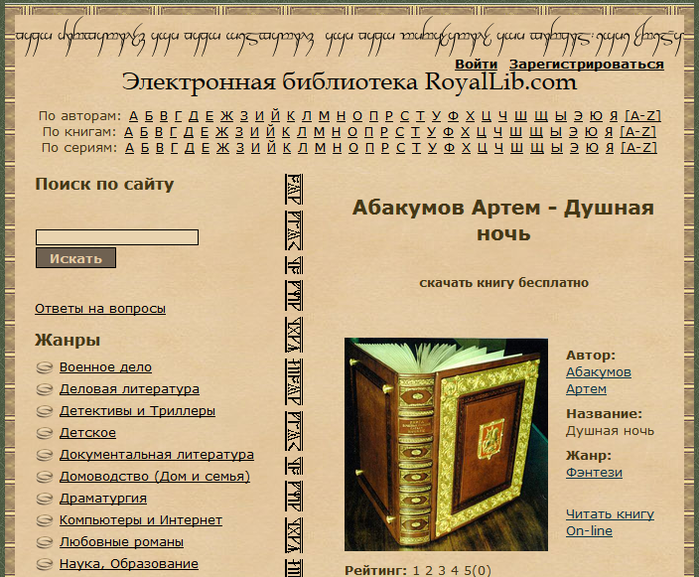
Эта ссылка лишней не будет
Кликаем по картинке
|
|
Без заголовка |

В нашем небольшом городке нет ни единого театра, а мне так хочется иногда сходить и посмотреть какой-нибудь интересный спектакль или пьесу! Некоторые нвши знакомые иногда ездят на спектакли в Москву, но у меня, абсолютно нет на это времени! Да и дорога в Москву – не дешевое удовольствие. А побывать в каком-нибудь Московском театре так хочется…
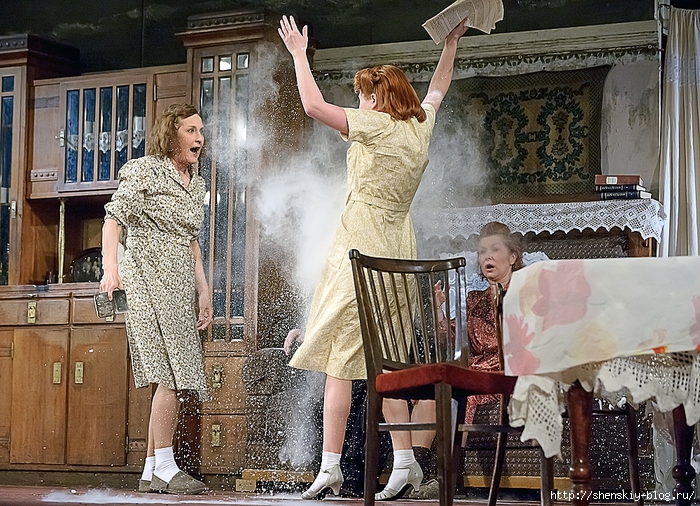
Но теперь, моя мечта сбылась! Я смотрю театральные постановки ОНЛАЙН!
|
|
Без заголовка |
Серия сообщений "информеры":
Часть 1 - ВНИМАНИЕ ВСЕМ!!!
Часть 2 - ОРИГИНАЛЬНЫЕ ЧАСИКИ
...
Часть 40 - Если на ящики @mail.ru перестанут приходить письма
Часть 41 - Анимация на заказ ( теперь и это;-))
Часть 42 - Смотрим каналы TV
Часть 43 - Органайзер от Любаши К
Часть 44 - Бродилка уроков по Мозилле от Любаши К
...
Часть 48 - КАРТА ПОСЕЩЕНИЙ
Часть 49 - Карта часовых поясов
Часть 50 - Поисковик в моём дневнике
|
|


 Интернет давно перестал быть чем-то далеким и недоступным, он прочно вошел в наш повседневный ход жизни. Число пользователей глобальной сети увеличивается с каждым днём. Поэтому нет ничего удивительного в том, что большинство ресурсов стремятся занять своё место на просторах всемирной паутины для собственной популяризации, что естественно коснулось и периодических изданий - газет и журналов.