Цитата сообщения AlisA_i_cheshire_cat
Как использовать формулу разрезной рамочки)))Урок для новичков...
Как использовать формулу разрезной рамочки)))Урок для новичков...
 По просьбе ПЧ решила сделать этот пост. Здесь я расскажу ,как после того ,как вы сделали и загрузили на фотохостинг свои детали рамочки, можно поставить их в формулу. Урок как сделать рамочку в фотошопе я рассказывала Здесь 1)Формулу на рамочку берём с окошка2)Скопировав код нажимаем
  3)И вставляем наш скопированный код: Вот так выглядит наша формула в окошке для записей, я выделила все те места куда мы будем вставлять коды рамочек,также изменим цвет текста и размер нашего будущего текста,и вставим ссылку на ваш дневник.
  4)Сделанную рамочку мы загрузили на фотохостинг,у нас их 3 части. Я загружаю на Яндекс фотки,поэтому пока будем коды и размеры брать оттуда, но принцип для всех хостингов тот же,куда вы загружаете свои детали рамочек. Вот у нас изображение верхней части рамочки(Картинка№1) Копируем ПКМ код и смотрим размеры рамочки в оригинале.
  5)И вставляем вместо слов в формуле: "Адрес картинки №1" ........ height="Высота картинки №1" width="Ширина рамки"
  6)Тоже самое проделываем с деталями рамочки 2 и 3(Картинка-часть2 и картинка-часть 3) Вот так выглядит наша формула:
  7)Теперь изменим цвет нашего текста Коды цветов можно взять :
Или можно взять в программе Фотошоп:
7)Теперь изменим цвет нашего текста Коды цветов можно взять :
Или можно взять в программе Фотошоп: 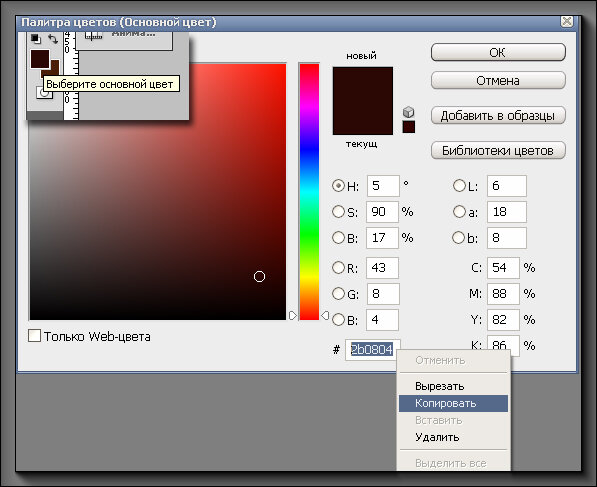 8)И поставим размер для будующего текста,он не должен превышать ширины рамочки,и учитывайте узоры и декор который находится возле края рамочки. Я поставила цифру 650,т.к ширина моей рамочки 700px. Вот так сейчас выглядит наша формула:
9)Теперь можете изменить размер шрифта и сам шрифт,который вы можете взять для примера Здесь  10)Теперь вместо слов ССылка на ваш блог">Ваша подпись Вставляете вашу ссылку на блог и ваш Ник
  Ну вот собственно и всё,если вас всё устраивает жмём на сохранить(в черновик или опубликовать) Надеюсь вам было всё понятно и понравилось))) Если возникли вопросы,обращайтесь ,отвечу с удовольствием. Прошу прощенья у всех ПЧ,что с опозданием ответила на их просьбу.... Вот наша рамочка,которую мы делали в этом уроке.
Беря код рамочки из окошечка,цитируйте,вам не сложно,а мне приятно. Код рамочки
 Я - фотографПлагин для публикации фотографий в дневнике пользователя. Минимальные системные требования: Internet Explorer 6, Fire Fox 1.5, Opera 9.5, Safari 3.1.1 со включенным JavaScript. Возможно это будет рабо
 5 друзейСписок друзей с описанием.
Данное приложение позволяет разместить в Вашем блоге или профиле блок, содержащий записи о 5 Ваших друзьях.
Содержание подписи может быть любым - от признания в любви, до
5 друзейСписок друзей с описанием.
Данное приложение позволяет разместить в Вашем блоге или профиле блок, содержащий записи о 5 Ваших друзьях.
Содержание подписи может быть любым - от признания в любви, до Всегда под рукойаналогов нет ^_^
Позволяет вставить в профиль панель с произвольным Html-кодом. Можно разместить там банеры, счетчики и прочее
Всегда под рукойаналогов нет ^_^
Позволяет вставить в профиль панель с произвольным Html-кодом. Можно разместить там банеры, счетчики и прочее Дешевые авиабилетыВыгодные цены, удобный поиск, без комиссии, 24 часа. Бронируй сейчас – плати потом!
 ОткрыткиПерерожденный каталог открыток на все случаи жизни
 По просьбе ПЧ решила сделать этот пост. Здесь я расскажу ,как после того ,как вы сделали и загрузили на фотохостинг свои детали рамочки, можно поставить их в формулу. Урок как сделать рамочку в фотошопе я рассказывала Здесь 1)Формулу на рамочку берём с окошка2)Скопировав код нажимаем
  3)И вставляем наш скопированный код: Вот так выглядит наша формула в окошке для записей, я выделила все те места куда мы будем вставлять коды рамочек,также изменим цвет текста и размер нашего будущего текста,и вставим ссылку на ваш дневник.
  4)Сделанную рамочку мы загрузили на фотохостинг,у нас их 3 части. Я загружаю на Яндекс фотки,поэтому пока будем коды и размеры брать оттуда, но принцип для всех хостингов тот же,куда вы загружаете свои детали рамочек. Вот у нас изображение верхней части рамочки(Картинка№1) Копируем ПКМ код и смотрим размеры рамочки в оригинале.
  5)И вставляем вместо слов в формуле: "Адрес картинки №1" ........ height="Высота картинки №1" width="Ширина рамки"
  6)Тоже самое проделываем с деталями рамочки 2 и 3(Картинка-часть2 и картинка-часть 3) Вот так выглядит наша формула:
  7)Теперь изменим цвет нашего текста Коды цветов можно взять :
 8)И поставим размер для будующего текста,он не должен превышать ширины рамочки,и учитывайте узоры и декор который находится возле края рамочки. Я поставила цифру 650,т.к ширина моей рамочки 700px. Вот так сейчас выглядит наша формула:
 10)Теперь вместо слов ССылка на ваш блог">Ваша подпись Вставляете вашу ссылку на блог и ваш Ник
  Ну вот собственно и всё,если вас всё устраивает жмём на сохранить(в черновик или опубликовать) Надеюсь вам было всё понятно и понравилось))) Если возникли вопросы,обращайтесь ,отвечу с удовольствием. Прошу прощенья у всех ПЧ,что с опозданием ответила на их просьбу.... Вот наша рамочка,которую мы делали в этом уроке.


