Как создать эпиграф дневника ЛиРу. Начинающему блогеру |
 с красивой фотографией и добрыми пожеланиями? Тогда слушайте.
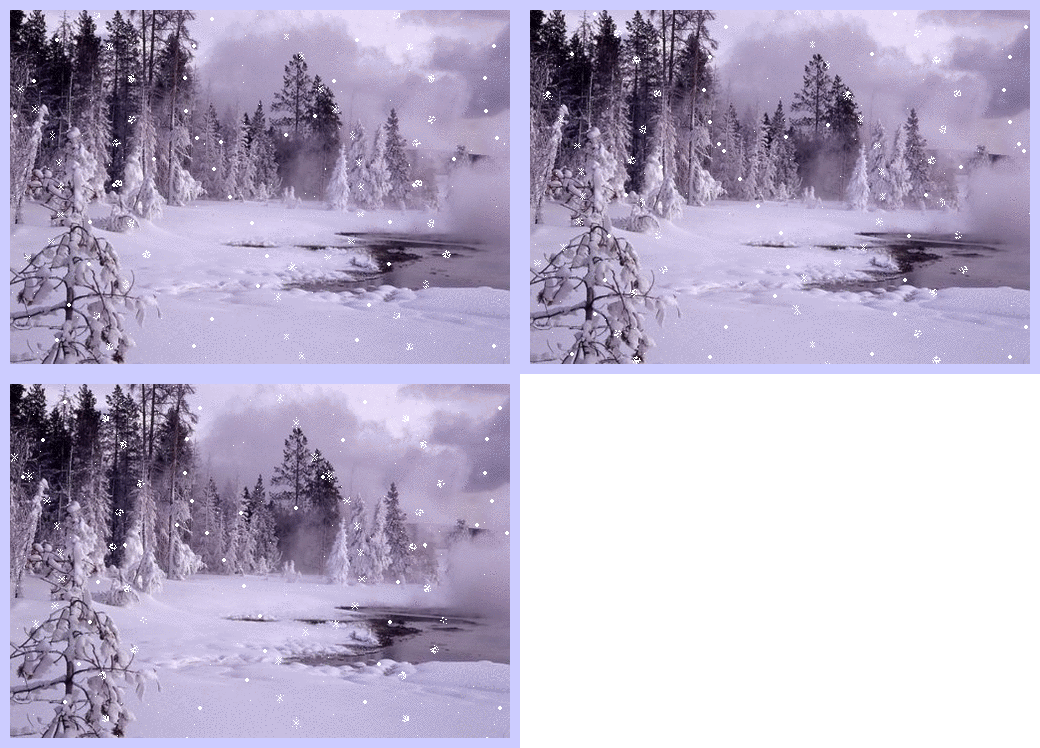 Зима уходит и мне вдруг стало грустно расставаться с ней. Так приятно видеть падающий снег -- белоснежный, девственно чистый. У нас сегодня целый день с неба сыпались снежинки и я испытал буквально физическое наслаждение, глядя на их воздушный танец.
 zerno-Ros
Метки: оформление дневника лиру |
Добавляем водяной знак на фото |
ИСТОЧНИК http://www.progimp.ru/articles/dobavlyaem_vodyanoy_znak_na_foto/

Метки: уроки гимп |
Как сделать необычную фотографию и удивить всех? |
 Как выделиться из толпы?
Как удивить своих знакомых или незнакомых людей?
Как сделать необычный подарок любимым?
Если вы задаете себе эти вопросы, то БЕСПЛАТНОЕ приложение для создания анимированных изображений для вас. Теперь вы сможете создать анимированное изображение из статических, постепенное превращение одной (или нескольких) фотографии в другую. Программа обладает простым и понятным интерфейсом. Вам нужно только указать два графических файла поддерживаемых форматов (BMP, JPG, PNG, TIFF, GIF), все остальное волшебство программа сделает за вас >>>>
Метки: программы |
СОЗДАЙТЕ СВОЙ ПЕРВЫЙ МУЛЬТИК!!! |

Метки: генераторы фоторедакторы |
«Общие настройки» (Цикл «Все настройки ЛиРу в картинках»). |

Метки: лиру оформление дневника блог |
Программы для вышивки крестом. |
Pattern Maker for Cross-Stich v4.04
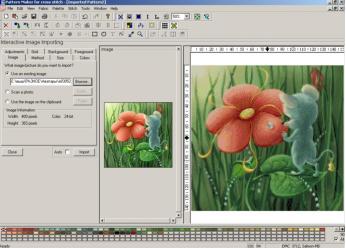
Программа предназначена для создания и просмотра схем для вышивки крестом в формате xsd. С ее помощью понравившаяся Вам картинка легко превратится в схему для вышивки крестом.
Pattern Maker включает в себя множество разнообразных и полезных функций: выбор видов стежков; цветов ниток различных фирм; редактирование на свой вкус цвета и символов для его обозначения; информацию (ключ) к схеме и многое другое.
инструкция по установке Pattern Maker
PCStitch7
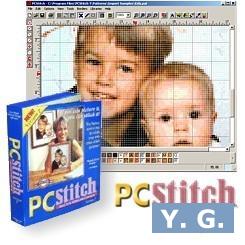
Программа предназначена для создания и просмотра схем для вышивки крестом в формате pat. Она позволяет самостоятельно создавать свою схему и переводить в схему любое изображение, использовать различные варианты перевода мулине, возможность выбора стежков и символов, распечатать и экспортировать схему в другом формате и многое другое.
Важно учитывать, что файлы PCStitch не совместимы с файлами, созданными в Pattern Maker.
Метки: программы hand made |
делаем плеер под музыку без фотошопа |
|
Метки: фоторедакторы генераторы плеер |
Сохраняем видео и музыку в браузере «Google Chrome» |
На правах бесплатной рекламы
Метки: интернет браузер |
97 Видеоуроков по Adobe Photoshop от Игоря Ульмана |
97 Видеоуроков по Adobe Photoshop от Игоря Ульмана
Метки: уроки photoshop |
Как разблокировать компьютер, зараженный MBRLock |
Попортившие столько нервов пользователям вирусы-блокировщики, типа знаменитого Winlock, уже устарели. На смену ему около года назад стали активно приходить версии вредоносного ПО, которые начинают работу до старта операционной системы. Фактически, блокировка Windows происходит в момент начала считывания MBR – Master Boot Record (главная загрузочная запись) винчестера при загрузке ПК.
Метки: компьютер безопасность система |
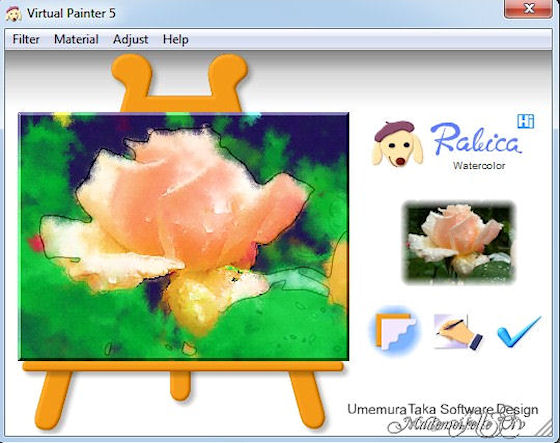
Virtual Painter Deluxe 5.0 |



Метки: программы графика |
Что делать если на компьютере пропал звук? |
Пропал звук на компьютере, куда идти и что делать? Ведь сейчас большинство людей используют компьютер для отдыха, а именно слушают музыку и смотрят фильмы, а там наличие звука - обязательное условие.
Сейчас мы с вами разберем, что могло случиться, какие причины этому были и как это исправить.
Метки: компьютер система |
Уроки блоггерского мастерства |


Метки: уроки блог |
УРОК =КАК СОХРАНЯТЬ МЕЛОДИИ С MAIL.RU В СВОЙ КОМПЬЮТЕР |
|
Метки: интернет музыка |
Оповещения Google – это удобный сервис отслеживания интересующей информации |

Оповещения Google – это сообщения, отправляемые на ваш адрес электронной почты при появлении новых результатов поиска, статей или сообщений по заданному запросу.
Чтобы увидеть предварительный просмотр результатов, введите поисковый запрос, который хотите отслеживать.
Оповещения Google – это удобный способ отслеживать: важные для вас новости;значимые для вашего бизнеса события;новые сообщения в блогах по определенному вопросу, спортивные результаты и многое др.
Как это выглядит у меня:Например, ввела поисковый запрос "Мастер-классы по шитью".Теперь на свой электронный ящик каждый день получаю вот такие оповещения:
Метки: интернет браузер |
Активация возможности работать в Windows 7 под аккаунтом «Администратор» |
Во время установки Windows 7 автоматически создается аккаунт «администратор», который позже автоматически отключается. В результате созданный аккаунт пользователя хоть и обладает по-умолчанию привилегиями администратора, но при работе регулярно сталкивается с предупреждениями от UAC (контроль учетных записей). Обойти это ограничение в полной мере (а не только искуственно ограничить выдачу напоминаний), поможет активация аккуанта администратора и дальнейшая работа под этим аккуантом.
Для активации аккаунта, следует предпринять несколько простых действий:
Вы активировали аккаунт Администратора. Теперь необходимо задать пароль (и желательно, если это будет «сильный» пароль, который невозможно отгадать и тяжело подобрать). Для этого выполните следующие действия:
После перезагрузки у вас будет возможность зайти в систему используя имя пользователя «Администратор» и заданный вами ранее пароль.
Что бы отключить аккаунт, проделайте аналогичные действия, начиная с первого пункта, но в п.3 задайте команду «net user администратор /active:no«.
Есть так же альтернативная возможность достижения аналогичного результата:
-> Пуск -> Выполнить-> введите «secpol.msc» -> Локальные политики -> Параметры безопасности -> Учетные записи: состояние учетной записи «Администратор» -> выберите нужное вам значение (Включен/Отключен) -> перезагрузите компьютер.
источник:http://w7q.ru/
Метки: компьютер система |
≈вас не взломали, вы подцепили вирус.....≈ |
|
Метки: интернет безопасность компьютер |
Фотошоп для дилетантов |


Возьмём в пример одну простую картинку в формате .jpg (вообще формат не важен особо):
Здесь есть белый фон, от которого я хочу избавиться и вместо него сделать прозрачный фон. В этом нам поможет Pixlr - онлайновое подобие фотошопа.
Загружаем наше изображение. Справа в окошке "Слои" появится слой "Фоновый", на котором замочек (не дает удалять фон картинки).
Два раза кликнув левой кнопкой мыши по этому замочку, вы сможете снять блокировку с фона. Вместо замочка появится галочка.
Теперь берем волшебную палочку (панель инструментов, правый столбец вторая кнопка сверху), указываем следующие параметры: допуск = 21, галочки стоят на сглаживании и непрерывности (обычно такие параметры стоят по стандарту), хотя с параметрами можете поэкспериментировать; и нажимаем на фон картинки (в нашем случае, на белый фон).
Теперь удаляем фон нажатием кнопочки "Delete" и получаем нужное нам изображение с прозрачным фоном.
Остается только сохранить изображение. Файл -> Сохранить. Сохраняем изображение обязательно в формате .png, иначе прозрачный фон пропадет.
В итоге на выходе получаем то же изображение с прозрачным фоном.
Единственный минус Pixlr - нельзя изображение сохранить в формат .gif, который тоже сохраняет прозрачный фон, но намного легче, чем формат .png. Но если нет другого выхода, почему бы не воспользоваться этим?  |
Метки: фоторедакторы генераторы |
Коллекция онлайн редакторов |

Метки: фоторедакторы генераторы |
Коллекции текстур |


Метки: фотошоп текстуры |