-Поиск по дневнику

Поиск сообщений в Bakia

 -Подписка по e-mail


 -Статистика

Статистика LiveInternet.ru: показано количество хитов и посетителей
Создан: 07.07.2013
Записей: 172
Комментариев: 0
Написано: 183


Делаем Приветствие-Эпиграф в дневник?

Воскресенье, 26 Января 2014 г. 12:20 + в цитатник
Это цитата сообщения бабушка_Кирилла [Прочитать целиком + В свой цитатник или сообщество!]

Делаем Приветствие-Эпиграф в дневник?

Делаем Приветствие-Эпиграф в дневник?

У меня многие девочки спрашивают:
"Как сделать Приветствие-Эпиграф которое всегда бы было вверху?"
Кто уже немного освоился здесь и знает как это делать,переходите к другому постику.
Этот пост для тех кто только учится.Есть 2 варианта где можно написать что-то о себе.
ВАРИАНТ №1.ПОД АВАТАРКУ.
а) Открыли дневник на главной страничке.
б) В левой колонке чуть ниже вашей АВАТАРКИ
увидели надпись О СЕБЕ.

Как видите у меня там разные кнопочки.
Вы же здесь можете написать о себе всё что захотите.
Как личное, так и разные красивые штучки для оформления вашего дневника.
КАК ЭТО СДЕЛАТЬ?
Выходим в Панель настроек.
а) Нажали на кнопочку. урок1 (148x16, 9 Kb)
б) Находим и кликаем. урок2 (194x23, 11 Kb)
в) Затем находим надпись. (153x21, 10Kb)
И в окошко напротив вставляйте любую
ЛИЧНУЮ информацию О ВАС.
г)Не забудьте нажать. (187x20, 10Kb)
Вот и всё.С личными данными на ГЛАВНОЙ страничке мы закончили.
ЗДЕСЬ ВАРИАНТ №2
SvetlanaT
Рубрики:  оформление блога

ФЕНТАЗИ (фракталы)

Вторник, 20 Августа 2013 г. 01:58 + в цитатник
Это цитата сообщения Жанна_Лях [Прочитать целиком + В свой цитатник или сообщество!]

ФЕНТАЗИ (фракталы)


Читать далее...
Рубрики:  фоны

Метки:  

ФОН ДЛЯ ЗАПИСИ

Вторник, 20 Августа 2013 г. 01:53 + в цитатник
Это цитата сообщения yaqut [Прочитать целиком + В свой цитатник или сообщество!]

Фон для записи.


Для того, чтобы к каждой записи делать отдельный фон, необходимо создать таблицу. Приведу вам пример самой простой таблицы, она необходима только для фона. Ниже приведён код. Скопируйте себе для тренировки. Вставлять его нужно в HTML текст записи!!!!

<table width="100%"  border="0" cellspacing="5" cellpadding="10" background="URL адрес фонового рисунка">
<tr valign="top">
<td width="100%"> ВАШ ПОСТ</td></tr></table>


где:
border="0" - толщина рамки
 
cellspacing="5" - расстояние между ячейками
 
cellpadding="10" - отступ содержимого таблицы от рамки
 
background="URL адрес фонового рисунка" - фон таблицы, начинается с http:// (с Радикала код №1)


Менять расстояния отступов и ширину рамки можете, как хотите, а если отступы и рамка не нужны, то меняйте значения на "0"!!!

А вот сайты с фонами:
http://fatiniyacollection.by.ru/fon.htm
http://web.piczo.com/zone/grafika/glavnoe?p=g
http://sababa.webhost.ru/Glitori.html
http://www.ollenkka.com/backgrounds/
http://miranda.narod.ru/fonts1.html
http://fonegallery.narod.ru/red/red.htm

ТВОРИТЕ И ЭКСПЕРИМЕНТИРУЙТЕ!!!

 
Рубрики:  фоны

Метки:  

ФРАКТАЛЫ

Вторник, 20 Августа 2013 г. 01:52 + в цитатник
Это цитата сообщения soft_steel [Прочитать целиком + В свой цитатник или сообщество!]

Рубрики:  фоны

Метки:  

Как установить инструмент Деформация

Четверг, 11 Июля 2013 г. 11:24 + в цитатник
Это цитата сообщения Mademoiselle_Viv [Прочитать целиком + В свой цитатник или сообщество!]

Как установить инструмент Деформация


С PSPX1 значок инструмента "деформация" уже не стоит на панели, но у вас есть возможность разместить его на ней, и это не сложно.
2012-07-15_223136 (402x411, 42Kb)
Откройте для PSP и щелкните правой кнопкой мыши по рабочей области.
2012-07-15_221214 (373x292, 23Kb)
Нажмите на "Настройка" и вы получите следующее окно:
2012-07-15_220826 (699x422, 73Kb)
Слева выберите пункт "Все команды".
Затем справа выберите инструмент "Деформация". Нажмите на него левой кнопки мыши и удерживайте.
2012-07-15_221548 (700x439, 80Kb)
Перетащите значок на панель инструментов, где он будет стоять и отпустите левую кнопку мыши. Теперь он стоит в панели. Это можно сделать только 1 раз.
2012-07-15_221322 (255x151, 9Kb)


Серия сообщений "Подсказки для начинающих":

Часть 1 - Вырезаем изображение с помощью инструмента Выделение
Часть 2 - Клипарт из картинки
...
Часть 19 - Текст с изгибом вниз (или внутри круга)
Часть 20 - PSP настройки параметров.
Часть 21 - Как установить инструмент Деформация


Серия сообщений "подсказки для начинающих":
Часть 1 - Вырезаем изображение с помощью инструмента Выделение
Часть 2 - Клипарт из картинки
...
Часть 17 - Текст с изгибом вниз (или внутри круга)
Часть 18 - PSP настройки параметров.
Часть 19 - Как установить инструмент Деформация


Метки:  

PSP настройки параметров.

Четверг, 11 Июля 2013 г. 11:24 + в цитатник
Это цитата сообщения Mademoiselle_Viv [Прочитать целиком + В свой цитатник или сообщество!]

PSP настройки параметров.

corel psp (482x154, 34Kb)
01.
Файл - Настройки - Основные настройки программы:

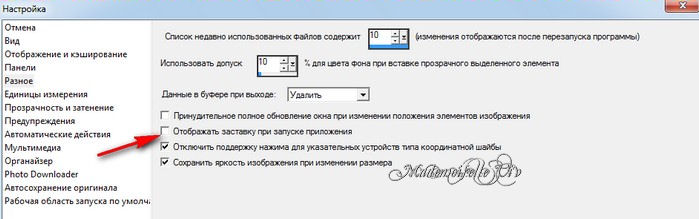
Разное
Уберите галочку с "Отображать заставку при запуске приложения":
2012-07-15_205042 (699x219, 29Kb)
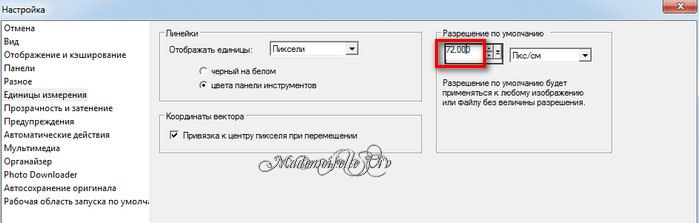
Единицы измерения
Установите разрешение по умолчанию 72,000
Качество остается хорошим, но картинки становятся гораздо менее тяжелыми.
2012-07-15_205410 (699x223, 27Kb)
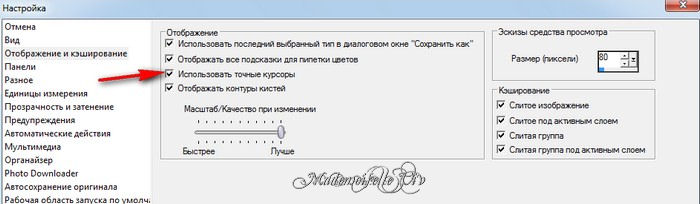
Отображение и кэширование
Здесь вы можете поставить галочку в "Использовать точные курсоры". Это совсем не обязательно!
2012-07-15_205749 (700x204, 30Kb)
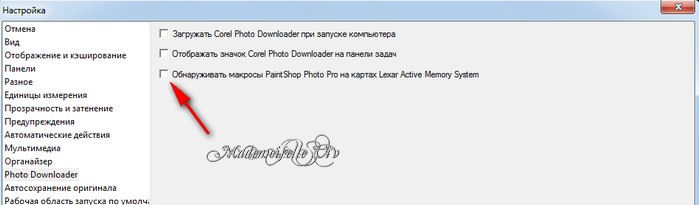
Photo Downloader
Убрать все галочки
2012-07-15_210143 (699x205, 22Kb)
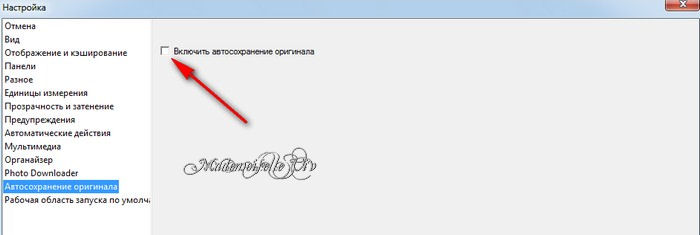
Автосохранение оригинала
2012-07-15_210237 (700x235, 19Kb)

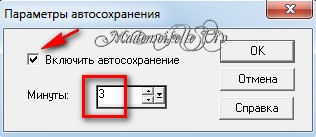
02.
Файл - Настройки - Параметры автосохранения:
Включите "автоматическое сохранение и замените 5 на 3.
2012-07-15_211035 (316x137, 12Kb)
03.

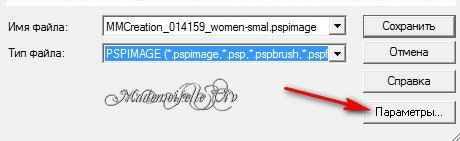
Установка на сохранения файла PSP, который признает Jasc animationshop.
Открыть tube и перейдите в меню Файл - Сохранить как .... и вы получите следующее окно:
2012-07-15_212249 (460x141, 15Kb)
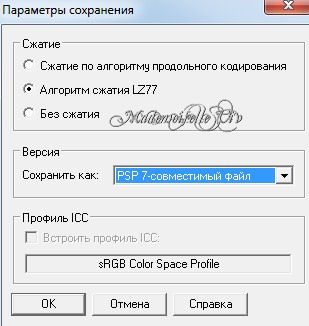
Нажмите на кнопку Параметры ... и вы получите это окно, установить параметры именно так, как показано здесь:
2012-07-15_212357 (309x326, 22Kb)
sepa gris y negro (52x11, 0Kb)


Серия сообщений "Подсказки для начинающих":

Часть 1 - Вырезаем изображение с помощью инструмента Выделение
Часть 2 - Клипарт из картинки
...
Часть 18 - 100 уроков по Corel PaintShop Photo Pro
Часть 19 - Текст с изгибом вниз (или внутри круга)
Часть 20 - PSP настройки параметров.
Часть 21 - Как установить инструмент Деформация


Серия сообщений "подсказки для начинающих":
Часть 1 - Вырезаем изображение с помощью инструмента Выделение
Часть 2 - Клипарт из картинки
...
Часть 16 - 100 уроков по Corel PaintShop Photo Pro
Часть 17 - Текст с изгибом вниз (или внутри круга)
Часть 18 - PSP настройки параметров.
Часть 19 - Как установить инструмент Деформация


Метки:  

Текст с изгибом вниз (или внутри круга)

Четверг, 11 Июля 2013 г. 11:23 + в цитатник
Это цитата сообщения Sabine_Astana [Прочитать целиком + В свой цитатник или сообщество!]

Текст с изгибом вниз (или внутри круга)

Текст с изгибом вниз (или внутри круга)

Для Corel PSP

Автор урока Violette
Источник урока здесь
Перевод на русский с помощью Google-переводчик,
адаптация для Corel PSP PX 2
редактирование текста,
выполнение скриншотов от SabinA


Желаю творческих успехов!
Violette (2012 год)

Серия сообщений "подсказки для начинающих":
Часть 1 - Вырезаем изображение с помощью инструмента Выделение
Часть 2 - Клипарт из картинки
...
Часть 15 - Работа с маской в Corel PSP.
Часть 16 - 100 уроков по Corel PaintShop Photo Pro
Часть 17 - Текст с изгибом вниз (или внутри круга)
Часть 18 - PSP настройки параметров.
Часть 19 - Как установить инструмент Деформация


Метки:  

100 уроков по Corel PaintShop Photo Pro

Четверг, 11 Июля 2013 г. 11:23 + в цитатник
Это цитата сообщения IrchaV [Прочитать целиком + В свой цитатник или сообщество!]

Серия сообщений "подсказки для начинающих":
Часть 1 - Вырезаем изображение с помощью инструмента Выделение
Часть 2 - Клипарт из картинки
...
Часть 14 - Импорт и экспорт кистей в Corel PSP
Часть 15 - Работа с маской в Corel PSP.
Часть 16 - 100 уроков по Corel PaintShop Photo Pro
Часть 17 - Текст с изгибом вниз (или внутри круга)
Часть 18 - PSP настройки параметров.
Часть 19 - Как установить инструмент Деформация


Метки:  

Работа с маской в Corel PSP.

Четверг, 11 Июля 2013 г. 11:22 + в цитатник
Это цитата сообщения Mademoiselle_Viv [Прочитать целиком + В свой цитатник или сообщество!]

Работа с маской в Corel PSP.

Этот урок я пишу по многочисленным просьбам. Я описывала действия в комментариях и уроках, но приходят новые читатели и опять возникают те же вопросы. Поэтому не судите меня, я напишу свой урок.
535073_30 (700x549, 103Kb)
Работать с маской в Корел очень легко. Намного проще, чем в Фотошопе, причем маской может служить любая картинка. Итак:
7 (300x100, 12Kb)

Серия сообщений "подсказки для начинающих":
Часть 1 - Вырезаем изображение с помощью инструмента Выделение
Часть 2 - Клипарт из картинки
...
Часть 13 - Водяной знак в Корел
Часть 14 - Импорт и экспорт кистей в Corel PSP
Часть 15 - Работа с маской в Corel PSP.
Часть 16 - 100 уроков по Corel PaintShop Photo Pro
Часть 17 - Текст с изгибом вниз (или внутри круга)
Часть 18 - PSP настройки параметров.
Часть 19 - Как установить инструмент Деформация


Метки:  

Поиск сообщений в Bakia
Страницы: 8 7 6 [5] 4 3 2 1 Календарь