-Поиск по дневнику

Поиск сообщений в Bakia

 -Подписка по e-mail


 -Статистика

Статистика LiveInternet.ru: показано количество хитов и посетителей
Создан: 07.07.2013
Записей: 172
Комментариев: 0
Написано: 183


Импорт и экспорт кистей в Corel PSP

Четверг, 11 Июля 2013 г. 11:22 + в цитатник
Это цитата сообщения Mademoiselle_Viv [Прочитать целиком + В свой цитатник или сообщество!]

Импорт и экспорт кистей в Corel PSP

Советы и хитрости

Иногда в материалах к коллажам попадаются такие кисти, которые при простой загрузке в папку "Кисти PSP" не работают. Я научу Вас загружать такие кисти.
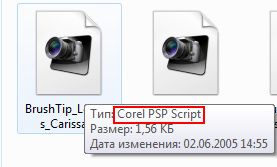
Кисти в PSP обязательно должны иметь два файла для правильной работы.
Файл PspBrush и файл PspScript.
6 (277x167, 9Kb)7 (254x150, 9Kb)
Если у вас есть кисть, которая имеет только файл PspBrush, вы так же можете ее импортировать.
Button_More (95x64, 6Kb)

Серия сообщений "подсказки для начинающих":
Часть 1 - Вырезаем изображение с помощью инструмента Выделение
Часть 2 - Клипарт из картинки
...
Часть 12 - Панель *Материалы*в Корел
Часть 13 - Водяной знак в Корел
Часть 14 - Импорт и экспорт кистей в Corel PSP
Часть 15 - Работа с маской в Corel PSP.
Часть 16 - 100 уроков по Corel PaintShop Photo Pro
Часть 17 - Текст с изгибом вниз (или внутри круга)
Часть 18 - PSP настройки параметров.
Часть 19 - Как установить инструмент Деформация


Метки:  

Водяной знак в Корел

Четверг, 11 Июля 2013 г. 11:21 + в цитатник
Это цитата сообщения Mademoiselle_Viv [Прочитать целиком + В свой цитатник или сообщество!]

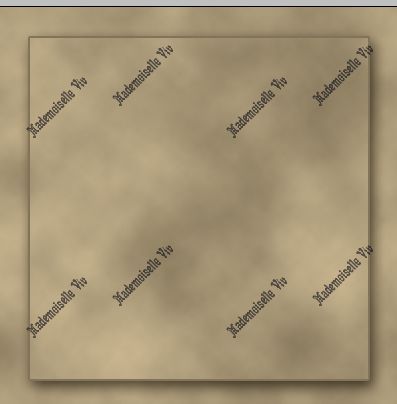
Водяной знак в Корел


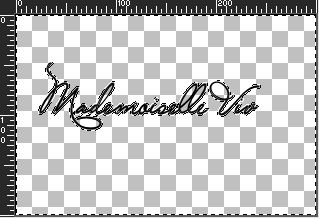
В этом уроке я покажу вам простой способ сделать собственный Водяной знак

Создайте изображение 300 х 200 пикс.

Активируйте инструмент текст.
Шрифт на ваш выбор ....
Напишите свое имя или ник

0 (301x200, 15Kb)
Активируйте инструмент "Волшебная палочка"
Настройки

0 (700x39, 7Kb)
Кликните по пустому полю на слое, чтобы появилось выделение
0 (320x219, 18Kb)
Выделение - Инвертировать
Delete на клавиатуре.
На слое осталось только выделение.
0 (318x223, 20Kb)
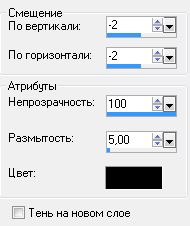
Эффекты - 3D - Тень
1 (192x227, 10Kb)1а (190x226, 10Kb)
Выделение - Отменить.
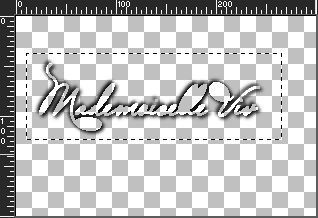
Прямоугольным выделением обведите надпись
0 (318x218, 12Kb)
Изображение - Обрезать по выделенному.
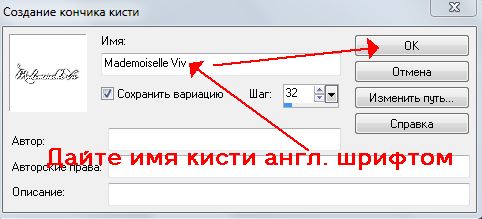
Файл - Экспорт - Специальная кисть
0 (482x219, 25Kb)
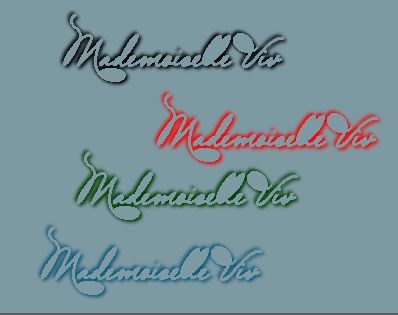
Вот что получилось у меня
0 (398x315, 15Kb)

Можно добавить кистью к тексту завиток или картинку
Viv_girl (300x300, 33Kb)
Кисти-завитки можно подобрать ЗДЕСЬ
!cid_88A2CCC6043A45C68EEB0F9181C70DBA@om7961007 (145x22, 8Kb)
ЖЕЛАЮ УДАЧ В ТВОРЧЕСТВЕ!!!!


 (100x120, 45Kb)© by Mademoiselle Viv


Серия сообщений "Подсказки для начинающих":

Часть 1 - Вырезаем изображение с помощью инструмента Выделение
Часть 2 - Клипарт из картинки
...
Часть 13 - Уменьшаем вставленную картинку в Корел.
Часть 14 - Панель *Материалы*в Корел
Часть 15 - Водяной знак в Корел
Часть 16 - Импорт и экспорт кистей в Corel PSP
Часть 17 - Работа с маской в Corel PSP.
...
Часть 19 - Текст с изгибом вниз (или внутри круга)
Часть 20 - PSP настройки параметров.
Часть 21 - Как установить инструмент Деформация


Серия сообщений "подсказки для начинающих":
Часть 1 - Вырезаем изображение с помощью инструмента Выделение
Часть 2 - Клипарт из картинки
...
Часть 11 - Уменьшаем вставленную картинку в Корел.
Часть 12 - Панель *Материалы*в Корел
Часть 13 - Водяной знак в Корел
Часть 14 - Импорт и экспорт кистей в Corel PSP
Часть 15 - Работа с маской в Corel PSP.
...
Часть 17 - Текст с изгибом вниз (или внутри круга)
Часть 18 - PSP настройки параметров.
Часть 19 - Как установить инструмент Деформация


Метки:  

Панель *Материалы*в Корел

Четверг, 11 Июля 2013 г. 11:21 + в цитатник
Это цитата сообщения Mademoiselle_Viv [Прочитать целиком + В свой цитатник или сообщество!]

Панель *Материалы*в Корел

ПОДСКАЗКИ НАЧИНАЮЩИМ
Давайте рассмотрим панель "Материалов"
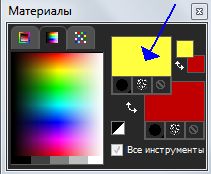
На моем скрине
Цвет переднего плана - желтый
Цвет фона - красный.
 (211x174, 9Kb)

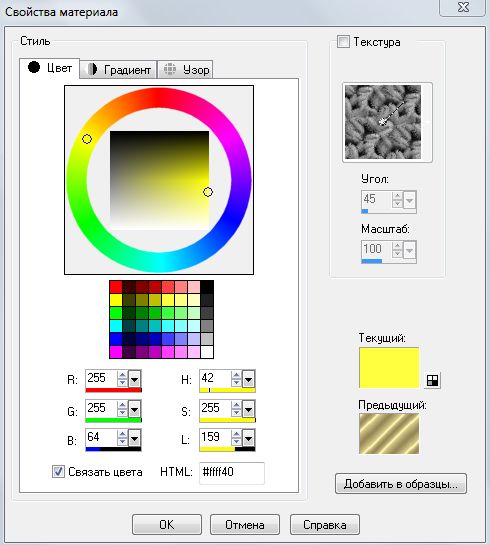
Кликните по окошку Переднего плана (см. стрелку) - откроется вот такое окно
 (490x545, 44Kb)
На верней панели Вы видите окна "Цвет", "Градиент", "Узор"
 (300x152, 70Kb)

Серия сообщений "подсказки для начинающих":
Часть 1 - Вырезаем изображение с помощью инструмента Выделение
Часть 2 - Клипарт из картинки
...
Часть 10 - Делаем декор с помощью фильтра Mura's Meister
Часть 11 - Уменьшаем вставленную картинку в Корел.
Часть 12 - Панель *Материалы*в Корел
Часть 13 - Водяной знак в Корел
Часть 14 - Импорт и экспорт кистей в Corel PSP
...
Часть 17 - Текст с изгибом вниз (или внутри круга)
Часть 18 - PSP настройки параметров.
Часть 19 - Как установить инструмент Деформация


Метки:  

Уменьшаем вставленную картинку в Корел.

Четверг, 11 Июля 2013 г. 11:20 + в цитатник
Это цитата сообщения Mademoiselle_Viv [Прочитать целиком + В свой цитатник или сообщество!]

Уменьшаем вставленную картинку в Корел.

ПОДСКАЗКИ ДЛЯ НАЧИНАЮЩИХ

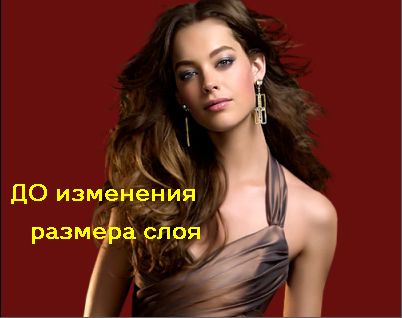
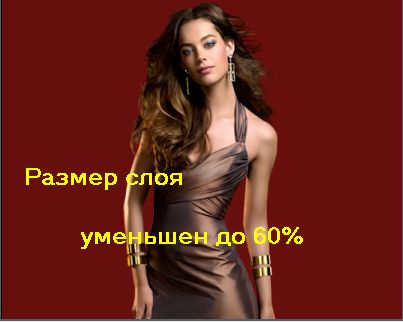
Я расскажу о паре способов уменьшения размера картинки, вставленной в коллаж.

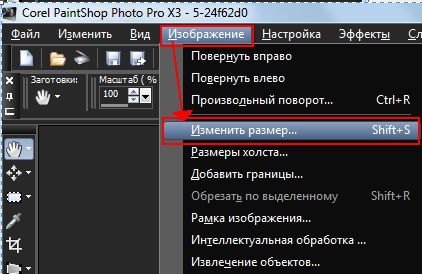
1. С помощью функции Изображение / Изменить размер
 (422x274, 29Kb)
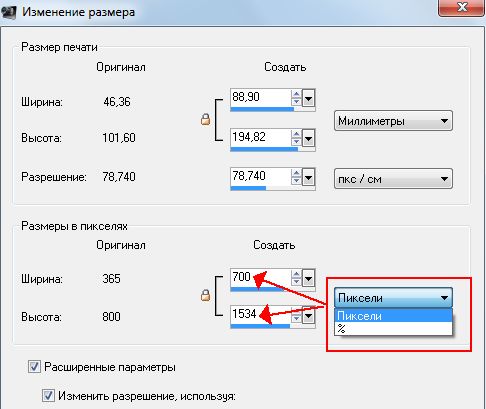
Кликнув на него, появляется такое окно
 (486x409, 31Kb)

В столбце "Оригинал" указаны истинные размеры коллажа(не вставленной картинки!!),
в столбце "Создать" - размеры, которые нужно выставить. Они измеряются в пикселях или в процентном отношении к истинным размерам.
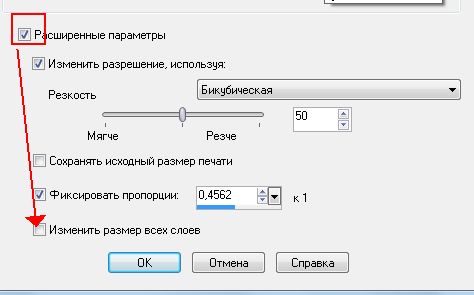
Здесь можно изменять размеры коллажа целиком, НО, если нужно изменить размеры только ОДНОГО слоя, нужно поставить галочку в окошке "Расширенные параметры" и окно увеличится. Появится нижняя часть его.
 (474x295, 20Kb)

И внизу нужно снять галочку с окошка "Изменить размер всех слоев".
 (402x318, 20Kb) (403x322, 18Kb)

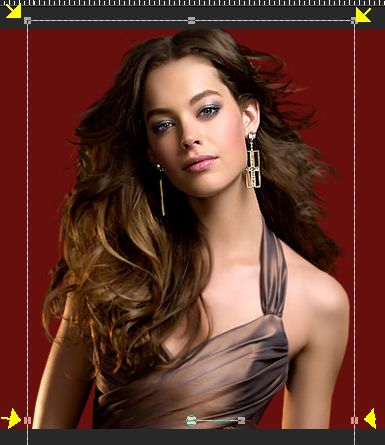
2. Следующий способ с помощью инструмента "Указатель" (31x125, 2Kb)
Он действует, как Свободное трансформирование" в фотошопе, нажимая на "узелки-квадратики", изменяем размер картинки.
 (385x445, 29Kb)
 (445x402, 19Kb)
Чтобы закрепить выбранный результат, просто нажмите на любой другой инструмент.


Серия сообщений "Подсказки для начинающих":

Часть 1 - Вырезаем изображение с помощью инструмента Выделение
Часть 2 - Клипарт из картинки
...
Часть 11 - Избавляемся от белого фона в Корел и меняем цвет платья.
Часть 12 - Делаем декор с помощью фильтра Mura's Meister
Часть 13 - Уменьшаем вставленную картинку в Корел.
Часть 14 - Панель *Материалы*в Корел
Часть 15 - Водяной знак в Корел
...
Часть 19 - Текст с изгибом вниз (или внутри круга)
Часть 20 - PSP настройки параметров.
Часть 21 - Как установить инструмент Деформация


Серия сообщений "подсказки для начинающих":
Часть 1 - Вырезаем изображение с помощью инструмента Выделение
Часть 2 - Клипарт из картинки
...
Часть 9 - Избавляемся от белого фона в Корел и меняем цвет платья.
Часть 10 - Делаем декор с помощью фильтра Mura's Meister
Часть 11 - Уменьшаем вставленную картинку в Корел.
Часть 12 - Панель *Материалы*в Корел
Часть 13 - Водяной знак в Корел
...
Часть 17 - Текст с изгибом вниз (или внутри круга)
Часть 18 - PSP настройки параметров.
Часть 19 - Как установить инструмент Деформация


Метки:  

Делаем декор с помощью фильтра Mura's Meister

Четверг, 11 Июля 2013 г. 11:20 + в цитатник
Это цитата сообщения Mademoiselle_Viv [Прочитать целиком + В свой цитатник или сообщество!]

Делаем декор с помощью фильтра Mura's Meister

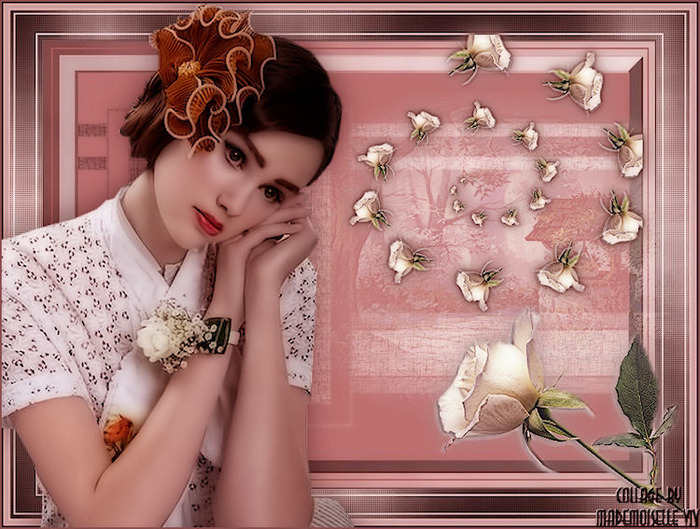
декор с помощью фильтра Mura (700x529, 146Kb)
Этот коллаж я украсила декором из розочек, хотите узнать как это делать - жмите на стрелочку
 (46x52, 2Kb)

Серия сообщений "подсказки для начинающих":
Часть 1 - Вырезаем изображение с помощью инструмента Выделение
Часть 2 - Клипарт из картинки
...
Часть 8 - УРОК -КАК СДЕЛАТЬ УГОЛКИ ДЛЯ РАМОК В КОРЕЛЕ
Часть 9 - Избавляемся от белого фона в Корел и меняем цвет платья.
Часть 10 - Делаем декор с помощью фильтра Mura's Meister
Часть 11 - Уменьшаем вставленную картинку в Корел.
Часть 12 - Панель *Материалы*в Корел
...
Часть 17 - Текст с изгибом вниз (или внутри круга)
Часть 18 - PSP настройки параметров.
Часть 19 - Как установить инструмент Деформация


Метки:  

Избавляемся от белого фона в Корел и меняем цвет платья.

Четверг, 11 Июля 2013 г. 11:19 + в цитатник
Это цитата сообщения Mademoiselle_Viv [Прочитать целиком + В свой цитатник или сообщество!]

Избавляемся от белого фона в Корел и меняем цвет платья.

Получилась глупейшая ситуация - выставляла клипарт и произошла ошибка - моя или хостинга не могу сказать, но весь клипарт оказался на белом фоне. Про эту ошибку мне сказали поздно, а может просто постеснялись сказать раньше. Но поздно говорить об этом. Давайте я лучше расскажу как от него избавиться в Кореле.
Итак,
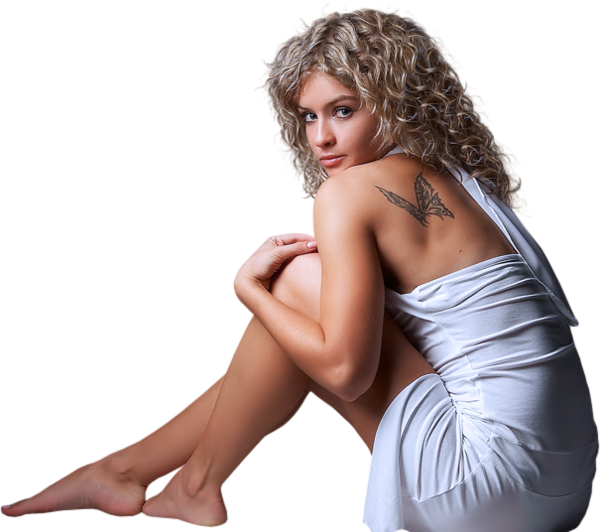
1. Открываем такую картинку


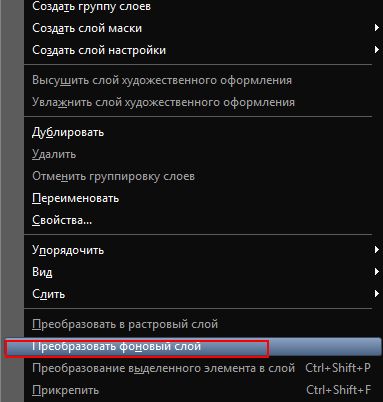
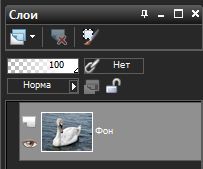
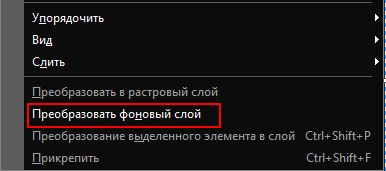
2. В панели "Слои" нажимаем на слой правой кнопкой мыши и выбираем команду "Преобразовать фоновый слой"
 (383x402, 24Kb)
Наш слой стал растровым, теперь мы можем работать с ним так как нам нужно.

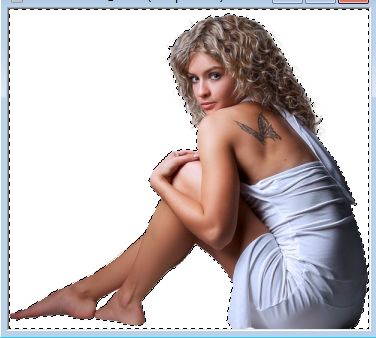
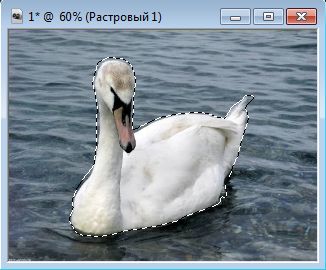
3. Активируем инструмент "Волшебная палочка" и кликаем по белому полю столько раз, сколько понадобится, чтобы вся белая часть была выделена

 (376x338, 25Kb)

А теперь жмем на клавиатуре Delete и получаем
 (600x532, 436Kb)

Коллаж у нас был розовый, а платье на девушке голубое - не сочетается с коллажем! Давайте поменяем ему цвет.
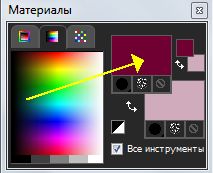
На панели цветов и градиентов на переднем плане стоит цвет, в который мы будем окрашивать платье
 (213x173, 9Kb)
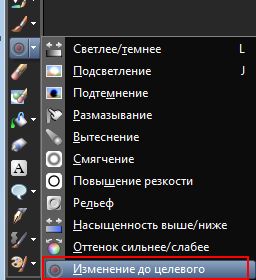
В панели инструментов находим и активируем инструмент "Изменение до целевого".
 (256x280, 18Kb)
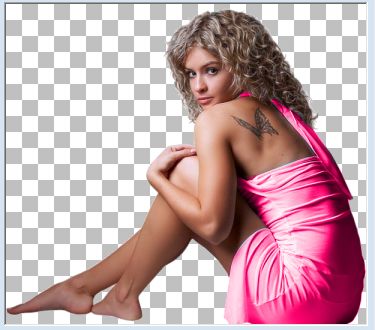
На верхней панели выставляем размер, это инструмент работает как кисть. И закрашиваем аккуратненько все платье девушки
 (375x330, 29Kb)

Надеюсь Вам пригодятся в работе эти подсказки. УДАЧИ!!!!


Серия сообщений "Подсказки для начинающих":

Часть 1 - Вырезаем изображение с помощью инструмента Выделение
Часть 2 - Клипарт из картинки
...
Часть 9 - Tubes & Scrapbooking
Часть 10 - УРОК -КАК СДЕЛАТЬ УГОЛКИ ДЛЯ РАМОК В КОРЕЛЕ
Часть 11 - Избавляемся от белого фона в Корел и меняем цвет платья.
Часть 12 - Делаем декор с помощью фильтра Mura's Meister
Часть 13 - Уменьшаем вставленную картинку в Корел.
...
Часть 19 - Текст с изгибом вниз (или внутри круга)
Часть 20 - PSP настройки параметров.
Часть 21 - Как установить инструмент Деформация


Серия сообщений "подсказки для начинающих":
Часть 1 - Вырезаем изображение с помощью инструмента Выделение
Часть 2 - Клипарт из картинки
...
Часть 7 - Урок. Как загрузить в Корел кисти фотошопа
Часть 8 - УРОК -КАК СДЕЛАТЬ УГОЛКИ ДЛЯ РАМОК В КОРЕЛЕ
Часть 9 - Избавляемся от белого фона в Корел и меняем цвет платья.
Часть 10 - Делаем декор с помощью фильтра Mura's Meister
Часть 11 - Уменьшаем вставленную картинку в Корел.
...
Часть 17 - Текст с изгибом вниз (или внутри круга)
Часть 18 - PSP настройки параметров.
Часть 19 - Как установить инструмент Деформация


Метки:  

УРОК -КАК СДЕЛАТЬ УГОЛКИ ДЛЯ РАМОК В КОРЕЛЕ

Четверг, 11 Июля 2013 г. 11:18 + в цитатник
Это цитата сообщения Инноэль [Прочитать целиком + В свой цитатник или сообщество!]

УРОК -КАК СДЕЛАТЬ УГОЛКИ ДЛЯ РАМОК В КОРЕЛЕ


Сегодня у меня родился очень легкий и протой для новичков урок -уголки.Все предельно просто. И так:

Вот что получится в результате урока.
Нажмите, чтобы увидеть картинки

Серия сообщений "подсказки для начинающих":
Часть 1 - Вырезаем изображение с помощью инструмента Выделение
Часть 2 - Клипарт из картинки
...
Часть 6 - Устанавливаем фильтры в Корел
Часть 7 - Урок. Как загрузить в Корел кисти фотошопа
Часть 8 - УРОК -КАК СДЕЛАТЬ УГОЛКИ ДЛЯ РАМОК В КОРЕЛЕ
Часть 9 - Избавляемся от белого фона в Корел и меняем цвет платья.
Часть 10 - Делаем декор с помощью фильтра Mura's Meister
...
Часть 17 - Текст с изгибом вниз (или внутри круга)
Часть 18 - PSP настройки параметров.
Часть 19 - Как установить инструмент Деформация


Метки:  

Урок. Как загрузить в Корел кисти фотошопа

Четверг, 11 Июля 2013 г. 11:18 + в цитатник
Это цитата сообщения Mausinka [Прочитать целиком + В свой цитатник или сообщество!]

Урок. Как загрузить в Корел кисти фотошопа

Загрузка кистей
Кисти Photoshop имеют формат .abr, который во многих случаях не поддерживается программой Corel Paint Shop Pro Photo. В этом уроке я расскажу, как всего за несколько шагов загрузить любую кисть abr в Корел.

Итак, приступим.

Для этого нам потребуется программа abrViewer.NET 2.0 (смотри во вложении в конце поста), которая умеет вытягивать изображения кистей с файла abr. Установили, запускаем и открывем любой abr файл, нажимаем File - Open Brush Sets.

Изучаем дальше...

Серия сообщений "подсказки для начинающих":
Часть 1 - Вырезаем изображение с помощью инструмента Выделение
Часть 2 - Клипарт из картинки
...
Часть 5 - КАК СДЕЛАТЬ TUBE
Часть 6 - Устанавливаем фильтры в Корел
Часть 7 - Урок. Как загрузить в Корел кисти фотошопа
Часть 8 - УРОК -КАК СДЕЛАТЬ УГОЛКИ ДЛЯ РАМОК В КОРЕЛЕ
Часть 9 - Избавляемся от белого фона в Корел и меняем цвет платья.
...
Часть 17 - Текст с изгибом вниз (или внутри круга)
Часть 18 - PSP настройки параметров.
Часть 19 - Как установить инструмент Деформация


Метки:  

Устанавливаем фильтры в Корел

Четверг, 11 Июля 2013 г. 11:17 + в цитатник
Это цитата сообщения Mademoiselle_Viv [Прочитать целиком + В свой цитатник или сообщество!]

Устанавливаем фильтры в Корел

Подсказки для начинающих
 (400x105, 10Kb)
Таких постов на Лиру множество, но по просьбе моей читательницы, я пишу об этом, так как делала и делаю я.
Недавно я поменяла свой компьютер. И я должна признаться, что некоторые мои фильтры не работали.
Но недавно мне напомнили, что существует программа "Patch". Мы просто должны скачать ее и с помощью этой крохотной программы найти наши фильтры, которые не работают в нашей PSP. Скачать ее (см. вложение к посту) и прочитать о ней можно ЗДЕСЬ

Спасибо авторам этого "patch" и Hitteri, которая познакомила с этой программой.

Первое, что нужно сделать перед установкой фильтров скачать Msvcrt10.dll
Распакуйте и поместите Msvcrt10.dll в:
С / Windows / System
и
C/Windows/System32
Скачать его можно из вложения к этомупосту
Следующий шаг: Чтобы не перегружать наши PSP, мы должны создать папку для наших фильтров, кроме папки в Му PSP files, например, в Документах, назовите ее "Все мои фильтры" и запомнить где они у нас будут храниться. Все распакованные фильтры мы будем хранить здесь, а по мере надобности загружать их в PSP, а после использования удалять из Corel. Вы поймете, что это совсем не сложно и загружать фильтр можно прямо во время работы!
 (100x60, 10Kb)

Серия сообщений "подсказки для начинающих":
Часть 1 - Вырезаем изображение с помощью инструмента Выделение
Часть 2 - Клипарт из картинки
...
Часть 4 - Уточнение области обрезки изображений
Часть 5 - КАК СДЕЛАТЬ TUBE
Часть 6 - Устанавливаем фильтры в Корел
Часть 7 - Урок. Как загрузить в Корел кисти фотошопа
Часть 8 - УРОК -КАК СДЕЛАТЬ УГОЛКИ ДЛЯ РАМОК В КОРЕЛЕ
...
Часть 17 - Текст с изгибом вниз (или внутри круга)
Часть 18 - PSP настройки параметров.
Часть 19 - Как установить инструмент Деформация


Метки:  

КАК СДЕЛАТЬ TUBE

Четверг, 11 Июля 2013 г. 11:17 + в цитатник
Это цитата сообщения Mademoiselle_Viv [Прочитать целиком + В свой цитатник или сообщество!]

КАК СДЕЛАТЬ TUBE

ПОДСКАЗКИ ДЛЯ НАЧИНАЮЩИХ

1 - Открыть программу Corel Psp

2 - Открыть JPG в Psp

3 - Выберите изображение в палитре слоев
 (203x169, 7Kb)
4 - Нажмите правой кнопкой мыши на слой и "Преобразовать фоновый слой"
 (386x171, 13Kb)
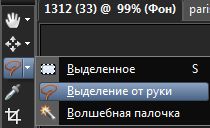
5 - Включить Выбор инструмента - Выделение от руки (34x22, 0Kb)
с такими настройками
 (695x66, 16Kb)
Для небольших изображений поставьте размытие краев на 2
Для волос женщин - на 5.

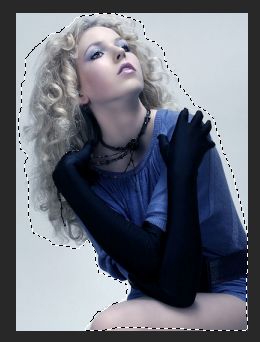
6. Обвести изображение
 (326x270, 21Kb)
Выделение / Инвертировать и нажать Delete на клавиатуре.
7. Слои / Создать новый растровый слой, залить цветом. Переместить слой с цветом вниз
 (327x274, 12Kb)
8. Проверить точность выделения и, если нужно подправить ластиком.
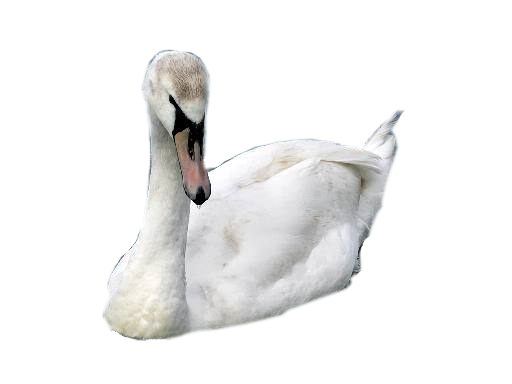
9. Удалить цветной слой и сохранить Tube, в PNG.
 (512x384, 129Kb)


Серия сообщений "Подсказки для начинающих":

Часть 1 - Вырезаем изображение с помощью инструмента Выделение
Часть 2 - Клипарт из картинки
Часть 3 - Функция *Окрашивание*
Часть 4 - Уточнение области обрезки изображений
Часть 5 - КАК СДЕЛАТЬ TUBE
Часть 6 - Устанавливаем фильтры в Корел
Часть 7 - Урок. Как загрузить в Корел кисти фотошопа
...
Часть 19 - Текст с изгибом вниз (или внутри круга)
Часть 20 - PSP настройки параметров.
Часть 21 - Как установить инструмент Деформация


Серия сообщений "подсказки для начинающих":
Часть 1 - Вырезаем изображение с помощью инструмента Выделение
Часть 2 - Клипарт из картинки
Часть 3 - Функция *Окрашивание*
Часть 4 - Уточнение области обрезки изображений
Часть 5 - КАК СДЕЛАТЬ TUBE
Часть 6 - Устанавливаем фильтры в Корел
Часть 7 - Урок. Как загрузить в Корел кисти фотошопа
...
Часть 17 - Текст с изгибом вниз (или внутри круга)
Часть 18 - PSP настройки параметров.
Часть 19 - Как установить инструмент Деформация


Метки:  

Уточнение области обрезки изображений

Четверг, 11 Июля 2013 г. 11:16 + в цитатник
Это цитата сообщения Mademoiselle_Viv [Прочитать целиком + В свой цитатник или сообщество!]

Уточнение области обрезки изображений

ПОДСКАЗКИ ДЛЯ НАЧИНАЮЩИХ
Если в уроках не уточняется способ обрезки, то это можно сделать несколькими способами.
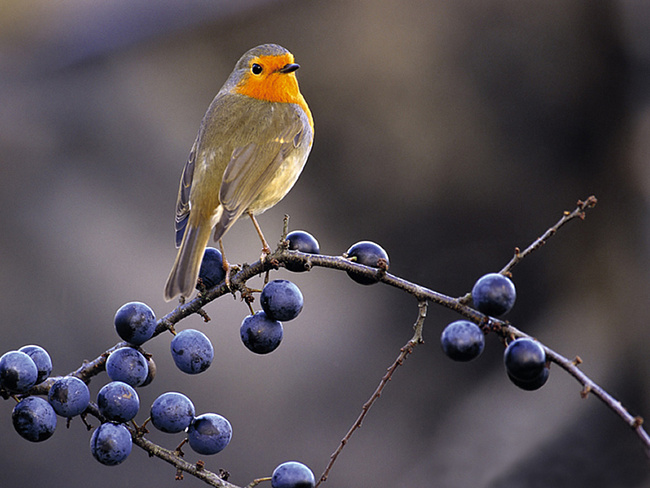
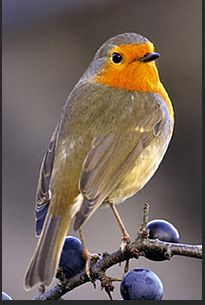
Например, нам нужно вырезать птичку из этой картинки.
 (650x488, 121Kb)
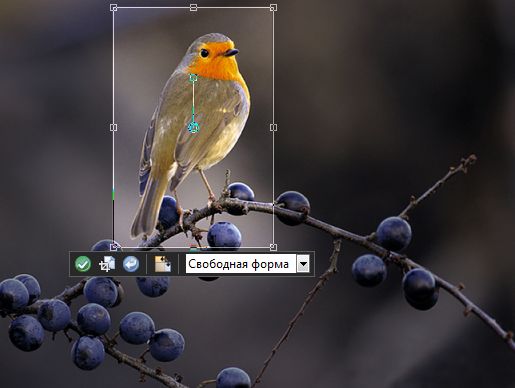
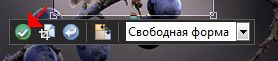
1. В этом случае мы активируем инструмент "обрезка" (28x23, 0Kb) и определяем границы.
Если Вы хотите быть точными и определить точный размер будущей картинки, то в верхней панели вы можете их уточнить или округлить
 (484x67, 11Kb)
 (515x388, 24Kb)
Чтобы применить "вырез", нажмите на "галочку" в зеленом кружочке
 (278x61, 5Kb)
И наша картинка вырезана
 (205x305, 13Kb)
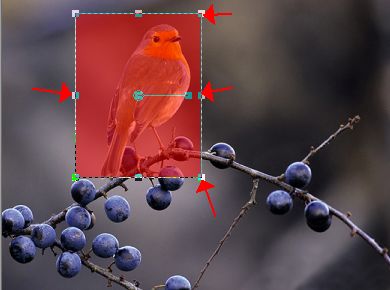
2. Можно вырезать такую картинку и с помощью инструмента "Выделение" (30x23, 0Kb), я уже писала об этом здесь . Однако Вам может не понравиться, как "легло" выделение. В этом случае его можно исправить, активировав инструмент "указатель" и перейдя в Выделение / Редактировать выделенный элемент, и вы увидите что выделенная область стала "красной"
 (390x290, 17Kb)
Используйте узелки для уточнения выделенного элемента. Когда выбудете удовлетворены, перейдите снова в Выделение / Редактировать выделенный элемент и "красная" область исчезнет, переключитесь опять на инструмент "выделение" и Изображение/Обрезать по выделенному.


Серия сообщений "Подсказки для начинающих":

Часть 1 - Вырезаем изображение с помощью инструмента Выделение
Часть 2 - Клипарт из картинки
Часть 3 - Функция *Окрашивание*
Часть 4 - Уточнение области обрезки изображений
Часть 5 - КАК СДЕЛАТЬ TUBE
Часть 6 - Устанавливаем фильтры в Корел
...
Часть 19 - Текст с изгибом вниз (или внутри круга)
Часть 20 - PSP настройки параметров.
Часть 21 - Как установить инструмент Деформация


Серия сообщений "подсказки для начинающих":
Часть 1 - Вырезаем изображение с помощью инструмента Выделение
Часть 2 - Клипарт из картинки
Часть 3 - Функция *Окрашивание*
Часть 4 - Уточнение области обрезки изображений
Часть 5 - КАК СДЕЛАТЬ TUBE
Часть 6 - Устанавливаем фильтры в Корел
...
Часть 17 - Текст с изгибом вниз (или внутри круга)
Часть 18 - PSP настройки параметров.
Часть 19 - Как установить инструмент Деформация


Метки:  

Функция *Окрашивание*

Четверг, 11 Июля 2013 г. 11:15 + в цитатник
Это цитата сообщения Mademoiselle_Viv [Прочитать целиком + В свой цитатник или сообщество!]

Функция *Окрашивание*

ПОДСКАЗКИ ДЛЯ НАЧИНАЮЩИХ
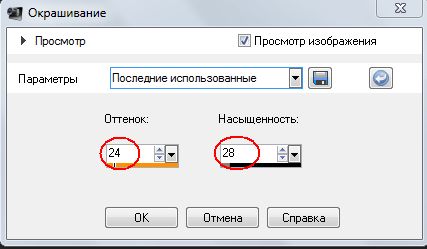
Иногда в коллажах, нам приходится окрашивать какие-то элементы в цвет коллажа, мы открываем функцию Настройка/ Оттенок/Насыщенность / ОКРАШИВАНИЕ
 (427x249, 19Kb)
и возникает вопрос, а какие цифры ставить? Подбирать вручную долго и не всегда получается то, что хочется. Это можно сделать очень быстро и точно! Итак,
ОКРАСИТЬ...

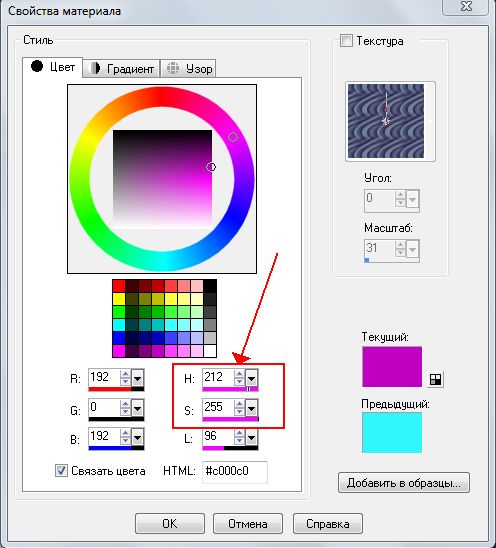
Выберите цвет или оттенок в какой Вы хотите использовать.
Чтобы Вам было понятнее, я выбрала цвет #c000c0. Обратите внимание на оттенок и насыщенность ( в моем примере это H=212, S=255)
 (496x548, 46Kb)
это и есть цифры, которые мы должны внести в соответствующие поля!
Надеюсь, эта подсказка будет Вам полезна!
Удачи!


Серия сообщений "Подсказки для начинающих":

Часть 1 - Вырезаем изображение с помощью инструмента Выделение
Часть 2 - Клипарт из картинки
Часть 3 - Функция *Окрашивание*
Часть 4 - Уточнение области обрезки изображений
Часть 5 - КАК СДЕЛАТЬ TUBE
...
Часть 19 - Текст с изгибом вниз (или внутри круга)
Часть 20 - PSP настройки параметров.
Часть 21 - Как установить инструмент Деформация


Серия сообщений "подсказки для начинающих":
Часть 1 - Вырезаем изображение с помощью инструмента Выделение
Часть 2 - Клипарт из картинки
Часть 3 - Функция *Окрашивание*
Часть 4 - Уточнение области обрезки изображений
Часть 5 - КАК СДЕЛАТЬ TUBE
...
Часть 17 - Текст с изгибом вниз (или внутри круга)
Часть 18 - PSP настройки параметров.
Часть 19 - Как установить инструмент Деформация


Метки:  

Клипарт из картинки

Четверг, 11 Июля 2013 г. 11:14 + в цитатник
Это цитата сообщения Mademoiselle_Viv [Прочитать целиком + В свой цитатник или сообщество!]

Клипарт из картинки

ПОДСКАЗКИ ДЛЯ НАЧИНАЮЩИХ

Откройте картинку, из которой будете вырезать, и подготовленный фон.
Я возьму вот эти
 (700x538, 78Kb)
 (386x530, 33Kb)
Возьмите инструмент выделения и обведите вокруг предмета, который вы хотите перенести на коллаж. Вам не нужна точность, просто аккуратность.
 (210x128, 8Kb) (260x342, 15Kb)
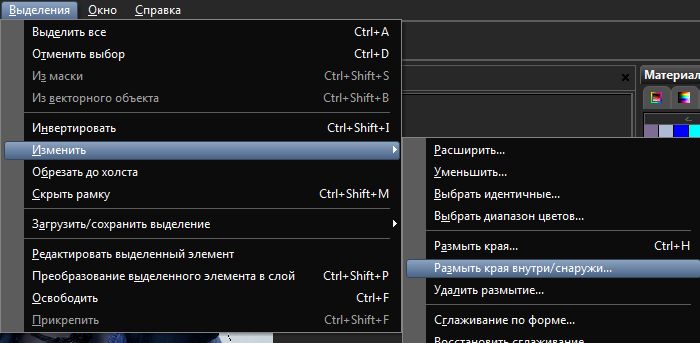
Выделение / Изменить / Размыть края внутри/снаружи
 (700x343, 41Kb)

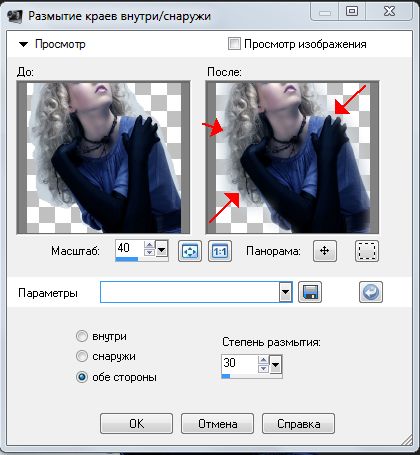
Теперь проставьте размытие по обе стороны и степень размытости до 50 или больше в зависимости от предмета и как близко вы сделали свое выделение, и вы видите на картинке ниже, как оно передвинулось внутрь и за его пределы.
 (420x455, 37Kb)
Теперь вы можете скопировать изображение и вставить на фон.
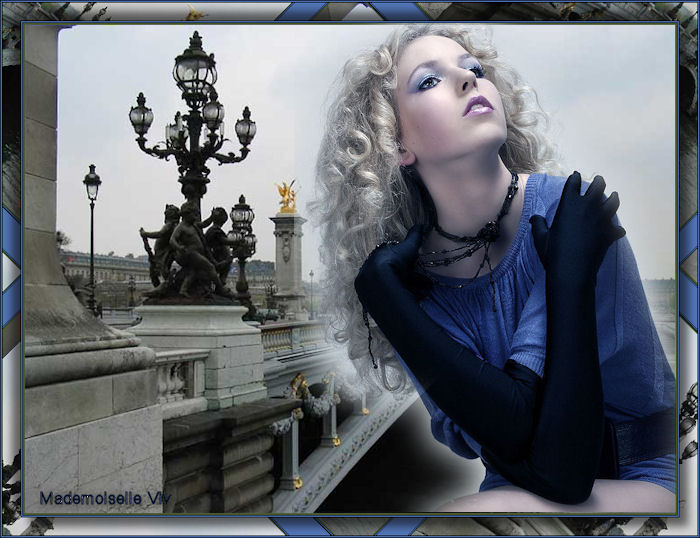
Вот результат
 (700x538, 84Kb)
УДАЧИ!


Серия сообщений "Подсказки для начинающих":

Часть 1 - Вырезаем изображение с помощью инструмента Выделение
Часть 2 - Клипарт из картинки
Часть 3 - Функция *Окрашивание*
Часть 4 - Уточнение области обрезки изображений
...
Часть 19 - Текст с изгибом вниз (или внутри круга)
Часть 20 - PSP настройки параметров.
Часть 21 - Как установить инструмент Деформация


Серия сообщений "подсказки для начинающих":
Часть 1 - Вырезаем изображение с помощью инструмента Выделение
Часть 2 - Клипарт из картинки
Часть 3 - Функция *Окрашивание*
Часть 4 - Уточнение области обрезки изображений
...
Часть 17 - Текст с изгибом вниз (или внутри круга)
Часть 18 - PSP настройки параметров.
Часть 19 - Как установить инструмент Деформация


Метки:  

Вырезаем изображение с помощью инструмента Выделение

Четверг, 11 Июля 2013 г. 11:14 + в цитатник
Это цитата сообщения Mademoiselle_Viv [Прочитать целиком + В свой цитатник или сообщество!]

Вырезаем изображение с помощью инструмента Выделение

ПОДСКАЗКИ ДЛЯ НАЧИНАЮЩИХ
Есть несколько версий этой техники в Интернете, но вот мои.

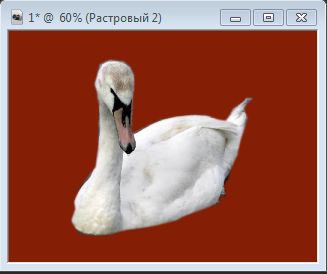
По этой технике, вы научитесь вырезать изображение с помощью инструмента Выделение. Вот что вы получите
 (348x276, 12Kb)
из такого изображения.
 (375x480, 29Kb)
Делается это быстро и просто, дольше читать.
1. Откройте нужную картинку в Корел.
2. Нажмите на инструмент Выделение в панели инструментов слева.
 (399x204, 17Kb)
3. Вы выбираете инструмент"Прямоугольник". Ставите курсор в левый верхний угол над картинкой, которую Вы будете вырезать, и ведите, не отпуская, в правый нижний, и вы увидите выделение. Если вы не удовлетворены вашим результатом, вы можете перейти Изменить/Отменить выделенное и начать все сначала.
Вот часть, которую мы хотели бы сохранить.
 (380x403, 26Kb)
Это показывает выделение.
3. Когда ваша картинка выделена по вашему вкусу, вы идете
Изображение / Обрезать по выделенному.
x_9bd64271 (348x276, 12 Kb)
И все! Ваше изображение вырезано так, как вы хотели.


Серия сообщений "Подсказки для начинающих":

Часть 1 - Вырезаем изображение с помощью инструмента Выделение
Часть 2 - Клипарт из картинки
Часть 3 - Функция *Окрашивание*
...
Часть 19 - Текст с изгибом вниз (или внутри круга)
Часть 20 - PSP настройки параметров.
Часть 21 - Как установить инструмент Деформация


Серия сообщений "подсказки для начинающих":
Часть 1 - Вырезаем изображение с помощью инструмента Выделение
Часть 2 - Клипарт из картинки
Часть 3 - Функция *Окрашивание*
...
Часть 17 - Текст с изгибом вниз (или внутри круга)
Часть 18 - PSP настройки параметров.
Часть 19 - Как установить инструмент Деформация


Метки:  

Анимация с помощью инструмента «Перемещение»

Четверг, 11 Июля 2013 г. 11:09 + в цитатник
Это цитата сообщения Anela-Alena [Прочитать целиком + В свой цитатник или сообщество!]

Маленькие хитрости фотошоп

УРОК ОТ NATALI

Сегодня я вам расскажу как пользоваться инструментом перемещения...Если вам хочется сделать анимашку с движением руки,ноги,крыльев...и т.д ...Чтобы не сместить центр сгибания ,ведь иногда,мы хотим ,сделать движение рукой,а она почему-то при перемещении отрывается от тела,и тогда нужно,сопоставлять части тела,но уже в готовой анимации,может быть заметно,что плечо или локоть при сгибании находятся не на месте,чтобы этого избежать,можно это сделать очень просто...


для тех кто не знает, что иструментом перемещения можно не только двигать наши картинки зажав их внурти мышкой но и поворачивать их,выходя за пределы контура перемещения ,но при этом не забыть центральную точку поставить в угол сгибания...


club.rc-mir.com/urok-ot-NATALI-malenkie-hitrosti-v-fotoshope-topic2842033

Рубрики:  фотошоп уроки

Метки:  

Плавные движения всего на двох слоях..

Четверг, 11 Июля 2013 г. 11:08 + в цитатник
Это цитата сообщения almiria_kh [Прочитать целиком + В свой цитатник или сообщество!]

Плавные движения всего на двох слоях..

Учимся делать плавные движения всего на двох слоях..
 (479x362, 915Kb)
Урок здесь
Рубрики:  фотошоп уроки

Метки:  

Урок для начинающих: Коллаж «Dancing»(часть 3)

Четверг, 11 Июля 2013 г. 11:02 + в цитатник
Это цитата сообщения Mademoiselle_Viv [Прочитать целиком + В свой цитатник или сообщество!]

Урок для начинающих: Коллаж «Dancing»(часть 3)

00219_5 (700x500, 402Kb)
ЧАСТЬ 1. «СОЗДАЕМ ФОН КОЛЛАЖА»
ЧАСТЬ 2. «ЗАПОЛНЯЕМ ФОН ЭЛЕМЕНТАМИ»

ЧАСТЬ 3 «ПЕРЕНОСИМ GIF-КАРТИНКУ НА КОЛЛАЖ»
Рубрики:  фотошоп уроки

Метки:  

Простой фон

Четверг, 11 Июля 2013 г. 11:01 + в цитатник
Это цитата сообщения Mademoiselle_Viv [Прочитать целиком + В свой цитатник или сообщество!]

Простой фон

По просьбе Леночки, объясняю как делать подготовительный фон под коллажи.
 (600x600, 218Kb)
1. Откроем новый документ размером под картинку, какую Вы задумали. У меня сейчас это будет 600х600рх, прозрачный.
2. Подберем цвета (52x54, 1Kb)
Допустим, что цвет переднего плана будет #D6C29A
цвет фона #827429
3. Зальем этот документ цветом переднего плана (Edit>Fill>Foreground Color)(Редактировать>Выполнить заливку>Основной цвет)

4. Переходим в фильтры и используем стандартный фильтр Filter>Render>Clouds (Фильтры >рендеринг > облака ). Цвет облаков будет соответствовать цвету фона (в данном случае #827429.)

 (399x400, 10Kb)

5. Дальше инструментом "прямоугольное выделение"  (34x23, 0Kb)выделите область, отступив от краев желаемое расстояние, сделайте копию выделенной области (Ctrl+j - на клавиатуре)(Или, нажав на слой в панели "Слои", в выпавшем меню выбрать "Дублировать".
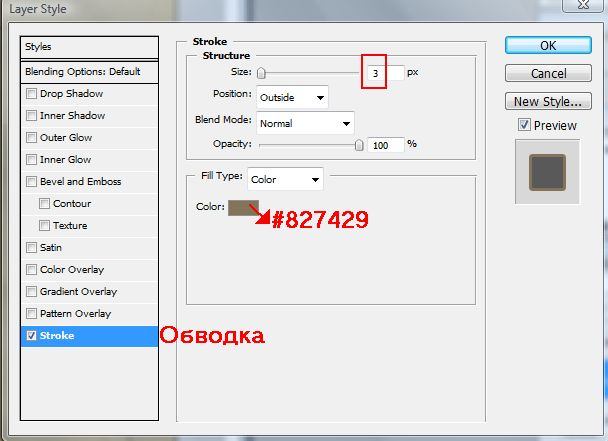
6. Применим к этому слою Blending Options (Опции смешивания), нажав на fx в панели "Слои".
 (608x441, 40Kb)
 (606x450, 49Kb)

Получаете вот такую основу под коллаж. На ней можно располагать картинки и украшения.
 (397x404, 13Kb)
Удачи в творчестве!
 (100x120, 45Kb)

© by Mademoiselle Viv
Рубрики:  фотошоп уроки

Метки:  

Бродилка по моему дневнику

Четверг, 11 Июля 2013 г. 10:37 + в цитатник
Это цитата сообщения Mademoiselle_Viv [Прочитать целиком + В свой цитатник или сообщество!]

Бродилка по моему дневнику


**


12 (200x100, 8Kb)13 (200x100, 10Kb)78598073_12 (200x100, 8Kb)
78598073_12 (200x100, 8Kb)


11 (200x100, 10Kb)a8318636981f (200x100, 9Kb)864902d4512e (200x100, 6Kb)

бродилка (517x174, 50Kb)
Рубрики:  бродилочка

Метки:  

Некоторые фильтры

Четверг, 11 Июля 2013 г. 10:30 + в цитатник
Это цитата сообщения Mademoiselle_Viv [Прочитать целиком + В свой цитатник или сообщество!]

Рубрики:  фильтры

Метки:  

Поиск сообщений в Bakia
Страницы: 9 ..
.. 6 5 [4] 3 2 1 Календарь