Предсказание на пальцах. |
 Поранив палец и залив ранку йодом, мы чаще всего говорим: до свадьбы заживет — и забываем о неприятном инциденте. Поранив палец и залив ранку йодом, мы чаще всего говорим: до свадьбы заживет — и забываем о неприятном инциденте.И напрасно. Потому что любые повреждения |

Метки: Предсказание на пальцах |
фильмы |
Роддом… У каждой будущей мамы есть своя история – волнительная и трогательная, печальная и радостная, но обязательно история, полная надежды…
|
Отмаливание рода. |
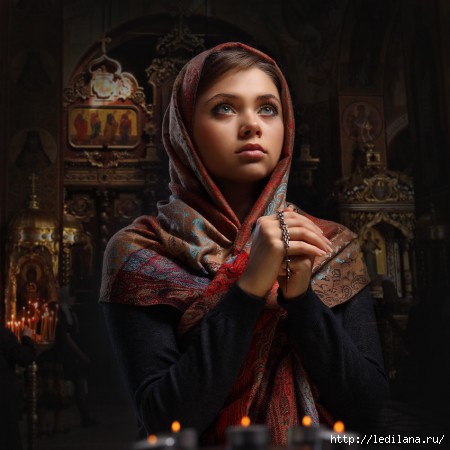
Если вы обнаружили повторяющуюся родовую проблему и приняли решение серьезно заняться ею, то вот вам несколько советов. Издревле считалось, что молиться за нас, рабов Божьих, и отмаливать наших грешных предков сподручнее всего служителям монастырей. Многие соборы Санкт-Петербурга принимают записки на полугодовое и годичное поминание о здравии или об упокоении в монастырях Ленинградской, Псковской, Новгородской областей.
Метки: Отмаливание рода |
Очень пышный омлет! |
Метки: Очень пышный омлет! |
Красивые новогодние закуски. |
1. Закуска "Мухомор"

На 30 оригинальных мухоморчиков нам потребуются следующие ингредиенты:
яйца — 3 шт.; ветчина — 120 гр.; сыр — 100 гр.; помидоры черри — 15 шт.; огурец — 1-2 шт.; майонез — 1-2 ст. л.; зелень — для украшения.
Приготовление:
Метки: Красивые новогодние закуски. |
Здоровье |
Серия сообщений "необычное лечение":
Метки: Важные точки при гипертонии и боли в сердце |
Компьютер |
Тысяча и одна полезность из дневника Натальи Гончаровой.


|
6 декабря, 17:50  |
В этой теме собраны ссылки на подсказки и ответы на вопросы пользователей ярушки.
Если вы не нашли ответа на интересующий вопрос, задайте его в комментах. Большая подборка разных полезных вещиц для блога также есть вот тут.Ваш компьютер
Как настроить быстрый запуск любимых программ
Как нажать невидимую кнопку
Использование встроенной справочной системы
Создание трек-листа
Как восстановить "битый" архив"
Как сделать скриншот
Сортировка фотографий на компьютере
О "точках восстановления"
"Горячие клавиши" в Windows
Темы для Windows XP
Если завис компьютер
Анимация на рабочем столе
Установка Windows. Освоение компьютера. Помощь новичку при сбоях
Утилиты для работы с драйверами
Ярлыки
|
Замечательный фото редактор поможет изменить Ваше фото. |
Замечательный фото редактор поможет изменить Ваше фото.

Редактируйте фото онлайн, рамки, коллажи,
фотоэффекты Ваших фотографий.
Вы любите фотографировать, но вашим снимкам не хватает «изюминки»?
Сервис позволяет любому пользователю
сделать красивый, красочный фотомонтаж.
Я сделала фотоэффекты с фотографией внука.
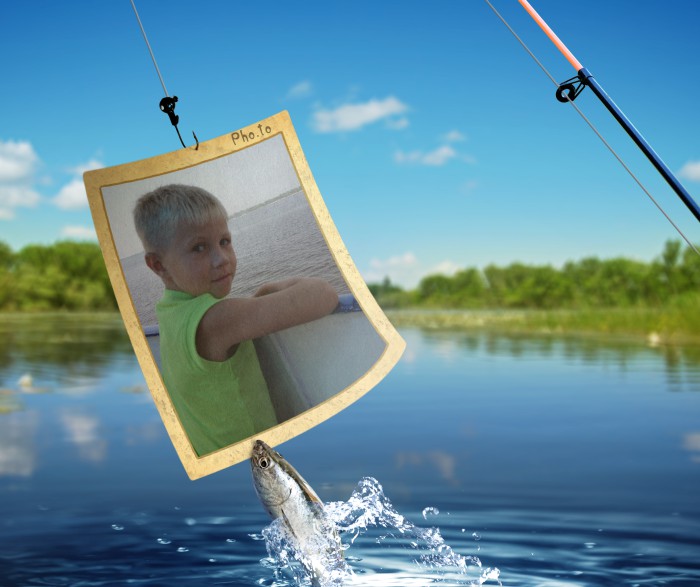
Этот бесплатный онлайн фоторедактор поможет изменить фото: обрезать фото, сделать цветокоррекцию, изменить размер фото и улучшить портрет.
|
5 истинных законов жизни. |
5 правил жизни от Анджелины Джоли
5 правил жизни от Анджелины Джоли

1. Я не о чём не жалею. Никогда не жалела. И не верю в плодовитость сожалений. Пока ты жалеешь, стыдишься себя. Пока стыдишься ты в клетке.
2. Никогда не нужно искать виноватых, нужно жить, не причиняя никому боль, не судить других людей и быть абсолютно свободным.
3. Мы любим кого-то не потому, что наконец встретили идеал, а потому, что увидели его в ком-то неидеальном.
4. У меня не так много близких друзей, с кем я могла бы пооткровенничать. Поэтому одиночество — иной раз тоже достойный собеседник.
5. Когда ты делаешь что-то для других от души, не ожидая благодарности, кто-то записывает это в книгу судеб и посылает счастье, о котором ты даже не мечтал.
Метки: 5 правил жизни от Анджелины Джоли |
Компьютер |
 Куда девается место на диске С? — это один из самых популярных вопросов среди начинающих пользователей.
Знакома ли вам ситуация, изображенная на рисунке слева? Вроде бы было место, да куда-то пропало. Или возможно вы просто обращали внимание на тот факт, что величина свободного места на диске C постоянно изменяется.
Связано это в первую очередь с тем, что диск C, как правило, является системным. Это означает, что на него установлена операционная система Windows, а также именно на этом диске обычно располагаются программы, которые вы устанавливаете на компьютере.
Во время своей работы как операционная система, так и программы создают временные файлы, которые также располагаются на системном диске. По этой причине вы можете наблюдать как свободное место на этом диске то увеличивается (что бывает редко), то уменьшается (что бывает чаще).
Серия сообщений "О компьютере":
Часть 1 - Чистим жесткий диск компьютера
Часть 2 - Как не погибнуть за компьютером...
...
Часть 17 - Видеоуроки Андрея Сухова
Часть 18 - Компьютерные уроки для пожилых людей
Часть 19 - Куда девается место на диске С?
Метки: Куда девается место на диске С? |
Вязаные шапки. Подборка. |
|
|
|
Шапочка с ушками 
Описание шапочки взято из журнала "Маленькая Diana" №4/2013 г. Шапочка с ушками связана спицами №7 из 50 г белой, сиреневой и серой пряжи (70% полиакрила, 30% шерсти, 55 м/50 г). Размер ...
|
Метки: Вязаные шапки. Подборка. |
Компьютер |


|
Компьютер |
 Вячеслав Вяткин

Как известно, выпустив новую операционную систему, разработчики работают на исправлением критических ошибок и над улучшением безопасности, тем самым постоянно совершенствуют свою разработку. От пользователей лишь требуется своевременно обновлять систему либо в ручном либо в автоматическом режиме. В большинстве случаев операционная система Windows 7 устанавливает обновления автоматически.Многие пользователи не обновляют операционную систему по многим причинам: боятся, что обновление только навредит работоспособности системы, у многих медленный интернет и скачивать очередное обновление очень затруднительно и отнимает много времени, многие пользователи используют интернет с оплатой трафика, считаю, что это тоже не целесообразно платить за скаченные обновления большие деньги, так же не стоит использовать автоматические обновления, если у вас пиратская Windows.
Совет: если вы отключите автоматическое обновление, ничего плохого для вашей операционной системы не будет.
Первый вариант: отключить автоматическое обновление Windows нужно зайти в панель управления. Для этого нажимаем кнопку «Пуск» — «Панель управления»

и ищем там пункт «Центр обновления Windows».

Откроется окно, в котором вам в левой колонке нужно выбрать пункт «Настройка параметров».
В данном окне вы сможете настроить обновление Windows по своему усмотрению либо вообще отключить. По умолчанию включено автоматическое обновление каждый день, нажмите на выпадающее меню и выберите нужное для вас действие. Если вам не хочется отключать обновление полностью, то выберите больший интервал между обновлениями. Если вы все же решили отключить обновление полностью, то выберите пункт «Не проверять наличие обновлений».

Совет: чтобы отключение автоматических обновлений касалось не только важных, но и рекомендуемых обновлений, отметьте галочкой пункт «Получать рекомендуемые обновления таким же образом, как и важные обновления».
Если компьютером пользуется несколько человек под разными учетными записями, то вы можете запретить им устанавливать обновления. Для этого вам нужно убрать галочку «Разрешить всем пользователям устанавливать обновления».
Второй вариант : полного отключения автоматического обновления — это отключение службы.
Чтобы отключить службу автоматического обновления вам нужно на рабочем столе щелкнуть правой кнопкой по иконке «Мой компьютер» выбрать «Управление». Откроется новое окно с настройками управления компьютером. В левой колонке открывшегося окна выберите «Службы и приложения». Появится список, в котором вам нужно выбрать пункт «Службы».
Откроется новое окно с большим списком служб. В этом списке вам нужно найти службу «Центр обновления Windows».
Щелкните на данной службе два раза, чтобы открыть окно свойств. В этом окне в настройках тип запуска выберите пункт «Отключена». Для завершения процесса вам нужно сохранить проделанные изменения.
Теперь при следующем запуске компьютера данная служба будет отключена и вам не придется больше обновлять операционную систему Windows 7, в данной статье проделаны на Windows 7, в Windows XP все делается аналогично поэтому желаю удачи в настройке вашего компьютера
Серия сообщений "Windows 7":
Часть 1 - 5 приемов ускорить загрузку Windows
Часть 2 - Восстановление системы windows 7
...
Часть 9 - Как свернуть все окна в Windows 7
Часть 10 - О настройке Windows 7
Часть 11 - Отключаем автоматическое обновление Windows
Метки: Отключаем автоматическое обновление Windows |
Компьютер |
Проверить блог на ошибки можно вот здесь: validator.w3.org.
Часто, входя в чей-то дневник, мы удивляемся, что он долго открывается, и иногда уходим так и не дождавшись его загрузки.
Причины могут быть разными - большое количество картинок, маленькая скорость загрузки днева и, конечно, ошибки html, которые мы допускаем при написании постов.
Если ошибок меньше 20, то это ещё нормально, если больше, то пора их исправлять.
Сервис не только определяет количество ошибок в написании документа HTML, но и дает рекомендации по их устранению.
Ввела адрес своего дневника на ЛиРу и просто абалдела - 177 ошибок!

Побежала исправлять...))
для вас Лариса Гурьянова
Серия сообщений "Безопасность":
Часть 1 - Восстановление системы, чистка реестра, ассоциации файлов и пр.,
Часть 2 - Что такое кэш браузера? Как его чистить?
...
Часть 44 - Если пропали записи в дневнике (на всякий случай..)
Часть 45 - На всякий пожарный..))
Часть 46 - Проверить блог на ошибки
Часть 47 - КАК НАЙТИ АНОНИМА
Часть 48 - Как чистить систему от мусора
Метки: Проверить блог на ошибки |
фильмы |
|
1.Последний подарок 2.Город Бога 3.Альфа Дог 4.Сердца в Атлантиде 5.Области тьмы 6.Легенда Багера Ванса 7.Умница Уилл Хантинг 8.Что гложет Гилберта Грейпа? 9.Белый плен 10.Город ангелов 11.Ванильное небо 12.Август Раш 13.Знакомьтесь, Джо Блэк 14.Реальная любовь 15.В диких условиях 16.Целитель Адамс 17.Хороший год 18.Сладкий ноябрь 19.127 часов 20.Общество мертвых поэтов 21.Шоу Трумана 22.Револьвер 23.Семьянин 24.Дом у озера 25.Отпуск по обмену 26.Последний отпуск 27.Запах женщины 28.Планета Ка-Пэкс 29.Жизнь прекрасна 30.Эта замечательная жизнь 31.Куда приводят мечты 32.Семь жизней 33.Мирный Воин |
34.Под солнцем Тосканы 35.Аватар 36.Бойцовский клуб 37.Двухсотлетний человек 38.Господин Никто 39.Билли Эллиот 40.Начало 41.Ганди 42.Барака 43.Амели 44.Самый Быстрый Индиан 45.Зелёная миля 46.Прекрасная зелёная 47.Форрест Гамп 48.Суета и движение 49.Привет, Джули! 50.Дневники памяти 51.День сурка 52.Рассекая волны 53.Возврат 54.Заплати другому 55.Персонаж 56.Достучаться до небес 57.Праздник любви 58.Догма 59.На игле 60.Ангел-А 61.Побег из Шоушенка 62.Назад в будущее 63.Долина света 64.Трудности перевода 65.Лагаан: Однажды в Индии 66.Жертвоприношение |
67.Отпуск по обмену 68.Пятая печать 69.Время 70.Догвиль 71.Необратимость 72.Пыль 73.Муза 74.Столкновение 75.Последний император 76.Ноэль / Рождество 77.Легенда о пианисте 78.Феномен 2 79.Лучше не бывает 80.Поллианна 81.Леон 82.Счастливое число Слевина 83.Трасса 60 84.Хатико: Самый верный друг 85.Человек дождя 86.Игры разума 87.Жестокие игры 88.Искусственный разум 89.Поймай меня, если сможешь 90.Крупная рыба 91.Семь 92.Спеши любить 93.Человек, который изменил все 94.В погоне за счастьем 95.Хористы 96.Великан 97.Дон Жуан де Марко 98.В лучах славы 99.Три дня на побег 100.Законопослушный гражданин |
Метки: 100 фильмов которые я советую посмотреть |
Компьютер |


|
Здоровье |
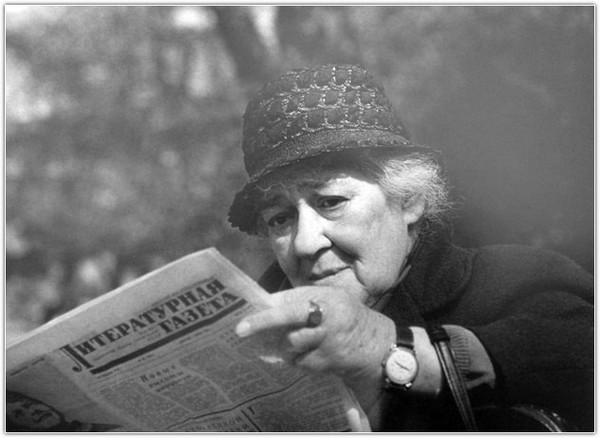
Метки: Золотые цитат Фаины Раневской!!!Она великолепна!!) |
Цитата сообщения BARGUZIN
Сплошной юмор |
Цитата |

3422 просмотров |

|
Метки: Сплошной юмор |
Комментарии (0) |
Компьютер |
Как и обещала, показываю основные функции программы Picasa 3, конечно обхожу стороной такие элементарные вещи как "открыть", "сохранить", "увеличить", "повернуть", с этим, я думаю, и без меня уж точно разобраться не сложно.
Сразу хочу обозначить себя как фотографа-любителя, не претендующего в своих суждениях на истину в конечной инстанции, но я рада поделиться с желающими своим небольшим опытом.
Я здесь не скажу чего-то очень умного и умолчу о законах физики, но просто покажу что где находится.
Пост очень большой, тяжёлый, так как к каждой функции я буду подгружать соответствующие фото (все фото мои). Кому мелко читать текст в поле фото - увеличивайте!
В принципе эта программа не заменит Lightroom, так как не может устранить шум и зернь, хроматическую абераццию и многое другое не решит. Конечно если есть такие изъяны как шум и зернь - тащить фото в Picasa смысла нет, нужно сначала привести её в общий приличный вид. Она не заменит и Фотошоп, который, как ни крути, но очень многоплановый и функциональный. Но эта программа для тех, кто хочет найти быстрые и конкретные решения. Но не правильно думать, что это программа для "домохозяек" в отрицательном смысле этого понятия. Та самая "домохозяйка" может научиться методу, но она не знает к чему надо стремиться, ведь прежде должно быть понимание как надо, что мы ищем, а затем уже методы достижения. Итак, если человек знает как должна выглядеть его работа - Picasa ему в помощь.
Прежде всего, как и в медицине, есть правило: Не навреди. По-этому сразу стоит решить, нуждается ли фотография в обработке. Возможно, что она сама по себе не нуждается ни в каком вмешательстве, просто удалась и всё. И тогда нужно просто её отформатировать и подписать. Вот пример фото, для которой Picasa - только подпись. И ничего ей не нужно.

Но в случае, если фотография нуждается в доработке, Picasa предлагает различные функции.
Открываем программу, конкретное изображение, видим слева наверху панельку с различными функциями. Верхняя строка - разделы функций (гаечный ключ, солнышко, перо и т.д.)
Первый раздел - гаечный ключ, представлен в 10 разных вариантах действий: кадрирование, выравнивание, красные глаза, мне повезёт, автокоррекция контраста, автокоррекция цвета, ретуширование, текст, изменить в Picnic, выравнивающее осветление.

Метки: Picasa 3. Перечень основных функций. |
Здоровье |
|
Серия сообщений "= ПОХУДЕЙ":
Часть 1 - Полезные сладости
Часть 2 - Брусничные листья для похудения
...
Часть 15 - Слушаем только музыку и худеем... и худеем...
Часть 16 - Чай с корицей и лавровым листом поможет похудеть
Часть 17 - Как простимулировать сброс веса
Метки: Как простимулировать сброс веса |