 Я - фотографПлагин для публикации фотографий в дневнике пользователя. Минимальные системные требования: Internet Explorer 6, Fire Fox 1.5, Opera 9.5, Safari 3.1.1 со включенным JavaScript. Возможно это будет рабо
Lost. Мы вновь увидим Анну-Люсию! |

Мишель Родригес (Анна-Люсия) вернётся на остров!
Источники близкие к съёмочной площадке Lost ("Остаться в Живых") сообщают, что Родригес появится в роли Анны-Люсии, по крайней мере, в одном из последних эпизодов сериала.
Анна-Люсия, убитая во втором сезоне, вновь появилась в сериале в одном из эпизодов пятого сезона.
Напомним, она явилась Хёрли в одном из его видений.
Мишель Родригес, таким образом, присоединится к "возвращенцам" сериала: Йену Сомерхальдеру, Мегги Грейс, Гарольду Перрино, Синтии Уотрос и Ребекке Мадер.
|
|
В лунных кратерах обнаружены миллионы тонн воды |
Ученым NASA удалось обнаружить на северном полюсе Луны множество заполненных льдом кратеров. Согласно официальному пресс-релизу, данные были получены со спутника «Чандраян-1» (Chandrayaan-1). Найдено 40 кратеров диаметром от 2 до 15 километров и по предварительным оценкам запасы воды в них составляют свыше 600 миллионов тонн.
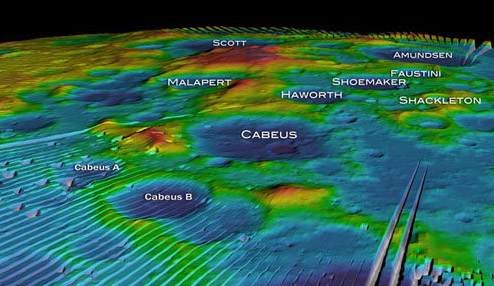
По мнению ученых, на Луне могут быть еще большие запасы воды. Лед попал в кратеры с комет, падавших на поверхность спутника. Ученые NASA уверены, что в будущем на Луне могут быть построены базы и запасы льда станут практически неиссякаемым источником питьевой воды. Кроме того, лед может быть растоплен и разделен на водород и кислород, который можно использовать в качестве ракетного топлива.
К сожалению, этим глобальным планам не суждено сбыться до 2020 года, поскольку согласно принятому недавно федеральному бюджету, подготовка полета на Луну временно приостановлена.
Зонд "Чандраян-1" был запущен в октябре 2008 года, а уже в ноябре он вышел на орбиту Луны. Там он проработал вплоть до августа 2009 года, после чего был снят из-за технических проблем.
Напомним, что еще в прошлом году зонд LCROSS, упавший на поверхность Луны, нашел доказательства присутствия там значительного количества воды. Проанализировав данные, полученные зондом, ученые заключили, что на спутнике Земли вода точно есть, но тогда никто и подумать не мог, что в таких количествах.
|
|
Вакцина против туберкулеза пригодится для лечения астмы |

|
Метки: лечение астмы |
Как скачать c Last.fm |
Если вы являетесь постоянным пользователем музыкальных социальных сетей типа Last.fm, imeem, MySpace, MOG, iJigg… или просто хотите пополнить свою фонотеку новенькими треками - программа Free Music Zilla подойдет вам как нельзя лучше.
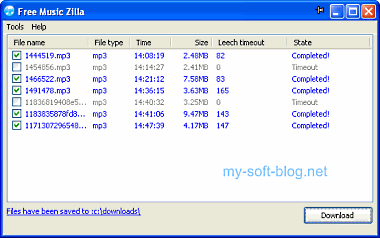
Free Music Zilla действует по принципу - что слушаешь то и качаешь. На практике это выглядит так (на примере Last.fm):
1. Скачиваем, устанавливаем и запускаем программу.
2. Заходим на Last.fm и ищем музыку которая нам нравиться (не буду объяснять как - постоянные пользователи знают, а новенькие быстро научатся).
3. Запускаем проигрывание музыки или песни. В программе Free Music Zilla (программа должна быть запущенной до начала проигрывания композиции) должен появиться пунктик - номер этой песни на Last.fm:
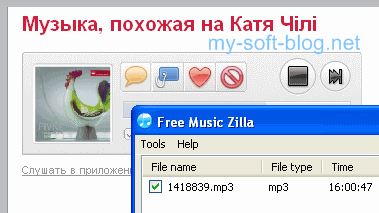
4 Для того чтобы скачать нужную песню поставьте возле нее галочку и нажмите кнопку “Download”. Не прерывайте звучание музыки до окончания скачивания!
Начать скачивать музыку можно в любой момент ее проигрывания (композиция сохраниться полностью), ведь фактически при любом прослушивании музыки из социалок мы уже скачиваем ее на свой компьютер. Free Music Zilla только помогает ее сохранить :)
Закаченные mp3 хранятся в директории C:\downloads. Нужно отметить что хранятся они там под безликими номерами, поэтому если вы хотите впоследствии подписать файлы и проставить теги, лучше записывать инфу о проигрываемой музыке.
|
Метки: как скачать c last.fm |
Supernatural. Некоторые подробности эпизода посвящённого "Дню Святого Валентина". |
 Внимание, возможны спойлеры!
Любите "День Святого Валентина"? Создатели сериала
Supernatural ("Сверъестественное")любят, и поэтому к дню всех влюблённых выпускают эпизод под названием
"My Bloody Valentine" ("Мой Кровавый Валентин").Эпизод выйдет на экраны 11 февраля и роль Купидона в нём исполнит Лекс Медлин
(Southland).
В канун "Дня Святого Валентина" влюблённые пары начинают странно себя вести и в последствии умирают. Сэм и Дин не могут оставить это дело и начинают своё расследование. Они узнают, что возможно Херувим (Медлин) может быть вовлечён в это дело. Братья Винчестеры решают поговорить с ним на чистоту!
|
Метки: supernatural |
Скрытые настройки Opera |
Норвежский браузер является одной из тех программ, авторы которых довольно внимательно относятся к пожеланиям пользователей. В первую очередь, это сказывается, конечно, на постоянном совершенствовании функциональных возможностей приложения и регулярном обновлении версии программы, с каждым разом предлагающей новые "фичи", но это лишь часть того, что называется "удобством пользования программой". Ещё один признак "правильного" приложения - наличие широких возможностей настройки браузера, позволяющих полнее использовать заложенный потенциал и делать это в том объёме, который действительно необходим каждому конкретному пользователю. Opera в этом плане можно поставить в пример многим аналогам: настройка интерфейса и инструментальных панелей с помощью привычного перетаскивания элементов мышкой, изменение внешнего вида за счёт использования разнообразных файлов оформления, создание собственных элементов интерфейса и тонкая настройка способов обработки контента просматриваемых страниц - всё это функциональное богатство позволяет в считанные минуты изменить до неузнаваемости стандартную, казалось бы, программу с помощью соответствующих графических средств настройки. Но на самом деле это лишь вершина айсберга опций, доступных пользователям Opera без необходимости нарушать лицензионное соглашение и править исходный код программы. Начиная с восьмой версии браузера его разработчики встроили в программу ещё один мощный инструмент настройки, который особо пока не афишируется, но вполне работоспособен и предлагает сотни тонких регулировок для особо придирчивых пользователей.
Для получения доступа к многочисленным дополнительным настройкам Opera достаточно ввести в адресной строке "opera:config", после чего в окне программы откроется специальная веб-страница, позволяющая в удобном графическом режиме производить коррекцию текущих настроек браузера, по умолчанию сохраняемых в конфигурационном файле opera6.ini.

Опций, доступных к изменению, насчитывается больше сотни, поэтому, чтобы не запутаться во множестве малопонятных названий функций, лучше воспользоваться "шпаргалкой" в виде подробного описания данного редактора на русском языке, размещённого в интернете. Встроенный в Opera файл редактирования настроек содержит как уже известные опции, обычно изменяемые с помощью многочисленных диалоговых окон программы, так и скрытые, доступные для изменения только из данного редактора или при ручной правке конфигурационных файлов. Мы не будем подробно разбирать каждый пункт "opera:config", оставив пользователям возможность самостоятельно изучить этот необычный инструмент, а лишь приведём несколько примеров того, что можно поменять в браузере буквально за пару щелчков мышью.
Одним из ярких нововведений в девятой версии Opera стали небольшие эскизы открытых страниц, отображаемые во всплывающей подсказке при наведении курсора мыши на вкладку страницы. Между тем, если число открытых страниц превышает несколько десятков, то осуществлять перемещение между ними становится трудновато даже при наличии всплывающих эскизов. Выйти из положения можно довольно необычным и удобным способом - удерживая в нажатом состоянии правую кнопку мыши и вращая колёсико: на экране появится небольшое окошко со списком всех открытых страниц, позволяющее легко "прокручивать" список до требуемой в данный момент страницы. Инструмент, безусловно, удобный, но мы можем ещё немного его усовершенствовать, добавив к представленным в списке заголовкам страниц эскизы. Для этого открываем адрес опции Use Thumbnails in Window Cycle и меняем установленное по умолчанию значение "0" на "1". Не забудьте сохранить сделанное изменение, воспользовавшись соответствующей кнопкой в нижней части раздела настроек. Результатом станет удобный и быстрый инструмент переключения между страницами, заметно облегчающий визуальный поиск необходимого веб-сайта среди вороха других.

Следующая "хитрость" также относится к удобству ориентирования между страницами, но может оказаться полезной и в случае, если пользователь работает с ресурсами, название которых слишком длинное, чтобы поместиться в отведённом для них месте. Обычно браузер автоматически сокращает названия до приемлемого размера, добавляя троеточие в конце урезанного имени. В общем, способ этот довольно удобный и принят стандартом де-факто во многих приложениях, но не исключена ситуация, когда придется работать с несколькими страницами, принадлежащими одному сайту и отличающимися лишь названием файла, размещенным в конце адреса. В этом случае набор одинаковых куцых обрывков адресов может основательно затруднить процесс поиска нужной страницы.

Для обхода этого явного неудобства предназначен параметр Ellipsis In Center, изменив который, можно добиться более понятного вида отображаемых ссылок, поместив сокращение в середину адреса:

Напоследок ещё одна мелочь, которую можно отнести к числу тех, что облегчают пользователю визуальное восприятие расположенных на просматриваемой странице элементов. Вопрос касается отображения ссылок. Обычно ссылки для привлечения внимания подчёркиваются или отображаются другим цветом по отношению к тексту. Есть также распространённый способ выделить уже посещённую ссылку - она "перекрашивается" в цвет, отличный от непосещённой. Такой способ неплохо работает на страницах, изобилующих текстовыми элементами и не отягощённых обилием графики. Но иногда веб-дизайнеры забывают о таких мелочах и никак не выделяют ссылки в тексте или настолько перегружают страницу графикой, что становится трудно разглядеть в пёстром месиве переход на другой адрес. В этом случае поможет ещё одна настройка, находящаяся в "opera:config". Достаточно включить параметр Strike Through, отвечающий за отображение посещённых ссылок и отключить установленный по умолчанию Underline. После сохранения данных изменений все посещённые ссылки на страницах будут отображаться в зачёркнутом виде, что позволит даже при беглом взгляде на страницу легко определить их статус.
В заключение можно сказать, что на самом деле возможности "opera:config" значительно богаче простого изменения визуальных элементов: пользователь может легко подчинять своим правилам взаимодействие браузера с удалёнными серверами при помощи соответствующих настроек обработки Cookies, полностью отключать при необходимости встроенную в Opera почтовую программу, гибко регулировать настройки кэша и производить массу других изменений, которые позволят оптимизировать работу программы в непростых условиях российского "виртуального бездорожья". Оставаясь коммерческим продуктом, Opera предоставляет своим пользователям максимальную свободу в управлении возможностями браузера.
|
Метки: скрытые настройки opera |
Удаление деинсталляционных файлов Windows Vista SP1 |
|
|
Перенос Vista Premium на другой диск штатными средствами |
|
|
Как ускорить работу интерфейса Windows XP ? |
|
Метки: как ускорить работу интерфейса windows xp ? |
Как уменьшить время ожидания зависшей программы в Windows? |
|
|
Windows XP: как отключить возможность использования USB флешек? |
Самый
простой способ запретить подключение портативных USB-накопителей —
задать особые параметры использования файлов Usbstor.pnf и Usbstor.inf,
находящихся в папке \Inf каталога с установленной операционной системой
Windows. Само устройство не должно быть подключено к компьютеру. В
Проводнике щелкните по каждому из файлов правой кнопкой мыши, в
контекстном меню выберите «Свойства» и зайдите во вкладку
«Безопасность». В списке «Группы или пользователи» выберите тех, кого
необходимо лишить прав использования данного типа устройств. В нижнем
поле отметьте галочками пункты, которые следует запретить. Чтобы
полностью предотвратить доступ к USB-устройству, выберите в колонке
«Запретить» пункт «Полный доступ».
Запрет на использование USBнакопителей можно осуществить и через реестр. Для этого потребуется изменить ветку HKLM\SYSTEM\CurrentControlSet\Services\UsbStor
где параметру Start необходимо присвоить значение «4». Теперь при подключении к компьютеру USB флеш-драйв не будет работать.
|
|
Windows Mobile 6.6 выходит в феврале |
Релиз Windows Mobile 7, как сообщают западные СМИ, может быть передвинут на 2011 год, а пробел между ней и Windows Mobile 6.5 должна заполнить Windows Mobile 6.6. Анонс разработки состоится уже в феврале на Mobile World Congress 2010.
Производители все чаще обращают свой взор в сторону емкостных экранов, а в нынешней версии WM дисплеи такого типа не поддерживаются в силу неоптимизированного интерфейса. Недочет будет исправлен как раз в WM 6.6.

Если информация подтвердится и Windows Mobile 6.6 действительно дебютирует в следующем месяце, то выход первых коммуникаторов на ней не заставит себя долго ждать и произойдет до лета.
Пока же единственным WM-телефоном с емкостным тачскрином является HTC HD2 – в нем применяется фирменный интерфейс Sense.
|
Метки: windows mobile 6.6 |
Фото дня: самый большой в мире "генератор диско" |
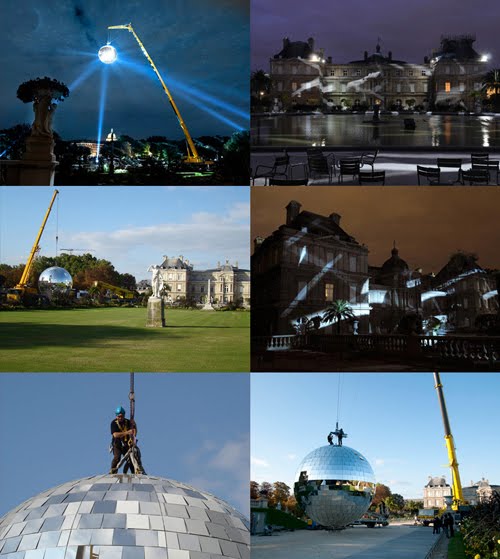
Выходные уже близко, поэтому стоит подумать о том, как их весело провести. Надеемся, что фотография самого большого в мире диско-шара подстегнет ваше воображение.
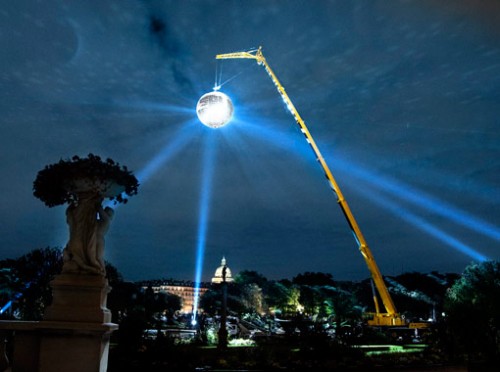
Эта работа концептуального художника и, судя по всему, еще и знатного тусовщика, Мишеля де Бруа (Michel de Broin), поражает: 1000 зеркал, 7,5 м в диаметре. Шар был вывешен на головокружительную 50-метровую высоту. Оформлять крепление не стали, просто использовали высотный строительный кран, поскольку «генератор диско» отражал огни Парижа только на время ежегодной художественной выставки Nuit Blanche, прошедшей в парке Jardin du Luxembourg в начале января сего года.
|
|
House M.D. Кое-что о режиссёрском эпизоде Хью Лори. |

Как известно, режиссёром 17 эпизода шестого сезона
House M.D. ("Доктор Хаус")выступит Хью Лори. И, несмотря на то, что съёмки ещё даже не начались уже известны некоторые детали.
Так, в качестве приглашённой звезды в эпизоде появится номинант на "Оскар" Дэвид Стрэйтэрн ("Спокойной ночи и удачи").
"Он будет пациентом доктора Хауса", - заявила исполнительный продюсер сериала Кэйти Джейкобс. "Я буду очень рада увидеть их вместе на съёмочной площадке".
"Хью очень хотел, чтобы Дэвид сыграл у него в эпизоде и тот согласился", - продолжает Джейкобс.
А в заключении Кэйти пообещала новый формат серии, режиссёром которой выступит Хью Лори: "Я не могу сделать эпизод более продолжительном, не позволяет сетка вещания, но вот формат серии претерпит изменения."
|
|
House M.D. Дженнифер Моррисон возвращается в сериал. |

Поклонники Дженнифер Моррисон и её доктора Элисон Кэмерон из
House M.D. ("Доктор Хаус")ликуйте!
Майк Озиелло из
Entertaiment Weeklyобещает, что актриса вернётся в сериал до конца шестого сезона. Сроки и условия возвращения Моррисон не разглашаются.
Отметим, что не так давно Дженнифер стала участницей Бродвейской постановки
"Чудотворец". Возможно она вернётся в
"Доктор Хаус"до начала показа постановки, который начнётся в следующем месяце. Также, возможен вариант, при котором Моррисон в один из своих свободных дней (обычно понедельник) будет прилетать в Лос-Анжелесс на съёмки
House M.D.Ну а лучше, конечно, не гадать а просто дождаться возвращения доктора Кэмерон в сериал.
|
Метки: house m.d. дженнифер моррисон |
У меня заканчивается пробный период 30 дней и не охота переустанавливать систему- как |
Открыть командную строку --> набрать slmgr /rearm и перегрузиться. Так можно сделать 3 раза.
Не забудьте заменить ярлыки на панели задач при необходимости.
|
Метки: продление пробного периода windows 7 |
Как удалить IE8 из Windows 7 |
Internet Explorer 8 может быть спокойно удален из этой сборки на радость европейским и американским блюстителям антимонопольного законодательства.
Это, по сути, еще один шаг к модульной Windows. Напомню, что в сборках, появившихся после релиза бета-версии, существует возможность деинсталлировать Windows Media Player и Windows Media Center. Такой подход а) избавляет Microsoft от необходимости отдельно выпускать N-редакции для ЕС, б) избавляет компанию от докучливых исков со стороны конкурентов. На текущий момент удаляется лишь файл iexplore.exe, являющийся основным файлом Internet Explorer 8, но пока это единственный способ удалить IE из системы, не причинив ей сколько-нибудь заметного вреда. Для удаления IE8 потребуется всего две перезагрузки, при этом после последней перезагрузки придется немножечко подождать. Видимо, в фоне идет переназначение функций IE, чтобы другие компоненты Windows не жаловались на отсутствие IE. Для того, чтобы удалить IE8 , необходимо проделать следующее: Открыть панель управления и щелкнуть по ссылке "All Control Panel Options"(все элементы панели управления) Выбрать "Programs and Features"(программы и компоненты) Слева выбрать пункт "Turn Windows Features On or Off"(включение и отключение компонентов), подтвердить свое намерение через диалог UAC Отыскать в открывшемся списке Internet Explorer 8 и снять с этого пункта галочку Щелкнуть OK После этого компьютер перезагрузится, будет осуществлена настройка и еще одна перезагрузка.
По завершении второй перезагрузки вы будете уведомлены о том, что компоненты Internet Explorer 8 все еще находятся в Windows. Windows не будет беспокоить вас сообщениями об отсутствии IE, IE8 будет отсутствовать в списке "Set Program Defaults", а файл iexplore.exe попросту будет удален.
|
|
Windows 7. Для владельцев многоядерных процессоров |
|
Метки: windows 7 и многоядерные процессоры |
Список клавиатурных сокращений Win 7 |
|
Метки: клавиатурные сокращения win 7 |
Открытие папки в новом процессе |
|
Метки: папки в новом процессе |


