Без заголовка |

В последнее время меня частенько стали спрашивать, что нужно для того, что бы раскрутить свой блог и нормально
зарабатывать на блогуне.Скажу честно ещё каких то 2 месяца назад я бы и понятия не имела что ответить моим интересующимся ПЧ.
Но за это время методом ошибок,подсчётов,и информации от рейтинговых и опытных блогеров сделала свой вывод и составила список тех методов и орентиров которые нужны для хороших показателей блога и НОРМАЛЬНОГО заработка на БГ.
Итак приступим:
1.Отдельный домен
Пожалуй является основным,так как от него зависит качество многих показателей!(как его установить смотрите в цитатнике)
2.Индексирование страниц.
Стало очень важным и практически основополагающим для заказщиков блогуна.
Добиться хорошей индексации страниц можно только имея отдельный домен.Но и это не все,что бы поисковым роботам было легче попасть на ваши странички не принебрегайте возможностью писать "тэги" пишите их как можно больше.Избегайте большого колличества ссылок в постах.Две,ну максимум 3 ссылки на пост.Яндекс не любит ссылочный спам,от того и отказывается индексировать страницу.
3.ТИЦ
Получить хорошие показатели ТИЦ можно ТОЛЬКО с помощью КАЧЕСТВЕННЫХ ссылок на ваш блог!Где достать эти ссылки спросите вы?Я отвечу так-можно конечно 2 года писать самые полезные и душераздирающие посты с надеждой что их процитируют миллионы!Но поверьте моему хоть и не большому,но опыту,это глупо!Тем более,что ссылки нужны только качественные,от блогеров с хорошими показателями.Поэтому выход один-ПОКУПКА ссылок на блогуне,ссылок тех блогеров, которые реально имеют хорошие показатели и принесут вам пользу!И помните, чем больше хороших ссылок вы купите,тем выше будет ваш ТИЦ,а вскоре и заработок!
4.PR
Пожалуй самый простой показатель,который довольно быстро и без особых усилий и затрат можно взростить собственными руками.Таковой появится у вас через некоторое время сам собой,если вы умеете писать нормальные человеческие посты,имеете достаточное колличество ПЧ и коментариев.
Ну вот вроде бы и всё!!Желаю удачи в раскрутке блога!
|
Без заголовка |
Это действительно, очень легко
Посмотрите, вот эти статьи мне нужно было ПРОСТО РАЗМЕСТИТЬ! Минута дела!
Кованые балконные ограждения в Санкт-Петербурге
Каталог женской одежды 2010, модные вечерние платья - верное решение от экспертов
Курорты Словении, популярные курорты, доступные цены, продуктивный отдых, профессиональная фирма
Как перенести сложное время поступления в высшее учебное заведение?
Автотехцентр реализует все виды работ по ремонту автомобилей марки Ниссан в Москве и МО
То есть - они уже готовы
Деньги поступают на кошелек. Мне остается только выводить
А вот - баннерок, ведущий в эту систему

А эти - нужно было написать, хотя и немного (за каждую платят 2-5 баксов)
Как найти прибыльную тему для сайта?
Кому верить? (О заработке в интернете)
Как Вы относитесь к своей фигуре?
Станьте дизайнером своей кухни!
Вас не понимают? Ваш потенциал не реализован?
Можно ли зарабатывать в интернете. не имея специального образования?
Загляните - они небольшие, минут на 15-20 работы
Зарегистрироваться в системе можно ЗДЕСЬ
Это на сайте http://mirpiar.com/
Но деньги приносят и такие "малыши, как
Интернет для Вас и Клуб МОДНИЦА"
Вот, например, Используем онлайн-словари в повседневной деятельности.
Если у Вас еще нет сайта - как сделать смотрите ЗДЕСЬ
Люди! На дворе 21 век!
Переходите на интернет-заработки!

|
Без заголовка |

Пробуют многие, но получается не у всех, даже в том случае если сайт сделан профессионально и на нем действительно ценная информация.
|
Без заголовка |
|
 |
|

Если у вас возникли какие-то вопросы после прочтения статей о программе PCStitch, или вы столкнулись с какими-то трудностями при работе с этой программой, а может быть при работе с программой вы нашли какие-то интересные приёмы работы, которые будут интересны и другим, напишите нам. Это можно сделать здесь - в специальном окне для вопроса, или же письмом.

 Не распечатываются созданные мной схемы. Что нужно для этого сделать?
 Надо зарегистрироваться, иными словами, купить лицензию на пользование программой. Другой вопрос, что сделать это не так просто, если вы живёте в России. К сожалению, многие попытки российских пользователей приобрести программу на сайте производителей не увенчались успехом. Очень странно, но производители, видимо, не заинтересованы в таком количестве потенциальных покупателей, иначе чем объяснить, что в формах для оформления заказа на покупку программы в графе «страны» отсутствует Россия. Как говорит русская пословица - «палка о двух концах», поэтому русские пользователи пользуются в основном нелицензированными программами. А вот вопроc «Как сделать демо-версию рабочей?» лучше задать на любом форуме любителей вышивки (загляните в наш Путеводитель по просторам инета и вы найдёте адреса этих форумов).
Почему так сильно отличаются цвета оригинала и схемы? У программы не совсем корректный определитель цветов? А как сделать, чтобы цвета на схеме были более близкими к оригиналу?
jillmara
Цвет на экране зависит не только от величины RGB (красная, синяя и зеленая составляющая) этого цвета, но и от настроек Вашего монитора (яркость и контраст). Чтобы исключить помехи, связанные с монитором, его надо скалибровать. Существуют различные методики калибровки монитора, в частности, предлагаемые фирмой Pantone. Как калибровать монитор для соответствия цвету ниток, рассказано подробно на сайте «Шкатулка»
http://www.stitcher.ru/cgi-bin/yabb/YaBB.pl?board=help-my;action=display;num=1040114842
Подскажите, пожалуйста, где можно скачать или купить нормальную полную рабочую версию этой программы?
Валерия
Купить программу PCStitch можно через интернет - на сайте производителя (адрес сайта можно найти на странице «Форматы файлов»). Здесь же можно бесплатно скачать демо-версию программы и просмотрщик для схем (с возможностью распечатки готовых схем).
| Как перенести фрагмент схемы (сдвинуть на несколько клеток в каком-либо направлении), не перенабирая его вручную?
Если вы случайно набрали участок рисунка не там, где он должен быть (со мной так часто бывает при наборе орнаментов), нажимаете на верхней панели кнопку с прямоугольником (пунктирным) и обводите нужный участок на схеме. Потом, «схватив» его левой кнопкой мыши, переносите на нужное место. |
 |
Здравствуйте, подскажите, можно ли в PCStitch открыть рисунки формата JPEG или BMP? Если да, то как это сделать?
Маша
Можно не открыть, а импортировать (т.е сразу будет создана схема для вышивания и подобраны цвета из палитры). Меню File-Import.., далее использовать мастер импорта. Не забудьте на последнем шаге импорта выбрать палитру, в которой хотите создать схему.
Здравствуйте! хотелось бы узнать, нормально ли получится картинка, преобразованная в программе, я имею ввиду, не будет ли на вышивке видно всех этих квадратиков разного цвета... или всё-таки там это тоже в итоге сольется в единое целое и будет нормально?
Женя
Любое изображение, вышитое крестом, при ближайшем рассмотрении оказывается состоящим из квадратиков (крестиков) различных цветов. В общем-то, в этом суть этой техники. Но надо учитывать, что картинка, просто переведённая программой в схему, полноценной схемой не является. Это лишь первый и самый простой этап создания схемы. Далее следует работа по более детальному подбору цветов (желательно по «живому» каталогу ниток), сведение к минимуму одиночных крестиков на схеме и объединение различных оттенков в области, приемлемые для вышивки. Для этого вам потребуются немало терпения, знаний палитры цветов мулине и художественных приёмов. Но, как говорят, дорогу осилит идущий:-).
Куда именно надо сохранять пользовательскую палитру, чтобы программа внесла его в список при разложении графического файла в схему для вышивки?
Петриченко Лариса
Во-первых, надо создать эту палитру во Floss Editor и добавить в нее необходимые цвета вместе с корректными значениями RGB.
Во-вторых, в PCStitch меню Options - Floss Palette. В появившемся диалоге заменить выбранную по умолчанию палитру на пользовательскую (список Floss list), цвета из пользовательской подставить вместо цветов по умолчанию (Кнопка Replace Color). Далее вся процедура создания схемы и распечатки не отличается от стандартной.
А что дальше делать с распечаткой схемы?
Не совсем понятен вопрос. После распечатки, обычно, по схеме вышивают:-). Если же вас интересует сам процесс распечатки, то ещё раз внимательно прочитайте статью Бабы Яги «PCStitch - разберём по косточкам»
У меня версия программы для 2000 Windows. Задача: файл .bmp, изображение разграфлено (есть сетка) и цвета подобраны, но нет схемы со знаками, как встроить знаки?
Спасибо,
Анна
К сожалению, у вас не схема, а результат экспорта схемы в графический файл. В таком файле не хранится информации о соответствии цветов символам. Возможные варианты решения:
1) снова вручную ввести схему в PCStitch,
2) сделать импорт картинки из файла .bmp в PCStitch, но это едва ли даст желаемый результат, поскольку сетка здесь будет составляющей импортируемой картинки,
3) обратиться к человеку, давшему вам этот файл, с целью получить схему в формате .pat.
У DMS пополнилась палитра, а у меня в PCStitch 6 отсутствуют новые цвета. Как изменить палитру?
Оксана.
Надо использовать Floss Editor, который входит в пакет PCStitch.
При помощи кнопки New Floss добавляем новый цвет (Description - описание цвета, Manufacturer Id - номер, ChangeColor - вводим данные RGB для нового цвета).
Кнопка Change изменяет данные о выбранном цвете.
Remove - удаляет цвет из палитры.
При помощи кнопки New Floss Family можно добавить новую палитру (для другого производителя или для другого сорта ниток).
Delete Family - удаляет текущую палитру.
При нажатии на кнопку Close программа прекращает свою работу, при этом в случае изменений будет предложено сохранить полученные результаты.
Как импортировать изображение схемы в графический формат?
Созданные в PCStitch схемы очень легко импортируются в графический формат .bmp, который затем можно легко перевести в другой желаемый графический формат в любом графическом редакторе.
Итак:
1. Открываете схему в окне программы.
2. Ищете в меню File Export (работает только в том случае, если к компьютеру подключён принтер, можно и обойтись и без наличия, но для этого вам потребуется «обмануть» компьютер и сделать как бы установку этого несуществующего принтера).
3. В открывшемся окне Export pattern можно установить масштаб схемы (по умолчанию стоит 100%) - это окно Zoom settig. Можете поставить большее значение - тогда значки будут читаться лучше (обычно ставят 150-200). Поэкспериментируйте.
Ниже в меню Stitches Display As выбираете, как будет сохраняться схема:
Colored squares - цветные кубики,
Colored Stitches - цветные крестики,
B&W Symbols - чёрно-белые символы,
Colored Symbols - цветные символы,
Blok & Symbols - цветные кубики с символами,
Virtual Stitches - виртуальные вышитые крестики. Выбрали.
Ниже окно Display Drid - ставите галочку (это для отображения сетки на схеме). Соответственно, если сетка не нужна, галочку ставить не нужно:)))
Нажимаете кнопочку Export - и результат в рабочей области окна.
4. Теперь сохраняете результат нажатием кнопочки Save Image. Cохраняете саму схему в формате bmp.
5. Нажимаете кнопочку Save Legend. Cохраняете карту цветов и инструкцию в текстовом формате. Потом его проверьте. Можно поправить, удалив вручную другие палитры ниток, поскольку номера в них прописаны те же, что и в выбранной палитре.
Есть и ещё один способ сохранения схемы в другом формате, о нём читайте в статье в «PCStitch - разберём по косточкам», через сохранение каждой страницы, приготовленной для печати из программы.
|
Без заголовка |
Итак, закончена разработка расширения браузера Google Chrome для пользователей дневников LiveInternet. Теперь можно читать и писать сообщения и комментарии в дневниках, своих, друзей и совершенно любых.
Завтра появится еще и формочка поиска и будут исправлены, если найдутся, какие-то баги, но уже сейчас советую скачать, установить и пользоваться!
|
Без заголовка |

|
Без заголовка |

 При работе в Интернет очень часто возникают ситуации, когда открытая страница нам нужна всего один раз и нет смысла её заносить в закладки. Этот урок расскажет о том, как находясь на интернет странице:
|
Без заголовка |
|
|
Без заголовка |
 Полезные советы для пользователей Mozilla Firefox.
|
Без заголовка |
Patterns CAD - программа предназначена для построения выкроек одежды в натуральную величину (а также в любом масштабе) по индивидуальным меркам (для получения выкроек стандартных размеров нужно ввести соответствующие данные для конкретного размера и изделия

Книги по декору и дизайну и вязальные журнальчики - здесь
|
Без заголовка |
 ОООООЧЕНЬ ПОЛЕЗНАЯ ПРОГРАММА фото на документы профи, у меня у самой несколько раз было, что срочно, ну прям, горит - нужны фотки на документы, а времени их сделать, катострофически не хватает! (мне бы эту программку тогда!) Но теперь у каждого есть возможность сделать фото на документы у себя дома самостоятельно!

Программа очень удобна и проста в использовании, с помощью которой за несколько минут можно получить фотографию на документ профессионального качества. А нужно всего лишь выбрать из каталога фотографию, разметить ее при помощи удобной системы маркеров, отредактировать и затем распечатать или сохранить готовый набор фотографий - ВСЕ ГОТОВО! При необходимости можно отредактировать фотографию прямо в программе: настроить яркость, контраст, резкость, провести цветокоррекцию и т.п. Благодаря высокому качеству обработки и удобству в работе "Фото на документы Профи" может использоваться как в фотосалонах, так и в домашних условиях.
 Встроенная библиотека одежды предлагает широкий выбор костюмов - более 100 вариантов в полной версии, включая мужскую и женскую одежду, гражданские костюмы и военную форму. Кроме того, есть возможность сравнить разные варианты одежды, подстроить цветовой оттенок костюма и импортировать новые костюмы из Photoshop.
СКАЧАТЬ Фото на документы Профи
|
Без заголовка |


|
Без заголовка |

Браузер (обозреватель, обозреватель сети или веб-обозреватель) - программа позволяющая показ и взаимодействие с текстом, рисунками и другой информацией присутствующей на страницах веб-сайтов во всемирной сети Интернет или локальной сети. Текст и рисунки на страницах сайта могут иметь гиперссылки на другие страницы этого или другого сайта.
Браузер позволяет пользователю быстро и легко получить доступ к множеству веб-страниц на множестве веб-сайтов переходя по ссылкам. Большинство браузеров также наделены способностями к просмотру оглавления FTP-серверов.
Браузеры постоянно развивались со времен зарождения Всемирной паутины, и с ее ростом становились все более важной программой типичного персонального компьютера. Сегодня браузер - комплексное приложение для обработки и вывода разных составляющих веб-страницы, и для предоставления интерфейса между веб-сайтом и его посетителем.
Opera

Opera - мощная бесплатная программа предоставляющая множество удобных функций для навигации в Интернете. Сегодня это уже не только браузер, но и большой набор других полезных сервисов и услуг, среди которых можно выделить отсылку и получение электронной почты, загрузка файлов, доступ к ftp-серверам, ведение списка контактов и другое... По результатам независимых тестов Opera считается одним из самых быстрых браузеров.
Среди особенностей браузера можно выделить широкие возможности по навигации в одном окне программы а также возможности масштабирования документов отображаемых в нем. Одной из "фирменных" особенностей является навигация с помощью специальных движений мышкой.
Некоторые возможности и особенности Opera:
- Поддержка P2P-протокола BitTorrent. Искать и скачивать торент-ссылки возможно прямо из Opera.
- Возможность блокировки любого содержания веб-страниц (рекламы, изображений и т. п.).
- Поиск в интегрированной поисковой системе с использованием большинства известных онлайн сервисов (Google, eBay, Amazon).
- Возможность установки своих настроек для отображения сайтов.
- Виджеты - небольшие плагины позволяющие расширить функциональные возможности Opera.
- Просмотр страниц в виде вкладок позволяет более быструю и более удобную навигацию.
- Блокировка всплывающих окон. Возможность выбора сайтов на которых будет проводиться блокировка.
- Встроен менеджер логинов и паролей.
- Возможность сохранения сессий. Во время следующего запуска браузера вы можете начать работу со страниц, открытых во время последнего сеанса работы с браузером Opera.
- Доступ к наиболее часто используемым функциям с помощью определенных движений мышкой.
- Высокий уровень защиты информации. Браузер Opera поддерживает 256-битовое шифрование, мощнейшее шифрование для Интернета. Личные данные легко стереть в любое время.
- Встроен почтовый клиент для работы с электронной почтой и лентами новостей. Адресная книга.
- IRC-чат. Общайтесь и делитесь файлами с друзьями и близкими.
- Гибкая настройка внешнего вида браузера Opera. Поддержка скинов. Многоязычный интерфейс.
Изменения в последней версии (история изменений):
— Поддержка API для геолокации (Geolocation API), которая позволяет определять местоположение пользователя.
— Opera 10.60 включает открытый видеокодек WebM, позволяющий просматривать оптимизированное видео прямо в браузере и на всех платформах.
— Технология Opera Unite для обмена контентом без использования веб-сервисов.
— Механизм защиты от сетевых мошенничеств, фишинга и вредоносного ПО на основе разработок компании AVG.
— Исправлены ошибки.
Скачать: http://www.opera.com/browser/
Google Chrome

Google Chrome — это бесплатный веб-браузер разработанный поисковой системой Google. Он использует компоненты другого программного обеспечения с открытым кодом (включая WebKit и Mozilla) и предоставляет большую стабильность, скорость и безопасность, чем другие существующие на сегодня браузеры. При этом Google Chrome обладает простым и эффективным интерфейсом пользователя.
Основные характеристики Google Chrome:
- Одна строка для всего. Используйте адресную строку Google Chrome, как для перехода по адресу, так и для поискового запроса.
- Превьюшки ваших любимых сайтов. Каждый раз, при открытии новой вкладки, вы видите ссылки на наиболее посещаемые сайты, наиболее используемые поисковые системы и последние занесенные в закладки сайты.
- Ярлыки для веб-приложений. Используйте веб-приложения без открытия браузера. Ярлыки приложений могут напрямую открывать ваши любимые онлайн-сервисы.
- Обеспечение приватности. При работе в режиме инкогнито история навигации не сохраняется.
- Динамичные вкладки. Вы можете перетащить вкладки за пределы окна браузера и создать таким образом новое окно, перетащить несколько вкладок между разными окнами и т. д.
- Контроль сбоев. Каждая открытая в браузере вкладка не зависит от других, поэтому сбой одного приложения не отражается на работе остальных.
- Безопасная навигация. Google Chrome предупреждает пользователя о посещении небезопасных страниц.
- Мгновенные закладки. Просто нажмите на иконку в виде звездочки слева от адресной строки.
- Импорт настроек. При установке Google Chrome вы может импортировать закладки и пароли с любого другого браузера.
- Загрузка файлов. В Google Chrome нет надоедливых диспетчеров загрузки — статус загрузки отображается в нижней части окна.
Скачать: http://www.google.ru/chrome
Mozilla Firefox

Mozilla Firefox - без сомнений лучший веб-навигатор всех времен и народов. Это быстрый и надежный, легкий в работе и хорошо защищенный бесплатный браузер. Одно из основных достоинств браузера Mozilla Firefox - гибкость и расширяемость.
Простой и лаконичный, но в тоже время удобный, интерфейс позволяет освоить программу за несколько минут.
Основные преимущества Mozilla Firefox:
- Удобная панель закладок, позволяющая одним кликом создать закладку или перейти на любимый сайт и узнать заглавия последних новостей.
- Интегрирована панель поиска с помощью которой можно находить информацию в различных поисковых системах. Количество поисковых систем можно увеличить, установив необходимые плагины.
- Вкладки. Возможность просматривать и работать с несколькими сайтами одновременно в отдельных вкладках одного окна браузера.
- Автоматическое обновление. В большинстве случаев размер обновлений не больше нескольких сотен килобайт.
- Защита приватности. Одним кликом мышки вы можете удалить все личные данные: историю навигации, cookies, данные веб-форм, пароли...
- Безопасная навигация по Интернету. Firefox хранит вашу конфиденциальность, защищает от вирусов, шпионских программ и всплывающих окон. А при помощи мгновенной идентификации веб-сайтов Firefox блокирует доступ на сайты сетевых жуликов, опасных сделок и подделок.
- Полноценное масштабирование. Возможность просмотра любой части веб-страницы,в увеличенном размере.
- Поддержка технологии RSS. Возможность создания закладок.
- Расширяемость. Mozilla Firefox - браузер, имеющий наибольшее количество дополнений (плагинов). Вы можете настраивать панели инструментов, ставить дополнительные модули и темы оформления. С помощью плагинов Mozilla Firefox превращается из маленького компактного браузера в прекрасный многофункциональный инструмент для путешествий по всемирной сети.
Скачать: http://www.mozilla-europe.org/ru/firefox/
Safari

Safari — бесплатный веб-браузер изначально разработанный компанией Apple Inc. для Mac OS X. С 2007 года существует также, предоставленная на этой странице, версия для Windows. По заверениям разработчиков Safari — самый быстрый браузер для этой операционной системы.
Браузер Safari предоставляет большинство обычных для современных браузеров функций. Кроме того он имеет ряд особенностей, которые выделяют его среди других подобных программ.
Основные характеристики Safari:
- Широкая поддержка вкладок, позволяющая менять их местами, переносить вкладки из одного окна в другое, и создание новых окон из вкладок.
- Размер формы поиска изменяется в зависимости от длинны вводимого поискового запроса. Можно использовать на выбор Google или Yahoo!
- Блокирование всплывающих окон. По умолчанию Safari блокирует все нежелательные окна.
- Поиск по истории навигации и закладкам.
- Проверка орфографии во всех полях ввода текста.
- Возможность изменения размеров текстовых полей, что делает очень удобным ввод текста больших размеров.
- Автозаполнение полей веб-форм.
- Встроенный менеджер паролей.
- Инструменты для подписки и чтения лент новостей.
- "Фирменная" система сглаживания текста.
Изменения в последней версии (история изменений):
— При нажатии на значок «Только текст» (Safari Reader) веб-статьи отображаются в отдельном окне без посторонних элементов.
— Повышенная производительность. Safari 5 выполняет код JavaScript почти на 30% быстрее, чем Safari 4.
— Поиск с помощью Bing. Кроме Google и Yahoo! в поле поиска теперь есть вариант поиска с помощью поисковой системы Bing.
— Улучшенная поддержка HTML5. Safari поддерживает многие новые функции HTML5.
— Инструменты разработчика для Safari.
— Новые сочетания клавиш позволяют быстрее переключаться между панелями.
Скачать: http://www.apple.com/ru/safari/
Internet Explorer

Windows Internet Explorer (IE, WIE, MSIE) - популярный бесплатный графический браузер компании Microsoft для операционной системы Windows. Количество пользователей, пользующийся Internet Explorer, в последнее время снижается, в первую очередь за счет увеличения аудитории пользователей двух основных браузеров-конкурентов - Mozilla Firefox и Opera.
Последняя версия Internet Explorer умеет работать с вкладками, блокировать всплывающие рекламные окна, имеет встроенный фишинг-фильтр, агрегатор RSS, поддерживает интернациональные доменные имена и обеспечивает поддержку средств групповой политики. Кроме того Internet Explorer без проблем обновляется с помощью системы Windows Update.
Некоторые из характеристик Internet Explorer:
- Кнопки, облегчающие доступ к наиболее используемым заданиям и инструментам.
- Быстрые вкладки. Возможность просмотра эскизов всех открытых вкладок в одном окне.
- Встроенная система поиска позволяет выполнять поиск в Интернете, не открывая веб-страницу поисковой системы. Результаты поиска показываются в отдельной вкладке. Пользователь может настроить поиск, выбрав любимую поисковую систему.
- RSS-каналы. Выберите каналы и Internet Explorer доставит нужные новости по избранной теме.
- Система анти-фишинг. Делайте покупки в Интернете с максимальной безопасностью.
Скачать: http://www.microsoft.com/rus/windows/internet-explorer/
|
Без заголовка |
|
Без заголовка |
Обидно, когда при переустановке системы, иногда при обновлении браузера, при выходе в Интернет с другого компьютера и так далее теряются накопленные непосильным трудом закладки.
Вы сможете хранить свои интернет-закладки и иметь к ним полный доступ с любого компьютера, делиться со знакомыми. Для этого есть много различных онлайн ресурсов: например, SiteBar, Закладок.net или МоёМесто (на этом сайте также есть возможность хранить свои файлы).
Но можно вполне обойтись и более «интимными», личными сервисами, которые предлагают производители ваших веб-просмотрщиков. Расскажу об Opera и Firefox.
Первый способ переноса закладок (без подключения к Интернет)
Все браузеры поддерживают импорт-экспорт закладок. Сохраняем закладки Opera: в верхнем меню выбрать Закладки и Управление закладками.

Далее: Файл, Экспортировать закладки Opera. Если выбрать Экспортировать как HTML, то закладки можно будет перенести в любой другой браузер.
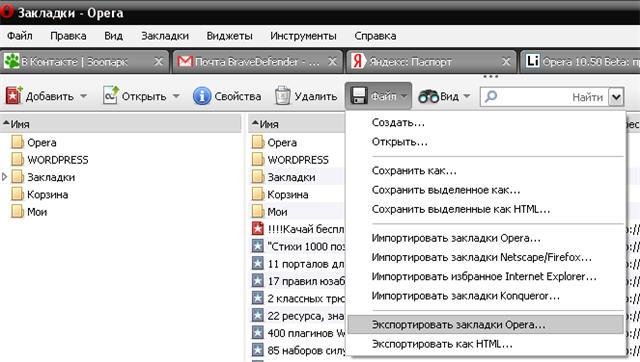
Файл закладок имеет расширение ADR.
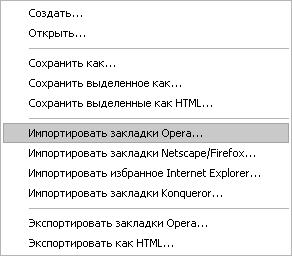
Чтобы перенести сохраненные закладки, например, в браузер на другом компьютере, в описанном выше меню выбираем Импортировать закладки Opera.
В других видах браузеров всё аналогично. Но я лично пользуюсь более удобным способом. В новых версиях Opera это называется Opera Link, для Firefox используется отличное многофункциональное дополнение Xmarks.
Значок Opera Link в виде двух стрелочек находится в левом нижнем углу окна браузера. Сервис сохраняет ваши закладки, введенные адреса, заметки и другое на сервере Opera. И вы можете получить к ним доступ из любой точки земного шарика. При этом все новые данные постоянно синхронизируются.
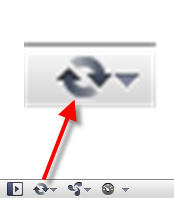
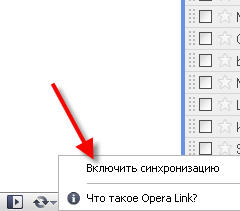
Для того, чтобы Opera Link заработал, нужно включить синхронизацию.
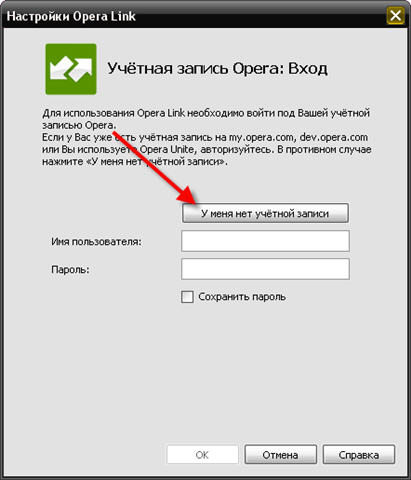
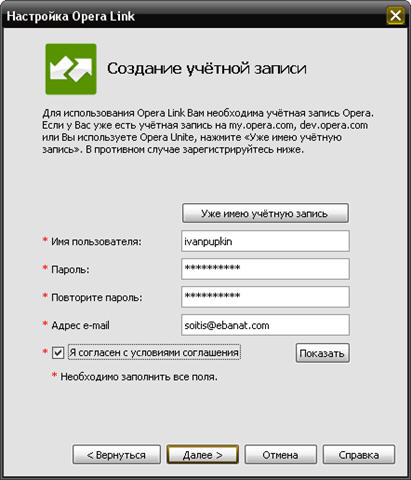
При первом запуске Opera Link создаем учетную запись.
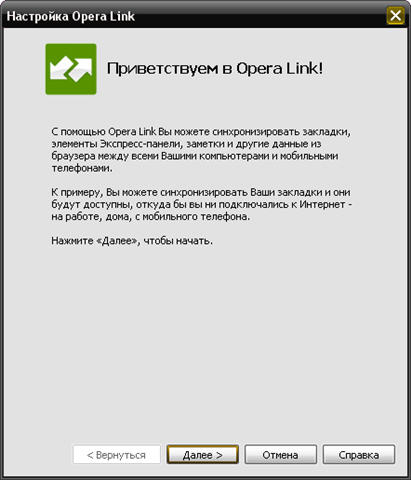
В приветствии будут описаны основные возможности Opera Link.
Придумываем имя пользователя, пароль и указываем адрес e-mail.
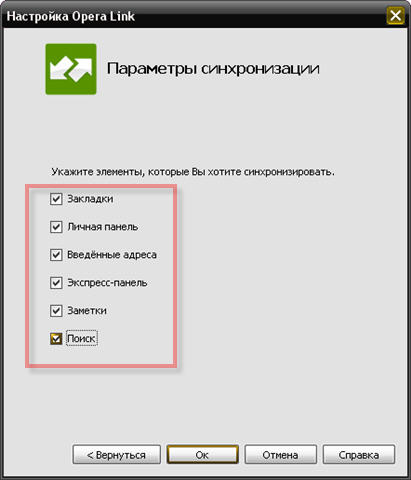
Указываем элементы, которые планируем синхронизировать на компьютере и в интернет-сервисе.
После этого нажимаем OK и попадаем на страничку Opera Link.
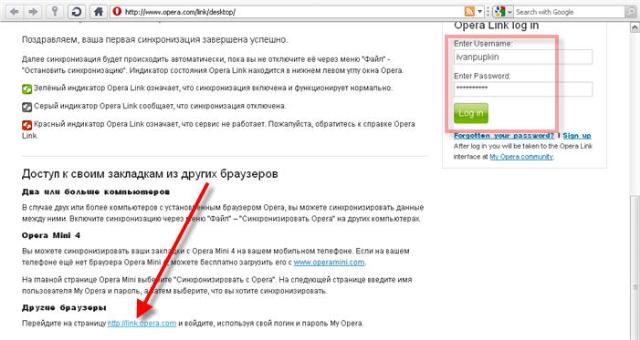
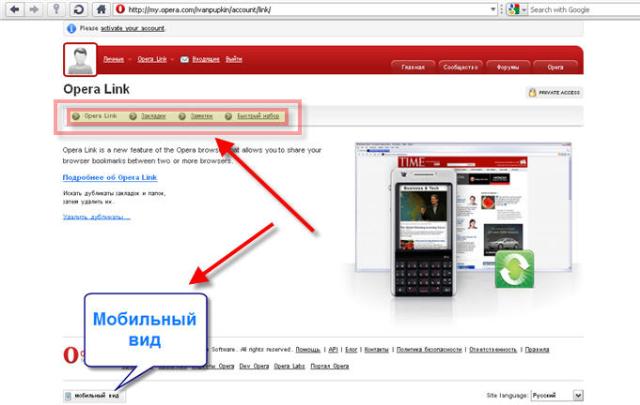
Кстати, в Opera предоставляет бесплатные блоги, фотохостинг и многое другое. В панели управления закладками есть множество удобных функций, например, удаление дубликатов (http://www.opera.com/link/desktop).
Экспорт-импорт в Firefox выполняется похожим способом: Закладки, Управление закладками...
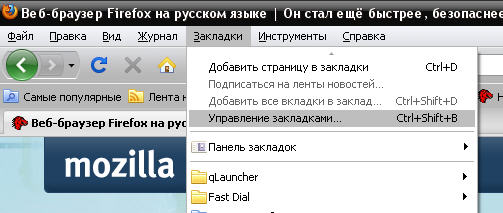
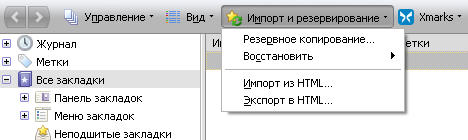
...Импорт и резервирование. Далее Резервное копирование или Импорт/Экспорт из/в HTML.
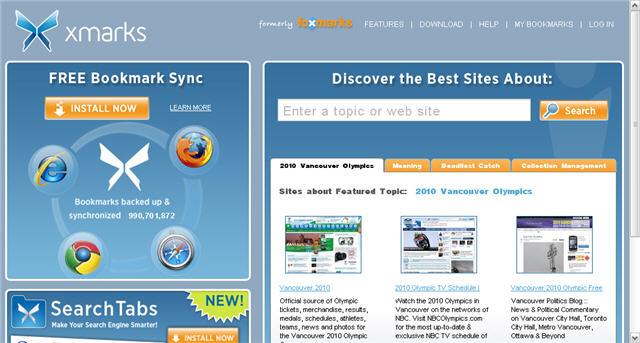
Xmarks для Mozilla Firefox (полное название актуальной версии Xmarks Bookmark and Password Sync 3.4.10) - страница установки и официальный сайт дополнения (на картинке). Как установить, см. в этом посте.
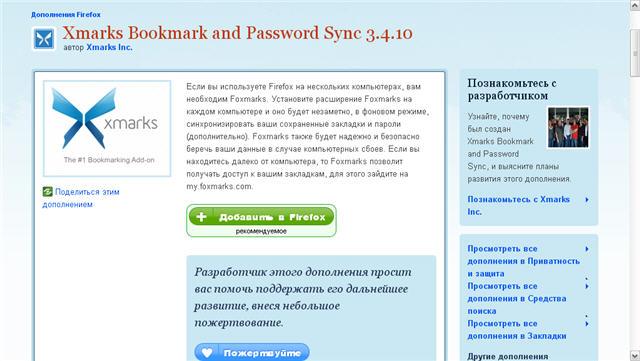
Страница установки на сайте дополнений для Mozilla.
После установки и перезагрузки в меню Инструменты выбираем Xmarks, Синхронизировать.
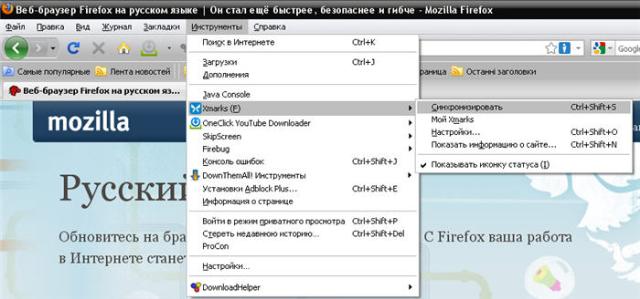
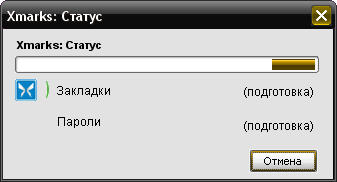
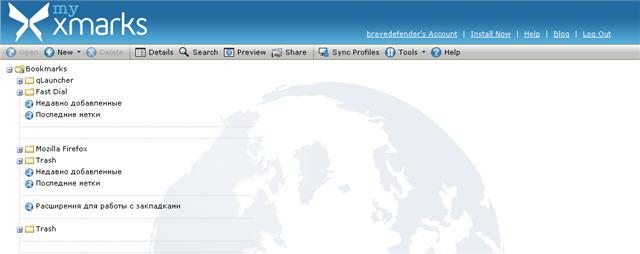
Регистрируемся и имеем отличное дополнение к браузеру, которое хранит много полезной информации.
|
Без заголовка |
 Иллюстрированный самоучитель по устранению
сбоев и неполадок домашнего ПК
Как пользоваться книгой?
Загляните в оглавление этой книги, она разделена на двадцать глав, которые вполне подробно рассказывают обо всех ситуациях, встречающихся каждому пользователю в ежедневной практике.
Не стоит читать всю книгу подряд. Несмотря на относительно малый объем, в ней можно найти массу интересной информации, которую попросту нет смысла запоминать. Пусть книга лежит в ящике стола — она вам поможет при решении конкретных проблем или, например, если захотите "предохраниться" и заранее изучить интересующий вас вопрос.
По ходу изложения материала акцент делается на поиск проблемы в программах, а не в аппаратном обеспечении, что не исключает необходимости периодической диагностики всего оборудования. Это позволит полностью исключить возможность проведения лишней работы, а также избежать потери ценной информации.
Предисловие
Введение:
Что такое сбой (неполадка)?
Почему компьютер дает сбои?
Можно ли избежать сбоев в работе ПК?
Классификация сбоев и неполадок
Типичные ошибки и заблуждения пользователя
Глава 1. Что делать, если компьютер плохо работает?
Глава 2. Диагностические сообщения BIOS
Глава 3. Диагностические сообщения операционной системы
Глава 4. Диагностические программы
Глава 5. Вы купили компьютер
Глава 6. Питание компьютера и его компонентов
Глава 7. Первое включение
Глава 8.Установка операционной системы
Глава 9. Настройка операционной системы
Глава 10. Установка программ и игр
http://subscribe.ru/group/web-assorti/620193/
|
Без заголовка |
Девочки! Недавно я создала пост : нанесение водяных знаков на фото онлайн . Вот по этому адресу : http://www.liveinternet.ru/users/tanya-vamp0810/post172370595/
И некоторым девочкам не понятно как же пользоваться этим сайтом?
Даю разьяснение по использование сайта онлан http://picmarkr.com/index.php : нанесение водяных знаков на фото или картин
Не судите строго, разьясняю как могу.
1. Выбираем картинку или фото из компьютера. Я загружала одно фото.
2. Кликаем на ок! к шагу №2 Красными стрелочками обозначила шаг 1 и шаг 2.

2. В шаге 2 я выбираю Плиточные водяных знаков . Пишем текст на русском языке.И нажимаем продолжить. И в 3. этапе сохраняем картинку на компьютер . Сохранить как...


Вот и все! Спрашивайте чего еще не понятно! Да , забыла вам сказать , что у меня стоит браузер Google Chrome и там встроеный переводчик. Я вам скажу , как это удобно!
|
Без заголовка |

Если на вашем компьютере стоит такая замечательная штука, как антивирус, вы наверняка уверены в своей безопасности. Особенно, если антивирус платный (для тех, кто не в курсе – полно бесплатных программ, защищающих ваш компьютер, но об этом позже). Итак, вы спокойно путешествуете по Интернету и без малейшего опасения вставляете в компьютер все флешки, которые приносят друзья. А вот и зря!
|
Без заголовка |
|
Без заголовка |
|


 У кого плохое зрение и кто любит схемы покрупнее, обратите внимание на обведенное красным цветом (Grid Square Per Inch) - сколько квадратов сетки в дюйме получится при печати (1 дюйм - примерно 2,5см ). По умолчанию стоит 10 клеточек в 2,5см. Распечатайте один лист и посмотрите, может, для вас это будет мелко. Если мелко, уменьшите цифру (например, 8,6...). Схема будет крупнее.