-Подписка по e-mail


 -Поиск по дневнику

Поиск сообщений в Татьяна_ЛанШи

 -Статистика

Статистика LiveInternet.ru: показано количество хитов и посетителей
Создан: 07.07.2005
Записей: 605
Комментариев: 1541
Написано: 4552


 (670x461, 131Kb)

Запрещено копирование "Личных тем" без согласия владельца.

 (88x31, 6Kb) Хори в Питере Ветеринарная служба № 1 Авторские смайлы стиля КОЛОБОК

Все картинки в «БЫЛО/СТАЛО» - кликабельны.
Большой размер под катом

Как разместить Баннер на ЛиРУ

Вторник, 23 Января 2007 г. 01:40 + в цитатник
Как разместить Баннер на ЛиРУ
Например код моего банера МОЙ Дневник


Урок размещен в сообществе Photoshopinka:--Баннер)
Рубрики:  Всяко-разно

ощущение_любви

Понедельник, 22 Января 2007 г. 15:51 + в цитатник
Рубрики:  БЫЛО/СТАЛО

Классная_Катюшечка

Воскресенье, 21 Января 2007 г. 02:47 + в цитатник
Рубрики:  БЫЛО/СТАЛО

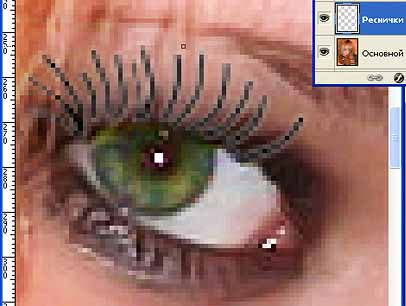
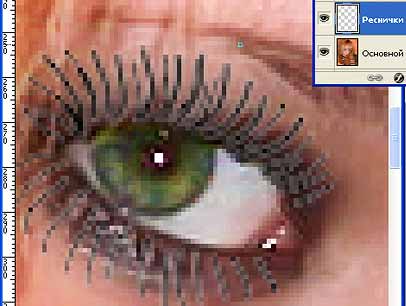
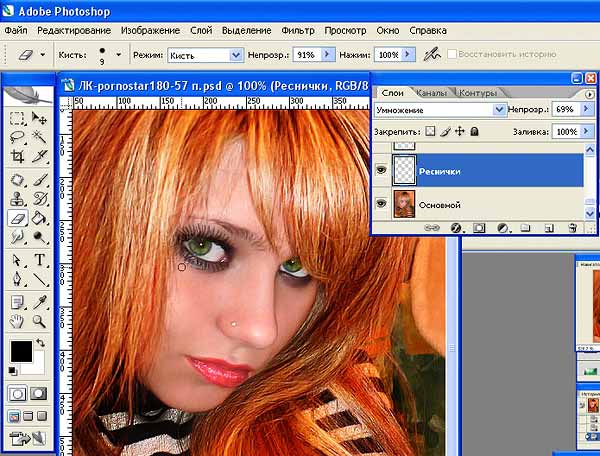
Как я рисую реснички инструментом Smudge Tool (Палец) (очень легко)

Суббота, 20 Января 2007 г. 21:54 + в цитатник
Рубрики:  Уроки Photoshop


Процитировано 4 раз

pornostar180

Суббота, 20 Января 2007 г. 00:00 + в цитатник
Рубрики:  БЫЛО/СТАЛО

Поворот изображения

Пятница, 19 Января 2007 г. 21:52 + в цитатник
 (500x449, 287Kb)
1) Создаем новый файл (Ctrl+N)
2) Создам новый слой с прозрачным фоном (Shift+Ctrl+N)
3) Выбираем кисть, выбираем размер кисти
4) Кликаем кисточкой по прозрачному слою – получаем изображение.
5) Трансформируем изображение (Ctrl+T) – вокруг изображения появляется квадратная рамочка с точками смещения
- подводим мышку с одной из диагональных точек смещения, появляется значок вращения
- придерживая левую кнопочку мышки вращаем изображение
- Фиксируем поворот (Enter)

6) Если результат Вас не удовлетворил, вернитесь на шаг назад (Ctrl+Alt+Z), повторите.
7) Повторяем действия с пункта 2 для каждого нового изображения.

Урок размещен в сообществе Photoshopinka:
--Поворот изображения + Как менять наклон кисти - в коментариях
Рубрики:  Уроки Photoshop


Процитировано 1 раз

Русалка

Четверг, 18 Января 2007 г. 00:50 + в цитатник

Кто хочет стать русалкой?
Постараюсь сделать подобное, т.к. остался исходный psd файл.
От вас фото примерно в таком же ракурсе, как на образце.
Фото должно быть ХОРОШЕГО (!!!) качества.

Инструмент Patch Tool (Заплатка)

Среда, 17 Января 2007 г. 22:05 + в цитатник
 (300x400, 53Kb)
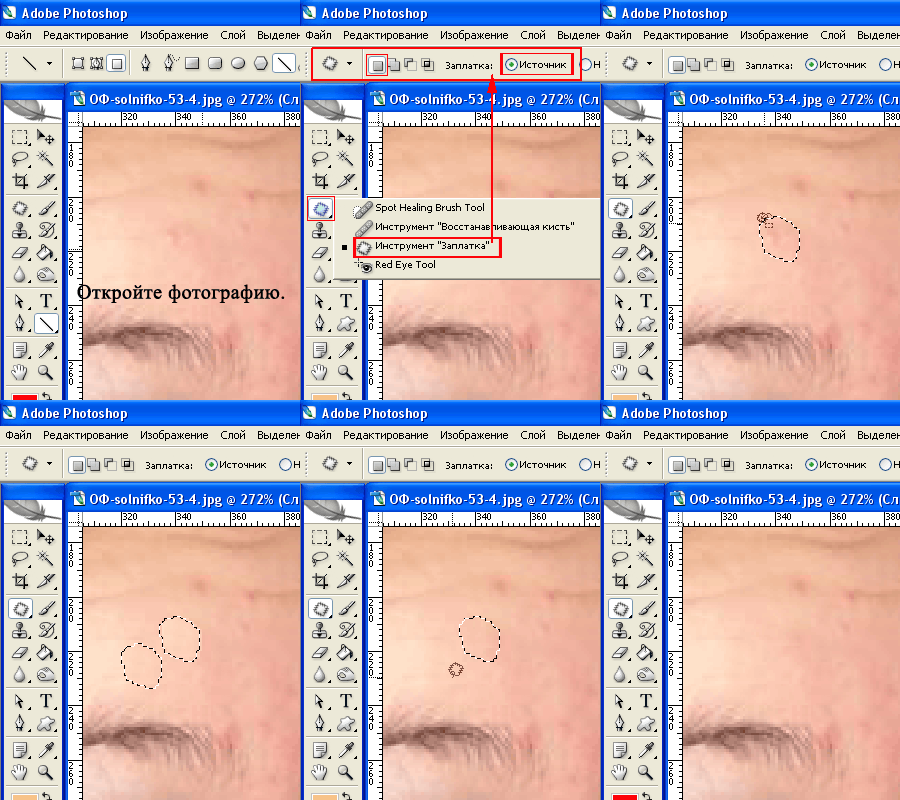
Как убирать дефекты кожи при помощи инструмента Patch Tool (Заплатка)
1)Откройте фотографию, над которой будете работать:
2)Увеличьте изображение
3)Выберите инструмент Patch Tool (Заплатка).
Активизировать настройки: (см. рис. ниже "Панель инструмента Patch Tool (Заплатка)")
- режим выделения - «новая выделенная область»
- Source (Источник) - «Источник заплатки с целевой области»

4)При нажатой левой кнопкой мышки сделайте выделение на участке, которую нужно подвергнуть корректировке (прыщик).
5)Отпустить кнопку мышки - образуется выделение.
6)Установите курсор инструмента Patch Tool (Заплатка) на выделении.
При нажатой левой кнопкой мышки, переместите область выделения на ровный участок кожи.
Отпустите кнопку мышки.
7)Снимите выделение Ctrl+D (можно не снимать и продолжать повторять действия с пункта 4)
8)Наслаждаемся результатом)


Если результат Вас не удовлетворил, вернитесь на шаг назад (Ctrl+Alt+Z), повторите.

Панель инструмента Patch Tool (Заплатка)
 (446x68, 15Kb)

Урок размещен в сообществе Photoshopinka: --Как убирать дефекты кожи при помощи инструмента Patch Tool (Заплатка)
Рубрики:  Уроки Photoshop


Процитировано 4 раз

baby_

Среда, 17 Января 2007 г. 16:38 + в цитатник
Рубрики:  БЫЛО/СТАЛО

Шанталька

Среда, 17 Января 2007 г. 13:11 + в цитатник
Рубрики:  БЫЛО/СТАЛО


Поиск сообщений в Татьяна_ЛанШи
Страницы: 60 ... 19 18 [17] 16 15 ..
.. 1 Календарь