

В этом уроке мы сделаем из такой картинки:

Такую:

Программа System Ninja - мощный чистильщик компьютера ПАМЯТКА НАЧИНАЮЩИМ БЛОГГЕРАМ ...
Step by Step Wire Jewelry Fall - (2)Step by Step Wire Jewelry Fall 2. 3. 4. 5. 6. 7. 8. 9. 10. 11. 12. 13. 14. 15. 16. 17. 18...
Браслет из журнала "WIRE ARTIST" - (0)Браслет из журнала "WIRE ARTIST" Wire wrap. МК. Идеи. Примеры.&n...
Проволока. Техника wіrе wrарріng - (0)Проволока. Техника wіrе wrарріng Это цитата сообщения Кикайон Оригинальное сообщениеПроволока. Те...
Проволока. Техника wire wrapping. - (0)Проволока. Техника wire wrapping. 2. 3. 4. 5. 6. ...
ОГРОМНАЯ КОЛЛЕКЦИЯ РУССКИХ ШРИФТОВ ДЛЯ ГИМП И ДЛЯ ФОТОШОПА |
Метки: коллекция шрифтов |
СОЗДАЁМ АНИМИРОВАННЫЙ БЕСШОВНЫЙ ФОН В GIMP |
Метки: безшовный фон |
АНИМАШКУ НА ФОТО В GIMP |
|
Метки: анимация фото |
СОЗДАЕМ Ф/Ш РАМОЧКУ В GIMP (УРОК 4) |
Доброго времени суток мои дорогие, сегодня мы будем Рамочку с орхидеями в графическом редакторе Gimp.
Рарезаем рамочку
Урок № 1
Урок № 2
Урок № 3
Для работы я использовала клипарт "Орхидеи" в png
Метки: рамочка |
ПРИДАЕМ РЕЛЬЕФ ЭЛЕМЕНТАМ ДЕКОРА |

|
УСТАНОВКА ШРИФТОВ В GIMP |
Установка шрифтов в Gimp
Выйдите из GIMP и нажмите на компьютере -
Кнопка "Пуск"->"Панель управления"->"Шрифты".->
У вас откроется папка "Шрифты" Windows. Жмём "Файл" и выбираем "Установить шрифт"->
Откроется окно "Установить шрифты". Найдите папку, в которую Вы распаковали архив скачанных шрифтов (выбираем диск и папку),чуток подождём и у Вас в окошке "Список шрифтов" появятся Ваши скачанные и распакованные шрифты. Выделите все, или выберете те, которые Вам нужны ( для добавки используем клавишу Ctrl на клавиатуре) и жмём кнопку "ОК". Чуток ждём и шрифты будут скопированы в Windows.->
GIMP сам на лету подхватит эти шрифты, но если не подхватит, то обновите шрифты в "Диалоге шрифтов" (Пересчитать шрифты).
Ниже есть скрины-
Метки: шрифты |
ВИДЕО «УСТАНОВКА GAP В GIMP» |
|
ДЕЛАЕМ Ф/Ш РАМОЧКУ В GIMPE |

Метки: рамочка |
ДЕЛАЕМ Ф/Ш РАМОЧКИ В ГРАФИЧЕСКОМ РЕДАТОРЕ GIMP |
Доброго времени суток мои дорогие, сегодня будем делать такую рамочку в Gimpe, урок адаптирован под Gimp, оригинал урока здесь
Урок №1
Урок №2 разрезаем рамочку
Для работы нам понадобиться клипарт
Метки: рамочка |
ПРИМЕНЕНИЕ ШТАМПА В GIMP |
Применение штампа в gimp
Небольшой урок по украшению фото. Свадебный кадр, в котором много лишнего.

Метки: штамп |
УРОК С ПРИМЕНЕНИЕМ НОЖНИЦ В GIMP |
Урок с применением ножниц
Открыть изображение, инструментом Умные ножницы выделить дельфина по контуру, контур замкнуть в исходной точке,

|
КОЛЛАЖ-ДИСКО В ГРАФИЧЕСКОМ РЕДАКТОРЕ GIMP |
Доброго времени суток мои дорогие,сегодня будем делать коллаж-диско в графическом редакторе Gimp.Урок был мной подсмотрен на каком-то ф/ш форуме,честно говоря уже не помню на каком) и адаптирован под Gimp.

автор Aleks Wetta
Метки: коллаж |
ДЕЛАЕМ КИСТЬ В GIMP |
Делаем кисть в Gimp
В открытом изображении делаем выделение, прямоугольное или овал, какое нравится
Правка - Копировать, Правка - Вставить как - Новая кисть
Правку можно открыть правой кнопкой мыши, в контекстном меню.
Метки: делаем кисть |
СОЗДАЁМ СВОЮ КИСТЬ ДЛЯ GIMP |
В этом уроке я расскажу как в гимпе создать свою кисть,
а затем с помощью нее нарисовать интересную картинку.
Шаг 1. Открываем изображение
Шаг 2. C помощью "Свободного выделения" обводим объект на фотографии

Метки: делаем кисть |
Ф/Ш МАСКИ В GIMP |
|
Метки: маски |
ВИДЕО САМОУЧИТЕЛЬ ПО GIMP (58 УРОКОВ) |
|
РАМОЧКИ В ГРАФИЧЕСКОМ РЕДАКТОРЕ GIMP |
|
Метки: рамочка |
РАМОЧКИ В ГРАФИЧЕСКОМ РЕДАКТОРЕ GIMP |
|
Метки: рамочка |
УРОКИ ПО GIMP |
|
УСТАНАВЛИВАЕМ РАСШИРЕНИЕ GAP GIMP В WINDOWS |
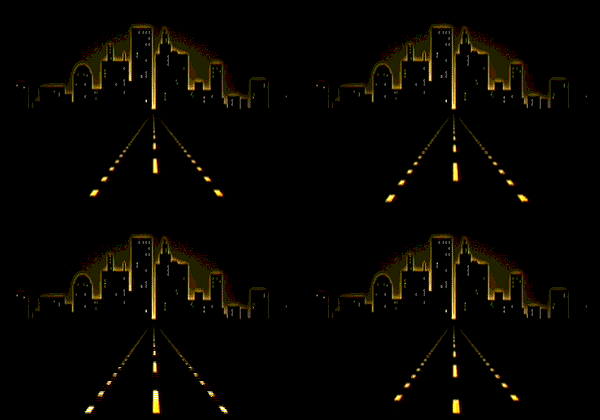 Систематизированный полный перечень плагин и скриптов , а также ссылки с рекомендациями по их установке и применению можно посмотреть здесь.-> Расширения (плагины и скрипты) GIMP.
Метки: расширения |
УЧИМСЯ ПИСАТЬ ЛЮБЫМ ТЕКСТОМ В GIMP2. АЗЫ |
Для того чтобы сделать красивую надпись вовсе не нужно обладать красивым каллиграфическим почерком. Вполне досточно открыть джимп и все написать там. Что мы сейчас и сделаем. Начнем?
Сперва мы создадим НОВОЕ ИЗОБРАЖЕНИЕ:

|
ЗАКРУЧИВАЕМ БУКВЫ В GIMP |
|
РИСУЕМ ЗОЛОТЫЕ УКРАШЕНИЯ В GIMP |
Создайте новое изображение размером 500x500px. Заполните изображение любым цветом, который нравится.
Возьмите инструмент «Кривые» и нарисуйте форму будущего украшения. Я выбрал такую форму:

|
УРОК ДЛЯ GIMP-ОВАЛЬНАЯ РАМКА. АЗЫ |
СОЗДАЕМ НОВЫЙ ДОКУМЕНТ,ВЫБИРАЕМ ОВАЛЬНОЕ ВЫДЕЛЕНИЕ.
РИСУЕМ ОВАЛ,РАЗМЕРЫ ПРОИЗВОЛЬНЫЕ,У МЕНЯ 650НА 450

СНОВА ВЫБИРАЕМ ОВАЛЬНОЕ ВЫДЕЛЕНИЕ И УДЕРЖИВАЯ КЛАВИШУ CTRL ВНУТРИ ДЕЛВЕМ ВЫДЕЛЕНИЕ,ДЕЛО В ТОМ,ЧТО В ЭТОЙ ПРОГРАММЕ МОЖНО ДВИГАТЬ ВЫДЕЛЕНИЕ ВОТ ТАК:
Метки: овальная рамка |
ШТАМП И ФИЛЬТР НЕРЕЗКАЯ МАСКА. |
Сегодня мы попробуем убрать огрехи с картинки с помощью инструмента ШТАМП и немного улучшить ее качество в пару кликов. Я возьму для примера скрин где овечка бесится с сынком в сугробах. Сперва откроем изображение:

Метки: штамп фильтр |
МЕНЯЕМ ЦВЕТ КАРТИНКИ В GIMP2. |

Откроем в редакторе картинку. Любую. Я взяла эту для наглядности.Ну не хочу я синюю драпировку? Что делать?
Метки: меняем цвет |
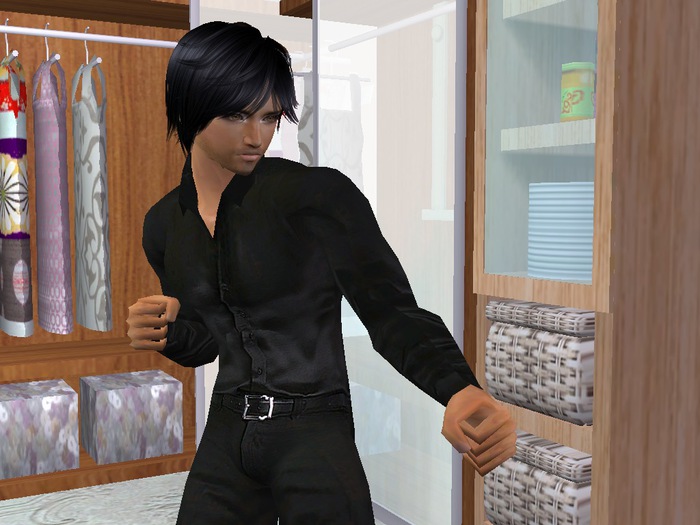
КЛИПАРТ В PNG. GIMP2 |
PNG - это изображение на прозрачном фоне.
КАК его сделать в джимпе?
Да очень просто: открываем любую картинку.
Я возьму Мишку. Все равно потом его заарчу.))))
|
КОЛЛЕКЦИЯ КИСТЕЙ ДЛЯ GIMP |
|
GIMP |

|
РАБОТА С ГРАДИЕНТАМИ В GIMP |
источник
|
ПИШЕМ В GIMP |
|
СОЗДАЁМ КНОПКУ В GIMP |
|
АНИМАЦИЯ ТЕКСТА |
|
АНИМАЦИЯ ГРАДИЕНТОМ |
|
КАК СОХРАНИТЬ КАРТИНКУ В GIMP 2.8 |

Серия сообщений "уроки в Gimp":
Часть 1 - Как сделать бордюры в Gimp
Часть 2 - Веер в Gimp
Часть 3 - Книга в Gimp
Часть 4 - Урок"Делаем бесшовный фон в Gimp"
Часть 5 - Как сохранить картинку в GIMP 2.8
|
УРОКИ В GIMP |
УРОКИ В GIMP
Часть 1 - Упрощенный фотошоп
Часть 2 - Подмигивание
Часть 3 - Грозовое небо в GIMP
Часть 4 - Бесшовный фон в
графическом редакторе GIMP
Часть 5 - Коллекция кистей для Gimp
Часть 6 - Пишем в GIMP
Часть 7 - Красивые русские
рукописные шрифты для GIMP
|
УРОК GIMP.ВРАЩЕНИЕ СФЕРЫ. |
|
УРОК GIMP.УРОК ВРАЩЕНИЯ ВОКРУГ СВОЕЙ ОСИ. |
|
УРОК GIMP.СОЗДАНИЕ АНИМАЦИИ ФИЛЬТРОМ ПЕРСПЕКТИВА В G,MIC |


|
GIMP - ОТЛИЧНЫЕ УРОКИ С САЙТА LINFORMATIKA.RU |
|
АНИМАЦИЯ НАСТЕННЫХ ЧАСОВ В GIMP2 |
Анимация настенных часов
Достаточно легкий урок по созданию анимации. Рассчитан на опытных гимперов.
автор Maskynа

Сразу оговорюсь, целью этого урока не является создание фотореалистичных часов, а собственно — анимация движение стрелок.
|
АНИМАЦИЯ БЛЕСКА В GIMP2. СИЯНИЕ ДРАГОЦЕННОСТЕЙ |
Анимация блеска. Сияние драгоценностей
автор Amina
В этом уроке мы сделаем из такой картинки:
Такую:
|
ЗЕРКАЛЬНОЕ ОТРАЖЕНИЕ (GIMP) |
|
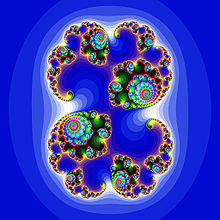
РИСУЕМ ФРАКТАЛЫ (GIMP) |
|
ВИДЕО УРОКИ ПО GIMP ДЛЯ НАЧИНАЮЩИХ |
Видео уроки по GIMP для начинающих
программа GIMP - это отличный графический редактор, предоставляемый как "open-source", и соответственно совершенно бесплатный. Как ни странно с помощью этой программы можно творить "графические чудеса" не менее привлекательные чем на платформах Adobe или на Corel Draw. В данных видео авторы постарались показать, рассказать и научить Вас элементарной работе в этой оболочке. Поверьте, это очень просто, а главное интересно и совсем не скучно.
|
ВСЕ О GIMP |
|
АНИМАЦИЯ ДВИЖЕНИЯ. УРОК ДЛЯ ГИМП. |
 Добавить, как слой, клипарт. Если надо меняем размер. Слой. Размер слоя. Переместить клипарт на ту часть коллажа, где он должен стоять, потому что потом клипарт двигать нельзя. Создать две копии клипарта. Итого - три слоя клипарта.
  Перемешать слои. Коллаж-клипарт. На скриншоте показана последовательность размещения слоёв.
  Закрываем глазки с 3 по 6 слой. Активизируем первый слой с клипартом. На коллаже глазок открываем тоже.
  Слой. Объединить с предыдущим.
  Переходим к следующей паре коллаж-клипарт. Открываем глазок и активизируем слой с клипартом. Открываем глазок на коллаже. Первый слой коллажа с уже добавленным клипартом закрываем. Здесь надо поменять размер клипарта для создания движения. Заходим в слой, меняем размер клипарта на уменьшение. Я уменьшала на 100 пикселей, но можно так, как захочется. Объединяем.
  Повторяем, как с предыдущей парой, но здесь клипарту надо вернуть прежний размер, как было на первом слое. Объединить. В фильтрах заходим в анимацию. Находим внизу плавный переход и добавляем переходные кадры. У меня 5, но можно и больше. Иначе клипарт будет двигаться слишком резко.
  Результат.
  Ирина tcheh.inga@mail.ru
|
GIMP - ОДНА ИЗ ЛЮБИМЫХ ПРОГРАММОК |
|
|
ГИМП-УРОКИ ОТ NATALI... |

Видео курс работы с Gimp
кто хочет овладеть этой программой самостоятельно. Жмите на картинку! |

Серия сообщений "GIMP":
Часть 1 - GIMP _небольшая бродилочка
Часть 2 - GIMP с нуля
...
Часть 12 - Все о GIMP
Часть 13 - Уроки по Gimpy от Александры.
Часть 14 - ГИМП-уроки от NATALI...
Часть 15 - GIMP - отличные уроки с сайта linformatika.ru
Часть 16 - Уроки по Gimpy от Александры.
...
Часть 18 - Как сделать анимацию воды и солнышка в ГИМПе
Часть 19 - Бесшовные фоны и как их делать в GIMP.
Часть 20 - ДЕЛАЕМ РАЗРЕЗНУЮ РАМОЧКУ В ГРАФИЧЕСКОМ РЕДАКТОРЕ GIMP
|
СЕРИЯ УРОКОВ ПО ГРАФИЧЕСКОМУ РЕДАКТОРУ GIMP |
Для удобства уроки разбиты на несколько категорий (меню слева).
|