Программа System Ninja - мощный чистильщик компьютера ПАМЯТКА НАЧИНАЮЩИМ БЛОГГЕРАМ ...
Step by Step Wire Jewelry Fall - (2)Step by Step Wire Jewelry Fall 2. 3. 4. 5. 6. 7. 8. 9. 10. 11. 12. 13. 14. 15. 16. 17. 18...
Браслет из журнала "WIRE ARTIST" - (0)Браслет из журнала "WIRE ARTIST" Wire wrap. МК. Идеи. Примеры.&n...
Проволока. Техника wіrе wrарріng - (0)Проволока. Техника wіrе wrарріng Это цитата сообщения Кикайон Оригинальное сообщениеПроволока. Те...
Проволока. Техника wire wrapping. - (0)Проволока. Техника wire wrapping. 2. 3. 4. 5. 6. ...
50 САМЫХ ПОПУЛЯРНЫХ УРОКОВ GIMP |
|
|
РАБОТАЕМ С МАСКАМИ -РАМКАМИ В GIMP (ВАРИАНТ 2) |


|
УМЕНЬШЕНИЕ АНИМАЦИИ В GIMP |
Уменьшение анимации в Gimp

Анимацию перевести в режим RGB (Изображение-Режим),
разоптимизировать (Анимация-Разоптимизация),
дальше сменить размер (Изображение-Размер изображение).
Если все устроило, то Режим-Индексирование-Уменьшенное растекание,
Анимация-Оптимизация для GIF и сохранить как GIF.

|
РАБОТАЕМ С МАСКАМИ- РАМКАМИ В GIMP |
|
ОСЕННИЙ КОЛЛАЖ В GIMP |
Откроем фоновую картинку-

Далее, открыв вторую картинку перетаскиваем её мышкой на наш фоновый слой ,как показано на скрине-

Что бы наш образ девушки подходил под осенний коллаж, мы немного её обработаем добавив ей рыжих цветов.С помощью инструмента "Эллиптическое выделение ",выделим глаза девушки -

И поменяем немного цвет, примерно как на скрине-

Затем инструментом "Лассо" по очереди выделим губы и волосы и также закрасим, вот что у нас должно получится-


Теперь, нам нужно немного изменить размер слоя с девушкой ,что бы он был побольше ,через Меню -Слой -Размер слоя, увеличиваем его-

и добавляем прозрачности ,через Меню -Слой -Прозрачность -Добавить альфа канал ,так как в дальнейшем нам предстоит работать с ластиком ,а он чистит только на прозрачном слое
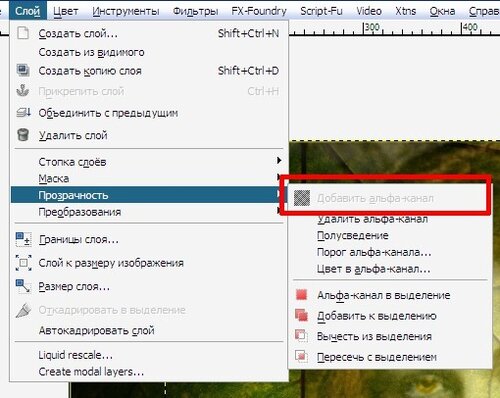
Вот наш увеличенный слой -

Теперь, поработаем немного ластиком и уберём лишнее, оставив только лицо и волосы-


Далее ,добавим прозрачности к слою с девушкой-

И объединим наши слои-

Добавим новый прозрачный слой -

На нём я поработаю с кистями" трава "украсив свою картинку-(их можно скачать в инете)

Так же можно добавить текст к вашей картинке и если у вас есть" 3D-text" применив его получается очень красивый эффект-
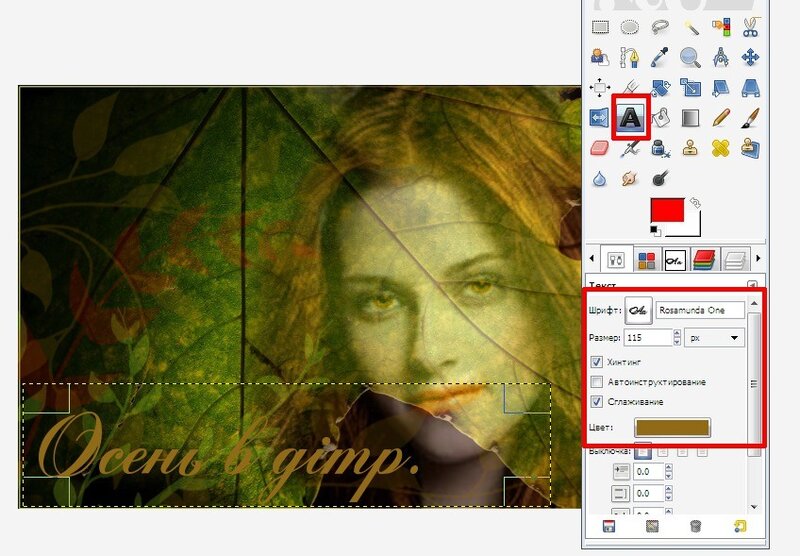

Объединяем все наши видимые слои-

И применяем к нему Фильтры Декорация -Нечёткая рамка

Ну вот примерно так-

Удачи ,Всё зависит от вас и вашей фантазии!
|
ПРОСТАЯ АНИМАЦИЯ. GLITTER (БЛЕСК) В GIMP |
Вот исходное изображение (автор - Кристиан Асу), к которому мы применим эффект "Глиттер".

источник Уроки по GIMP
|
УРОК. УКРАШАЕМ ФОТО БЫСТРОЙ МАСКОЙ В GIMP |

Выбираем изображение.
Читать далее
сайт
А вот мой результат:

|
ВВЕДЕНИЕ. ЗНАКОМИМСЯ С ПРОГРАММОЙ, ИЗУЧАЕМ ИНСТРУМЕНТЫ. ОТЛИЧНАЯ ПРОГРАММА GIMP ДЛЯ РАБОТЫ |
Введение.
Знакомимся с программой, изучаем инструменты.
Вот так выглядит программа GIMP при первом запуске.

Отличная программа для работы с графикой.
|
УРОК ПО ПЕРЕВОДУ РАМОК-МАСОК ИЗ НЕПРОЗРАЧНОГО В ПРОЗРАЧНЫЙ ФОРМАТ |
1. Открываем саму маску. Режим-перевести в RGB.
2. Выделение-все.
3. Редактирование-скопировать.
4. Открываем новый документ с прозрачным слоем.
5. Сразу переходим в каналы. Сразу создаем новый. Он будет называться по умолчанию Альфа1 (будет листик закрашенный черным цветом).
6. Редактирование-вставить.
7. Растягиваем до нужного размера нашу маску, снимаем выделение.
8. Выделение-загрузить выделение, там ничего не менять, просто нажать кнопку ок
9. !!! Важно !!!
В каналах стрелочкой мышки кликаем на RGB (Канал альфа станет невидимым, все остальные видимыми)
10. Берем ковшик заливки и заливаем.
Все!!! Легче не придумаешь.
|
УРОК. СОЗДАНИЕ АНИМАЦИИ ГРАДИЕНТОМ |
Решила написать урок как в гимпе можно сделать анимацию градиентом. Может кому пригодиться.


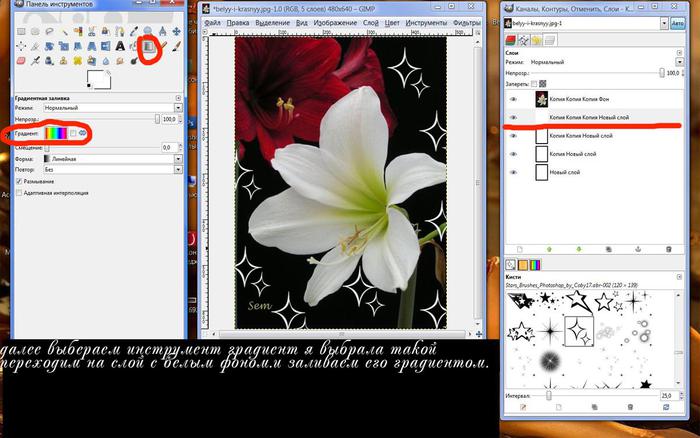


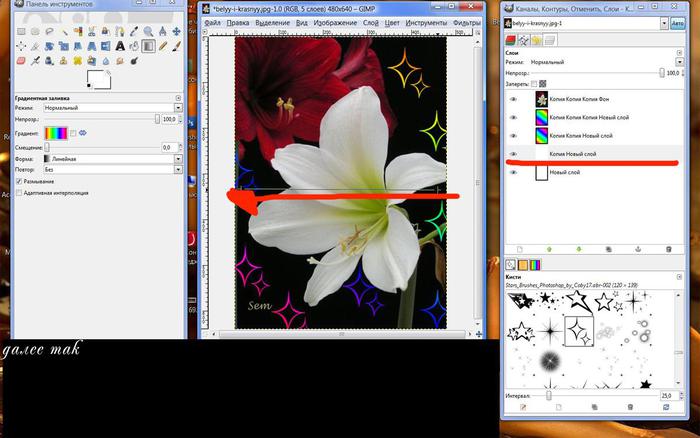


Вот и все.Надеюсь у вас все получиться.Удачи!!!
|
КАК ИЗМЕНИТЬ РАЗМЕР GIFИЗОБРАЖЕНИЯ В GIMP. АЗЫ. |
Все картинки для урока увеличиваются по клику до полноразмерного изображения

ПЕРВОИСТОЧНИК.
ПОСТ ОКАЗАЛСЯ ВАМ ПОЛЕЗЕН?
ТОГДА НАЖМИТЕ ВНИЗУ НА КНОПОЧКУ "ПОНРАВИЛОСЬ"
ВСЕ ВОПРОСЫ ЗАДАЕМ ПО ВЫШЕНАПИСАННОМУ АДРЕСУ.
СПАСИБО.
|
СОЗДАЁМ ИЗ ПРОСТОГО ПРЕДМЕТА ЗОЛОТОЙ |


|
УРОКИ В GIMP |
|
900 НОВЫХ ГРАДИЕНТОВ ДЛЯ GIMP |
|
КИСТИ ДЛЯ GIMP |
|
GIMP, АНИМАЦИЯ РАЗВЕВАЮЩИХСЯ ВОЛОС. |
|
GIMP: СОЗДАНИЕ ЭФФЕКТА ТЕЛЕПОРТАЦИИ. |
|
GIMP:СОЗДАНИЕ АНИМИРОВАННЫХ КАРТИНОК С GAP. ОТ ПРОСТОГО К СЛОЖНОМУ.(ЧАСТЬ1) |


|
GIMP: СОЗДАНИЕ АНИМИРОВАННЫХ КАРТИНОК С GAP. ОТ ПРОСТОГО К СЛОЖНОМУ(ЧАСТЬ2) |


|
GIMP:СОЗДАНИЕ АНИМАЦИОННЫХ КАРТИНОК С GAP. ОТ ПРОСТОГО К СЛОЖНОМУ(ЧАСТЬ3) |

|
GIMP:СОЗДАНИЕ АНИМАЦИОННЫХ КАРТИНОК С GAP. ОТ ПРОСТОГО К СЛОЖНОМУ.(ЧАСТЬ4) |


|
GIMP:СОЗДАНИЕ АНИМИРОВАННЫХ КАРТИНОК С GAP. ОТ ПРОСТОГО К СЛОЖНОМУ(ЧАСТЬ5) |


|
GIMP: СОЗДАНИЕ АНИМИРОВАННЫХ КАРТИНОК С GAP. ОТ ПРОСТОГО К СЛОЖНОМУ (ЧАСТЬ6) |

|
GIMP: СОЗДАНИЕ СТЕРЕООТКРЫТОК |


|
GIMP: ДЕЛАЕМ ВДАВЛЕННО-ВЫПУКЛЫЙ ТЕКСТ. |


|
GIMP:РАБОТАЕМ С ПЛАГИНОМ UFRAW |
|
НОВАЯ ВЕРСИЯ GIMP 2.8 ДЛЯ WINDOWS. |

|
GIMP: LAYER EFFECTS |
|
GIMP:РАДУЖНЫЙ ТЕКСТ С РАСШИРЕНИЕМ LAYER EFFECTS |

|
GIMP:БРИЛЛИАНТОВЫЙ ТЕСТ. |
|
GIMP:АНИМАЦИЯ ГОРЯЧЕГО ТЕКСТА. |
|
GIMP: РАМОЧКА С РВАНЫМИ КРАЯМИ |
|
УРОК GIMP.СОЗДАЕМ КНОПОЧКУ ДЛЯ БЛОГА. |

|
СОЗДАЕМ КАЛЕНДАРЬ В GIMP. |
Многие из нас уже оценили по достоинству бесплатный
Графический редактор GIMP. Сегодня я хочу рассказать
Вам как с помощью этой чудесной программы сделать календарную сетку на прозрачном фоне (т.е. в
Формате PNG).
Мы с вами знаем как удобен формат PNG. Можно вставлять такие картинки, где это нам будет необходимо – на любую другую картинку или фон. Конечно готовые календарные сетки
можно найти и в интернете. Но это не всегда то, что нам надо. То цвет текста не подходит, то шрифт не очень нравится. А вот теперь мы сможем создать свой
оригинальный дизайн для своего календаря.
И так. как же мы будем это делать? На самом деле все очень просто. Программа GIMP в массе своих достоинств имеет и такое, как большое количество готовых скриптов. Скрипт в GIMP – это что-то среднее между экшеном и фильтром в фотошоп. Короче- это готовый сценарий действия по созданию того или иного эффекта для которого нами самостоятельно выбираются какие либо параметры. В скрипте "Календарь" нам необходимо будет задать язык на котором будет создан календарь, указать праздники какой страны будут выделены отдельным цветом, указать цвет которым эти праздники будут выделены. Цвет самого шрифта определяется выставленным цветом переднего плана – по умолчанию он черный.
Ну вот это некоторая вводная лекция. Теперь приступим к делу.
Скачать скрипты для GIMP можно здесь
Как видите ссылки две. Вам необходимо будет скачать по обеим, т. е. 2 скрипта. Создайте, например, папку "Календарь GIMP",чтобы оба скрипта у вас были вместе. Сюда же потом можно будет сохранять созданные календари на каждый месяц и готовые календарные сетки.
Если же у кого нет установленной программы GIMP,
то можете скачать самую новую портативную версию
этого редактора. Здесь скрипты "Календарь" уже установлены, так что можно сразу ими пользоваться. Скачать можно здесь.


Серия сообщений "Уроки GIMP":
Часть 1 - GIMP, Анимация развевающихся волос.
Часть 2 - Дождь за окном в GIMP.
...
Часть 32 - Gimp: делаем новогоднюю открытку.
Часть 33 - Gimp: создание эффекта телепортации.
Часть 34 - Создаем календарь в GIMP.
Часть 35 - Создаем демотиватор в Gimp.
Часть 36 - Работа с кистями в GIMP. Рисуем рассвет.
...
Часть 47 - Gimp:расширение Python.
Часть 48 - Gimp: расширение Layer Effects.
Часть 49 - Gimp:Радужный текст с расширением Layer Effects.
Серия сообщений "Все для GIMP":
Часть 1 - Серия сообщений про "GIMP".
Часть 2 - Изменяем заставку в GIMP.
...
Часть 13 - Gimp: Анимированное рисование контуром.
Часть 14 - Новогоднии открытки в Gimp.
Часть 15 - Создаем календарь в GIMP.
Часть 16 - Создаем демотиватор в Gimp.
Часть 17 - Работа с кистями в GIMP. Рисуем рассвет.
...
Часть 21 - Gimp: установка PSPI в Gimp. (часть1).
Часть 22 - Gimp: установка PSPI в Gimp(часть2 -проверка).
Часть 23 - Gimp: расширение Layer Effects.
Серия сообщений "Программы":
Часть 1 - Adobe Photoshop 12 CS5 Extended
Часть 2 - Программа для анимации Jasc Animation Shop.
...
Часть 6 - Новогодний 3-d дизайн. Видеоурок для Photoshop.
Часть 7 - Две обновленные сборки Adobe Photoshop CS5.
Часть 8 - Создаем календарь в GIMP.
Часть 9 - Дизайн Календарей 5.15 Rus. Программа для быстрого создания календарей.
Часть 10 - Программа Xara 3D Maker v7.0.0.415.
...
Часть 14 - Установка программы Animation Shop 3.
Часть 15 - Украшаем картину готовой анимацией в JAS.
Часть 16 - Анимация воды, дождя и снега в Sqirlz Water Reflections
Серия сообщений "Календари":
Часть 1 - Кисти для Photoshop «Календарь Котокролик 2011».
Часть 2 - Масленица 2011.
Часть 3 - Создаем календарь в GIMP.
Часть 4 - Дизайн Календарей 5.15 Rus. Программа для быстрого создания календарей.
Часть 5 - Календарь Великого Поста.
...
Часть 10 - Коллаж Календарь
Часть 11 - Навстречу году Змеи.
Часть 12 - Календарь на 2013 год с очень милыми змейками.
|
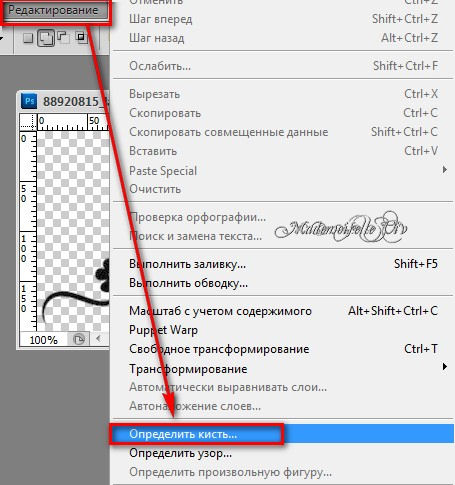
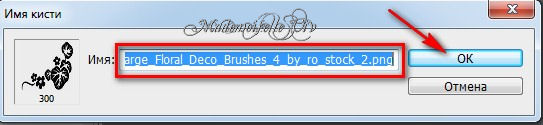
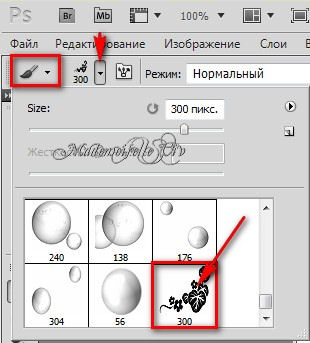
УРОК. ЗАГРУЖАЕМ КИСТИ В ФОРМАТЕ PNG В ГРАФИЧЕСКИЕ РЕДАКТОРЫ. |
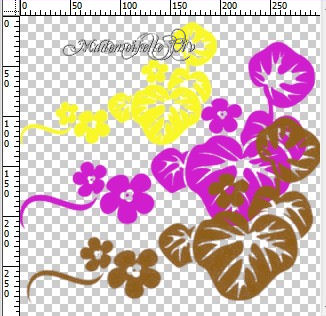
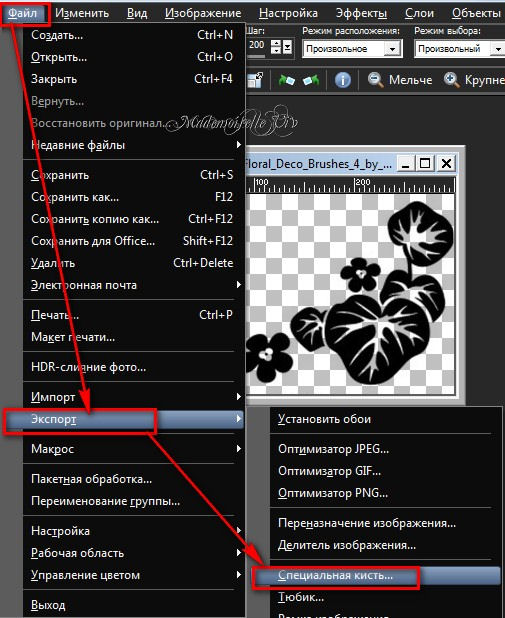
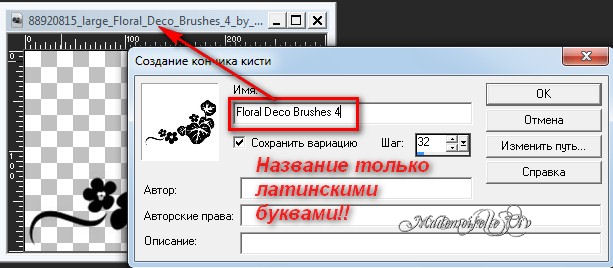
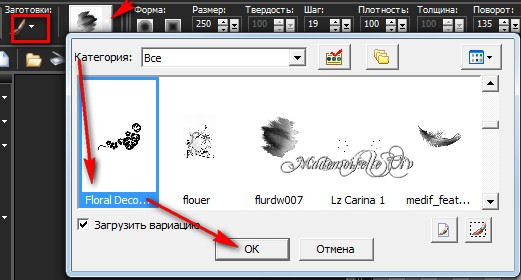
|
КРАСИВЫЕ РУКОПИСНЫЕ ШРИФТЫ ДЛЯ GIMP |

|
УСТАНАВЛИВАЕМ ШРИФТЫ В ГРАФИЧЕСКОМ РЕДАКТОРЕ GIMP. |
|
|
СОЗДАЕМ РАМОЧКУ ФШ В GIMP |
|
|
БЕСШОВНЫЙ ФОН С КЛИПАРТОМ В GIMP |
| БЕСШОВНЫЙ ФОН С НАПРАВЛЯЮЩИМИ В GIMP Где-то давно видела приблизительно такой урок по созданию бесшовки при помощи направляющих. Излазив Сеть, не нашла. Принцип помню и пишу урок свой, ибо эксклюзивный бесшовный фон хочется иметь всем;-) Для создания БФ нам понадобятся уже готовый БФ, как основа, и клипарт. Оговорюсь сразу: основу можно сделать самим из любой картинки, которую открываем в Гимпе и далее: ФИЛЬТРЫ-КАРТА-БЕЗ ШВОВ. Можно создать изображение с заданными размерами, а потом залить его любым цветом, градиентом, применить к нему массу фильтров и еще кучу всяких возможностей, НО...главное, чтобы он был уже бесшовным! Для урока я взяла такой фон и такой клипарт:  смотреть далее  |
|
ДЕЛАЕМ СБОРНУЮ РАМОЧКУ В GIMP |
Источник http://blogs.mail.ru/mail/prih.09/539196B0AD855735.html
Вот, наконец-то, написала я этот долгожданный урок.
Хочу сказать сразу - если вы в Гимпе абсолютный чайник, то этот урок не для вас (без обид))
Урок рассчитан на тех, кто владеет основами работы в этом графическом редакторе, хочет делать рамочки, но не знает как.
Для тех, кто ещё ничего или мало знает о Гимпе, но имеет желание узнать больше,
существует "КОЛЛЕКЦИЯ ССЫЛОК ДЛЯ GIMP".
Тщательно изучив эту коллекцию, можно овладеть достаточными знаниями для того, чтобы приступить к созданию сборных рамочек.
В этом уроке я описываю как сделать простую сборную рамочку, без прозрачных областей. В дальнейшем, возможно, сделаю продолжение урока, где опишу и это.
Скажу сразу, чтобы потом не возникало никаких обид, отвечать на вопросы буду только именно по этому уроку. На вопросы об элементарном и на фразы - "У меня ничего не получается!" - ответа не будет, вам в помощь коллекция ссылок.
КОД этого урока в комментариях НЕ ИЩИТЕ!!! Выставлять я его не буду, по крайней мере пока не пойму, что урок получился понятным.
|
ДЕЛАЕМ В CIMP 2 КЛИПАРТ С РАЗМЫТЫМИ КРАЯМИ. АЗЫ |

Примерно вот такой. Или любой другой: тот, который вы захотите сделать из понравившейся вам картинки.
|
GIMP:ДЕЛАЕМ ВОДНОЕ ОТРАЖЕНИЕ |


|
ПРОСТАЯ РАМОЧКА В GIMP |
 |
|
|
ДЕЛАЕМ ФШ РАМОЧКУ В GIMP (4 УРОК) |
|
ДЕЛАЕМ ФШ РАМОЧКУ В GIMP (2 УРОК) |
|
|
ДЕЛАЕМ ФШ РАМОЧКУ В GIMP (3 УРОК) |


 начинаем вращать наш фон, так как нам нужно


|
ДЕЛАЕМ ФШ РАМОЧКУ В GIMP |
 a>
a> a>
a> a>
a> a>
a> a>
a> a>
a> a>
a> a>
a> a>
a> a>
a> a>
a> a>
a> a>
a> a>
a> a>
a> a>
a> a>
a>
|
УРОКИ ПО РАМОЧКАМ В GIMP |
Метки: gimp |
ДЕЛАЕМ АЖУРНУЮ РАМОЧКУ В GIMP |

Метки: gimp |
РАЗРЕЗАЕМ РАМОЧКУ В GIMP |
|
Метки: gimp рамочка |





 создаем выделение смотрим затем, что б выделения было ровно по центу (вот сейчас нам и пригодится наши направляющие мы можем двигать выделения как захотим а затем поставить ровно по центру там будетмаленький синий крестик вот он должен быть ровно по центру)


 изменяем размер картинки (следите что б значки были сцеплены, тогда картинка уменьшится равномерно)


