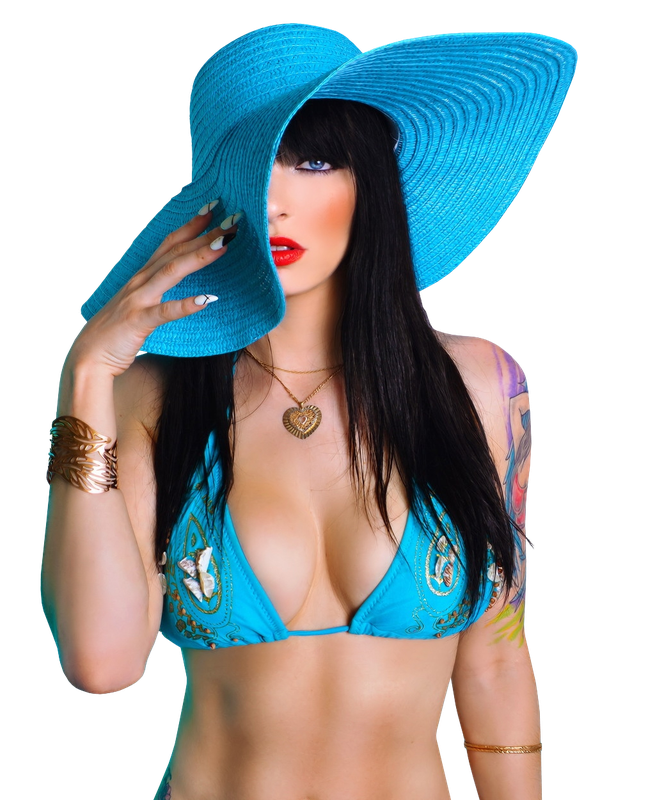
КЛИПАРТ=/~девушки png, девушки 3d~ |


|
Метки: клипарт девушки |
КЛИПАРТ. ВОСХОД . ЗАКАТ. |
Серия сообщений "клипарт пейзажи":
Часть 1 - Клипарт. Восход . Закат.
Часть 2 - Клипарт. Картинки зима.
|
Метки: КЛИПАРТ. ВОСХОД . ЗАКАТ.ПЕЙЗАЖИ |
МИР КЛИПАРТА/КРАСИВЫЕ КАРТИНКИ в PNG |
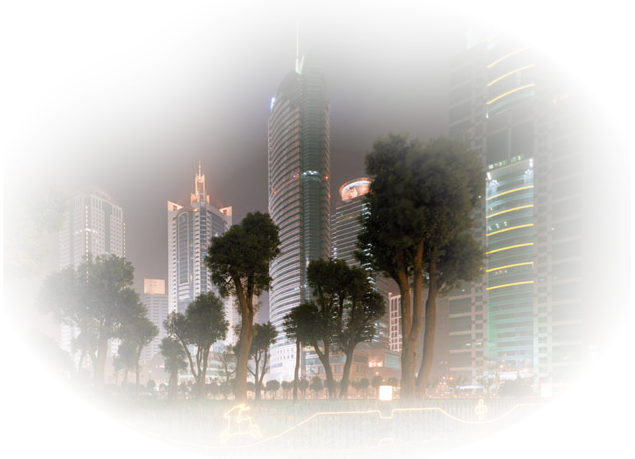
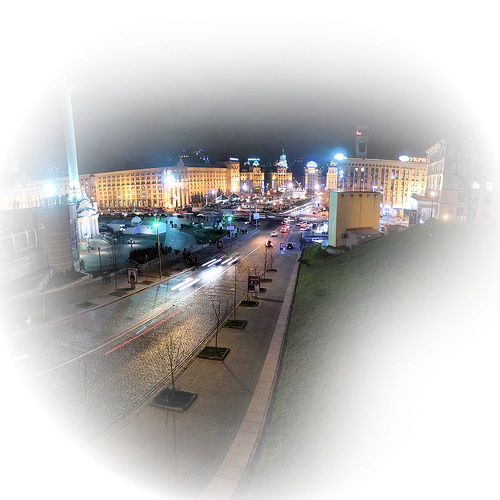
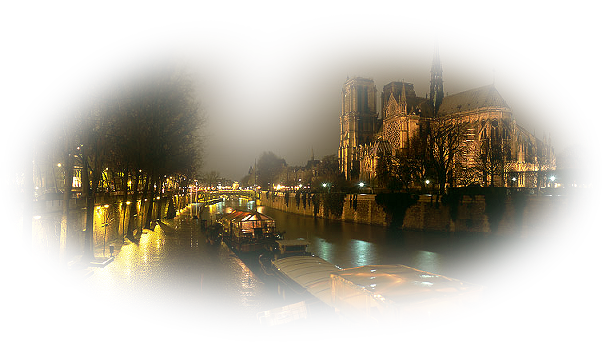
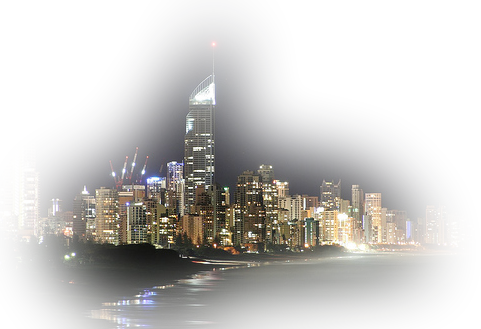
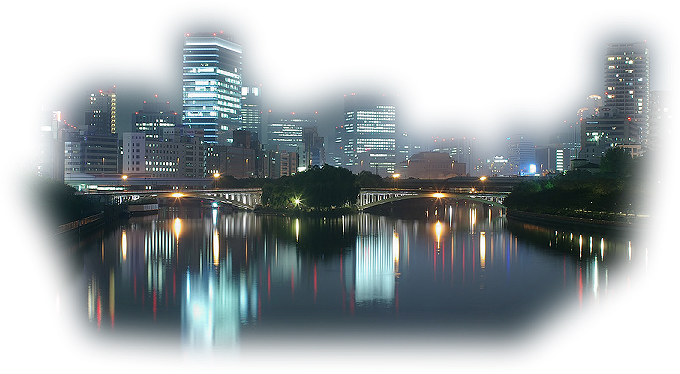
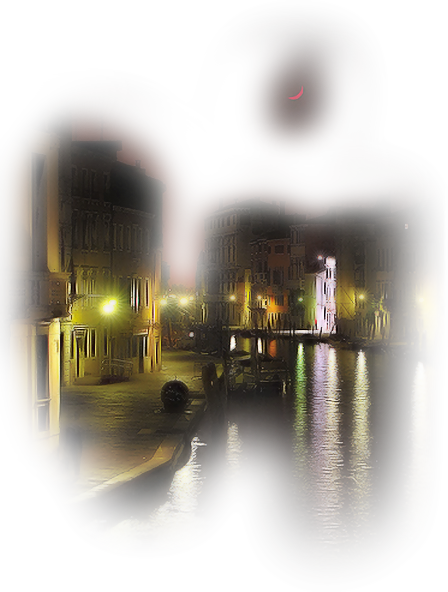

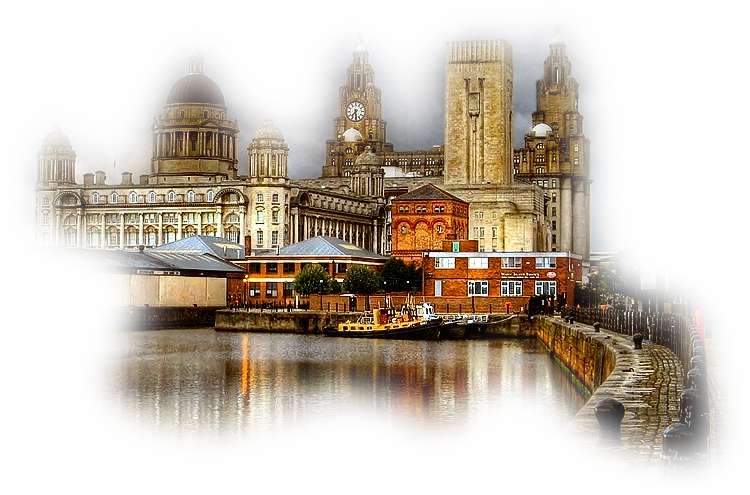
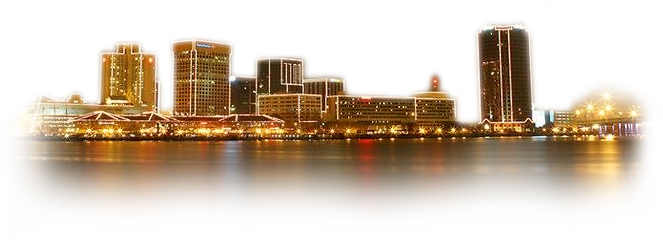
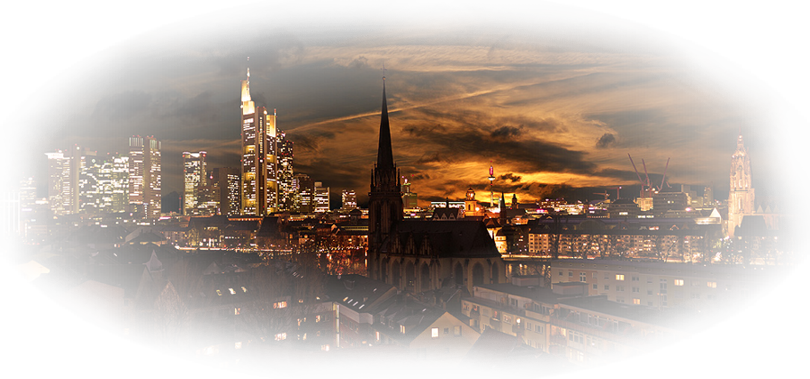
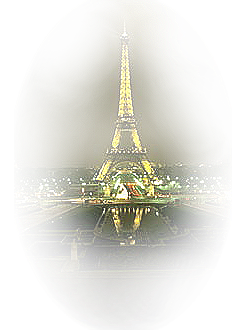
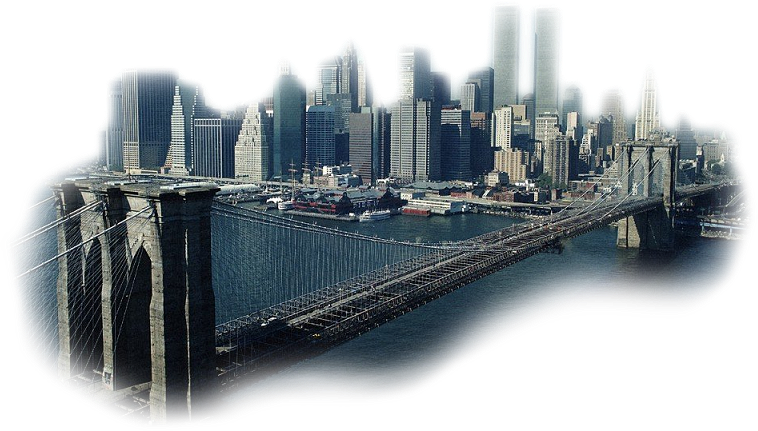
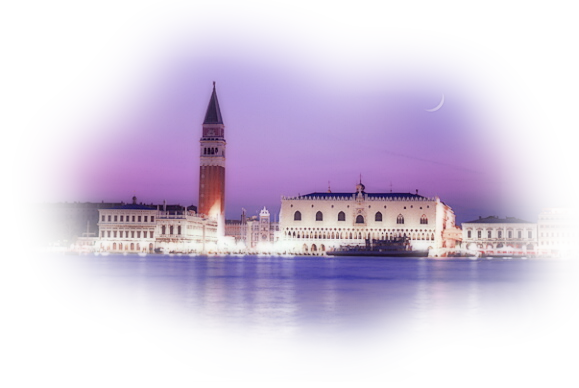
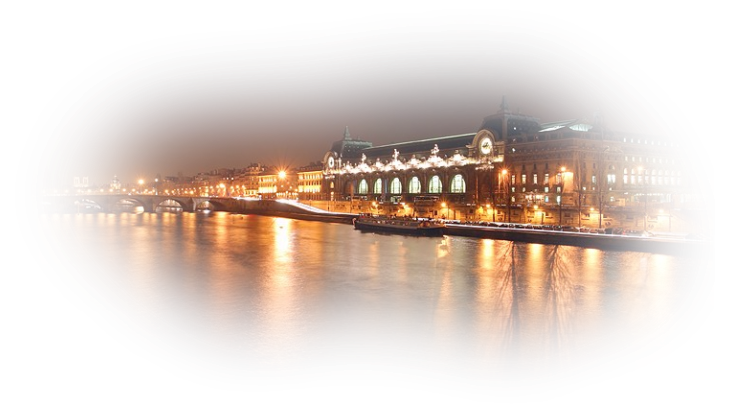
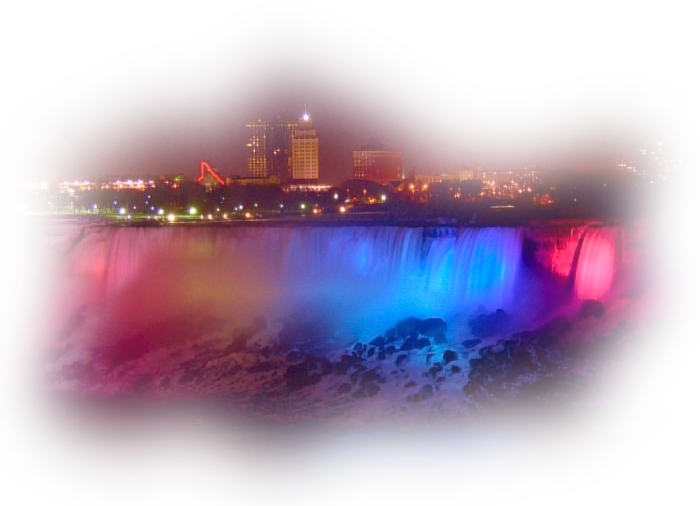
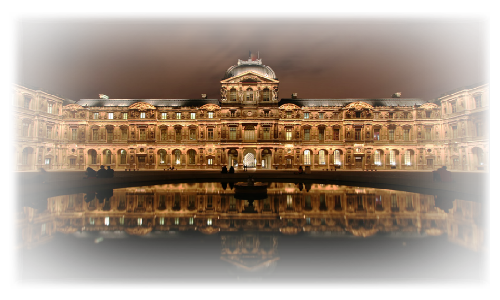

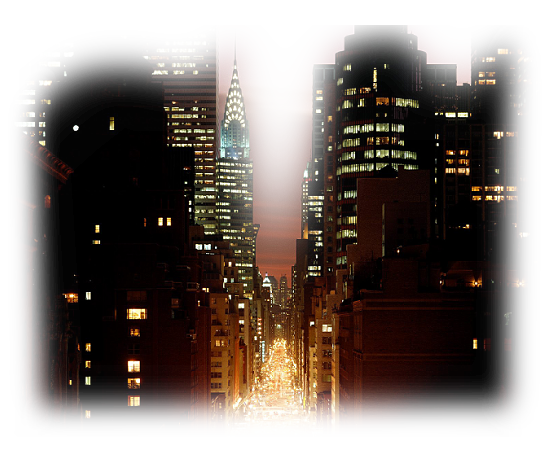
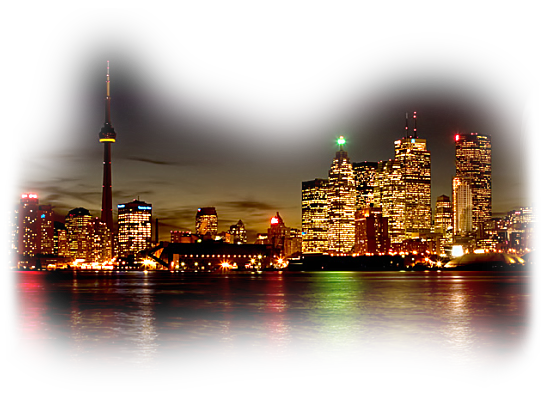
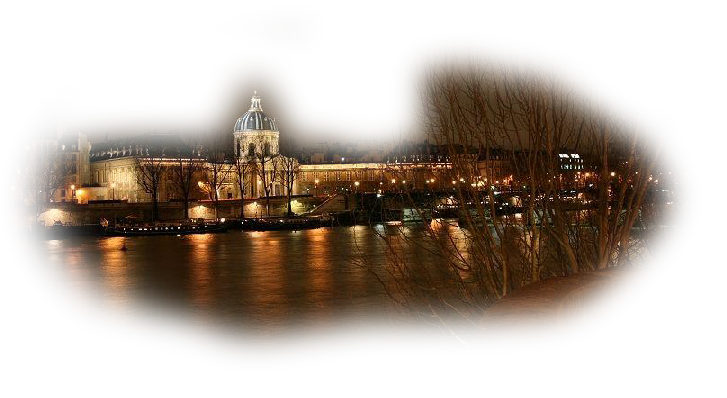

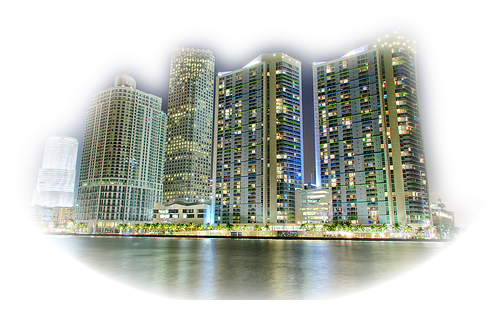
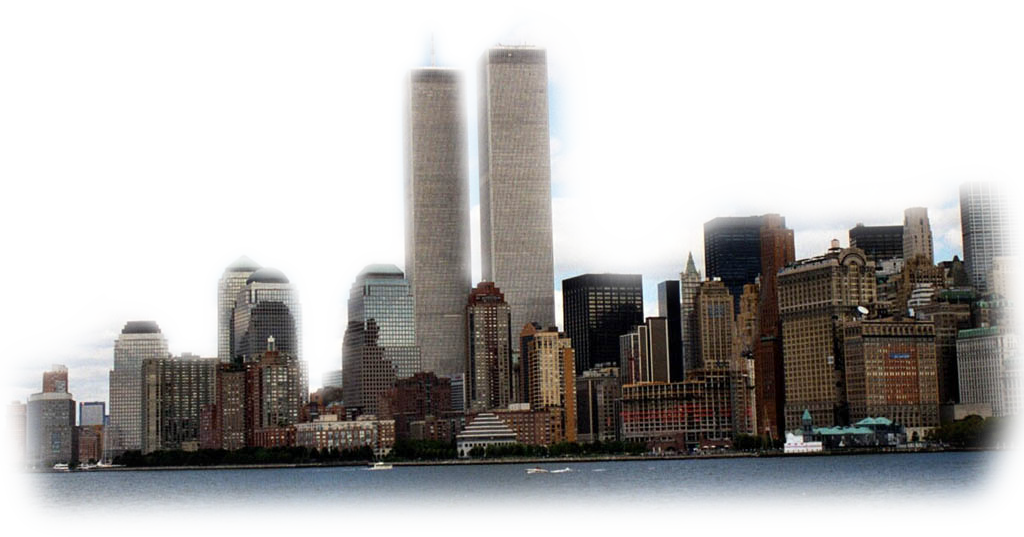
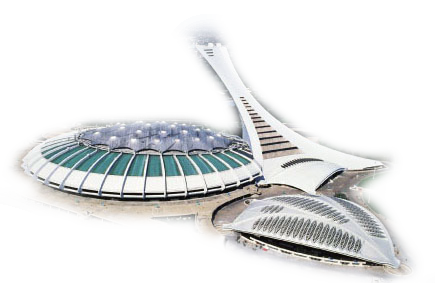
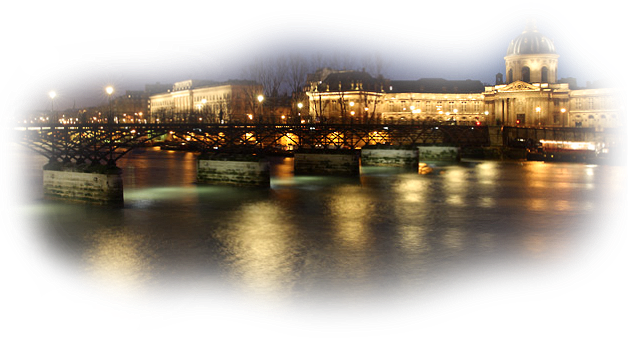
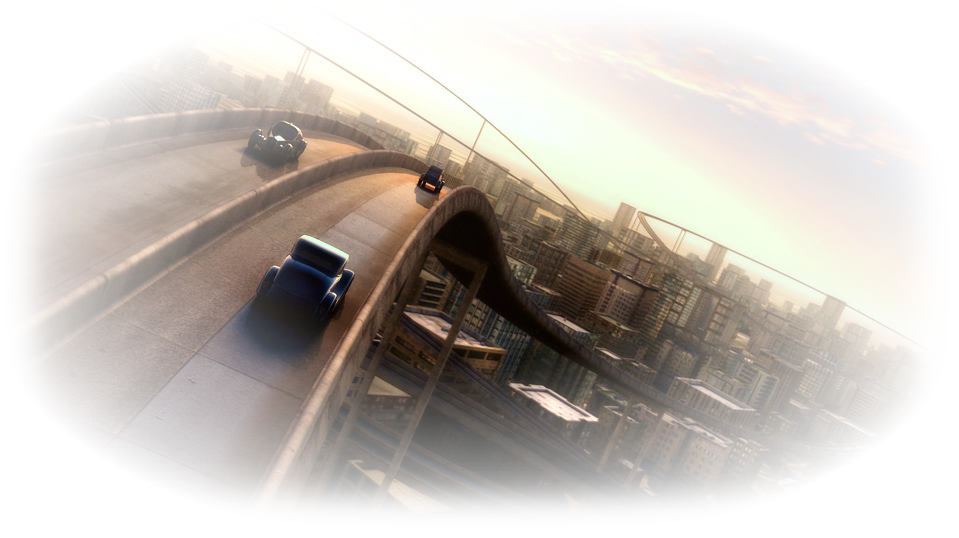
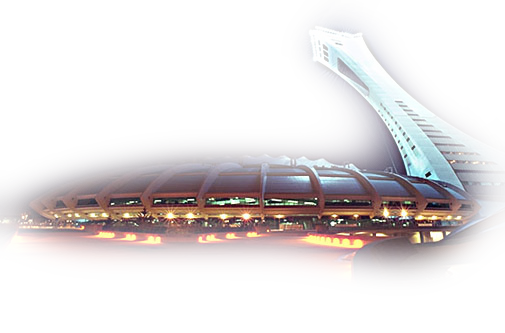
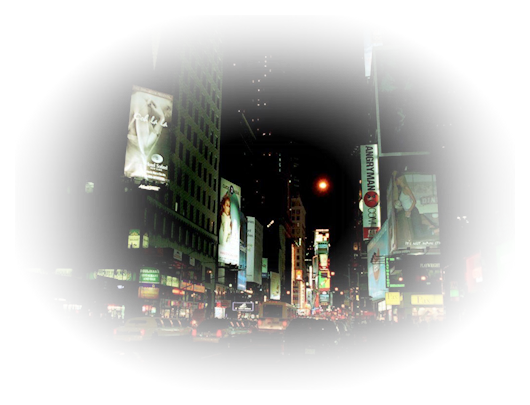
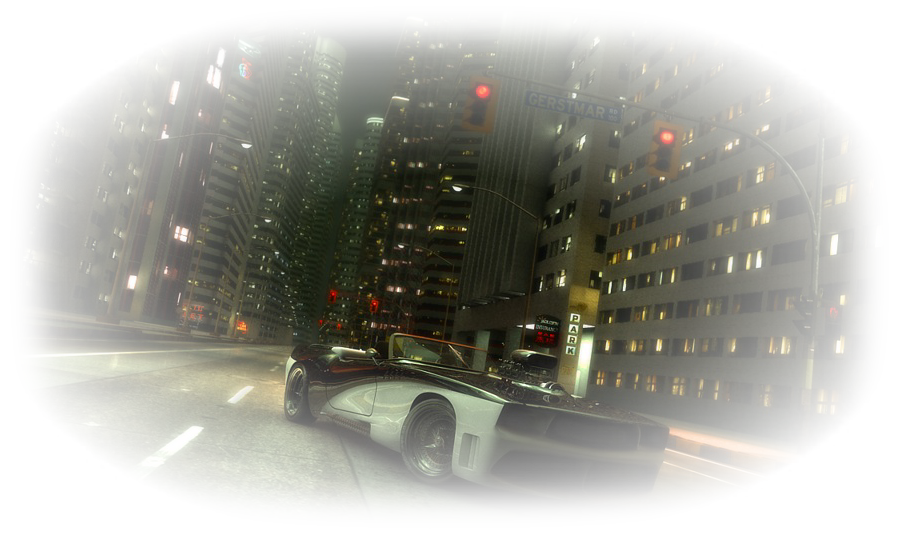
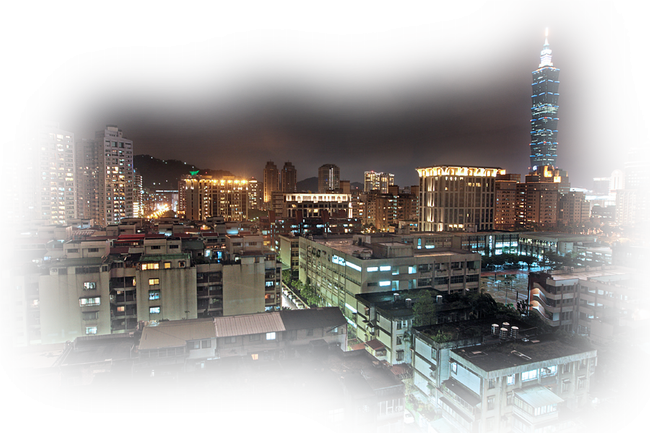
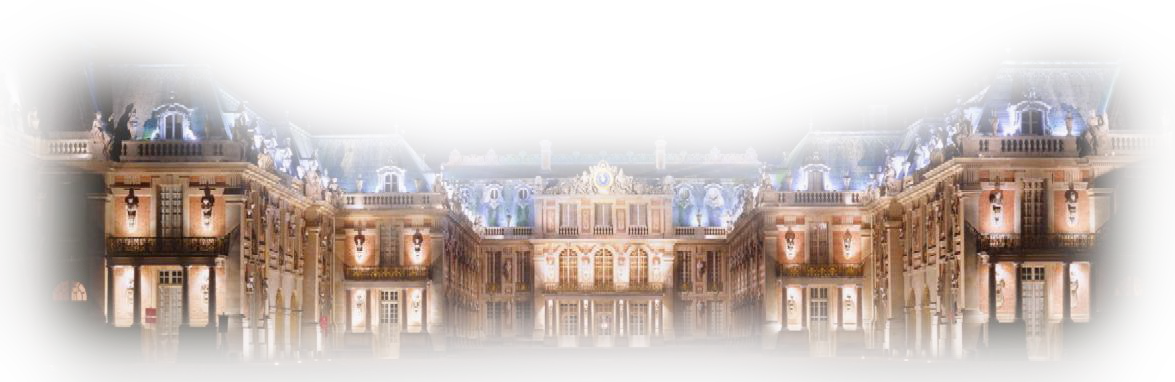
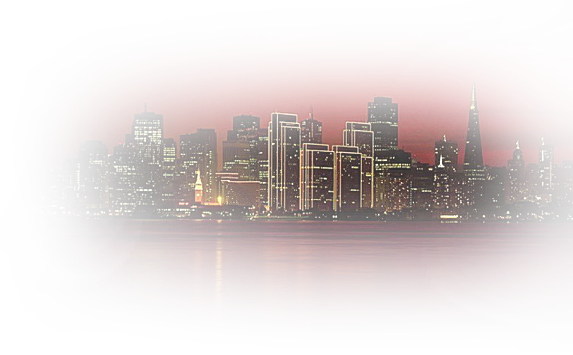
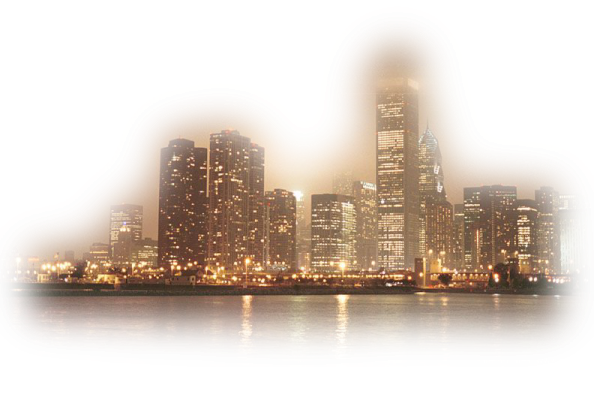
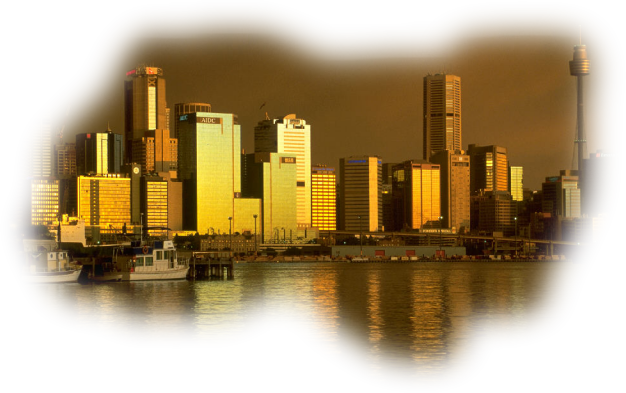
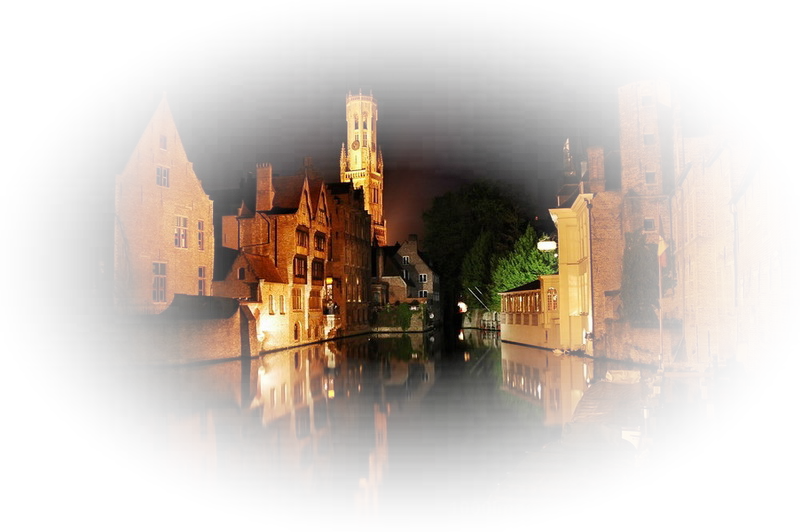
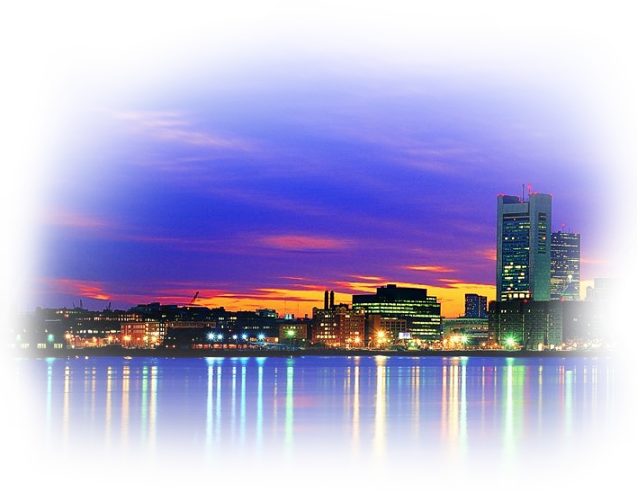
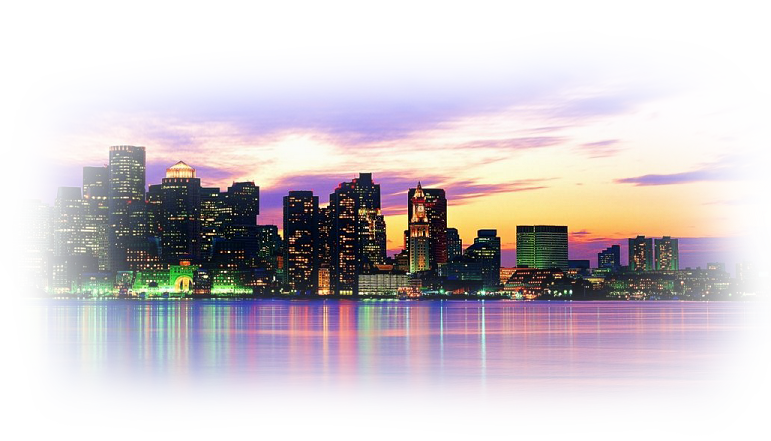
|
Метки: города в пнг |
"футажи gif на прозрачном фоне": |
|
Метки: "футажи gif на прозрачном фоне": |
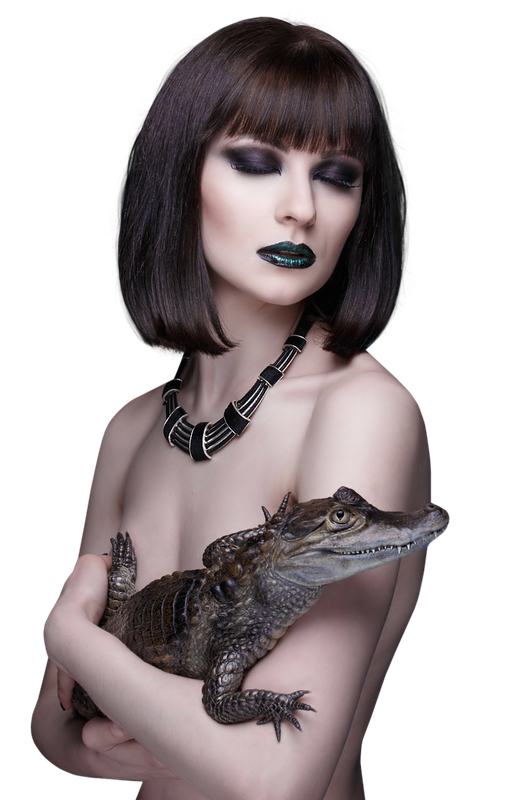
Клипарт девушки png |
|
Метки: Клипарт девушки png |
Клипарт девушки png |
|
Метки: Клипарт девушки png |
Клипарт девушки png |
|
Метки: Клипарт девушки png |
Клипарт |
|
Метки: Клипарт Украшалочки для дневников и блогов |
АНИМАЦИЯ.насекомые |
|
Метки: анимация насекомые |
Ф.Ш .Уроки Коллажи *. |
|
|
Метки: Уроки Коллажи *. |
Хитрости Adobe Photoshop CS5 |
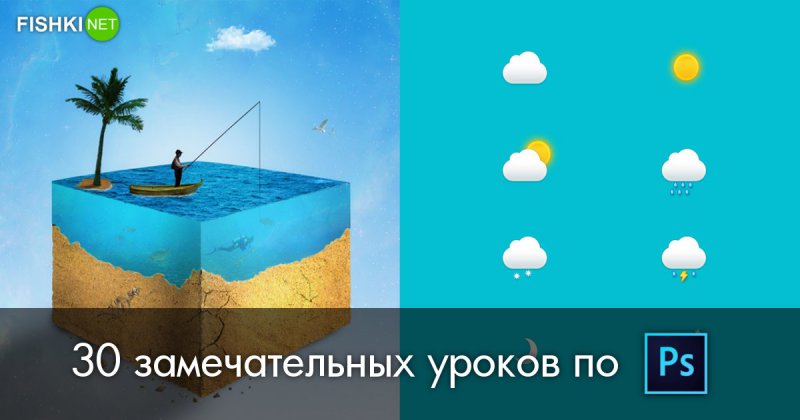
Уроки, которые будут полезны как новичкам, так и брутальным профи. Ретуширование фотографий, создание изображений в стиле пиксельной графики, занимательные иконки, изометрические фотографии и другие плюшки, которые оценят созидающие в данном графическом редакторе.
|
Метки: Уроки которые сделают из вас профи фотошопа |
клипарт девушки |
|
Метки: клипарт девушки |
СОЗДАНИЕ ПРОСТЕЙШЕЙ РАМОЧКИ В ФОТОШОПЕ |
Урок прекрасно подойдет для новичков в фотошопе, так как очень понятно и доходчиво рассказано как мы делаем простую рамку в фотошопе. Шаг 1. Открываем в фотошопе исходную фотографию. Можно эти цветущие ветки груши поставить и в рамочку, которую мы с вами делали в уроке Как сделать рамку в формате png. Но мы сделаем рамочку специально для данной фотографии очень простым способом.
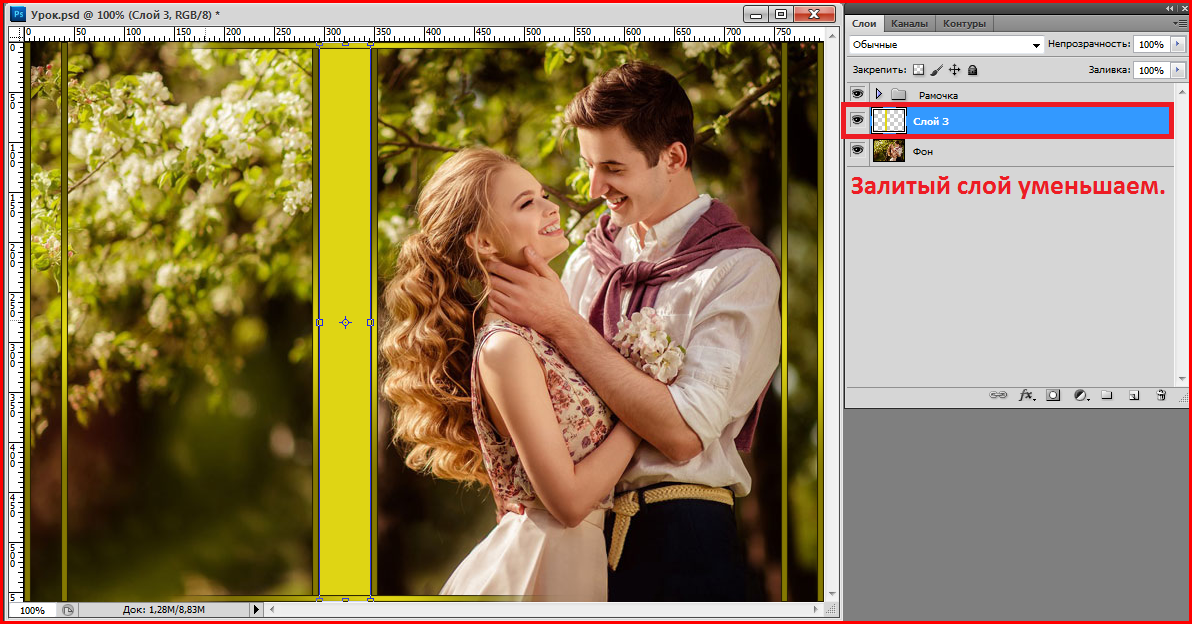
Шаг 2. Берем инструмент Прямоугольная область и делаем выделение надалеко от краев фотки. Это и будет наша будущая рамочка.
Шаг 3. Копируем выделенное на новый слой. Я преимущественно применяю для этого сочетание клавиш Ctrl+J. Но можно посмотреть в уроке Как скопировать слой в фотошопе и применить другой метод, тот, который вам больше подходит.
Шаг 4. Стоя на этом скопированном слое два раза левой кнопкой мышки щелкнем по нему. Выпадает окно со стилями слоя. В нем выбираем Внешнее свечение. Параметры – Размах и Размер – ставим и при этом смотрим на картинку. На ней сразу видно, какой размер свечения. Можно также попробовать поменять Контур.
Шаг 5. Для того, чтобы оттенить скопированный слой сделаем тонирование на основном. Переходим на нижний слой и идем на вкладку Изображение – Коррекция – Цветовой тон/Насыщенность
Ставим галочку в окошке «тонирование» и ползунками подбираем цветовой оттенок нижнего слоя.
Любуемся результатом.
Все у вас получится! Желаю удачи! Урок подготовила для вас Марина Колесова. До новых встреч на сайте http://photoshop-help.ru |
 |
|
Метки: РАМОЧКИ В ФОТОШОПЕ |
клипарт. девушки |


|
Метки: клипарты |
Пошаговые руководства по установке и настройке программ. |
|
|
Метки: интересные программы |
КЛИПАРТ ДЕВУШКИ PNG |
|
Метки: КЛИПАРТ ДЕВУШКИ PNG |
- Цветы / Flowers ФЛЕШКИ / Flash-card |
|
Метки: - Цветы / Flowers ФЛЕШКИ / Flash-card |
: клипарт девушки |
|
Метки: : клипарт девушки |
КАК ИЗБАВИТСЯ ОТ ОДНОТОННОГО ЗАДНЕГО ФОНА НА КАРТИНКЕ |

Очень часто мы находим подходящую картинку для поста, но она оказывается на БЕЛОМ или ЧЕРНОМ фонах, что очень мешает! КАК ИЗБАВИТСЯ ОТ ОДНОТОННОГО ЗАДНЕГО ФОНА НА КАРТИНКЕ? Это можно легко и быстро сделать в фотошопе онлайн. ЭДИТОР
Было Стало
[
|
Метки: Для работы с фотографией |
Серия сообщений "Фотошоп онлайн/ЭДИТОР": Часть 1 - Убираем ненужные объекты на фотографиях. Часть 2 - Как сделать коллаж с фотографией в рамке ОКНО, в |

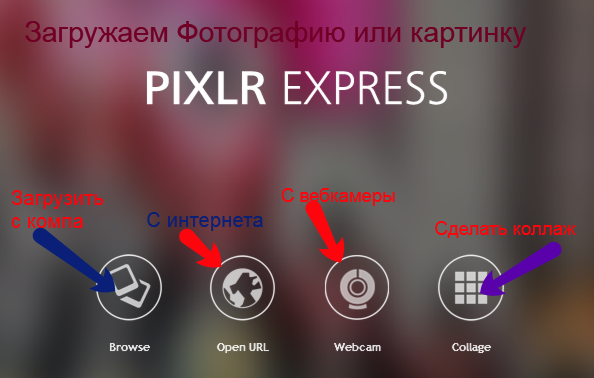

Серия сообщений "Фотошоп онлайн/ЭДИТОР":
Часть 1 - Убираем ненужные объекты на фотографиях.
Часть 2 - Как сделать коллаж с фотографией в рамке ОКНО, в Эдиторе Pixlr.com
...
Часть 13 - Подписываем имеющиеся у вас кнопочки, с помощью сайта онлайн фотошоп.
Часть 14 - Как очистить картику от заднего фона в программе ЭДИТОР
Часть 15 - Фотошоп онлайн ЭКСПРЕСС
Часть 16 - Пишем текст на прозрачном фоне в программе ЭДИТОР
Часть 17 - Как сделать коллаж с фото в своей рамке , в Эдиторе Pixlr.com
|
Метки: "Фотошоп онлайн/ЭДИТОР" |