
опять по уроку и не по уроку,как получилось,когда не знаешь перевода,то смотришь на картинку и делаешь коллаж |

|
что по уроку,что по своему, |
 вот и урок http://www.portalzane.com.br/tutorial_tops6/miriam/topmiriam.htm
|
|
Без заголовка |

|
строго по уроку Inna Guseva |

|
Без заголовка |

Серия сообщений "* Фишки фотошопа":
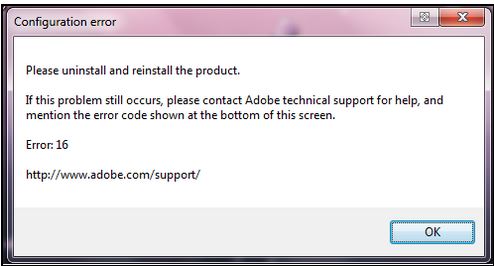
Часть 1 - Adobe Photoshop CS 5. Error 16. (Ошибка 16)
Часть 2 - Как увеличить количество запоминаемых шагов истории в Photoshop?
Часть 3 - Как убрать из ФШ редко используемый фильтр?
...
Часть 9 - Как работать с маской в ФШ (новый способ)
Часть 10 - Чтобы фотошоп не тормозил
Часть 11 - Как сохранить настройки в ФШ?
|
по уроку mimozochka |

|
Без заголовка |
 |
 |
 |
 |
 |
 |
 |
 |
|
|
по уроку в кореле |

|
|
по уроку |

|
моя работа в кореле |

|
ура!!сама смогла перевести урок!!! с переводчиком,но перевела.аж похвалила сама себя,может кто-то скажет ерунда,урок легкий,но для меня не показался |
|
по уроку Беловой Натальи |

|
по уроку Sabine Astana |

|
по уроку Sabine Astana |

|
Без заголовка |

Серия сообщений "Программмы для создания флеш":
Часть 1 - Часики для страничек дневника.
Часть 2 - Часики для дневника "Арбузные"
Часть 3 - Программа для флеш роликов Flash Gallery Factory Deluxe
Часть 4 - Adobe Flash CS6 Portable.
Часть 5 - Эффект колышущейся картинки с помощью маски. Урок для Sothink SWF Quicker.
Часть 6 - Работа с шаблонами в Adobe Flash. Обратный отсчет даты.
Часть 7 - Aleo SWF GIF Converter 1.6(engl+rus).
Часть 8 - Флеш меню «Облако тегов».
Часть 9 - SWiSH Max4[Ru+En] с русификатором
Серия сообщений "Маска в Sothink SWF Quicker":Уроки флеш в программе Sothink SWF Quicker
Часть 1 - Эффект колышущейся картинки с помощью маски. Урок для Sothink SWF Quicker.
Часть 2 - Использование масок в программе Sothink SWF Quicker
Часть 3 - Урок «Маска текстом в программе Sothink SWF Quicker».
...
Часть 5 - Маска динамическим текстом. Урок для флеш. Action Script 2. Часть 2.
Часть 6 - Маска динамическим текстом. Урок для флеш. Action Script 2. Часть 3.
Часть 7 - Эффект колышущейся картинки с помощью маски. Урок для Sothink SWF Quicker. Часть 2.
|
|
моя работа в кореле |

|
Без заголовка |
|
|
Без заголовка |
|
|
Без заголовка |


|
|
Без заголовка |
|
Автор урока: Ленусик
В уроке использовано фото: Tatyana Forever/фотограф «Встреча в тумане..» Исходник : Здесь, так же для своих работ можете использовать фото из альбома пленAIR «Зелёный шум» и обязательно возьмите себе этот сайт на заметку, там много интересных фото, которых можно использовать для своих работ в Adobe PhotoShop 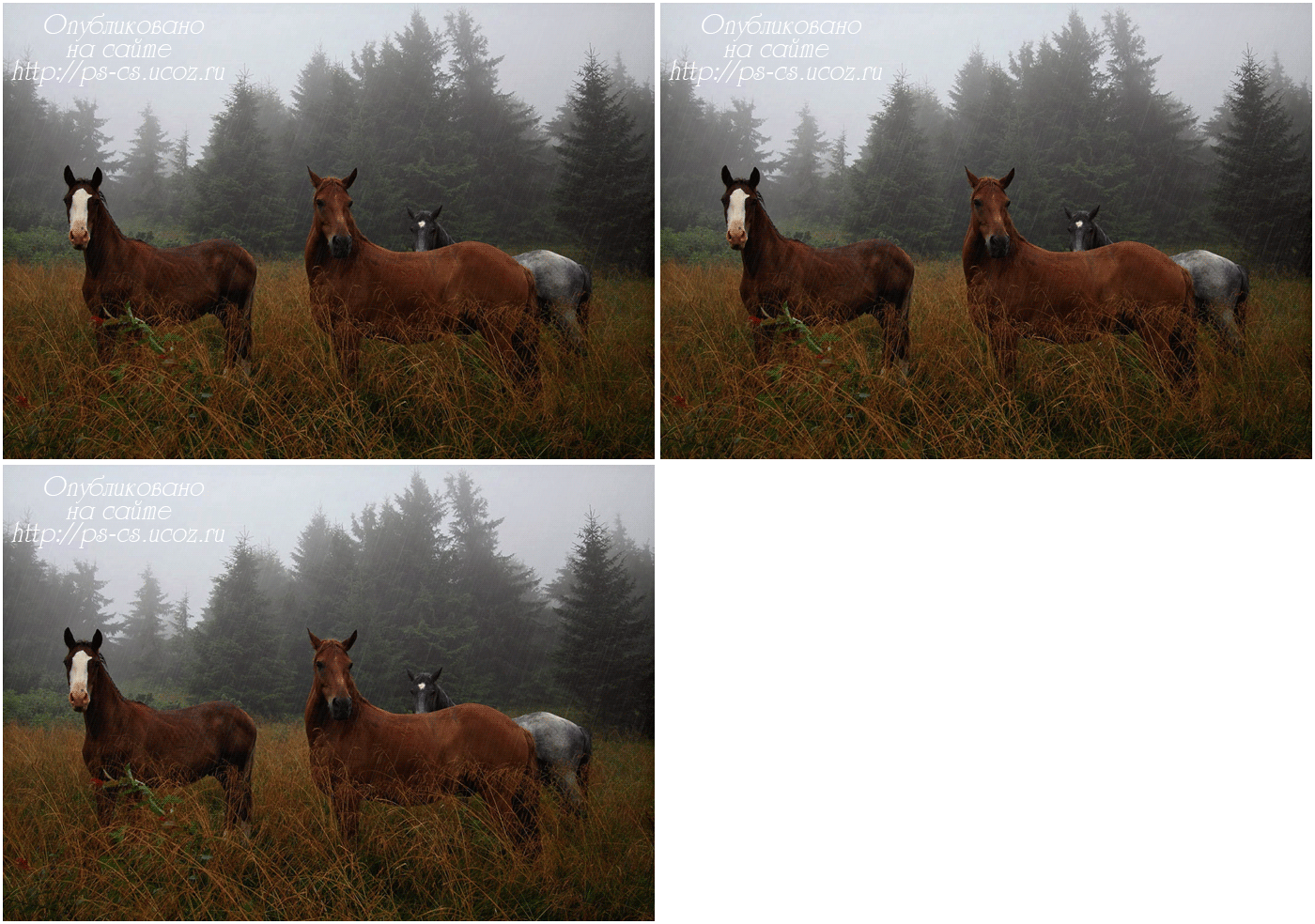
Не забывайте, что все уроки пишутся для ознакомления, а вы обязательно экспериментируйте со своими настройками. Настройки зависят от выбранного Фото.
1. Открываем исходное изображение: Файл-Открыть
Я его немного откорректировала/затемнила, т.к. мы будем создавать дождь,
поэтому должно быть пасмурно
2. В окне слои снимаем замочек, как это сделать см. Здесь 3. Придаем изображению необходимый размер: Изображение-Размер изображения
(ширину - меняем, высота - меняется автоматически или наоборот и жмём OK)
Слой называем - «Фото»
4. В окне Слои жмём на листик
 и создаём «Новый слой», назовём его «Дождь 1» и создаём «Новый слой», назовём его «Дождь 1»5. Активируем инструмент «Заливка»  , цвета в левой панели инструментов стоят черно-белый , цвета в левой панели инструментов стоят черно-белый  (если у вас стоят другие цвета, просто нажмите клавишу D) и заливаем его черным цветом (если у вас стоят другие цвета, просто нажмите клавишу D) и заливаем его черным цветом
6 . Дублируем слой «Дождь 1» - Ctrl+J 2 раза, слои соответственно называем
«Дождь 2» и «Дождь 3»
7. Становимся на слой «Дождь 1» и идём Фильтр-Шум-Добавить шум: Эффект - 280% Распределение - По Гауссу Галочка стоит - Монохромный 8. Становимся на слой «Дождь 2» и идём Фильтр-Шум-Добавить шум: Эффект - 290% Распределение - По Гауссу Галочка стоит - Монохромный 9. Становимся на слой «Дождь 3» и идём Фильтр-Шум-Добавить шум: Эффект - 300% Распределение - По Гауссу Галочка стоит - Монохромный
10. Становимся на слой «Дождь 1» и идём Фильтр-Размытие-Размытие в движении:
Угол - 65-70% «+» или «-» Смещение - 60 пикс. 10. Становимся на слой «Дождь 2» и идём Фильтр-Размытие-Размытие в движении: Угол - значение не меняем .Смещение - 70 пикс. 10. Становимся на слой «Дождь 3» и идём Фильтр-Размытие-Размытие в движении: Угол значение не меняем .Смещение - 80 пикс.
11. Теперь на каждом слое «Дождь 1», «Дождь 2» и «Дождь 3» изменим режим наложения» с «Обычного» на «Экран»
12. Становимся на слой «Дождь 1» и идём Изображение-Коррекция-Уровни
Сдвигаем черный и серый ползунки вправо (обращаем внимание на то, как меняется дождь), ставим примерно такие значения (запоминаем их):
13. На слоя «Дождь 2» и «Дождь 3» выставляем те же значения
14. Видим, что вверху и внизу края выглядят не совсем красиво
(глазки для удобства на всех слоях вкл.), давайте их уберём, для этого:
Стоим на слое «Дождь 1», зажимаем клавишу Shift и кликаем по слою «Дождь 3» - выделилось три слоя Воспользуемся Свободной трансформацией - Ctrl+T, появилась рамка для трансформации, за средние маркеры потянем вверх и вниз, таким образом скроем некрасивые края
Enter - применить
15. Кадрируем документ, чтобы избавиться от лишних пикселей Инструментом «Рамка»  обводим границы документа и жмём - Enter обводим границы документа и жмём - Enter
16. На слоях «Дождь 1», «Дождь 2» и «Дождь 3» изменим «Непрозрачность» примерно на 70%
17. В окне Слои жмём на листик и создаём «Новый слой», назовём его «Рамка» - слой располагается в самом верху Ctrl+A - выделить холст Идём Редактировать-Выполнить обводку: выбираем ширину, цвет рамочки, расположение по-центру и жмём ОК Ctrl+D - выделение снимаем
18. Переходим в окно «Анимация»:
Задаём время 1 кадру - о,1 сек.
1 кадр - слои «Фото», «Дождь 1» и «Рамка»
Создаём 2 кадр, нажатием на листик
в окне «Анимация» - слои «Фото»,
«Дождь 2» и «Рамка»
Создаём 3 кадр, нажатием на листик
в окне «Анимация» - слои «Фото»,
«Дождь 3» и «Рамка»
Жмём на «Запуск воспроизведения анимации», проверяем и если всё устраивает сохраняем: Файл - Сохранить для Web в формате GIF  |
Серия сообщений "***УРОКИ-ЭФФЕКТЫ Ps":
Часть 1 - Урок «Эффект дождя»
Часть 2 - Эффект молнии
Часть 3 - Добавляем дождь на фотографию
...
Часть 39 - Эффект "заснеженной " рамочки
Часть 40 - Плоская обработка портрета.Cтиль CAV по просьбам.
Часть 41 - Эффект распада — Урок Photoshop
|
|


