-Поиск по дневнику

Поиск сообщений в МАРИШЕНЬКАЛЮБИМАЯ

 -Подписка по e-mail


 -Статистика

Статистика LiveInternet.ru: показано количество хитов и посетителей
Создан: 29.11.2015
Записей: 1650
Комментариев: 6543
Написано: 10654


опять по уроку и не по уроку,как получилось,когда не знаешь перевода,то смотришь на картинку и делаешь коллаж

Среда, 02 Ноября 2016 г. 19:19 + в цитатник

корел187 (700x535, 79Kb)
Рубрики:  корел работа


Понравилось: 8 пользователям

что по уроку,что по своему,

Среда, 02 Ноября 2016 г. 17:05 + в цитатник
корел186 (700x442, 70Kb) вот и урок http://www.portalzane.com.br/tutorial_tops6/miriam/topmiriam.htm


Понравилось: 6 пользователям

Без заголовка

Среда, 02 Ноября 2016 г. 08:03 + в цитатник
Это цитата сообщения NATALI-NG [Прочитать целиком + В свой цитатник или сообщество!]

Как работать с параметрами наложения

Фотографии в альбоме «Как работать с параметрами наложения», автор NATALI на Яндекс.Фотках

Как работать с параметрами наложения

Читать далее
Рубрики:  фотошоп

строго по уроку Inna Guseva

Вторник, 01 Ноября 2016 г. 18:19 + в цитатник
спасибый за прекрасный,красивый урок!
корел184 (700x513, 83Kb)
Рубрики:  корел работа


Понравилось: 7 пользователям

Без заголовка

Вторник, 01 Ноября 2016 г. 16:23 + в цитатник
Это цитата сообщения Лариса_Гурьянова [Прочитать целиком + В свой цитатник или сообщество!]

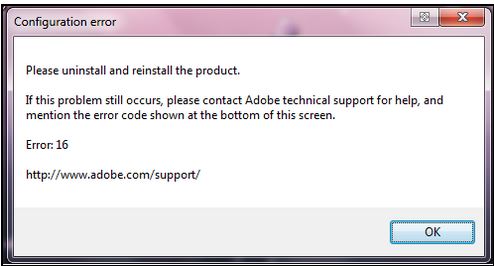
Adobe Photoshop CS 5. Error 16. (Ошибка 16)


ПАМЯТКА НАЧИНАЮЩИМ ФОТОШОППЕРАМ


Adobe Photoshop CS 5. Error 16. (Ошибка 16)

После установки новой версии фотошопа у вас может возникнуть проблема с его запуском.
При запуске программа будет выдавать следующие сообщения (Ошибка 16):


Суть этой ошибки Photoshop мне не ясна (получается, что он ругается на языковые пакеты, которые сам и установил)...

Решить эту проблему достаточно просто:

1) Перейдите в папку \Program Files\Common Files\Adobe
2) Найдите папку Adobe PCD и нажав правой кнопкой мыши зайдите в её свойства.
3) На вкладке «общие» снимите галочку напротив пункта «Только для чтения»
4) Перейдите в вкладку «Безопасность»
5) Выберите в листе «Группы и пользователи» пункт «Все»
6) Нажмите «Изменить»
7) Установите галочку напротив «Полный доступ — Разрешить»
8 )Тоже самое следует сделать для групп «System» и «Администратор»
9 )Запустите приложение.


для вас Лариса Гурьянова


Серия сообщений "* Фишки фотошопа":

Часть 1 - Adobe Photoshop CS 5. Error 16. (Ошибка 16)
Часть 2 - Как увеличить количество запоминаемых шагов истории в Photoshop?
Часть 3 - Как убрать из ФШ редко используемый фильтр?
...
Часть 9 - Как работать с маской в ФШ (новый способ)
Часть 10 - Чтобы фотошоп не тормозил
Часть 11 - Как сохранить настройки в ФШ?


Рубрики:  фотошоп

по уроку mimozochka

Понедельник, 31 Октября 2016 г. 17:26 + в цитатник

корел182 (700x537, 111Kb)
Рубрики:  корел работа


Понравилось: 7 пользователям

Без заголовка

Понедельник, 31 Октября 2016 г. 06:59 + в цитатник
Это цитата сообщения Novichok56 [Прочитать целиком + В свой цитатник или сообщество!]

МОИ РАБОТЫ В КОРЕЛ (с кликабельными ссылками на уроки)


по уроку в кореле

Воскресенье, 30 Октября 2016 г. 20:26 + в цитатник
на ночь глядя,просто отдохнуть
корел181 (700x420, 95Kb)


Понравилось: 6 пользователям

по уроку

Воскресенье, 30 Октября 2016 г. 17:04 + в цитатник
по уроку,но не совсем,почему то фильтр не сработал,требует ключ,сколько стоял.ничего ему не нужно было,а сейчас только ключ,но пришлось сделать без завитушки. делала по этому уроку http://creativitywithcorel.weebly.com/vazsu-tutorial-144.html
корел180 (700x417, 69Kb)
Рубрики:  корел работа


Понравилось: 5 пользователям

моя работа в кореле

Воскресенье, 30 Октября 2016 г. 15:15 + в цитатник
на ваш суд,получилось вот так
корел179 (700x426, 88Kb)
Рубрики:  корел работа


Понравилось: 9 пользователям

ура!!сама смогла перевести урок!!! с переводчиком,но перевела.аж похвалила сама себя,может кто-то скажет ерунда,урок легкий,но для меня не показался

Воскресенье, 30 Октября 2016 г. 10:27 + в цитатник
Рубрики:  корел работа


Понравилось: 10 пользователям

по уроку Беловой Натальи

Суббота, 29 Октября 2016 г. 14:22 + в цитатник

корел174 (700x539, 119Kb)
Рубрики:  корел работа


Понравилось: 7 пользователям

по уроку Sabine Astana

Суббота, 29 Октября 2016 г. 12:38 + в цитатник

корел173 (700x422, 81Kb)
Рубрики:  корел работа


Понравилось: 10 пользователям

по уроку Sabine Astana

Пятница, 28 Октября 2016 г. 20:29 + в цитатник

КОРЕЛ172 (700x593, 99Kb)
Рубрики:  корел работа


Понравилось: 8 пользователям

Без заголовка

Пятница, 28 Октября 2016 г. 16:44 + в цитатник
Это цитата сообщения novprospekt [Прочитать целиком + В свой цитатник или сообщество!]

Эффект колышущейся картинки с помощью маски. Урок для Sothink SWF Quicker.

Сегодня научимся делать вот такое колебание изображения с помощью анимированной маски.


Делать урок будем в программе Sothink SWF Quicker (русская портативная версия)
Скачать можно здесь
SothinkSWFQuicker 5.3.511

Сам готовый флеш файл анимированной маски есть в материалах к уроку и прилагается для скачивания.
Материалы к уроку "Эффект колышущейся картинки с помощью маски."
Почему же маска называется анимированной, и как она делается, будет рассказано в процессе этого урока. При желании каждый потом сможет сам такую маску сделать.
Маска в программе Sothink SWF Quicker, как в прочем, и во многих других флеш программах – это графический объект, который маскирует изображение, которое находится под маской и связано с ней. Будет видна только та часть вашей картинки, которая закрыта полем маски. Все остальное видно не будет.
Приступим к уроку.
Открываем программу и создаем новый документ
600 X 600 пикс.
Эффект колышущейся картинки с помощью маски. Урок для Sothink SWF Quiker.1

"Читаем далее урок Эффект колышущейся картинки с помощью маски"


Серия сообщений "Программмы для создания флеш":

Часть 1 - Часики для страничек дневника.
Часть 2 - Часики для дневника "Арбузные"
Часть 3 - Программа для флеш роликов Flash Gallery Factory Deluxe
Часть 4 - Adobe Flash CS6 Portable.
Часть 5 - Эффект колышущейся картинки с помощью маски. Урок для Sothink SWF Quicker.
Часть 6 - Работа с шаблонами в Adobe Flash. Обратный отсчет даты.
Часть 7 - Aleo SWF GIF Converter 1.6(engl+rus).
Часть 8 - Флеш меню «Облако тегов».
Часть 9 - SWiSH Max4[Ru+En] с русификатором


Серия сообщений "Маска в Sothink SWF Quicker":
Уроки флеш в программе Sothink SWF Quicker

Часть 1 - Эффект колышущейся картинки с помощью маски. Урок для Sothink SWF Quicker.
Часть 2 - Использование масок в программе Sothink SWF Quicker
Часть 3 - Урок «Маска текстом в программе Sothink SWF Quicker».
...
Часть 5 - Маска динамическим текстом. Урок для флеш. Action Script 2. Часть 2.
Часть 6 - Маска динамическим текстом. Урок для флеш. Action Script 2. Часть 3.
Часть 7 - Эффект колышущейся картинки с помощью маски. Урок для Sothink SWF Quicker. Часть 2.


моя работа в кореле

Пятница, 28 Октября 2016 г. 15:26 + в цитатник

корел171 (700x422, 127Kb)
Рубрики:  корел работа


Понравилось: 8 пользователям

Без заголовка

Пятница, 28 Октября 2016 г. 14:50 + в цитатник
Это цитата сообщения ЭМИЛЛИ [Прочитать целиком + В свой цитатник или сообщество!]

Яркостные маски. Сиквел. Luminosity masks 2.


Без заголовка

Пятница, 28 Октября 2016 г. 14:48 + в цитатник
Это цитата сообщения ЭМИЛЛИ [Прочитать целиком + В свой цитатник или сообщество!]

Luminosity mask. Яркостные маски в Photoshop CC 2015. Создание и использование.


Без заголовка

Пятница, 28 Октября 2016 г. 12:02 + в цитатник
Это цитата сообщения Ищу-Лучик-Света [Прочитать целиком + В свой цитатник или сообщество!]

Кисти для фотошопа 4 (набор из 30 кистей)

ABR, 30 шт, 101 MB

Скачать с depositfiles

1.0 MH 8B Brushes
2.2-25
3.10 тоновых кистей
4.branches
5.bubbles-brushes
6.CrackandScab
7.CrackDecayBrushes_byfunerals0ng
8.dxbxcxwBrusheez
9.Fractal Brushes
10.hearts
11.IceCrack
12.lines
13.lines2
14.lines3
15.lines4
16.lines5
17.lines6
18.lines7
19.lines8
20.lines9
21.lines10
22.lines11
23.lines12
24.lines13
25.lines14
26.lines15
27.lines16
28.lines17
29.Rons Engraver Pattern Brushes
30.Rons Engraver Screens


1.
0cc09c26acbb588849eadb355772397c (500x650, 271Kb)

2.
1ba4b9ff2af3 (492x640, 242Kb)

3.
2c77b04bccacfa23737fe81627a685b9 (500x650, 246Kb)

4.
2e433415118ef60de4609ba7744e0020 (500x650, 248Kb)

5.
03d2c824b7d59d03c1c722624a9ad52a (500x650, 321Kb)

6.
6b5d3df4b24f397cc5df2fe45e6b9454 (500x650, 437Kb)

7.
7f64af72b92f (492x640, 258Kb)

8.
9f8737b7c120abd67077df83323b6e81 (700x202, 65Kb)

9.
30f774f352c029a5696a126095f86656 (500x650, 230Kb)

10.
46d35d73e364f10db62314356ccfb178 (500x650, 224Kb)

11.
62d2ffb6a6c7 (492x640, 278Kb)

12.
81d6688e5d6d3b2844ea678a7564cf34 (500x650, 299Kb)

13.
557c7d843cbdccbe9094c349b9af6995 (500x650, 320Kb)

14.
851bbd90fd6e (492x640, 317Kb)

15.
8402dac5a947f832c9ac4c6fac321c47 (700x484, 136Kb)

16.
8618acf1e74909aeed0627f2e83b9d98 (500x650, 246Kb)

17.
19930f4cc711 (492x640, 131Kb)

18.
88248e5d08e2 (492x640, 321Kb)

19.
39763786e8089c92b867a04cbf61943f (700x202, 52Kb)

20.
adcdc6c76120fd42bc74ea1def846d1f (500x650, 210Kb)

21.
b7144f04f5bd2e99dc19b212d1016a50 (500x650, 220Kb)

22.
c7adf6b5b064e251cb5dff0f504909d8 (500x650, 235Kb)

23.
ceadbac4a5a7 (492x640, 167Kb)

24.
crack01 (345x247, 28Kb)

25.
crack02 (415x487, 45Kb)

26.
crack03 (700x555, 157Kb)

27.
crack04 (464x143, 18Kb)

28.
crack05 (227x362, 25Kb)

29.
crack06 (508x630, 84Kb)

30.
CrackDecay001 (700x602, 115Kb)

31.
CrackDecay002 (700x687, 146Kb)

32.
CrackDecay003 (700x395, 75Kb)

33.
CrackDecay004 (501x700, 100Kb)

34.
CrackDecay005 (676x700, 125Kb)

35.
CrackDecay006 (700x650, 283Kb)

36.
CrackDecay007 (641x687, 189Kb)

37.
CrackDecay008 (677x700, 132Kb)

38.
CrackDecay009 (541x461, 127Kb)

39.
crackeffect_preview (403x406, 118Kb)

40.
e06f39b8c6b4 (492x640, 302Kb)

41.
f4d0ca4035dd7e40f392f8c56be86153 (500x650, 296Kb)

Без заголовка

Пятница, 28 Октября 2016 г. 11:59 + в цитатник
Это цитата сообщения Иннушка [Прочитать целиком + В свой цитатник или сообщество!]

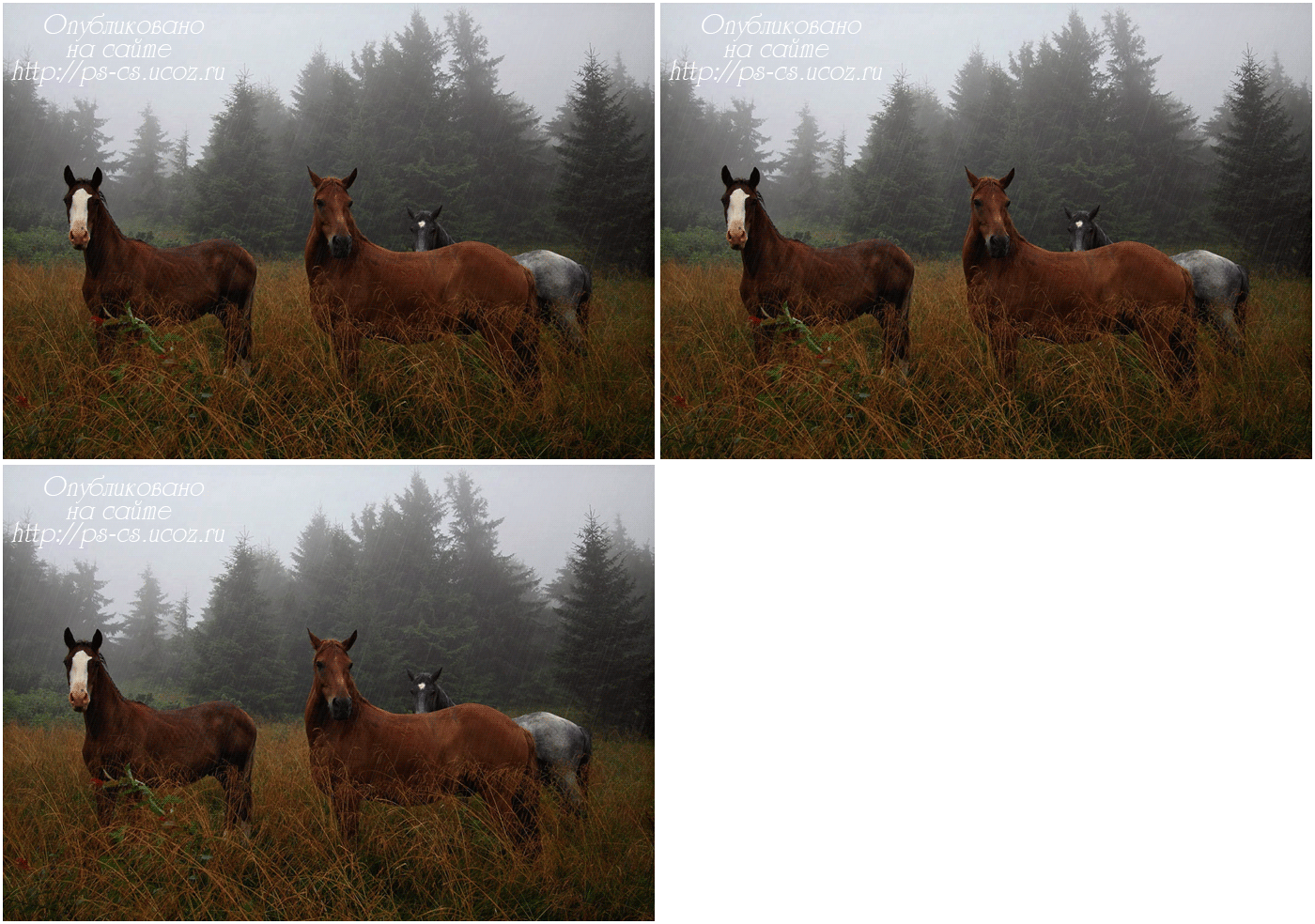
Урок «Эффект дождя»

Автор урока: Ленусик
В уроке использовано фото: Tatyana Forever/фотограф «Встреча в тумане..»

Исходник : Здесь, так же для своих работ можете использовать фото из альбома пленAIR «Зелёный шум» и обязательно возьмите себе этот сайт на заметку, там много интересных фото, которых можно использовать для своих работ в Adobe PhotoShop
Не забывайте, что все уроки пишутся для ознакомления, а вы обязательно экспериментируйте со своими настройками. Настройки зависят от выбранного Фото.
 
1. Открываем исходное изображение: Файл-Открыть
Я его немного откорректировала/затемнила, т.к. мы будем создавать дождь,
поэтому должно быть пасмурно
2. В окне слои снимаем замочек, как это сделать см. Здесь
3. Придаем изображению необходимый размер: Изображение-Размер изображения
(ширину - меняем, высота - меняется автоматически или наоборот и жмём OK)
Слой называем -
«Фото»

4. В окне Слои жмём на листик и создаём «Новый слой», назовём его «Дождь 1»
5. Активируем инструмент «Заливка» , цвета в левой панели инструментов стоят черно-белый   (если у вас стоят другие цвета, просто нажмите клавишу D) и заливаем его черным цветом
 
6 . Дублируем слой «Дождь 1» - Ctrl+J 2 раза, слои соответственно называем
«Дождь 2» и «Дождь 3»

7. Становимся на слой «Дождь 1» и идём Фильтр-Шум-Добавить шум:
Эффект - 280%
Распределение - По Гауссу
Галочка стоит - Монохромный

8. Становимся на слой «Дождь 2» и идём Фильтр-Шум-Добавить шум:
Эффект - 290%
Распределение - По Гауссу
Галочка стоит - Монохромный
9. Становимся на слой «Дождь 3» и идём Фильтр-Шум-Добавить шум:
Эффект - 300%
Распределение - По Гауссу
Галочка стоит - Монохромный
10. Становимся на слой «Дождь 1» и идём Фильтр-Размытие-Размытие в движении:
Угол - 65-70% «+» или «-»
Смещение - 60 пикс.

10. Становимся на слой «Дождь 2» и идём Фильтр-Размытие-Размытие в движении:
Угол - значение не меняем .Смещение - 70 пикс.

10. Становимся на слой «Дождь 3» и идём Фильтр-Размытие-Размытие в движении:
Угол значение не меняем .Смещение - 80 пикс.

 
11. Теперь на каждом слое «Дождь 1», «Дождь 2» и «Дождь 3» изменим режим наложения» с «Обычного» на «Экран»
12. Становимся на слой «Дождь 1» и идём Изображение-Коррекция-Уровни
Сдвигаем черный и серый ползунки вправо (обращаем внимание на то, как меняется дождь), ставим примерно такие значения (запоминаем их):
13. На слоя «Дождь 2» и «Дождь 3» выставляем те же значения
14. Видим, что вверху и внизу края выглядят не совсем красиво
(глазки для удобства на всех слоях вкл.), давайте их уберём, для этого:
Стоим на слое «Дождь 1», зажимаем клавишу Shift и кликаем по слою «Дождь 3» - выделилось три слоя
Воспользуемся Свободной трансформацией - Ctrl+T, появилась рамка для трансформации, за средние маркеры потянем вверх и вниз, таким образом скроем некрасивые края
Enter - применить
15. Кадрируем документ, чтобы избавиться от лишних пикселей
Инструментом «Рамка» обводим границы документа и жмём - Enter
16. На слоях «Дождь 1», «Дождь 2» и «Дождь 3» изменим «Непрозрачность» примерно на 70%
Что бы придать изображению законченный вид, добавим самую простую рамочку
17. В окне Слои жмём на листик и создаём «Новый слой», назовём его «Рамка» - слой располагается в самом верху
Ctrl+A - выделить холст
Идём Редактировать-Выполнить обводку: выбираем ширину, цвет рамочки, расположение по-центру и жмём ОК
Ctrl+D - выделение снимаем
18. Переходим в окно «Анимация»:
Задаём время 1 кадру - о,1 сек.
1 кадр - слои «Фото», «Дождь 1» и «Рамка»
Создаём 2 кадр, нажатием на листик в окне «Анимация» - слои «Фото»,
«Дождь 2» и «Рамка»
Создаём 3 кадр, нажатием на листик в окне «Анимация» - слои «Фото»,
«Дождь 3» и «Рамка»
Жмём на «Запуск воспроизведения анимации», проверяем и если всё устраивает сохраняем:

Файл - Сохранить для Web в формате GIF


Серия сообщений "***УРОКИ-ЭФФЕКТЫ Ps":
Часть 1 - Урок «Эффект дождя»
Часть 2 - Эффект молнии
Часть 3 - Добавляем дождь на фотографию
...
Часть 39 - Эффект "заснеженной " рамочки
Часть 40 - Плоская обработка портрета.Cтиль CAV по просьбам.
Часть 41 - Эффект распада — Урок Photoshop


Поиск сообщений в МАРИШЕНЬКАЛЮБИМАЯ
Страницы: 82 ... 22 21 [20] 19 18 ..
.. 1 Календарь