-Рубрики

 -Поиск по дневнику

Поиск сообщений в Мария_Звонарь

 -Подписка по e-mail


 -Статистика

Статистика LiveInternet.ru: показано количество хитов и посетителей
Создан: 15.06.2015
Записей: 2032
Комментариев: 15561
Написано: 26993


Уголки в пнг

Четверг, 20 Августа 2015 г. 21:17 + в цитатник
Это цитата сообщения Cafe__de__Paris [Прочитать целиком + В свой цитатник или сообщество!]

Уголки в пнг


Фотографии в альбоме «уголки», автор Cafe_de_Paris на Яндекс.Фотках


Серия сообщений "***декор":

Часть 1 - Золотые баннеры, ярлыки, ленты, основы для Ваших надписей и банты в векторе
Часть 2 - Декор для ваших работ
...
Часть 17 - Этикетки в пнг
Часть 18 - Бабочки и пчелки в пнг
Часть 19 - Уголки в пнг
Часть 20 - Украшения в пнг
Часть 21 -
Рубрики:  PNG ДЛЯ КОЛЛАЖЕЙ

Использование анимированной маски в Adobe Flash.Урок

Четверг, 20 Августа 2015 г. 21:09 + в цитатник
Это цитата сообщения jzayka [Прочитать целиком + В свой цитатник или сообщество!]

Использование анимированной маски в Adobe Flash.Урок


Рассмотрим как сделать вот такой эффект.


Спасибо Наташе -DiZa-74 за фотографию

Как сделать подобный эффект в программе SWFQuicker можно посмотреть Здесь


Работать будем в программе Adobe Flash CS6.

1.Файл-Создать-ActionScript3.0
Размеры сцены выставляем по размеру картинки,
которую будем использовать.Назовем"Анимация картинки"

2.Подготовим необходимый материал.
Нам потребуется :
картинка,которУю будем анимировать
и
анимированная маска,которОй будем анимировать.

Что такое анимированная маска и как ее сделать , рассматривать не будем.
Подробности можно узнать в этом Уроке.

Мы будем использовать готовую.
3.Исходник маски скачаем из вложения к посту.
Скачали, распакуем .
Следующим шагом нам нужно ее загрузить в программу.
смотрим и читаем далее
Рубрики:  ИСПОЛЬЗОВАНИЕ АНИМИРОВАННОЙ МАСКИ В ADOBE FLASH.У

Эффект колышущейся картинки с помощью маски. Урок для Sothink SWF Quicker

Четверг, 20 Августа 2015 г. 21:08 + в цитатник
Это цитата сообщения novprospekt [Прочитать целиком + В свой цитатник или сообщество!]

Эффект колышущейся картинки с помощью маски. Урок для Sothink SWF Quicker.

Сегодня научимся делать вот такое колебание изображения с помощью анимированной маски.


Делать урок будем в программе Sothink SWF Quicker (русская портативная версия)
Скачать можно здесь
SothinkSWFQuicker 5.3.511

Сам готовый флеш файл анимированной маски есть в материалах к уроку и прилагается для скачивания.
Материалы к уроку "Эффект колышущейся картинки с помощью маски."
Почему же маска называется анимированной, и как она делается, будет рассказано в процессе этого урока. При желании каждый потом сможет сам такую маску сделать.
Маска в программе Sothink SWF Quicker, как в прочем, и во многих других флеш программах – это графический объект, который маскирует изображение, которое находится под маской и связано с ней. Будет видна только та часть вашей картинки, которая закрыта полем маски. Все остальное видно не будет.
Приступим к уроку.
Открываем программу и создаем новый документ
600 X 600 пикс.
Эффект колышущейся картинки с помощью маски. Урок для Sothink SWF Quiker.1

"Читаем далее урок Эффект колышущейся картинки с помощью маски"


Серия сообщений "Программмы для создания флеш":

Часть 1 - Часики для страничек дневника.
Часть 2 - Часики для дневника "Арбузные"
Часть 3 - Программа для флеш роликов Flash Gallery Factory Deluxe
Часть 4 - Adobe Flash CS6 Portable.
Часть 5 - Эффект колышущейся картинки с помощью маски. Урок для Sothink SWF Quicker.
Часть 6 - Работа с шаблонами в Adobe Flash. Обратный отсчет даты.
Часть 7 - Aleo SWF GIF Converter 1.6(engl+rus).
Часть 8 - Флеш меню «Облако тегов».
Часть 9 - SWiSH Max4[Ru+En] с русификатором


Серия сообщений "Маска в Sothink SWF Quicker":
Уроки флеш в программе Sothink SWF Quicker

Часть 1 - Эффект колышущейся картинки с помощью маски. Урок для Sothink SWF Quicker.
Часть 2 - Использование масок в программе Sothink SWF Quicker
Часть 3 - Урок «Маска текстом в программе Sothink SWF Quicker».
...
Часть 5 - Маска динамическим текстом. Урок для флеш. Action Script 2. Часть 2.
Часть 6 - Маска динамическим текстом. Урок для флеш. Action Script 2. Часть 3.
Часть 7 - Эффект колышущейся картинки с помощью маски. Урок для Sothink SWF Quicker. Часть 2.


Без заголовка

Четверг, 20 Августа 2015 г. 21:02 + в цитатник
Это цитата сообщения jzayka [Прочитать целиком + В свой цитатник или сообщество!]

DP Animation Maker 2.2.4 Eng + Русификатор By @SHAH

DP Animation Maker обновлена до версии 2.2.4

Что нового в версии 2.2.4:
Три подводных растения с новыми элементами управления анимацией.


Две новые опции.
-Переименование слоев ( по двойному клику).
-Скрытие слоев анимации при нажатии на иконку с изображением глаза.


скачать тут
Ссылки отсюда

Как регистрировать программу и русифицировать см. в текстовом файле архива.

Дополнительная информация к текстовому файлу:
Для W7(64 битн.)файл common_res.dll из папки DP Animation Maker rus заменить в папке C:\WINDOWS\SysWOW64


Серия сообщений "**DP Animation Maker":

Часть 1 - Программа DP Animation Maker v. 2.2.2 +пакеты дополнений +RUS
Часть 2 - Сохранение и конвертирование анимации,созданной в Animation Maker v. 2.2.2
...
Часть 5 - DP Animation Maker v.2.2.3+русификатор
Часть 6 - DP Animation Maker 2.2.3-проблемы с запуском на ХР и их устранение.
Часть 7 - DP Animation Maker 2.2.4 Eng + Русификатор By @SHAH
Часть 8 - Делаем анимацию в DP Animation Maker - урок ,
Часть 9 - Обзор возможностейDP Animation Maker v.2.2.3 ЧАСТЬ ПЕРВАЯ
...
Часть 12 - Для любителей программы DP Animation Maker.
Часть 13 - Ожившая фотография в DP Animation Maker
Часть 14 - Анимация фотографий в программе DP Animation Maker.Видеоурок.


Маски для фотошопа и корела

Четверг, 20 Августа 2015 г. 20:29 + в цитатник
Это цитата сообщения Cafe__de__Paris [Прочитать целиком + В свой цитатник или сообщество!]

Маски для фотошопа и корела


Фотографии в альбоме «нераобранные маски», автор Cafe_de_Paris на Яндекс.Фотках


Серия сообщений "***разные маски":

Часть 1 - Маски для ФШ
Часть 2 - Маски для вашего творчества!
...
Часть 7 - Много масок для вашего творчества!
Часть 8 - маски для фотошопа
Часть 9 - Маски для фотошопа и корела
 
Рубрики:  МАСКИ

Урок по созданию коллажа для фш Luna Nueva от Mademoiselle Viv

Четверг, 20 Августа 2015 г. 19:56 + в цитатник
Это цитата сообщения ТомиКА [Прочитать целиком + В свой цитатник или сообщество!]


Урок по созданию коллажа для фш Luna Nueva от Mademoiselle Viv

УРОК ЗДЕСЬ!

Рубрики:  УРОКИ КОЛЛАЖЕЙ
Коллаж "Розовое перо" Оригинальный урок
Коллаж ДЛЯ ФОТОШОПА
Фильтры: Filter Unlimited 2 / Graphic plus bt_downloadnow (115x26, 2Kb) Flaming Pear : Flood bt_downloadnow (115x26, 2Kb) 1 - Откройте новое прозрачное изображение 750 х 600. В цветовой палитре установите цвета: Основной: # 111d59 Фоновый: # 99c5fc 2 - Сделайте линейный градиент: 1 (443x227, 20Kb) 2 (571x70, 11Kb) Заполните изображение градиентом 3 (374x296, 6Kb) 3 - Фильтры / Filters Unlimited 2 / Paper textures / Rag Paper: 1 (700x369, 60Kb) 4 - Открыть клипарт "пейзаж". Переместить в верхний левый угол. Трансформирование / Отразить по горизонтали. Дублируйте слой. Трансформирование / Отразить по горизонтали. С помощью "Свободного трансформирования" увеличить размер изображения до 125%. 2 (442x440, 53Kb) Сверните пока это изображение. ПОРТРЕТ. 5 - Создайте новое изображение 250 х 400. Откройте "пейзаж-2". Переместите на маленькое изображение и выровняйте по размеру. 3 (186x294, 8Kb) 6 - Откройте изображение "Девушка" Измените размер (Изображение / Размер изображения) до 400 пикселей по высоте 1 (480x350, 31Kb) Переместите на маленькое изображение. Стиль слоя / Тень. 2 (404x281, 17Kb) 7 - Активируйте нижний слой (прозрачный) Изображение / Размер холста: 1 (327x298, 17Kb) Зажмите Ctrl и кликните по иконке слоя с пейзажем Выделение / Инвертировать. Редактировать / Выполнить заливку / Цвет - выберите цвет # e2c3cb. Стиль слоя - обводка 2 (414x210, 14Kb) Объедините видимые слои. 8 - Изображение / Размер холста: 1 (471x350, 26Kb) Кликните по пустой части изображения волшебной палочкой. Редактировать / Выполнить заливку / Цвет - выберите цвет # db878f Фильтры / Filter Unlimited 2 / Graphic plus : 2 (700x462, 63Kb) Отменить выделение. 9 - Изображение / Размер холста: 1 (475x366, 26Kb) Кликните по пустой части изображения волшебной палочкой. Редактировать / Выполнить заливку / Цвет - выберите цвет # e2c3cb. Стиль слоя - обводка 2 (414x210, 14Kb) Выделение отменить. 10 - Фильтры / Filters Unlimited 2 / Buttons & Frames / 3 D Glass Frame 1 : 2 (700x357, 52Kb) Повторите этот фильтр, но со значениями: 45 / 116 11 - Откройте изображение отложенное ранее. Переместите "Портрет" на фон. Редактирование / Свободное трансформирование / -10 градусов 1 (631x57, 12Kb) Разместите в левом верхнем углу(см. пример). Стиль слоя - Тень 2 (402x281, 16Kb) Слои / Объединить видимые. 12 - Сделайте два дубликата слоя(Ctrl + J). Отключите видимость двух верхних слоев. Активный слой - нижний. Фильтры / Flaming Pear / Flood : 1 (399x420, 31Kb) 13 - Поочередно включайте видимость и активируйте верхние слои. Применяйте к ним Фильтр Flaming Pear / Flood, Не меняя настроек, нажимайте на волну 2 (57x29, 1Kb) 14 - Открыть клипарт "лебедь" Изображение / Вращение изображения / Отразить по горизонтали. Переместить на коллаж в правом нижнем углу. Стиль слоя - Тень 1 (399x188, 11Kb) 14 - Новый слой. Изображение / Размер холста: 1 (479x362, 27Kb) Зажмите Ctrl и кликните по иконке слоя с коллажем Выделение / Инвертировать. Редактировать / Выполнить заливку / Цвет - выберите цвет # e2c3cb. Стиль слоя - обводка 2 (414x210, 14Kb) 15 - Изображение / Размер холста: 2 (480x365, 27Kb) Кликните по пустой части изображения волшебной палочкой. Редактировать / Выполнить заливку / Цвет - выберите цвет # db878f Фильтры / Filter Unlimited 2 / Graphic plus с тем же значениями как в п.8 Отменить выделение. 16 - Изображение / Размер холста: 2 (481x349, 25Kb) Кликните по пустой части изображения волшебной палочкой. Редактировать / Выполнить заливку / Цвет - выберите цвет # e2c3cb. Выделение отменить. 16 - Фильтры / Filters Unlimited 2 / Buttons & Frames / 3 D Glass Frame 1 : 1 (306x76, 3Kb) 17 - Открыть клипарт "перо". Переместить на коллаж, расположить в нижнем левом углу. Стиль слоя - тень 1 (412x195, 13Kb) 18 - Подпишите ваш коллаж. 19 - Изображение / Размер изображения 2 (486x353, 30Kb) 20 - Анимация 1 кадр 3 (352x571, 38Kb) 2 кадр 1 (346x579, 39Kb) 3 кадр 2 (343x568, 40Kb) Сохранить для Web... ***


Понравилось: 1 пользователю

Урок по коллажу "Ton Allanguie" для фш от Анты

Четверг, 20 Августа 2015 г. 19:54 + в цитатник
Это цитата сообщения ТомиКА [Прочитать целиком + В свой цитатник или сообщество!]

Урок по коллажу "Ton Allanguie" для фш от Анты

Урок по коллажу "Ton Allanguie" для фш от Анты

УРОК ЗДЕСЬ!
Рубрики:  УРОКИ КОЛЛАЖЕЙ
Коллаж "Розовое перо" Оригинальный урок
Коллаж ДЛЯ ФОТОШОПА
Фильтры: Filter Unlimited 2 / Graphic plus bt_downloadnow (115x26, 2Kb) Flaming Pear : Flood bt_downloadnow (115x26, 2Kb) 1 - Откройте новое прозрачное изображение 750 х 600. В цветовой палитре установите цвета: Основной: # 111d59 Фоновый: # 99c5fc 2 - Сделайте линейный градиент: 1 (443x227, 20Kb) 2 (571x70, 11Kb) Заполните изображение градиентом 3 (374x296, 6Kb) 3 - Фильтры / Filters Unlimited 2 / Paper textures / Rag Paper: 1 (700x369, 60Kb) 4 - Открыть клипарт "пейзаж". Переместить в верхний левый угол. Трансформирование / Отразить по горизонтали. Дублируйте слой. Трансформирование / Отразить по горизонтали. С помощью "Свободного трансформирования" увеличить размер изображения до 125%. 2 (442x440, 53Kb) Сверните пока это изображение. ПОРТРЕТ. 5 - Создайте новое изображение 250 х 400. Откройте "пейзаж-2". Переместите на маленькое изображение и выровняйте по размеру. 3 (186x294, 8Kb) 6 - Откройте изображение "Девушка" Измените размер (Изображение / Размер изображения) до 400 пикселей по высоте 1 (480x350, 31Kb) Переместите на маленькое изображение. Стиль слоя / Тень. 2 (404x281, 17Kb) 7 - Активируйте нижний слой (прозрачный) Изображение / Размер холста: 1 (327x298, 17Kb) Зажмите Ctrl и кликните по иконке слоя с пейзажем Выделение / Инвертировать. Редактировать / Выполнить заливку / Цвет - выберите цвет # e2c3cb. Стиль слоя - обводка 2 (414x210, 14Kb) Объедините видимые слои. 8 - Изображение / Размер холста: 1 (471x350, 26Kb) Кликните по пустой части изображения волшебной палочкой. Редактировать / Выполнить заливку / Цвет - выберите цвет # db878f Фильтры / Filter Unlimited 2 / Graphic plus : 2 (700x462, 63Kb) Отменить выделение. 9 - Изображение / Размер холста: 1 (475x366, 26Kb) Кликните по пустой части изображения волшебной палочкой. Редактировать / Выполнить заливку / Цвет - выберите цвет # e2c3cb. Стиль слоя - обводка 2 (414x210, 14Kb) Выделение отменить. 10 - Фильтры / Filters Unlimited 2 / Buttons & Frames / 3 D Glass Frame 1 : 2 (700x357, 52Kb) Повторите этот фильтр, но со значениями: 45 / 116 11 - Откройте изображение отложенное ранее. Переместите "Портрет" на фон. Редактирование / Свободное трансформирование / -10 градусов 1 (631x57, 12Kb) Разместите в левом верхнем углу(см. пример). Стиль слоя - Тень 2 (402x281, 16Kb) Слои / Объединить видимые. 12 - Сделайте два дубликата слоя(Ctrl + J). Отключите видимость двух верхних слоев. Активный слой - нижний. Фильтры / Flaming Pear / Flood : 1 (399x420, 31Kb) 13 - Поочередно включайте видимость и активируйте верхние слои. Применяйте к ним Фильтр Flaming Pear / Flood, Не меняя настроек, нажимайте на волну 2 (57x29, 1Kb) 14 - Открыть клипарт "лебедь" Изображение / Вращение изображения / Отразить по горизонтали. Переместить на коллаж в правом нижнем углу. Стиль слоя - Тень 1 (399x188, 11Kb) 14 - Новый слой. Изображение / Размер холста: 1 (479x362, 27Kb) Зажмите Ctrl и кликните по иконке слоя с коллажем Выделение / Инвертировать. Редактировать / Выполнить заливку / Цвет - выберите цвет # e2c3cb. Стиль слоя - обводка 2 (414x210, 14Kb) 15 - Изображение / Размер холста: 2 (480x365, 27Kb) Кликните по пустой части изображения волшебной палочкой. Редактировать / Выполнить заливку / Цвет - выберите цвет # db878f Фильтры / Filter Unlimited 2 / Graphic plus с тем же значениями как в п.8 Отменить выделение. 16 - Изображение / Размер холста: 2 (481x349, 25Kb) Кликните по пустой части изображения волшебной палочкой. Редактировать / Выполнить заливку / Цвет - выберите цвет # e2c3cb. Выделение отменить. 16 - Фильтры / Filters Unlimited 2 / Buttons & Frames / 3 D Glass Frame 1 : 1 (306x76, 3Kb) 17 - Открыть клипарт "перо". Переместить на коллаж, расположить в нижнем левом углу. Стиль слоя - тень 1 (412x195, 13Kb) 18 - Подпишите ваш коллаж. 19 - Изображение / Размер изображения 2 (486x353, 30Kb) 20 - Анимация 1 кадр 3 (352x571, 38Kb) 2 кадр 1 (346x579, 39Kb) 3 кадр 2 (343x568, 40Kb) Сохранить для Web... ***

Картинки PNG клипарт праздничный

Четверг, 20 Августа 2015 г. 12:34 + в цитатник
Это цитата сообщения Arnusha [Прочитать целиком + В свой цитатник или сообщество!]

Картинки PNG клипарт праздничный

~~~ещё~~~
Рубрики:  PNG ДЛЯ КОЛЛАЖЕЙ

Декоративные элементы для фотошопа-уголки цветочные

Четверг, 20 Августа 2015 г. 12:23 + в цитатник
Это цитата сообщения Arnusha [Прочитать целиком + В свой цитатник или сообщество!]

Декоративные элементы для фотошопа-уголки цветочные


Рубрики:  PNG ДЛЯ КОЛЛАЖЕЙ

Красивый и эффектный декор для дневников и блогов+золото,серебро

Четверг, 20 Августа 2015 г. 12:19 + в цитатник
Это цитата сообщения Arnusha [Прочитать целиком + В свой цитатник или сообщество!]

Красивый и эффектный декор для дневников и блогов+золото,серебро

Для выбора нужного размера кликните на картинку

Рубрики:  PNG ДЛЯ КОЛЛАЖЕЙ

красивые элементы из скраб-наборов

Четверг, 20 Августа 2015 г. 11:48 + в цитатник
Это цитата сообщения Arnusha [Прочитать целиком + В свой цитатник или сообщество!]

красивые элементы из скраб-наборов

Рубрики:  PNG ДЛЯ КОЛЛАЖЕЙ

коллаж "Хороший день"

Среда, 19 Августа 2015 г. 22:01 + в цитатник
Это цитата сообщения Lyudmila_Lyu [Прочитать целиком + В свой цитатник или сообщество!]

Мой коллаж "Хороший день"

5307782_horoshiiden2 (700x525, 648Kb)

Урок Анты здесь

Рубрики:  УРОКИ КОЛЛАЖЕЙ
Коллаж "Розовое перо" Оригинальный урок
Коллаж ДЛЯ ФОТОШОПА
Фильтры: Filter Unlimited 2 / Graphic plus bt_downloadnow (115x26, 2Kb) Flaming Pear : Flood bt_downloadnow (115x26, 2Kb) 1 - Откройте новое прозрачное изображение 750 х 600. В цветовой палитре установите цвета: Основной: # 111d59 Фоновый: # 99c5fc 2 - Сделайте линейный градиент: 1 (443x227, 20Kb) 2 (571x70, 11Kb) Заполните изображение градиентом 3 (374x296, 6Kb) 3 - Фильтры / Filters Unlimited 2 / Paper textures / Rag Paper: 1 (700x369, 60Kb) 4 - Открыть клипарт "пейзаж". Переместить в верхний левый угол. Трансформирование / Отразить по горизонтали. Дублируйте слой. Трансформирование / Отразить по горизонтали. С помощью "Свободного трансформирования" увеличить размер изображения до 125%. 2 (442x440, 53Kb) Сверните пока это изображение. ПОРТРЕТ. 5 - Создайте новое изображение 250 х 400. Откройте "пейзаж-2". Переместите на маленькое изображение и выровняйте по размеру. 3 (186x294, 8Kb) 6 - Откройте изображение "Девушка" Измените размер (Изображение / Размер изображения) до 400 пикселей по высоте 1 (480x350, 31Kb) Переместите на маленькое изображение. Стиль слоя / Тень. 2 (404x281, 17Kb) 7 - Активируйте нижний слой (прозрачный) Изображение / Размер холста: 1 (327x298, 17Kb) Зажмите Ctrl и кликните по иконке слоя с пейзажем Выделение / Инвертировать. Редактировать / Выполнить заливку / Цвет - выберите цвет # e2c3cb. Стиль слоя - обводка 2 (414x210, 14Kb) Объедините видимые слои. 8 - Изображение / Размер холста: 1 (471x350, 26Kb) Кликните по пустой части изображения волшебной палочкой. Редактировать / Выполнить заливку / Цвет - выберите цвет # db878f Фильтры / Filter Unlimited 2 / Graphic plus : 2 (700x462, 63Kb) Отменить выделение. 9 - Изображение / Размер холста: 1 (475x366, 26Kb) Кликните по пустой части изображения волшебной палочкой. Редактировать / Выполнить заливку / Цвет - выберите цвет # e2c3cb. Стиль слоя - обводка 2 (414x210, 14Kb) Выделение отменить. 10 - Фильтры / Filters Unlimited 2 / Buttons & Frames / 3 D Glass Frame 1 : 2 (700x357, 52Kb) Повторите этот фильтр, но со значениями: 45 / 116 11 - Откройте изображение отложенное ранее. Переместите "Портрет" на фон. Редактирование / Свободное трансформирование / -10 градусов 1 (631x57, 12Kb) Разместите в левом верхнем углу(см. пример). Стиль слоя - Тень 2 (402x281, 16Kb) Слои / Объединить видимые. 12 - Сделайте два дубликата слоя(Ctrl + J). Отключите видимость двух верхних слоев. Активный слой - нижний. Фильтры / Flaming Pear / Flood : 1 (399x420, 31Kb) 13 - Поочередно включайте видимость и активируйте верхние слои. Применяйте к ним Фильтр Flaming Pear / Flood, Не меняя настроек, нажимайте на волну 2 (57x29, 1Kb) 14 - Открыть клипарт "лебедь" Изображение / Вращение изображения / Отразить по горизонтали. Переместить на коллаж в правом нижнем углу. Стиль слоя - Тень 1 (399x188, 11Kb) 14 - Новый слой. Изображение / Размер холста: 1 (479x362, 27Kb) Зажмите Ctrl и кликните по иконке слоя с коллажем Выделение / Инвертировать. Редактировать / Выполнить заливку / Цвет - выберите цвет # e2c3cb. Стиль слоя - обводка 2 (414x210, 14Kb) 15 - Изображение / Размер холста: 2 (480x365, 27Kb) Кликните по пустой части изображения волшебной палочкой. Редактировать / Выполнить заливку / Цвет - выберите цвет # db878f Фильтры / Filter Unlimited 2 / Graphic plus с тем же значениями как в п.8 Отменить выделение. 16 - Изображение / Размер холста: 2 (481x349, 25Kb) Кликните по пустой части изображения волшебной палочкой. Редактировать / Выполнить заливку / Цвет - выберите цвет # e2c3cb. Выделение отменить. 16 - Фильтры / Filters Unlimited 2 / Buttons & Frames / 3 D Glass Frame 1 : 1 (306x76, 3Kb) 17 - Открыть клипарт "перо". Переместить на коллаж, расположить в нижнем левом углу. Стиль слоя - тень 1 (412x195, 13Kb) 18 - Подпишите ваш коллаж. 19 - Изображение / Размер изображения 2 (486x353, 30Kb) 20 - Анимация 1 кадр 3 (352x571, 38Kb) 2 кадр 1 (346x579, 39Kb) 3 кадр 2 (343x568, 40Kb) Сохранить для Web... ***

Декор,элементы png для коллажей, рамок

Среда, 19 Августа 2015 г. 21:35 + в цитатник
Это цитата сообщения Arnusha [Прочитать целиком + В свой цитатник или сообщество!]

Декор,элементы png для коллажей, рамок

Чтобы посмотреть изображение в оригинальном размере,
кликните на него
ЕЩЁ
Рубрики:  PNG ДЛЯ КОЛЛАЖЕЙ

УРОКИ КОЛЛАЖЕЙ

Среда, 19 Августа 2015 г. 21:13 + в цитатник
<strong>Коллаж "Розовое перо"</strong>
 
<center><marquee behavior="scroll" direction="left" scrollamount="3">Коллаж ДЛЯ ФОТОШОПА</marquee>
 
Фильтры: 
Filter Unlimited 2 /  Graphic plus <a href="http://www.4shared.com/file/Mp8vHq3_/BKG_designer_...ICNET-Fi.html"><img src="//img1.liveinternet.ru/images/attach/c/1/73/9...69783_bt_downloadnow.png" width="115" height="26" alt="bt_downloadnow (115x26, 2Kb)" /></a>
Flaming Pear : Flood <a href="http://www.4shared.com/file/eh70of9k/Flood.html"><img src="//img1.liveinternet.ru/images/attach/c/1/73/9...69783_bt_downloadnow.png" width="115" height="26" alt="bt_downloadnow (115x26, 2Kb)" /></a>
<img src="//img0.liveinternet.ru/images/attach/c/2//71/912/71912638_1.gif" width="299" height="141" alt="-1 (299x141, 39 Kb)" />


Понравилось: 2 пользователям

Тарт с шоколадом и коньяком.

Среда, 19 Августа 2015 г. 19:11 + в цитатник
Это цитата сообщения Трииночка [Прочитать целиком + В свой цитатник или сообщество!]

Тарт с шоколадом и коньяком. Ах, этот аромат трюфелей!

Тарт с шоколадом и коньяком. Ах, этот аромат трюфелей!

Тарт с шоколадом и коньяком. Ах, этот аромат трюфелей!

Рецепт тарта взят из журнала Saveurs №1/2010 (saveur - по фр. вкус) Для больших любителей шоколада.

Понадобится:

Для теста: 250 гр. просеянной муки, 150 гр сливочного масла, 95 гр сахарной пудры, 30 гр миндальной муки (мелкомолотого миндаля), 20 гр какао, 1 яйцо

Соединить все ингредиенты для теста, тщательно вымесить (желательно с помощью миксера, чтоб тесто не нагрелось от тепла рук и масло не успело сильно растаять), завернуть в пищевую пленку и убрать в холодное место.

Начинка: 250 гр сливок (20% жирности) 30 гр сливочного масла, 125 гр шоколада ( автор брала 70%), 50 мл коньяка, 2 яйца + 3 желтка, 25 гр коричневого сахара

Сливки довести до кипения, добавить сливочное масло и хорошенько перемешать. Снять с огня, добавить кусочки шоколада и когда шоколад растает - коньяк. Отдельно взбить яйца и желтки с сахаром в пену, добавить в крем и аккуратно перемешать.

Достать тесто, раскатать тесто в форме со съемными боками и сделать из бортик. На тесто вылить чуть охлажденную начинку. Аккуратно обрезать лишнее тесто по высоте начинки. Запекать в заранее разогретой до 180 градусов духовке 15-20 минут.

Приятного аппетита с Три И ночкой!

Обалденно вкусно! Не оторваться!)))
4059776_8258abe50a4b198b7dd4375cfe4e264b (160x64, 15Kb)


Создание сферической флэш анимации

Среда, 19 Августа 2015 г. 12:06 + в цитатник
Это цитата сообщения marinapetrova1950 [Прочитать целиком + В свой цитатник или сообщество!]

Урок 4 - Создание сферической флэш анимации


С благодарностью Тамреко за совместный поиск решения проблемы и Александру за консультацию по программам.
УДАЧИ В ТВОРЧЕСТВЕ!
Буду признательна за вопросы-комментарии,всегда рада помочь.

Ссылка на скачивание программ:
Gif to Flash Converter
https://cloud.mail.ru/public/H4Ls/neo5o2xMN
Aleo  Flash Mp3 player
https://cloud.mail.ru/public/DVsm/fApTNgWkB
Aleo Flash Intro Banner Maker
/cloud.mail.ru/public/37a16c267259/Aleo%20Flash%20Intro%20Banner%20Maker%20v4.0%20RePack%20%2B%20Portable%20Eng_Rus.rar" target="_blank">https://cloud.mail.ru/public/37a16c267259/Aleo%20Flash%20Intro%20Banner%20Maker%20v4.0%20RePack%20%2B%20Portable%20Eng_Rus.rar
Вот,что у нас получилось!


КЛИПАРТЫ ЗАМКИ КОРАБЛИ ПНГ

Вторник, 18 Августа 2015 г. 19:16 + в цитатник
Это цитата сообщения Arnusha [Прочитать целиком + В свой цитатник или сообщество!]

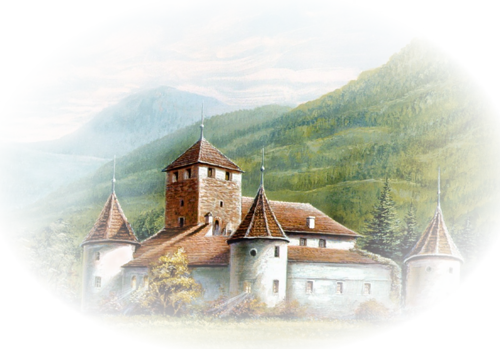
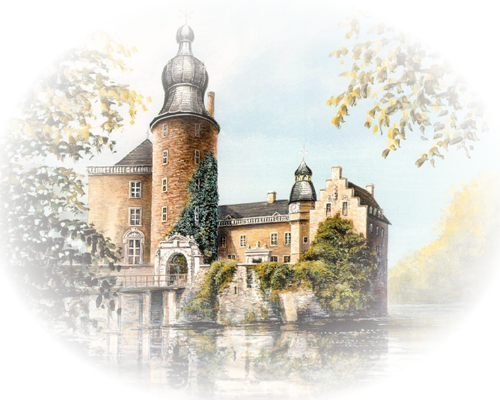
клипарт «замки корабли» png

СМОТРЕТЬ ДАЛЕЕ

КЛИПАРТЫ НАПИТКИ ПНГ

Вторник, 18 Августа 2015 г. 19:11 + в цитатник
Это цитата сообщения Arnusha [Прочитать целиком + В свой цитатник или сообщество!]

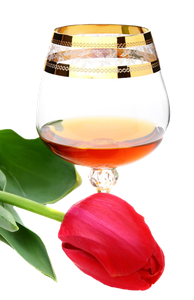
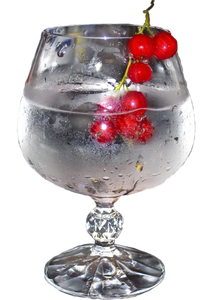
клипарт «напитки» png

СМОТРЕТЬ ДАЛЕЕ

СВИТКИ ПНГ ДЛЯ ФОТОШОП

Воскресенье, 16 Августа 2015 г. 20:42 + в цитатник
Это цитата сообщения Cafe__de__Paris [Прочитать целиком + В свой цитатник или сообщество!]

Свитки в пнг


Фотографии в альбоме «свитки», автор Cafe_de_Paris на Яндекс.Фотках


Серия сообщений "***книги и свитки":

Часть 1 - Клипарт "Бумага, свитки"
Часть 2 - Свитки в пнг


ЧТО НАДО СДЕЛАТЬ, ЕСЛИ КАРТИНКА НЕ ОТКРЫВАЕТСЯ В ФОТОШОПЕ УРОК

Воскресенье, 16 Августа 2015 г. 20:34 + в цитатник
Это цитата сообщения Arnusha [Прочитать целиком + В свой цитатник или сообщество!]

Что надо сделать, если картинка не открывается в фотошопе Урок


Эта проблема очень часто встречается при работе в фотошопе,и не только в нем. Я например,уже давно столкнулась с ней, сохраняя изображения на Яндекс фотки. Там почему-то все картинки в форматах PNG и GIF сохраняются в формате IPG. А фотошоп их зачастую не открывает просто. Я расскажу вам и покажу, как без особых усилий открывать такие картинки, если фотошоп ну никак не хочет их открывать. ИТАК, всё просто, кому интересно-добро пожаловать
под кат


Поиск сообщений в Мария_Звонарь
Страницы: 102 ..
.. 4 3 [2] 1 Календарь