-Рубрики

 -Поиск по дневнику

Поиск сообщений в Мария_Звонарь

 -Подписка по e-mail


 -Статистика

Статистика LiveInternet.ru: показано количество хитов и посетителей
Создан: 15.06.2015
Записей: 2032
Комментариев: 15561
Написано: 26993


Создаём зимнюю иллюстрацию. Уроки Photoshop.

Суббота, 05 Декабря 2015 г. 21:38 + в цитатник


Рубрики:  УРОКИ КОЛЛАЖЕЙ В ФОТОШОПЕ
ВИДЕО УРОКИ


Понравилось: 4 пользователям

ПО УРОКУ ОТ ЕЛЕНОЧКИ ( ФОТОШОПНЫЙ МИР )

Суббота, 05 Декабря 2015 г. 21:01 + в цитатник

http://my.mail.ru/community/e.fotoshop/6AF8432B3C8ECE00.html УРОК  

http://elena-a.ucoz.ru/load/uroki_fotoshop/kollazh_kogda_prikhodit_zima/7-1-0-270
Рубрики:  1 МОИ КОЛЛАЖИ


Понравилось: 10 пользователям

НУ ОЧЕНЬ ВКУСНО! А ПРОСТООО......

Пятница, 04 Декабря 2015 г. 21:08 + в цитатник
Это цитата сообщения Belenaya [Прочитать целиком + В свой цитатник или сообщество!]

Ну очень вкусно! А простооо......


Банка сгущенки+щепотка соли+2яйца+сода на кончике ножа+мука сколько возьмет тесто.
Раскатать шарики с фалангу мизинца, большие не делать, будут трескаться при жарке. Обжарить на растительном масле
Источник
Рубрики:  ВКУСНЯТИНА


Понравилось: 1 пользователю

ДЕЛАЕМ КОЛЛАЖ - урок для начинающих

Пятница, 04 Декабря 2015 г. 20:59 + в цитатник
Это цитата сообщения Лариса_Гурьянова [Прочитать целиком + В свой цитатник или сообщество!]

Делаем коллаж в ФШ - урок для начинающих

КОД ДЛЯ МЕЙЛА ЗДЕСЬ.


ПАМЯТКА НАЧИНАЮЩИМ ФОТОШОПЕРАМ


ДЕЛАЕМ КОЛЛАЖ - урок для начинающих

По просьбе ПЧ рассказываю, как делать вот такой коллаж


"Урок далее..."
Рубрики:  УРОКИ КОЛЛАЖЕЙ В ФОТОШОПЕ


Понравилось: 2 пользователям

ФАНТАЗИЯ ПО МАТЕРИАЛУ Cafe__de__Paris

Пятница, 04 Декабря 2015 г. 19:14 + в цитатник
Рубрики:  1 МОИ КОЛЛАЖИ


Понравилось: 13 пользователям

АНИМАЦИЯ - "СКАЗОЧНЫЙ МИР ПРИРОДЫ"

Среда, 02 Декабря 2015 г. 23:40 + в цитатник
Это цитата сообщения Мир_в_Душе [Прочитать целиком + В свой цитатник или сообщество!]

Анимация - "Сказочный мир природы"


смотреть далее
Рубрики:  ЗАМЕЧАТЕЛЬНЫЕ РАБОТЫ

Приключения в каникулы

Среда, 02 Декабря 2015 г. 23:29 + в цитатник


Рубрики:  ЗАМЕЧАТЕЛЬНЫЕ РАБОТЫ


Понравилось: 6 пользователям

В СТРАНЕ ФОТОШОПА. НОВОГОДНИЙ ТЕКСТ С ПРИМЕНЕНИЕМ ЭКШЕНА.

Среда, 02 Декабря 2015 г. 23:13 + в цитатник
Это цитата сообщения Жанна_николаевна [Прочитать целиком + В свой цитатник или сообщество!]

В стране фотошопа. Новогодний текст с применением экшена.

Сегодня я познакомлю Вас с таким интересным инструментом

в фотошопе, как экшены

. Экшен-это собранные в один файл действия, которые проводятся в фотошопе,

например, при обработке и ретуширования фотографий или создания какого-нибудь эффекта.

Эти действия можно записать и автоматически применять, работая с другими фотографиями.

В программе Фотошоп есть и стандартные экшены. Они находятся в окне "операции".

Туда же можно добавлять созданные или скачанные экшены.

Я нашла экшен с интересным эффектом и сейчас будем создавать этот новогодний текст с применением экшена.

Смотрим ,кому интересhttp://kalejdoskopphotoshopa.ru/novogodnij-tekst.html


Рубрики:  В СТРАНЕ ФОТОШОПА

УРОК АНИМАЦИИ В ПРОГРАММЕ CORNER-A ARTSTUDIO V1.3.3 ОТ ВЕРОЧКИ

Среда, 02 Декабря 2015 г. 20:36 + в цитатник
Это цитата сообщения Vera_Larionova [Прочитать целиком + В свой цитатник или сообщество!]

Урок анимации в программе Corner-A ArtStudio v1.3.3

Меня попросили,чтобы я рассказала, как я сделала флеш-анимацию вот к этой работе.
Всю анимацию я сделала в программе Corner-A ArtStudio


Здесь можно посмотреть флеш-анимацию и материал


ДАЛЕЕ...
Рубрики:  УРОК В ПРОГРАММЕ


Понравилось: 1 пользователю

ФЕЕЧКА И ЗОЛОТЫЕ РЫБКИ.

Среда, 02 Декабря 2015 г. 20:23 + в цитатник
Это цитата сообщения Vera_Larionova [Прочитать целиком + В свой цитатник или сообщество!]

Феечка и золотые рыбки.


Рубрики:  ЗАМЕЧАТЕЛЬНЫЕ РАБОТЫ


Понравилось: 1 пользователю

РОМАНС НА ВЕЧЕР В.КОЗИН УТОМЛЕННОЕ СОЛНЦЕ НЕЖНО С МОРЕМ ПРОЩАЛОСЬ.

Среда, 02 Декабря 2015 г. 20:03 + в цитатник
Это цитата сообщения Valentina___L [Прочитать целиком + В свой цитатник или сообщество!]

Романс на вечер В.Козин Утомленное солнце нежно с морем прощалось.


.
 

Серия сообщений "романс":
Часть 1 - Его Величество ....РОМАНС
Часть 2 - Я встретил Вас.......
...
Часть 6 - Отцвели уж давно..... Николай Харито
Часть 7 - Белой акации гроздья душистые - "Дни Турбиных".
Часть 8 - Романс на вечер В.Козин Утомленное солнце нежно с морем прощалось.
Рубрики:  ЗАМЕЧАТЕЛЬНЫЕ РАБОТЫ


Понравилось: 1 пользователю

СТРАНА ФОТОШОПА.ПОКА ЛЕТИТ ЗВЕЗДА

Среда, 02 Декабря 2015 г. 19:46 + в цитатник
Это цитата сообщения Vera_Larionova [Прочитать целиком + В свой цитатник или сообщество!]

Страна фотошопа.Пока летит звезда

Пока летит звезда.


Всем привет!

Зима - самое время для сказочных работ!

В этом уроке я предлагаю вам пофантазировать на тему: "Пока летит звезда, желанье загадай".

На основе этого урока вы можете сделать различные работы используя рабочий материал данного урока или заменить его другим.Главное, чтобы в работе использовался зимний клипарт. Фантазия приветствуется!

Рабочий материал, скачать -
ДАЛЕЕ...
Рубрики:  СТРАНА ФОТОШОПА

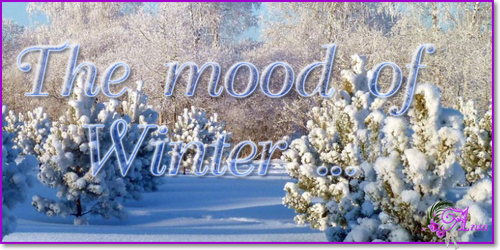
ПО УРОКУ ОТ АНТЫ "The mood of Winter ..."

Среда, 02 Декабря 2015 г. 12:52 + в цитатник
Рубрики:  1 МОИ КОЛЛАЖИ


Понравилось: 13 пользователям

аквариум для сайта 3

Вторник, 01 Декабря 2015 г. 23:50 + в цитатник


Понравилось: 4 пользователям

Урок 49 для PS CS5 "Autumn/Winter... от АНТЫ

Вторник, 01 Декабря 2015 г. 22:50 + в цитатник
Это цитата сообщения Астраханочка_51 [Прочитать целиком + В свой цитатник или сообщество!]

Урок 49 для PS CS5 "Autumn/Winter..."

Всем привет!
Сегодня мы с вами будем учиться делать вот такой коллаж в фотошопе :

Без-имени-4.png

Результат урока :

Без-имени-2.png

В полном размере работы можно посмотреть, кликнув по картинке.
Данный урок является адаптацией урока для корелл, оригинал которого смотрите ЗДЕСЬ
Все совпадения считать чисто случайными.
Рубрики:  УРОКИ КОЛЛАЖЕЙ В ФОТОШОПЕ

ОТ АНТОЧКИ

Вторник, 01 Декабря 2015 г. 11:26 + в цитатник
Это цитата сообщения Фрида_Серденко [Прочитать целиком + В свой цитатник или сообщество!]

Коллаж в ФШ !

Всем привет!
Сегодня мы с вами будем учиться делать вот такой коллаж в фотошопе :

Без-имени-4.png

Результат урока :

Без-имени-2.png

В полном размере работы открываются кликом по картинке.
Данный урок написан по мотивам урока для корелл.
Оригинальный урок для корелл смотрите ЗДЕСЬ
Все совпадения считать чисто случайными.
Урок по созданию такого текста, как на моей работе, находится в комментарии к этому уроку.

Подготовка к работе.
Материал для работы ЗДЕСЬ

Фильтры.
Mura Maister / Pole transform
Mura Maister / Copies
Filters Unlimited / Bkg Design sf10.I. / Corner Half Wrap
FM Tile Tools
AAA Frames / Foto Frame

Палитра цветов.
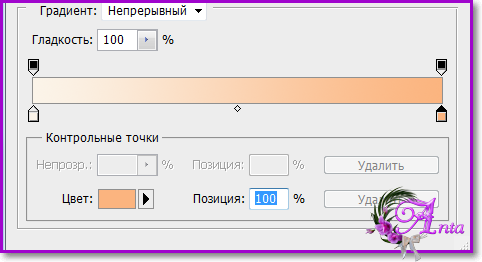
Основной - # fbf4e9
Фоновый - # fbb47f
У меня так :
Image 1.png

Итак, начнем!
1. Файл – создать новый документ на прозрачном фоне с размерами 900х500 пикселей.
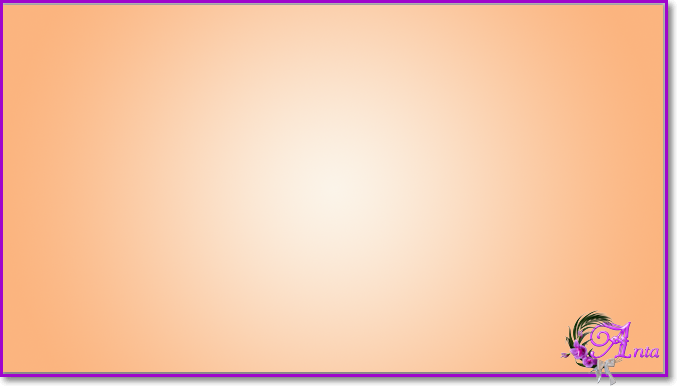
2. Создать радиальный градиент из нашей палитры цветов и заливаем документ от цента холста вправо или влево.
Image 2.png
Image 3.png
3. Новый слой. Заливаем его цветом темнее фона, у меня #fe9b51.
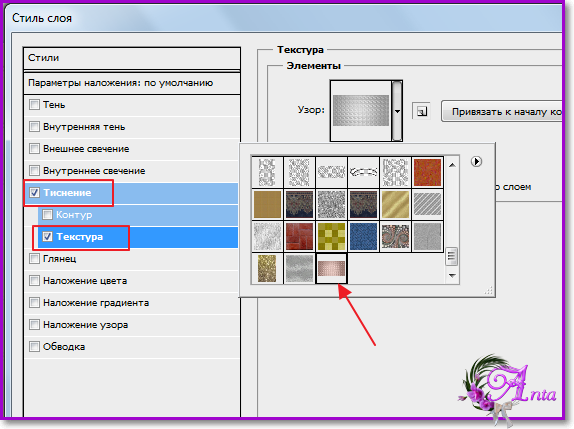
4. У нас в материалах для работы есть текстура. Откроем ее в фотошопе. Затем ее нужно сохранить : редактирование – определить узор. Наша текстура сохранилась. Наложим на наш документ эту текстуру, делайте все по скринам :
Image 4.pngImage 5.png
Image 6.png
Настройки текстуры :
Image 7.png
Переходим в тиснение и настраиваем :
Image 8.png
Непрозрачность слоя поставим 50% ( но можно меньше 50, все зависит от вашей палитры цветов).
Слой объединить с предыдущим.
И у нас получится вот такой фон :
Image 9.png
5. Слой дублировать. Усиление резкости – резкость +. Редактирование – свободное трансформирование, настройки :
Image 10.png
У нас должна получиться очень тоненькая полосочка, примерно такая :
Image 11.png
6. Применим к ней тиснение :
Image 12.png
7. Фильтр Mura Maister / Pole transform :
Image 13.png
8. Фильтр Unlimited / Bkg Design sf10. I. / Corner Half Wrap :
Image 14.png
В полном размере скрин открывается кликом по картинке.
9. Фильтр – усиление резкости – резкость+ 2 раза (если у вас своя палитра цветов, то настройки могут быть другими).
10. Фильтр Mura Maister / Copies :
Image 15.png
11. Редактирование – трансформирование – отразить по вертикали.
12. Активируем инструмент «прямоугольная область:
Image 16.png
И выделим правую половину работы точно по центру, получится так :
Image 17.png
Редактирование – очистить. Выделение – отменить. Слой дублировать. Редактирование – отразить по горизонтали и сдвинем вправо. Закроем видимость фонового слоя. Слои объединить видимые. Откроем видимость фонового слоя, получится так :
Image 18.png
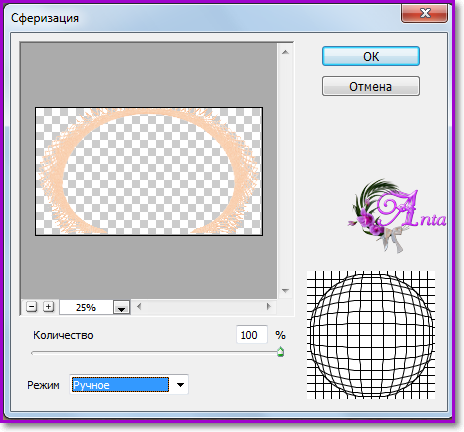
13. Слой дублировать. Фильтр – искажение – сферизация:
Image 20.png
14. Становимся на нижний слой, тень :
Image 21.png
Становимся на верхний слой – тень такая же.
Закроем видимость фонового слоя. Слои объединить видимые. Откроем видимость фонового слоя. Слой переименуем в «Слой 2».
В слоях так :
Image 35.png
15. Волшебной палочкой кликнем в центре фигуры на пустом месте. Новый слой. Выделение – модификация – расширить на 40 пикселей. Заливаем выделение таким же градиентом. Слой переместить под «Слой 2». Стоим на «Слое 3».
16. Откроем наш пейзаж и перенесем на нашу работу. Редактирование – свободное трансформирование :
Image 37.png
17. Становимся на «Слой 3», кликнем волшебной палочкой на пустом месте. Переходим на слой с пейзажем – редактирование – очистить. Выделение отменить.
18. К пейзажу применим фильтр FM Tile Tools по умолчанию. Непрозрачность 85%.
19. Дублируем «Слой 1» - на оригинале закроем глазик. Слои – объединить видимые. Работаем с маской. Откроем маску и перенесем ее на основную работу. Растянем по слою с помощью редактирования-свободного трансформирования. Переходим в каналы. Кликнем по синему слою. Зажмем клавишу CTRL и кликнем по иконке синего слоя. Выделения – инверсия. Переходим в слои. Слой с маской удалить. Редактирование – очистить. Откроем видимость нижнего слоя. Сейчас наша работа выглядит так :
Image 38.png
20. Изображение – размер изображения :
Image 39.png
21. Становимся на верхний слой. Редактирование – свободное трансформирование, настройки :
Image 40.png
22. Становимся на «Слой 1». Фильтр – усиление резкости – резкость+. Фильтр Mura Maister / Perspective Tiling :
Image 41.png
23. На «Слое 1 копия» закроем видимость. Работаем на «Слое 1». Волшебной палочкой кликнем на пустом месте. У нас появится выделение. Выделение - модификация – граница – 60 пикселей :
Image 42.png
Редактирование – очистить. Выделение отменить.
24. Новый слой – заливаем нашим градиентом и переместим его на самый низ.
Откроем видимость верхнего слоя. Слои объединить видимые.
25. Фильтр AAA Frames / Foto Frame :
Image 44.png
26. Откроем нашу девушку и перенесем на основную работу, уменьшим и расположим справа как у меня ( или как вам больше понравится).
27. Тень :
Image 45.png
Добавим резкости.
28. Работу подписать и сохранить.
29. Готово!

А теперь я вам расскажу как сделала такой текст в фотошопе, как на моем варианте коллажа.

Подготовка к работе.
Нам понадобится зимний пейзаж и шрифт, все это возьмите ЗДЕСЬ
Сначала установим шрифт ( в папке с материалом 2 файла со шрифтом – устанавливаем оба).
Кто не знает, как в фотошоп загрузить шрифт – пишите в комментах – помогу.
Пейзаж можно взять любой, который вам понравится, но тогда настройки эффектов будут немного иные, соответственно вашему пейзажу.

Итак, начнем!
1. Откроем в фотошопе наш пейзаж и перетащим замочек в корзину, т.е. открепим слой.
2. Активируем инструмент «текст» и выставим такие настройки :
Image 1.png
В полном размере скрин открывается кликом по картинке.
Цвет текста может быть любым. У меня белый.
3. Пишем наш текст «The mood of Winter ...» :
Image 2.png
Слой растрировать.
4. Слой с текстом дублировать. Активируем инструмент «перемещение». У нас на клавиатуре есть стрелочки :
Image 4.png
Жмем на правую 1 раз резко. Нам нужно, что бы дубликат слегка сдвинулся вправо.
5. Слой объединить с предыдущим.
6. Новый слой – заливаем его черным цветом. Это для того, что бы было видно все, что у нас происходит с текстом. И переместим его под текст :
Image 5.png
В слоях :
Image 6.png
7. Переходим на слой с текстом. Активируем инструмент «волшебная палочка», настройки:
Image 7.png
8. Кликнем палочкой на пустом месте возле текста, и потом внутри текста, так чтобы у нас получилось вот такое выделение :
Image 8.png
В полном размере скрин открывается кликом по картинке.
Выделение – инверсия. Редактирование – очистить.
Получится так :
Image 9.png
9. Закроем видимость на черном слое. Становимся на слой с пейзажем. Редактирование – скопировать. Редактирование – вставить. Получается так :
Image 10.png
Верхний слой с текстом можете удалить – он нам уже не нужен. Стоим на слое 2 и добавим к тексту такие эффекты как у меня ( или свои, какие вам нравятся) :
Image 11.png
Image 12.png
Image 13.png
Image 14.png
Image 15.png
Image 16.png
10. На черном фоне очень хорошо виден результат нашей работы :
Image 18.png
В полном размере скрин открывается кликом по картинке.
На фоне с пейзажем это выглядит так :
Image 19.png
В полном размере скрин открывается кликом по картинке.
11. Если вам понадобится перенести текст на другую работу, как это было у меня в уроке по коллажу, то становитесь на слой с уже готовым текстом. Выделение – все. Редактирование – скопировать совмещенные данные. Затем идете на вашу работу. Редактирование – вставить. Все добавленные эффекты к тексту сохранятся.
Приятного творчества!
С Любовью, Ваша Анта!
Из группы В ГОСТЯХ У АНТЫ
Рубрики:  УРОКИ КОЛЛАЖЕЙ В ФОТОШОПЕ

Без заголовка

Вторник, 01 Декабря 2015 г. 11:02 + в цитатник
Это цитата сообщения Лариса_Гурьянова [Прочитать целиком + В свой цитатник или сообщество!]

Эффект фарфоровой кожи

Здравствуйте! Последние годы все девушки стали мечтать и добиваться южного загара, однако испокон веков красивой считалась именно светлая кожа. Поэтому сегодня мы поговорим о том, как в фотошопе сделать фарфоровую кожу!

"Читать далее..."
Рубрики:  УРОКИ В ФОТОШОПЕ

Без заголовка

Вторник, 01 Декабря 2015 г. 10:36 + в цитатник
Это цитата сообщения Cafe__de__Paris [Прочитать целиком + В свой цитатник или сообщество!]

Маски для вашего творчества


Пароль к альбому 5773
Фотографии в альбоме «маски тематически», автор Cafe_de_Paris на Яндекс.Фотках


Серия сообщений "***тематические маски":

Часть 1 - Маски для фотошопа "Звёздные"
Часть 2 - Маски "Световые эфекты"
...
Часть 5 - Маски тематические для корел и фотошоп
Часть 6 - Маски для вашего творчества
Часть 7 - Маски для вашего творчества


Рубрики:  МАСКИ

ФАНТАЗИЯ ПО МАТЕРИАЛУ Cafe__de__Paris

Понедельник, 30 Ноября 2015 г. 23:06 + в цитатник
Рубрики:  1 МОИ КОЛЛАЖИ


Понравилось: 11 пользователям

Альбом «"ЗАГОТОВКИ"для работ»

Понедельник, 30 Ноября 2015 г. 17:17 + в цитатник
Это цитата сообщения Жанна_николаевна [Прочитать целиком + В свой цитатник или сообщество!]

Альбом «"ЗАГОТОВКИ"для работ»


Рубрики:  ДЛЯ ФОТОШОПА
ЗАГОТОВКИ , РАМКИ и ДР


Поиск сообщений в Мария_Звонарь
Страницы: 102 ... 20 19 [18] 17 16 ..
.. 1 Календарь