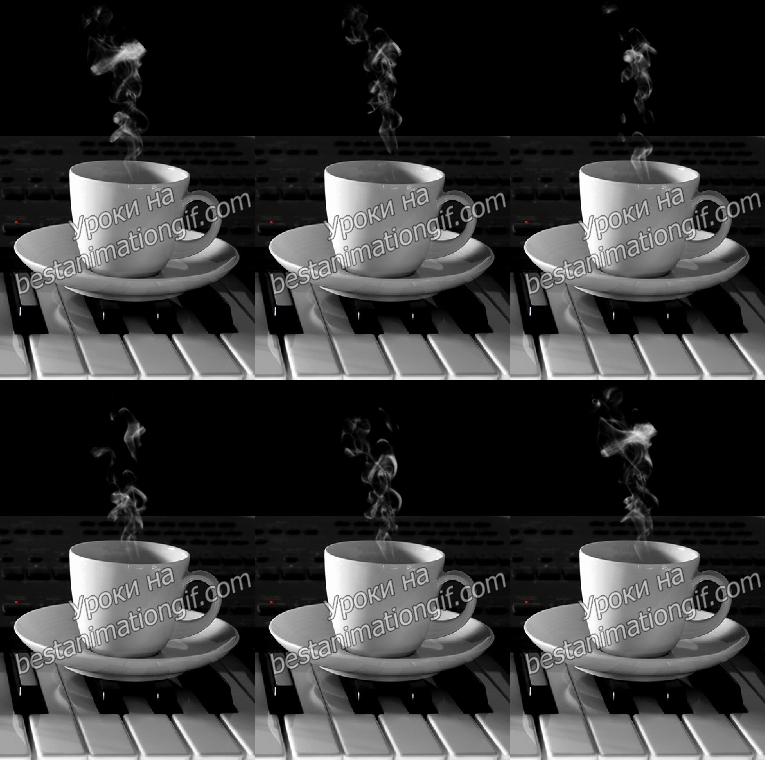
Цель учения - достичь наибольшего удовлетворения в получении знаний.


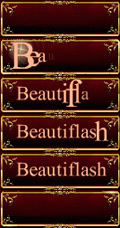
Урок в ФШ. |
Метки: текст уроки фотошоп |
Урок в ФШ. |
Метки: картинки уроки фотошоп |
Урок в ФШ. Блеск в анимации. |
Метки: уроки анимация блестяшки. фотошоп |
Делаем лучи Урок от Кубаночки |
Метки: уроки анимация фотошоп |
Анимация капелек. Уроки от Бэтт |
Метки: уроки анимация фотошоп блестяшки. |
Урок от НАТАЛИ:Анимация боке(вариант 3) |
<стронг>Урок от НАТАЛИ:Анимация боке(вариант 3)
Вчера просматривая новости друзей,увидела у кого-то красивый эффект боке в анимации.....Сегодня села утром подумала как его сделать самой,и вот что у меня получилось..конечно,это не в специальной программе,а в фотошопе,а чтобы делать копию в фотошопе,нужно ну очень хорошо знать не только фотошоп и его устройство ,но физику и математику....А так как я везде самоучка и всё изучаю методом тыка,то вот до чего я дотыкалась...Смотрите урок....Удачи ВАМ ,мои дорогие!
Фотографии в альбоме «<а таргет="_бланк" хреф="хттп://fotki.yandex.ru/users/natali73123/album/204971/">Урок от НАТАЛИ:Анимация боке(вариант 3)» <а таргет="_бланк" хреф="хттп://fotki.yandex.ru/users/natali73123/">Н<фонт цолор="блацк">АТАЛИ на Яндекс.Фотках<бр /><бр /><а таргет="_бланк" хреф="хттп://fotki.yandex.ru/users/natali73123/view/711377/"><бр /><бр />more]

Серия сообщений "уроки от NATALI-NG ":
Часть 1 - Урок от NATALI:Для фотошопа С5 -быстрое выделение
Часть 2 - Урок от NATALI:Учимся делать блики инструментом осветлитель
...
Часть 14 - Урок от NATALI:Хитрости в фотошопе
Часть 15 - Урок от NATALI:Хитрости в фотошопе
Часть 16 - Урок от НАТАЛИ:Анимация боке(вариант 3)
Часть 17 - Урок от NATALI: Воздушный поцелуй
Часть 18 - Плагин PhotoSurface for Adobe Photoshop
...
Часть 31 - Урок от NATALI:Небольшие подсказки выделения объекта для плавной анимации
Часть 32 - Урок от NATALI:Учимся создавать движение с помощью параметров наложения
Часть 33 - Урок от NATALI:Делаем дождь плагином Альен Скин
Метки: уроки анимация фотошоп уроки от natali-ng |
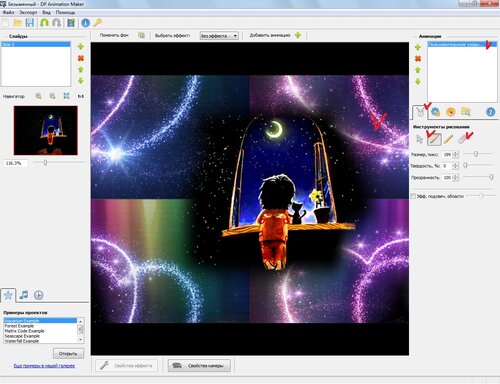
Обзор возможностей DP Animation Maker v.2.2.3 - урок от Ростовчанки |


меняю настройки и окрашиваю вторым способом (рис 6 и 7)
бегунком в палитре выбираю цвет


скрины на Яндекс фотках(посмотреть в другом размере)
http://fotki.yandex.ru/users/letovaninel/album/363605/




Серия сообщений "* "DP Animation Maker":":
Часть 1 - Программа для анимации - DP Animation Maker
Часть 2 - Сохранение в программе анимации - DP Animation Maker
...
Часть 6 - DP Animation Maker 2.2.4 Eng + Русификатор By @SHAH
Часть 7 - Сохранение и конвертирование анимации,созданной в Animation Make
Часть 8 - Обзор возможностей DP Animation Maker v.2.2.3 - урок от Ростовчанки
Часть 9 - Накладываем анимацию на анимацию в программе DP Animation Maker - Урок от Ростовчанки
Часть 10 - Для любителей программы DP Animation Maker
Часть 11 - Как загрузить дополнение в программу Программа DP Animation Maker
Часть 12 - Работа Программы для анимации - DP Animation Maker
Метки: уроки анимация программы |
Урок от Елены Буяновой - Создаем капли дождя в NatureIllusionStudio |

Метки: уроки анимация программы |
Photoshop маска |
Маска – один из основных и самых важных приемов в Adobe Photoshop. Прием использования маски в фотошопе называется «маскирование». Этот прием используют тогда, когда нужно отделить сложный объект от фона. Конечно можно воспользоваться «волшебной палочкой», или инструментом «лассо» для того, чтобы выделить объект на фотографии… Можно создать новый документ с прозрачным фоном, и вклеив в него нужное изображение, постепенно удалить фон с помощью инструмента «ластик». Но все это потребует от Вас гораздо большего количества сил и времени, нежели простое маскирование.
Считается, что выделение областей в фотошопе и маскирование - это почти одно и то же. Разница состоит лишь в том, что выделение областей действует временно, в то время как маски сохраняются вместе с изображениями в качестве Альфа-каналов. Контур выделенной области в Photoshop всегда отображается в виде пунктирной линии, которую иногда называют "шагающими муравьями" (потому что пунктирная линия границы мерцает, отдаленно напоминая цепочку бегущих огней).
Для начала разберемся, что же такое Альфа канал.
Возьмем фотографию новогоднего подарка (ну, может и не совсем новогоднего, но это не важно). Допустим нам нужно вырезать из этой фотографии подарок, чтобы разместить его под новогодней елкой на другой фотографии.

Читать далее
Серия сообщений "Выделение.":
Часть 1 - Урок - Background eraser (Фоновый ластик)
Часть 2 - Как вырезать объект в фотошопе и вставить в другой фо
...
Часть 20 - Вырезаем объект с однородного фона
Часть 21 - Уроки Photoshop и GIMP. Создание клипарта различными способами.
Часть 22 - Photoshop маска
Часть 23 - Создаем клипарт с помощью маски 20 на 20. Урок от MissKcu
Часть 24 - ДЕЛАЕМ СЛОЖНОЕ ВЫДЕЛЕНИЕ В ФШ
...
Часть 28 - Выделения в фотошопе (цветовой диапазон и др)
Часть 29 - Фотошоп полезности.
Часть 30 - Новое в Photoshop CS5 - 6.Быстрое выделение волос
Метки: маски. уроки фотошоп выделение. |
Фотошоптренинг.Урок№16.Анимация воды филь-ом рассеянное свечение |
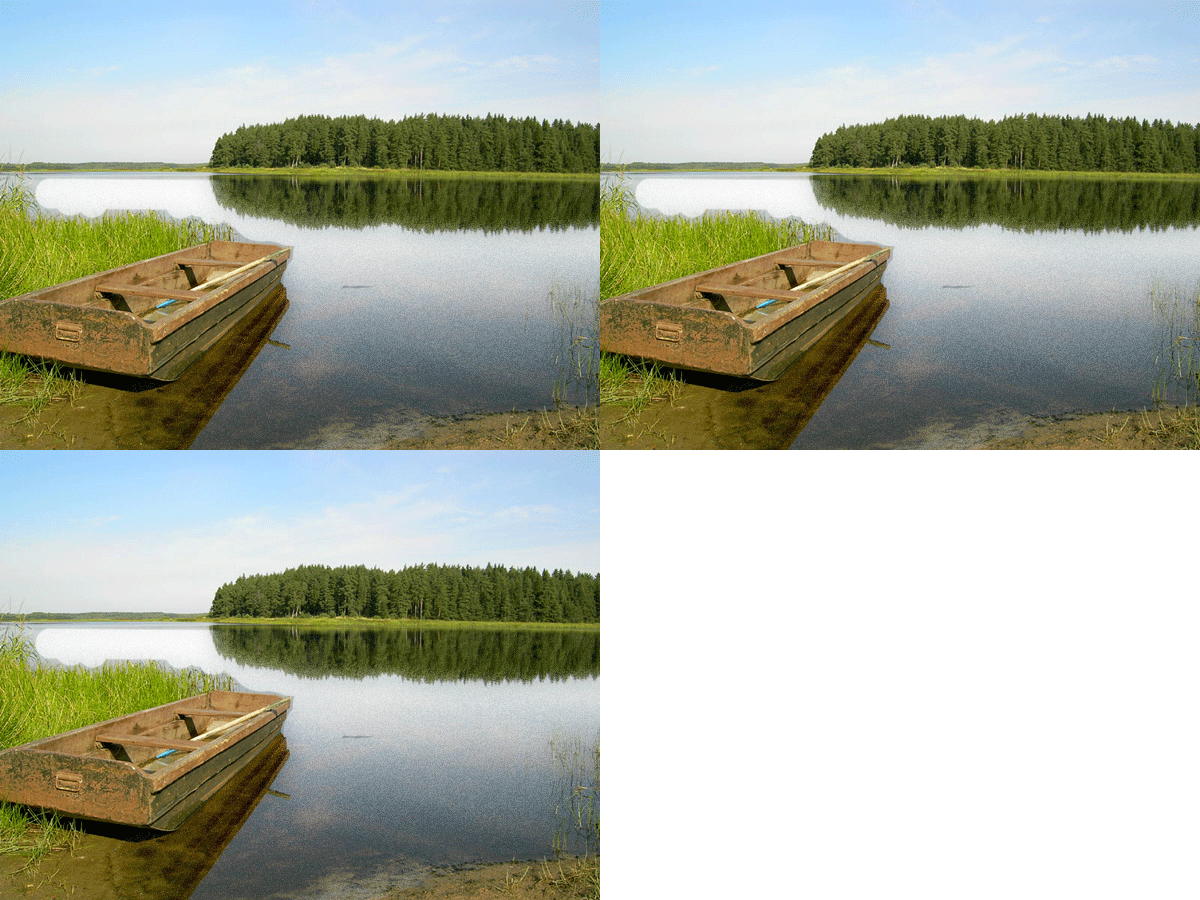
Метки: анимация воды. фотошоп |
Фотошоп -Отделение волос от фона - три способа |
Метки: выделение. фильтры фотошоп |
Сохраняем анимацию на прозрачном фоне без ореола. |
Сохраняем анимацию на прозрачном фоне без ореола.
Все мы знаем,что при создании анимации на прозрачном фоне появляется ореол.Раньше,для того,чтобы убрать ореол,я снова загружала созданную анимацию в фотошоп и удаляла ореол.Но мне хотелось знать,как сразу сохранить анимацию без ореола.Никто ответа мне на этот вопрос не дал.Сегодня на демиарте я таки нашла ответ на свой вопрос.Может,кто все это знает,но я не знала.

Метки: уроки анимация фотошоп |
Применение масок в фотошопе... |
Метки: маски. уроки фотошоп |
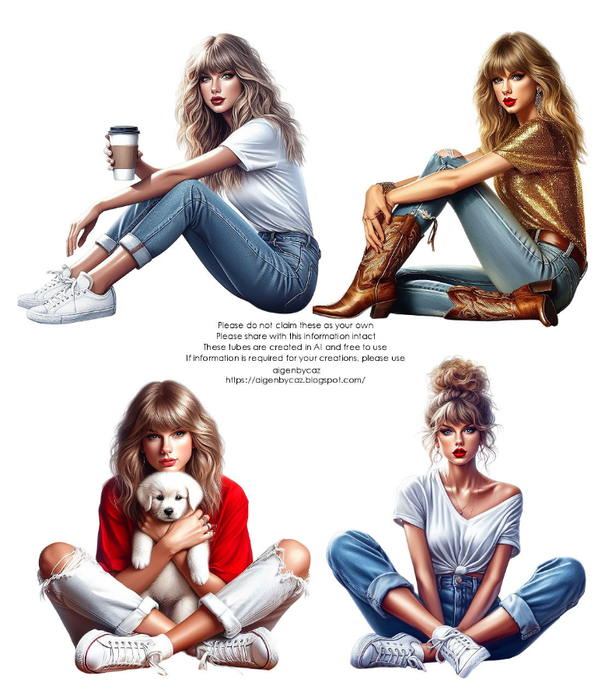
Taylor Swift Tubes 3 / Девушки, PNG (AI Generations By Caz) ^ |
Метки: девушки клипарт |
Анимация Капля на бокале |
Анимация Капля на бокале
Берем картинку с запотевшим бокалом, стаканом и т. п. Если нету, воспользуйтесь этим уроком.
Приближаем к нам изображение, чтобы было удобно работать. Берем Eliptical Marquee Tool  и рисуем маленький элипс - нашу будущую капельку. И заливаем белым цветом.
Метки: анимация воды. фотошоп уроки анимация |
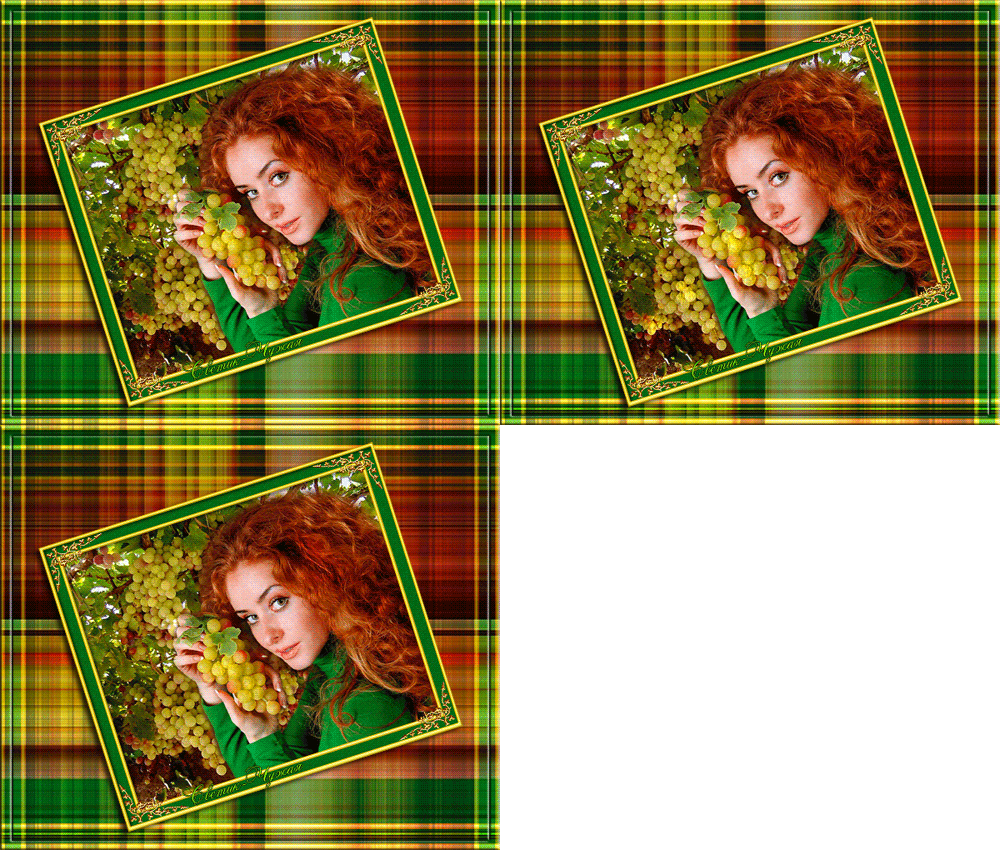
Фон из Фото |
Урок № 51. Фон из Фото
Метки: картинки уроки фотошоп фоны |
Как сделать открытку с лучами. |
 Sexy_Lady можно посмотреть здесь.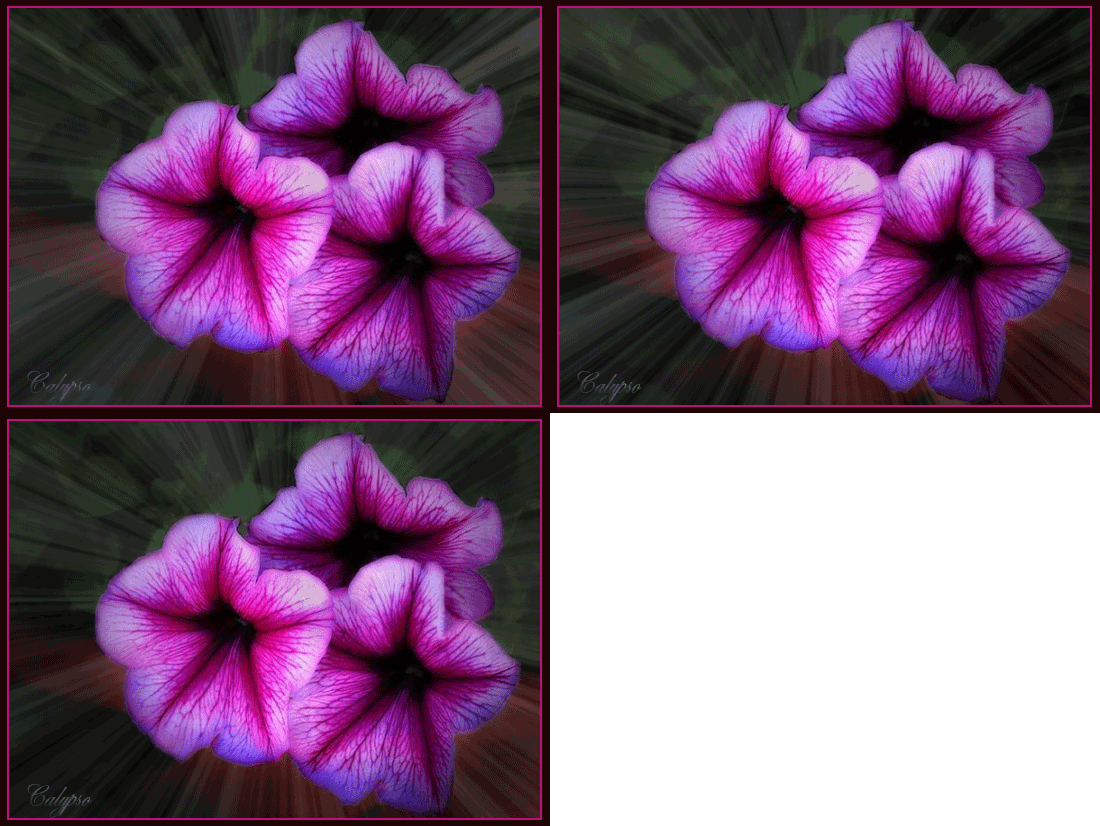
Метки: уроки анимация фотошоп кисти |
Анимация Солнечные лучики |
Анимация Солнечные лучики
Метки: уроки анимация фотошоп |
Как сделать анимацию в программе Фотошоп с помощью плагина Glare-122 |
|
|
Анимация с точечным сиянием звёзд и фильтром альен -скин |
|
Метки: уроки анимация блестяшки. фотошоп |
Урок ФШ от Бабули. |
Урок ФШ от Бабули.
Метки: делаем коллаж фотошоп |
Повышаем насыщенность фотографии и добавляем четкость |
Я расскажу, как можно повысить насыщенность фотографии и прибавить четкость.

Берем фотографию.

Метки: картинки инструменты. уроки фотошоп |
Урок № 66 Сияние Лучей . |
Урок ФШ Сияние Лучей .
Урок № 66
Сияние Лучей .
В этом уроке мы рассмотрим , как с помощью кистей "Лучи солнца" , можно получить сияние лучиков . Картинка чудесным образом оживает . Урок не сложный !
А вот и результат :

Для начала скачаем такие кисти , я взяла их Вот здесь
Открываем картинку в ФШ , в окне Слои снимаем замочек, кликнув по нему левой кнопкой мыши 2 раза .
Метки: уроки анимация фотошоп |
Урок ФШ.Декор ленточка. |


Метки: картинки декор уроки фотошоп |
Урок ФШ.Рамочка. |


Метки: делаем рамочки уроки фотошоп |
Как уменьшить размер и вес картинки в фотошопе |
Приветствую вас мои дорогие друзья! Сегодня хочу вам рассказать о том как можно в фотошопе уменьшить размер и вес картинки, при этом практически не потерять качество изображения. Для этого есть много разных способов, например для самых "ленивых" просто в поисковике браузера вводите вот такую надпись "Как уменьшить вес картинки онлайн", выбираете то что вам удобно и вуаля всё готово. Но мы изучаем ФШ и я хочу вам показать, как это сделать в вашем фотошопе.Потому что ФШ это не только альбом для рисования, обработки фото он может делать очень многое. И так мы приступаем.
Предлагаю скачать эти картинки и потренироваться
Рис.1

Серия сообщений "Adobe Photoshop":
Часть 1 - КАК СДЕЛАТЬ СВОЮ НАДПИСЬ НА ИЗОБРАЖЕНИИ В ОНЛАЙН-ФОТОШОП
Часть 2 - Работа со слоями в фотошоп (урок для начинающих)
...
Часть 28 - СОЗДАНИЕ КЛИПАРТА
Часть 29 - Как открыть "поломанные" PNG в ФШ в два клика и Автозамена формата PNG
Часть 30 - Как уменьшить размер и вес картинки в фотошопе
Часть 31 - КАК ВСТАВИТЬ ФОТО В РАМОЧКУ В ADOBE PHOTOSHOP И PAINT.NET
Часть 32 - Обводка фоном картинки в ФШ //урок от nadin_senina/
...
Часть 43 - Санкт-Петербург // Легенды Михайловского замка /
Часть 44 - КАК ЗАКРУГЛИТЬ УГЛЫ У КАРТИНКИ В ФОТОШОПЕ 2020г
Часть 45 - Уроки Photoshop. Секрет гламурной ретуши фотографий и Омолаживание лица в Photoshop CS5
Метки: картинки инструменты. фотошоп |
Как открыть "поломанные" PNG в ФШ в два клика и Автозамена формата PNG |


Метки: картинки клипарт фотошоп |
Уроки Photoshop и GIMP. Создание клипарта различными способами. |

Серия сообщений "Adobe Photoshop":
Часть 1 - КАК СДЕЛАТЬ СВОЮ НАДПИСЬ НА ИЗОБРАЖЕНИИ В ОНЛАЙН-ФОТОШОП
Часть 2 - Работа со слоями в фотошоп (урок для начинающих)
...
Часть 8 - Делаем в Photoshop стильный эффект дождя для фотографии + видеоурок от Игоря Ульмана
Часть 9 - Все дело в формате или как правильно сохранить картинку в фотошопе
Часть 10 - Уроки Photoshop и GIMP. Создание клипарта различными способами.
Часть 11 - УДАЛЯЕМ ЛОГОТИП В ФШ И ОНЛАЙН СЕРВИСЕ
Часть 12 - Марионеточная деформация в Adobe Photoshop и Adobe Photoshop CS5
...
Часть 43 - Санкт-Петербург // Легенды Михайловского замка /
Часть 44 - КАК ЗАКРУГЛИТЬ УГЛЫ У КАРТИНКИ В ФОТОШОПЕ 2020г
Часть 45 - Уроки Photoshop. Секрет гламурной ретуши фотографий и Омолаживание лица в Photoshop CS5
Серия сообщений "GIMP":
Часть 1 - Уроки Photoshop и GIMP. Создание клипарта различными способами.
Часть 2 - Создание рамочек. Уроки Фотошоп и GIMP.
Часть 3 - ГДЕ ИСПОЛЬЗОВАТЬ БЕСШОВНЫЕ ФОНЫ И КАК ИХ СОЗДАВАТЬ ?
Часть 4 - СОЗДАНИЕ АНИМАЦИИИ
Серия сообщений "Создание клипарта":
Часть 1 - КАК СДЕЛАТЬ ПРОЗРАЧНЫЙ ФОН У КАРТИНКИ
Часть 2 - Уроки Photoshop и GIMP. Создание клипарта различными способами.
Часть 3 - СОЗДАНИЕ КЛИПАРТА (вырезание объектов)
Часть 4 - Как сделать простой клипарт из картинки в ЭДИТОРЕ
...
Часть 8 - Размываем края фото в Фотошопе
Часть 9 - Как избавится от однотонного фона вокруг анимашки прямо в презентации
Часть 10 - Онлайн генераторы для удаления фонов с картинок без Фотошопа
Серия сообщений "Выделение.":
Часть 1 - Урок - Background eraser (Фоновый ластик)
Часть 2 - Как вырезать объект в фотошопе и вставить в другой фо
...
Часть 19 - Перо и палец в ф/ш при вырезании пнг-шубка .
Часть 20 - Вырезаем объект с однородного фона
Часть 21 - Уроки Photoshop и GIMP. Создание клипарта различными способами.
Часть 22 - Photoshop маска
Часть 23 - Создаем клипарт с помощью маски 20 на 20. Урок от MissKcu
...
Часть 28 - Выделения в фотошопе (цветовой диапазон и др)
Часть 29 - Фотошоп полезности.
Часть 30 - Новое в Photoshop CS5 - 6.Быстрое выделение волос
Метки: выделение. клипарт фотошоп |
Обводка фоном картинки в ФШ //урок от nadin_senina/ |
 |
 |
 |
 |
 |
 |
 |
 |
Метки: картинки уроки фотошоп |
Сделать красивый заголовок в ФШ //очень легкий урок от LyudmilaSpring/ |
Метки: текст уроки фотошоп |
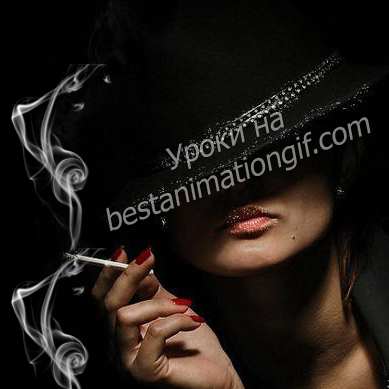
«Анимация дыма» (Из дневника - таила). |
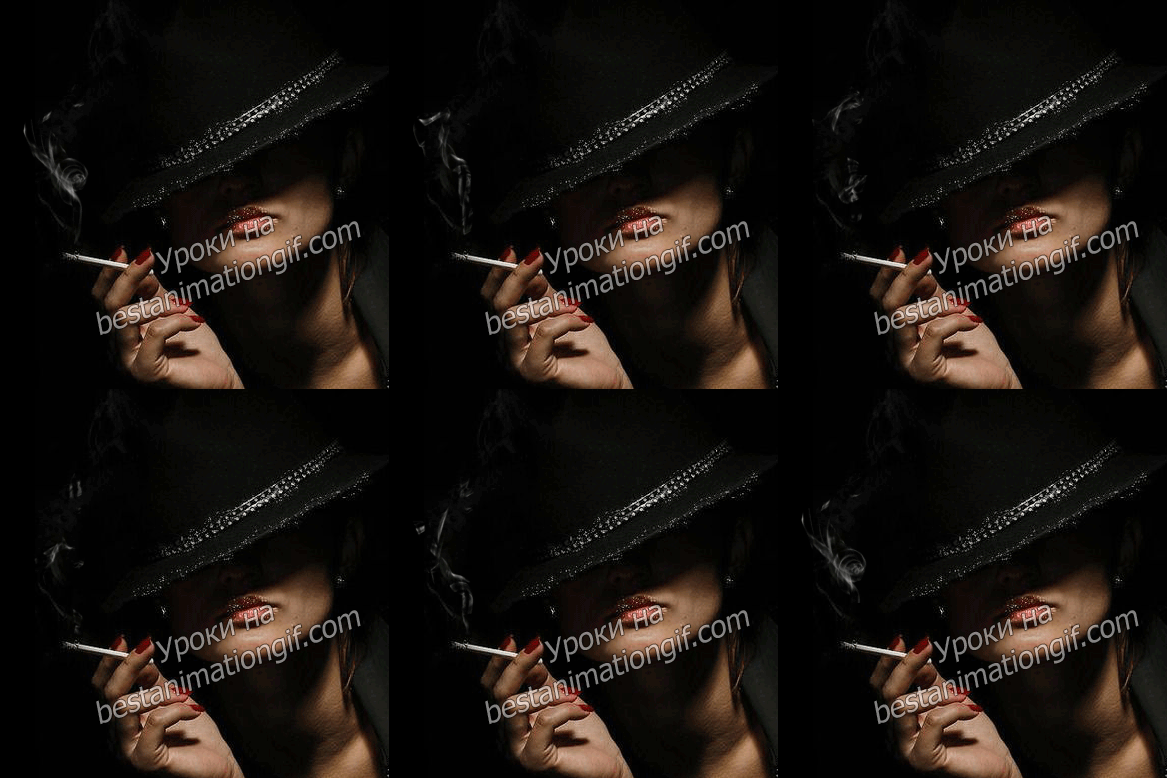
Урок Photoshop. «Анимация дыма»
Метки: анимация дыма уроки анимация фотошоп |
УРОК ДЛЯ ФОТОШОП№86(средняя степень сложности))+код |
Метки: делаем коллаж уроки фотошоп |
Делаем коллаж в ФШ |
 Selesta_L, спасибо, Анечка!
Серия сообщений "уроки от Ларисы Гурьяновой":
Часть 1 - Как сделать превью картинки
Часть 2 - Как сделать таблицу на ЛиРу
...
Часть 23 - Стеклянный шар на фоне пейзажа - урок ФШ
Часть 24 - Делаем в ФШ коллаж Free Fall
Часть 25 - Делаем коллаж в ФШ
Часть 26 - Перевод маски в прозрачный формат
Часть 27 - ДЕЛАЕМ СЛОЖНОЕ ВЫДЕЛЕНИЕ В ФШ
...
Часть 40 - Без заголовка
Часть 41 - Делаем коллаж в Фотошопе
Часть 42 - УЧИМСЯ ПОЛЬЗОВАТЬСЯ ФИЛЬТРОМ Alien Skin Xenofex 2 - Constellation
Метки: делаем коллаж уроки от ларисы гурьяновой фотошоп |
Вырезаем объект с однородного фона |
В этом уроке по работе с фотошопом будет показана методика вырезания сложного объекта с фона, имеющего почти однородную структуру. Мы будем применять палитру "Каналы" и инструменты "Кисть" и "Осветлитель".

Откроем исходное изображение. Попробуем вырезать девушку с этого бело-зелёного фона. Применение обычных инструментов выделения, типа "Лассо", не даст желаемого результата.
Серия сообщений "Выделение.":
Часть 1 - Урок - Background eraser (Фоновый ластик)
Часть 2 - Как вырезать объект в фотошопе и вставить в другой фо
...
Часть 18 - Урок - Background eraser (Фоновый ластик)
Часть 19 - Перо и палец в ф/ш при вырезании пнг-шубка .
Часть 20 - Вырезаем объект с однородного фона
Часть 21 - Уроки Photoshop и GIMP. Создание клипарта различными способами.
Часть 22 - Photoshop маска
...
Часть 28 - Выделения в фотошопе (цветовой диапазон и др)
Часть 29 - Фотошоп полезности.
Часть 30 - Новое в Photoshop CS5 - 6.Быстрое выделение волос
Метки: выделение. инструменты. фотошоп |
Качественная анимация блестяшек, с помощью фильтра Alien Skin Xenofex 2 |
Вот краткое описание фильтров, которые входят в пакет плагина Alien Skin Xenofex 2 :
Burn Edges - создаёт эффекты обожжённых краёв;
Classic Mosaic - эффект классической мозаики;
Constellanion - эффекты для создания созвездий;
Cracks - трещины;
Crumple - создаёт эффекты помятой бумаги;
Electrify - создаёт молнии вокруг объекта или выделенной области;
Flag - создаёт эффекты развевающегося флага;
Lighting - одна большая молния - прямой родственник Electrify;
Little Fluffy Clouds - пушистые облака;
Puzzle - эффект складной мозаики-головоломки;
Rip Open - создаёт эффекты разорванной бумаги;
Shatter - дословно - "осколки". Своеобразный эффект для искажения;
Stain - очень убедительная картина загрязнений, накипи и прочего;
Television - создаёт эффект просмотра телевизора с любым качеством изображения.
Скачать плагин можно
Давайте создадим анимацию блестяшек при помощи этого фильтра.
Метки: уроки анимация анимация плагином - alien skin xenofex фотошоп блестяшки. |
New Tubes - Winter Girls / Зимние девушки, PNG (AI Generations By Caz) |
Метки: клипарт девушки |
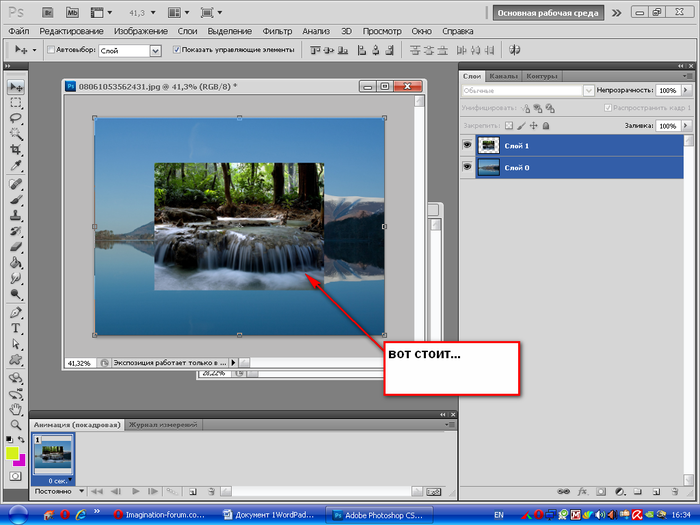
Урок от NATALI:Хитрости в фотошопе |
    |
Серия сообщений "уроки от NATALI-NG ":
Часть 1 - Урок от NATALI:Для фотошопа С5 -быстрое выделение
Часть 2 - Урок от NATALI:Учимся делать блики инструментом осветлитель
...
Часть 13 - Урок от NATALI:Восстанавливающая кисть
Часть 14 - Урок от NATALI:Хитрости в фотошопе
Часть 15 - Урок от NATALI:Хитрости в фотошопе
Часть 16 - Урок от НАТАЛИ:Анимация боке(вариант 3)
Часть 17 - Урок от NATALI: Воздушный поцелуй
...
Часть 31 - Урок от NATALI:Небольшие подсказки выделения объекта для плавной анимации
Часть 32 - Урок от NATALI:Учимся создавать движение с помощью параметров наложения
Часть 33 - Урок от NATALI:Делаем дождь плагином Альен Скин
Метки: уроки от natali-ng фотошоп инструменты. |
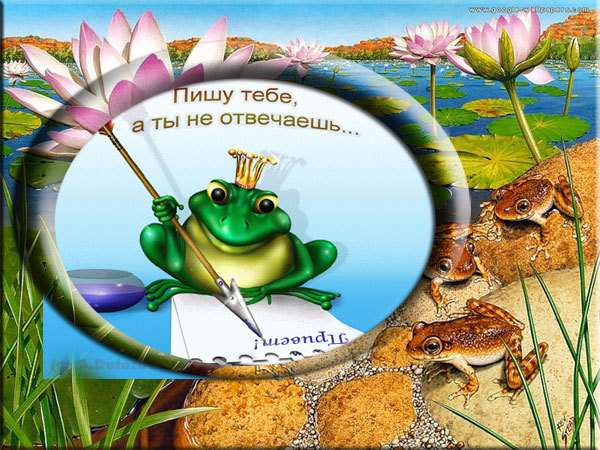
Делаем коллаж. |


Метки: делаем коллаж фотошоп |
Урок: Делаем простую рамочку в фотошопе. |
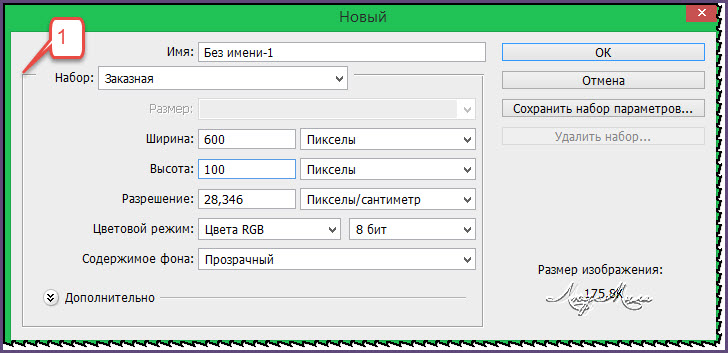
По просьбам моих читателей, пишу урок по изготовлении простой рамочки в фотошопе. 1. Создаем новый документ с параметрами смотрите скрин. 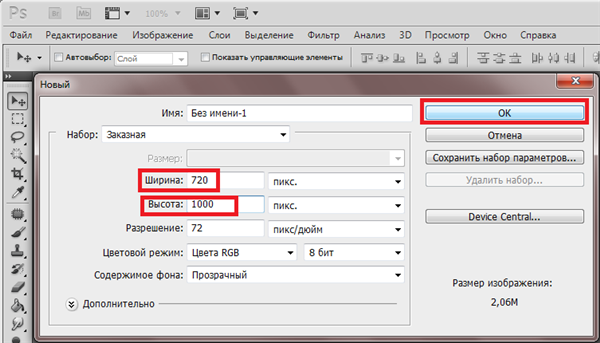 2. Следующий шаг. СМОТРИМ СКРИН. 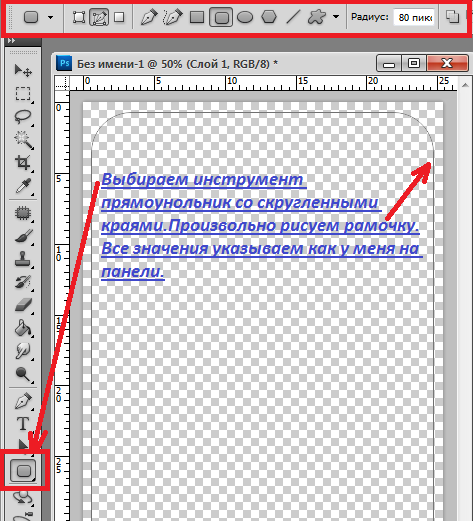 3.Теперь выполняем все как указано на скрине. 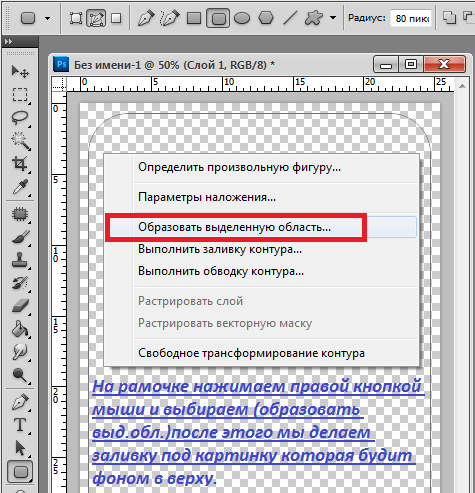 4. Подобрав материал для рамочки, картинку, декор... Продолжаем делать все что нам позволяет фантазия, подбираем цвет заливки так что бы картинка слилась с рамочкой. Дополнительная рамочка под текст выполняется отдельно применяя тиснение как и в основной рамке. Кликнув два раза по слою на котором работаете. 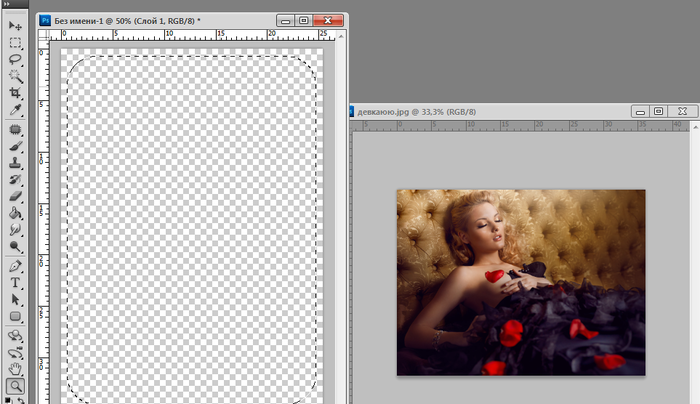 5. Делаем заливку рамки. 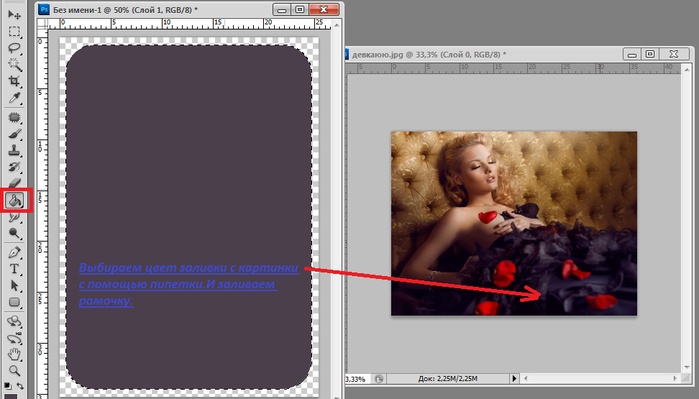 6. Перемещаем картинку на рамку и ластиком с мягкими краями аккуратно стираем контуры рамки таким образом подгоняя картинку к рамке, что бы был плавный переход. Смотрите на скрине 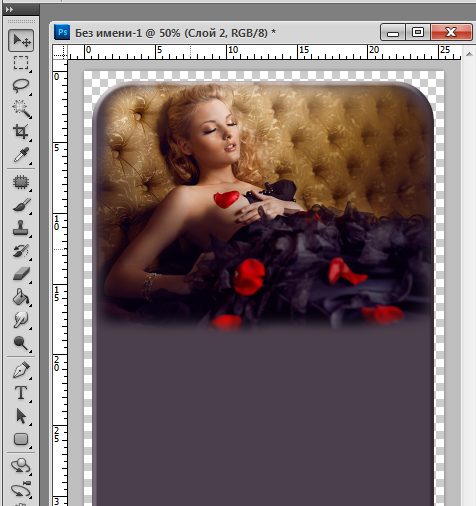 7. Теперь нам осталось украсить рамочку декором и подписать. Все оформление декором производим так что бы была гармония рамочки с украшалками. 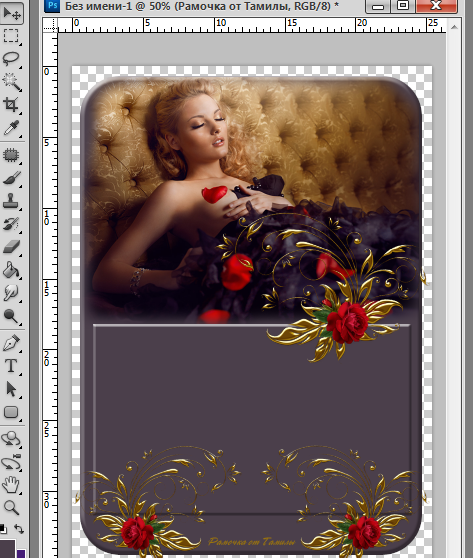 8. Когда рамочка готова нам надо объединить видимые слоя. Смотрите ниже скрин. 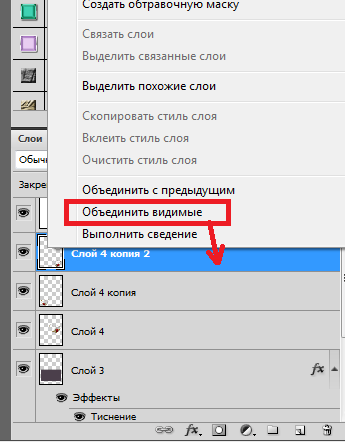 9. Теперь нам надо разрезать рамку, кому как удобно я делаю так. 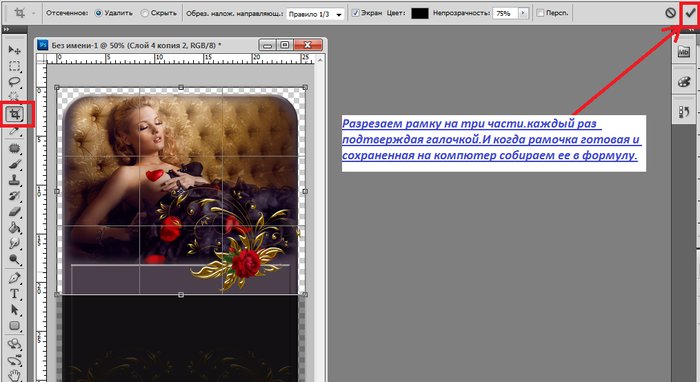 Возвращаясь на шаг назад каждую часть разрезать и сохранить в PNG. И каждую ссылку с радикала №1 ставлю в формулу. ФОРМУЛА ДЛЯ МАЙЛ.РУ. КОД РАМОЧКИ  ФОРМУЛА ДЛЯ Я РУ. КОД РАМОЧКИ Кому не понятно задавайте вопросы. Всем удачи. |

Метки: рамочки фотошоп уроки фотошоп |
Урок - Мелодия дождя.от Виктории |
|
Серия сообщений "Уроки от Виктории":
Часть 1 - Рамочка , имитирующая матовое стекло. Урок.
Часть 2 - Урок - коллаж "Моя фантазия" от Виктории
...
Часть 23 - Урок - Морозный день от Photoshop + (Онлайн фотошоп - Эдитор)
Часть 24 - Фотошоп - урок №6. (для новичков) от Photoshop + (Онлайн фотошоп - Эдитор)
Часть 25 - Урок - Мелодия дождя.от Виктории
Часть 26 - Ссылки от Виктории
Часть 27 - Два урока - создание коллажа./от Вики/
...
Часть 30 - Совмещение двух анимаций. Урок от Виктории
Часть 31 - Урок анимации - 3 кадра.
Часть 32 - Ссылки на основные посты в группе"Мои уроки" /от Виктории/
Метки: делаем коллаж уроки анимация уроки от виктории фотошоп |
Настраиваем Photoshop перед работой |
|
Метки: фотошоп инструменты. |
Вставить готовую анимацию. |
|
Метки: уроки анимация фотошоп |
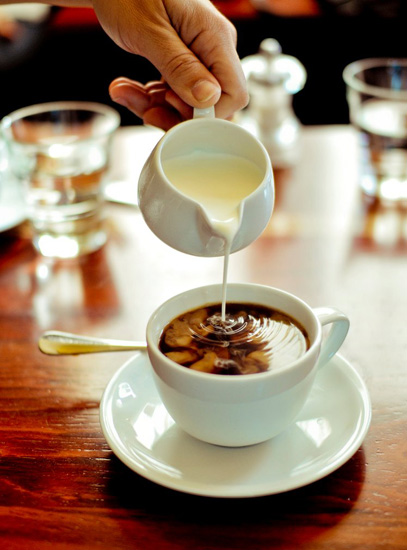
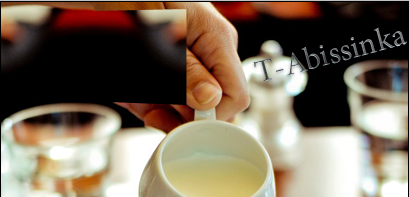
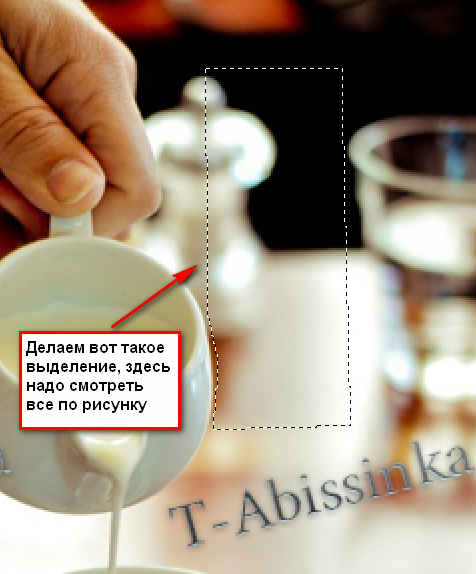
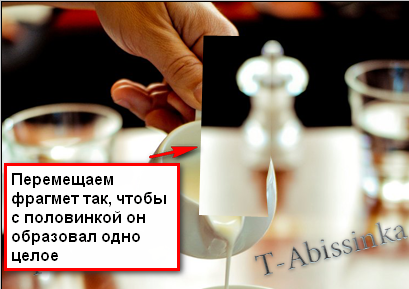
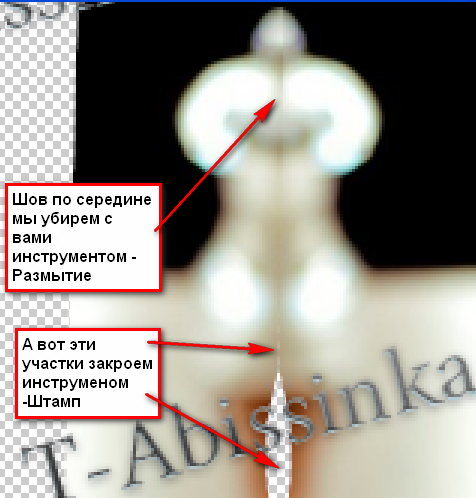
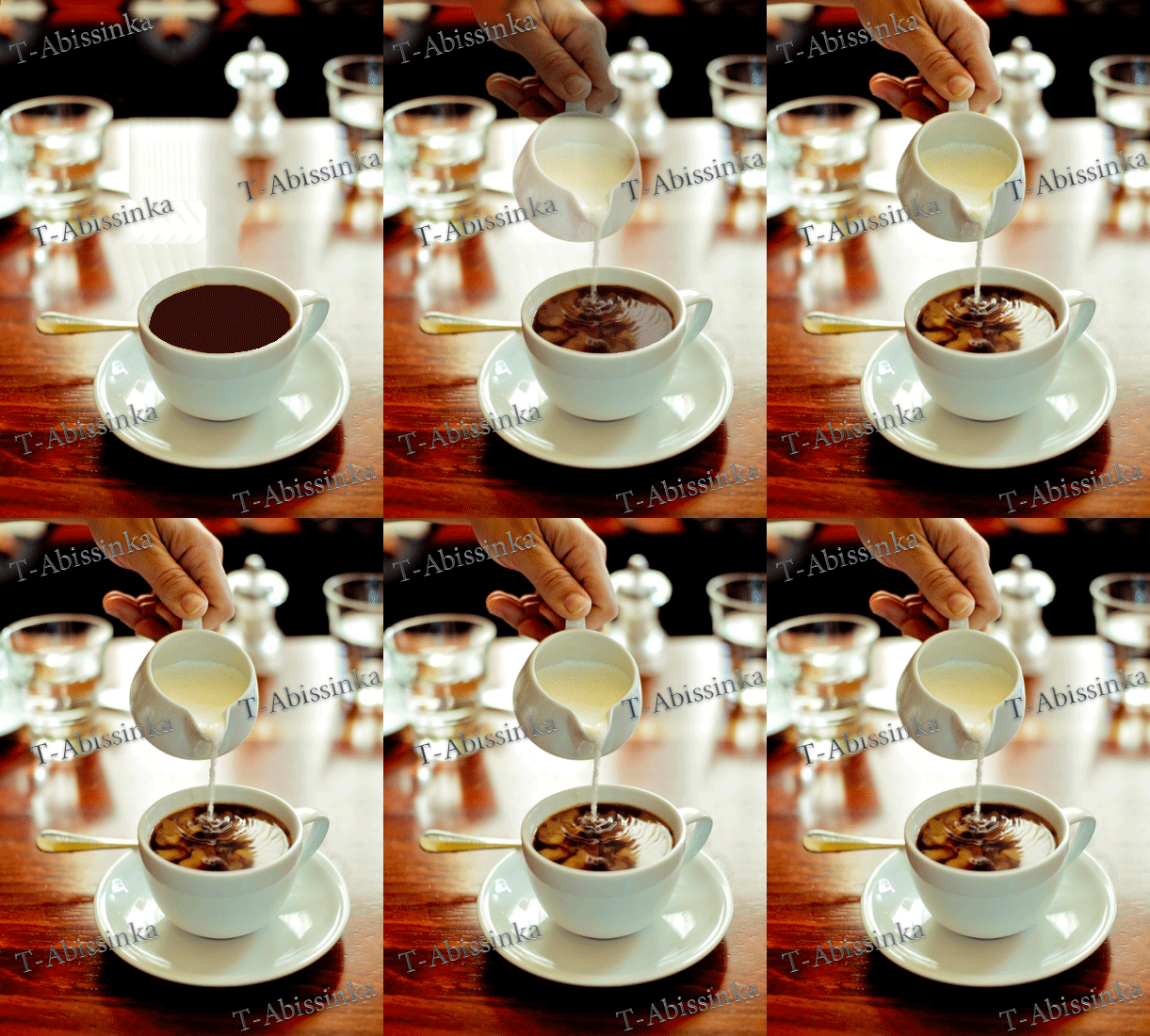
Анимация движений (струйка сливок) |
|
Метки: анимация воды. уроки анимация фотошоп |
Размытый задний фон на фото. |
|
|
Метки: картинки уроки фотошоп фоны |
Анимация дыма сигареты (пара) |
|
Метки: анимация дыма уроки фотошоп |
Грамотно добавить блик к вашей фотографии. |
|
|
Метки: инструменты. уроки фотошоп блестяшки. |
МАЛЕНЬКИЕ ХИТРОСТИ ОТ FS №4 |
А эту хитрость знают все. И успешно пользуются. Пишу по просьбе тех, кто еще не знает.
Как добавить такую анимацию на этом коллаже:

Итак, ХИТРОСТЬ №4
Дело в том, что под основным коллажом "спрятан" готовый футаж:
В просторах инета очень много разных футажей в свободном доступе, а значит ими можно пользоваться.
Но, чтобы спрятанный футаж был виден, необходимо прозрачность основного коллажа уменьшить. Можно до 50 или 60%. Это уже зависит от того, как просматривается футаж под коллажом. И сохранить в PNG формате. Я уменьшила до 60%:

Затем соединяете основной коллаж и футаж в фотошопе. Коллаж располагаете на верхнем слое.
Вот и все. Удачи вам, мои дорогие друзья!
Метки: коллаж футажи уроки анимация фотошоп |
Анимация снега, дождя, пузырьков фильтром Ulead Particle |
|
Метки: фильтры уроки анимация фотошоп |
Открытка из бордюрной маски. |
Сделаем новогоднюю открытку с применением бордюрной маски самым простым способом - вырезанием.

Фильтры
не применялись
Ещё пример:

Метки: маски. уроки фотошоп инструменты. |
Создание группы из слоёв. |
Создание группы из слоёв.
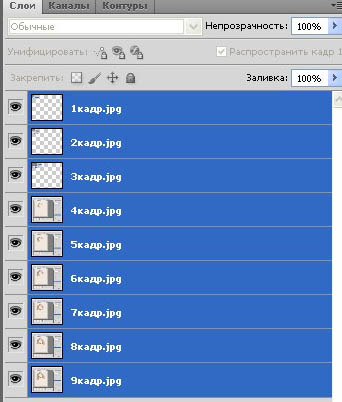
1.Группа из всех слоёв.
Для того, чтобы убрать все слои в группу, которые находятся в панели слоёв, нужно:
1) Меню - выделение - все слои.
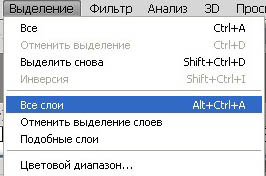
В панели слоёв все слои станут активными.
Активность слоя определяется наличием синего цвета.
Метки: слои уроки фотошоп |


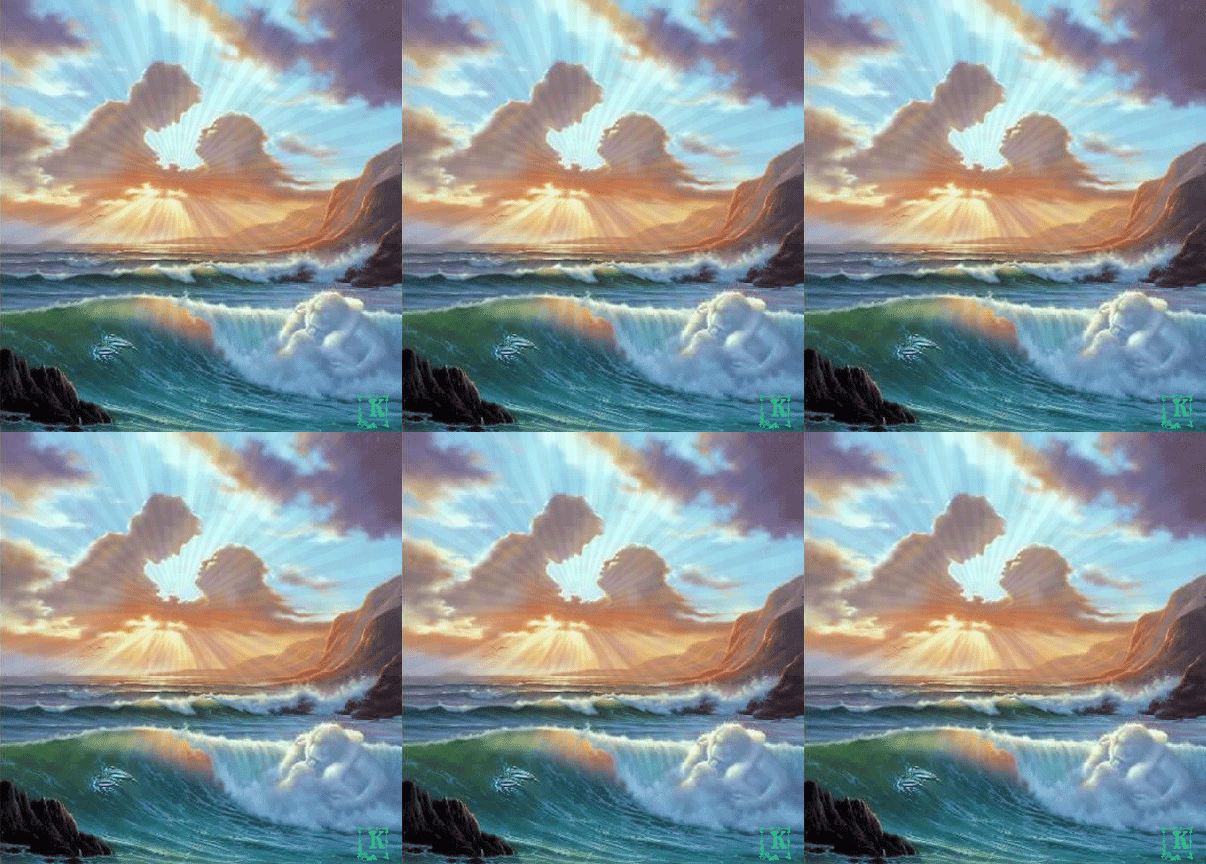




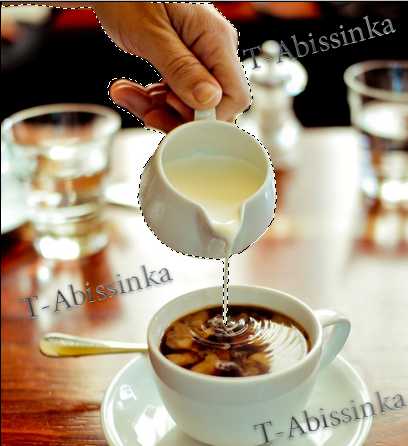
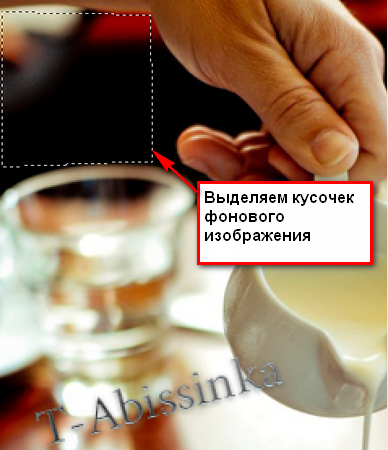
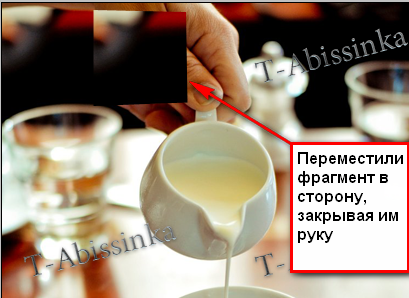
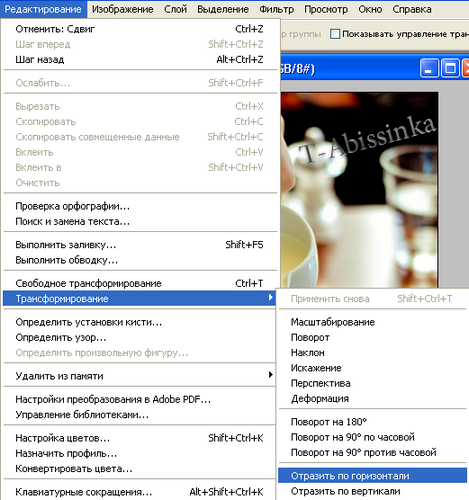
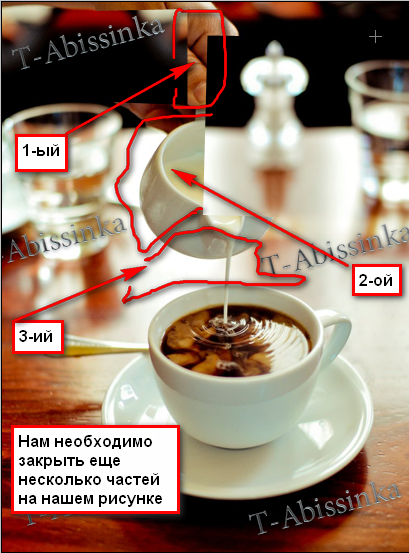
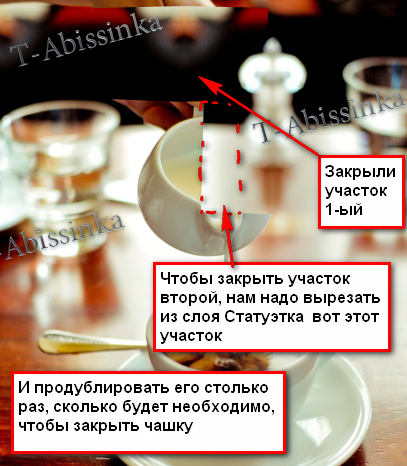
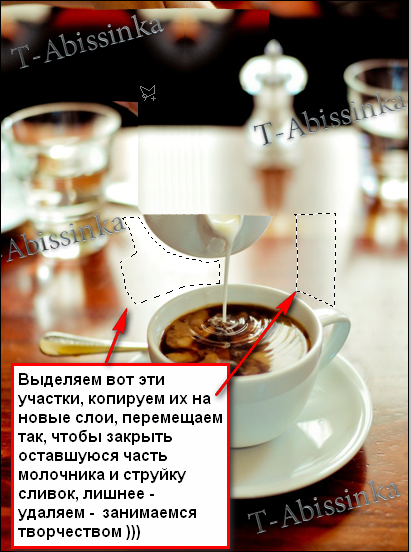
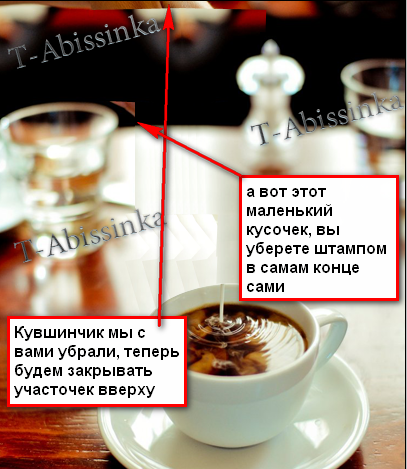
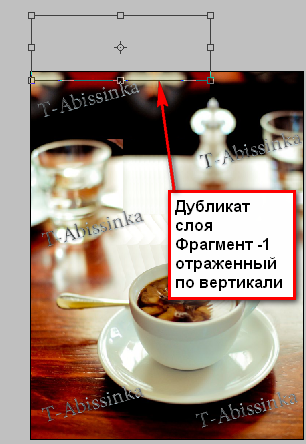
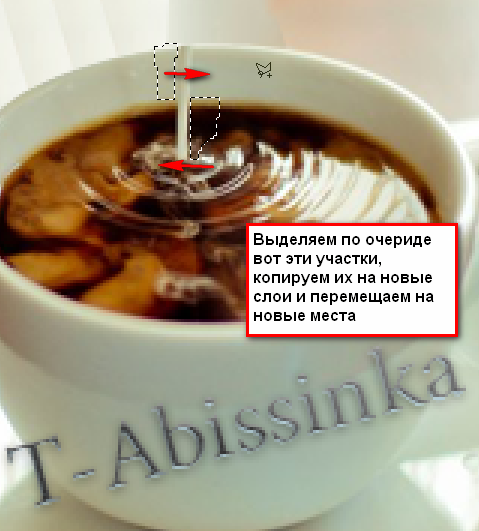
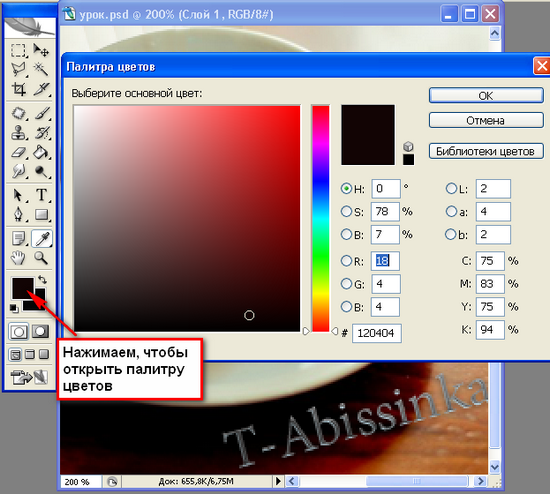
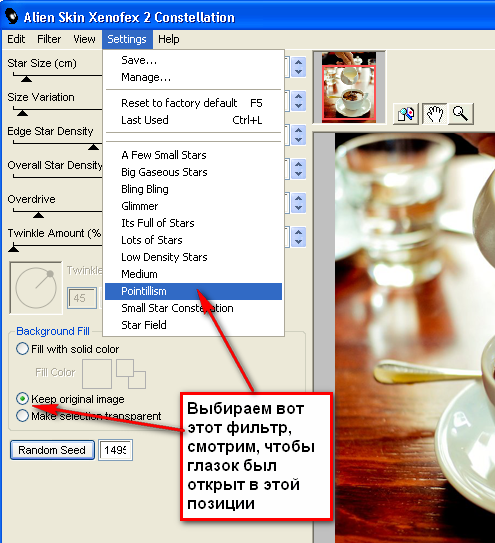
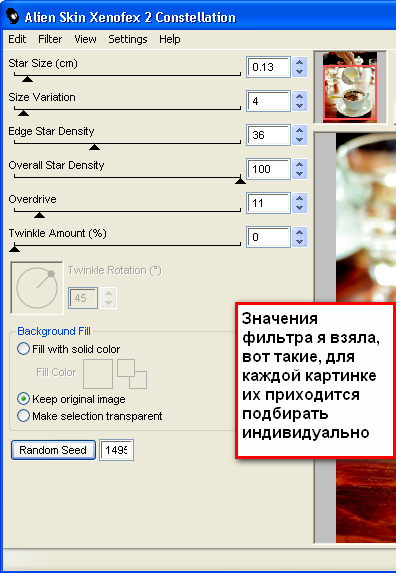
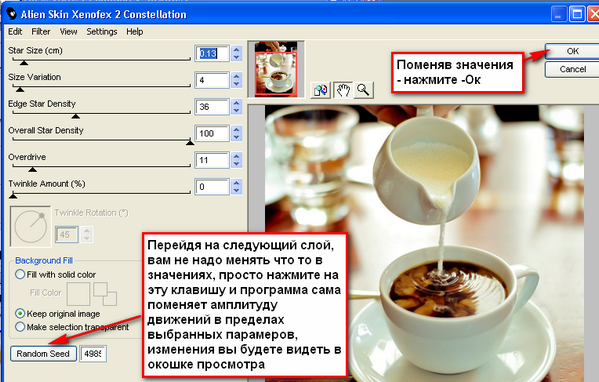
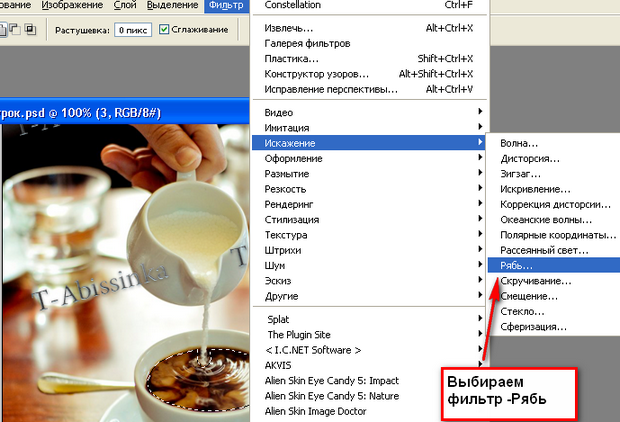

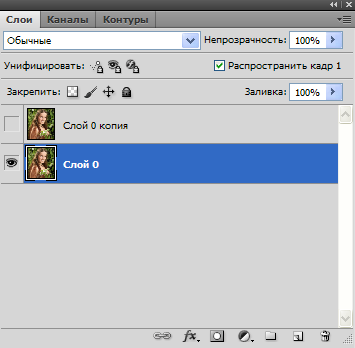
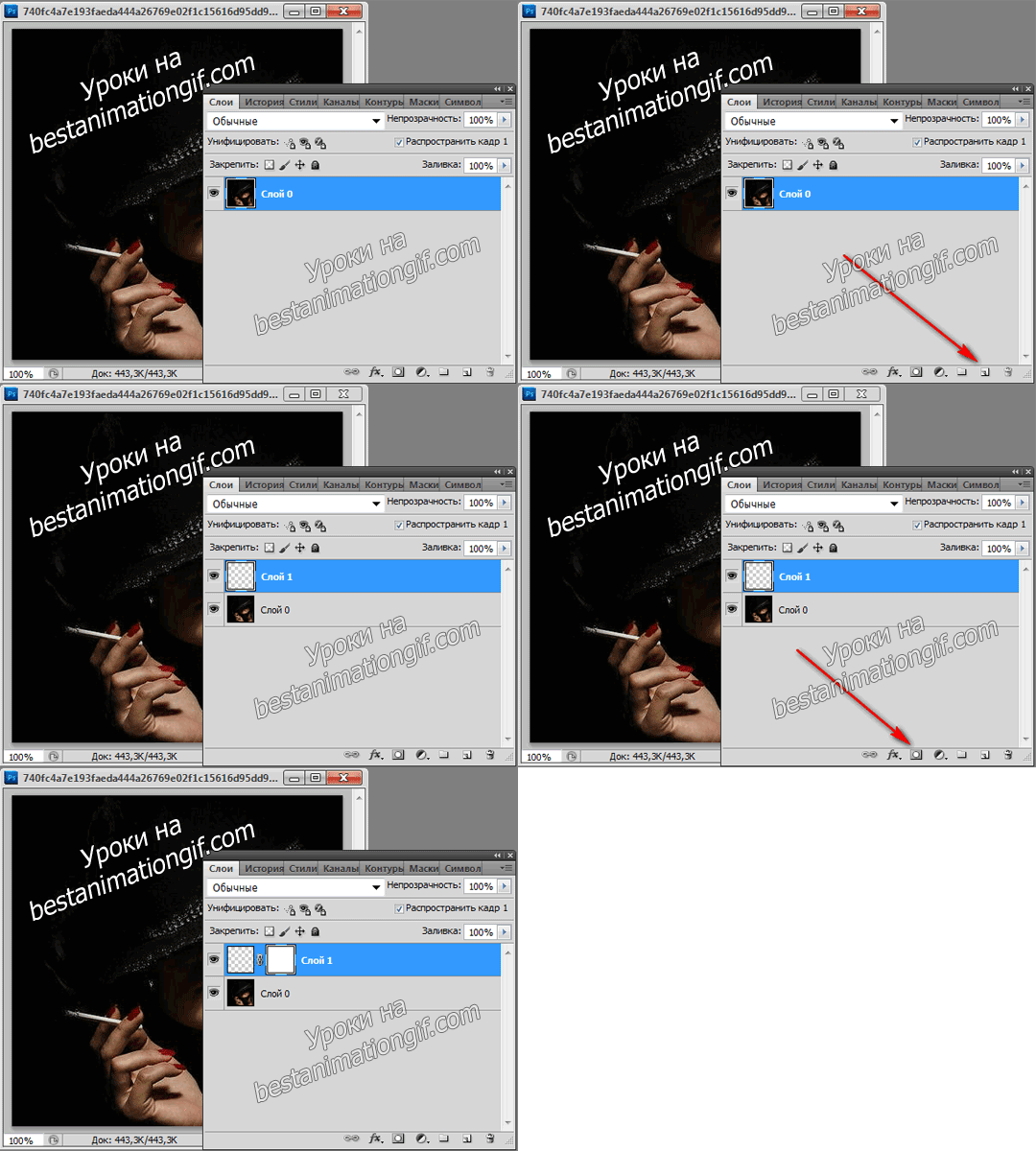
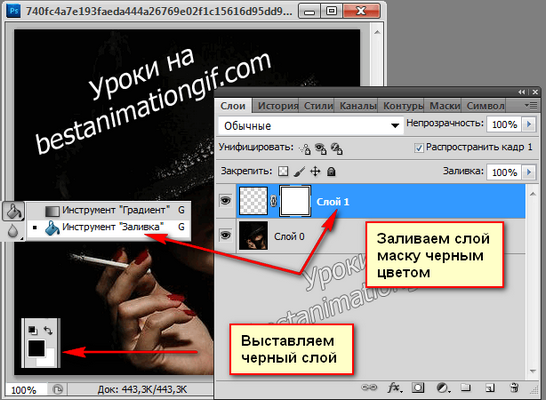
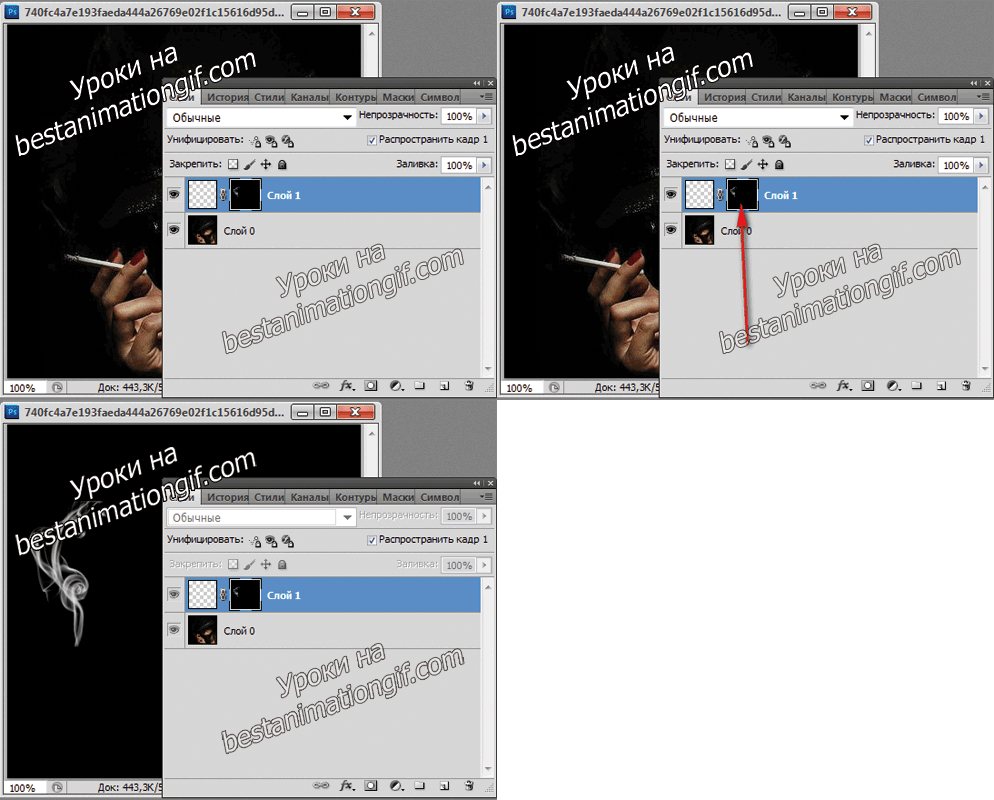
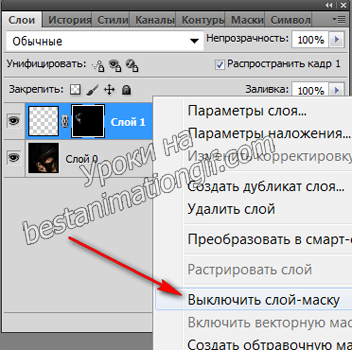
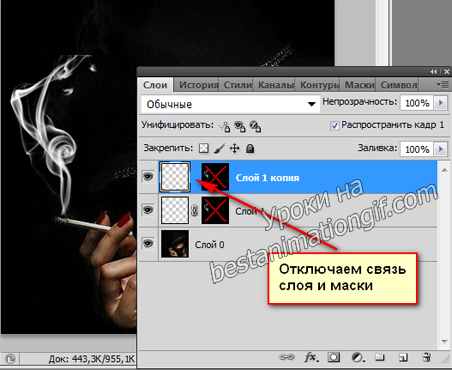
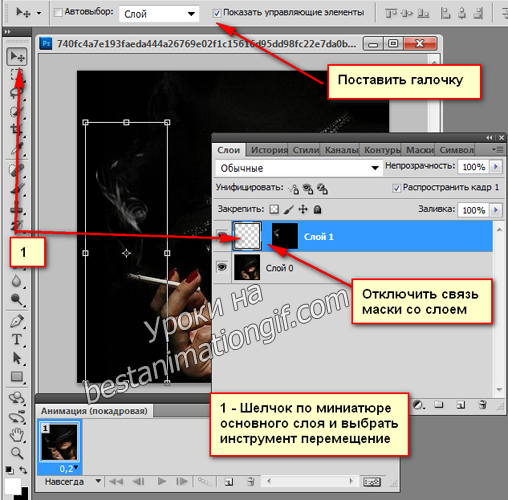
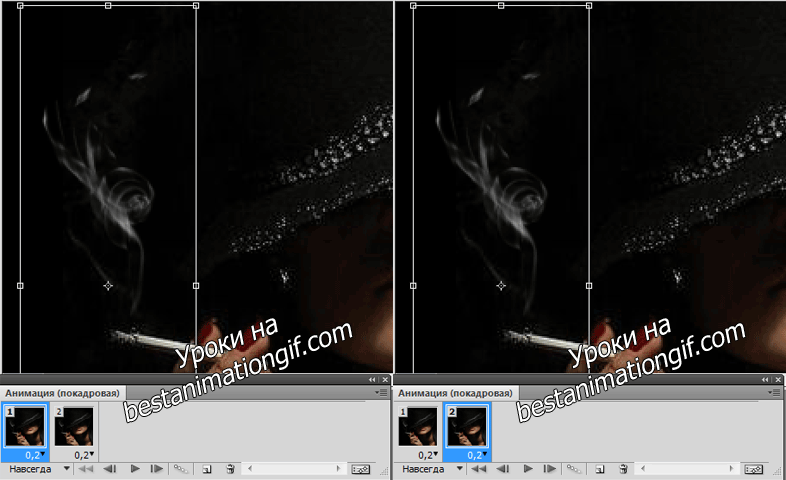
 и, используя стрелки клавиатуры, смещаем копию дыма вниз (строго вниз , ничуть не влево и не вправо)